
Conectar ao ArcGIS
O conteúdo público do ArcGIS não precisa de configuração. Para o conteúdo privado, seu ou da sua organização, diga ao mapa como se autenticar. Uma única configuração vale para todas as camadas e mapas base do ArcGIS no visual.
As configurações ficam em Painel Formato > Chaves de API e autenticação > Autenticação do ArcGIS.
Escolher um tipo de autenticação
| Tipo de autenticação | Quem inicia sessão | O que o mapa pode ver | Use quando |
|---|---|---|---|
| Entrar com o ArcGIS | Cada pessoa, com a sua própria conta do ArcGIS | Tudo o que essa pessoa pode ver no ArcGIS | Os leitores têm contas do ArcGIS e devem ver apenas o que lhes é permitido |
| Chave de API | Ninguém. A chave é salva no relatório | Apenas o que a chave concede | Os leitores não têm conta do ArcGIS |
| OAuth2 (ID e segredo do cliente) | Ninguém. A credencial do aplicativo é salva no relatório | O conteúdo compartilhado com o proprietário do aplicativo e o conteúdo público | Os leitores não têm conta do ArcGIS e você usa credenciais de aplicativo |
| Nome de usuário e senha | Cada pessoa, em uma janela de entrada no mapa | Tudo o que essa pessoa pode ver no ArcGIS | O seu portal não oferece Entrar com o ArcGIS |
Sem nenhuma credencial (Chave de API selecionada e a chave deixada vazia), o mapa lê o conteúdo público e as camadas do Living Atlas. Para um mapa base, isso significa serviços em tiles públicos, estilos indicados pela sua URL e mapas da Web com camadas públicas. Os estilos de mapa base da Esri sempre precisam de uma credencial.
Uma chave de API ou um segredo do cliente salvo em um relatório dá a todos os que podem abrir o relatório o acesso que a credencial tem. Conceda a ela apenas os itens de que o relatório precisa.
Entrar com o ArcGIS
Com este tipo, nada secreto é armazenado no relatório. Cada pessoa inicia sessão com a sua própria conta do ArcGIS e o mapa mostra o que essa conta tem permissão para ver.
- Em Autenticação do ArcGIS, defina Tipo de autenticação como Entrar com o ArcGIS.
- Para o ArcGIS Online, deixe URL do portal e ID do cliente como estão. Para o ArcGIS Enterprise, veja abaixo.
- Ative Entrar. O ArcGIS abre em uma guia do navegador.
- Inicie sessão ali com a sua conta do ArcGIS, ou com o login da sua organização se o ArcGIS estiver configurado para isso, e depois volte ao Power BI.
O painel mostra então "Conectado ao ArcGIS como" seguido do seu nome de usuário, e Sair substitui Entrar.
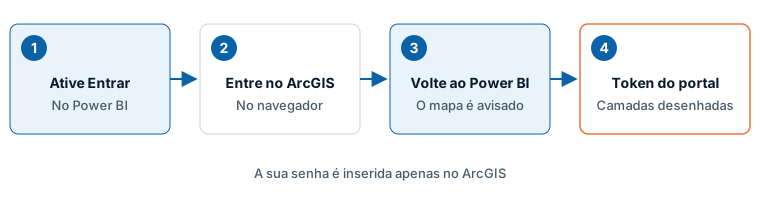
Você inicia sessão no ArcGIS, não no Icon Map. O mapa recebe o token diretamente do seu portal.
O que os leitores do relatório veem
Cada pessoa que abre o relatório inicia sessão com a sua própria conta. Um leitor que não iniciou sessão vê um aviso no mapa: "Este mapa mostra conteúdo do ArcGIS que exige que você entre." com um botão Entrar no ArcGIS.
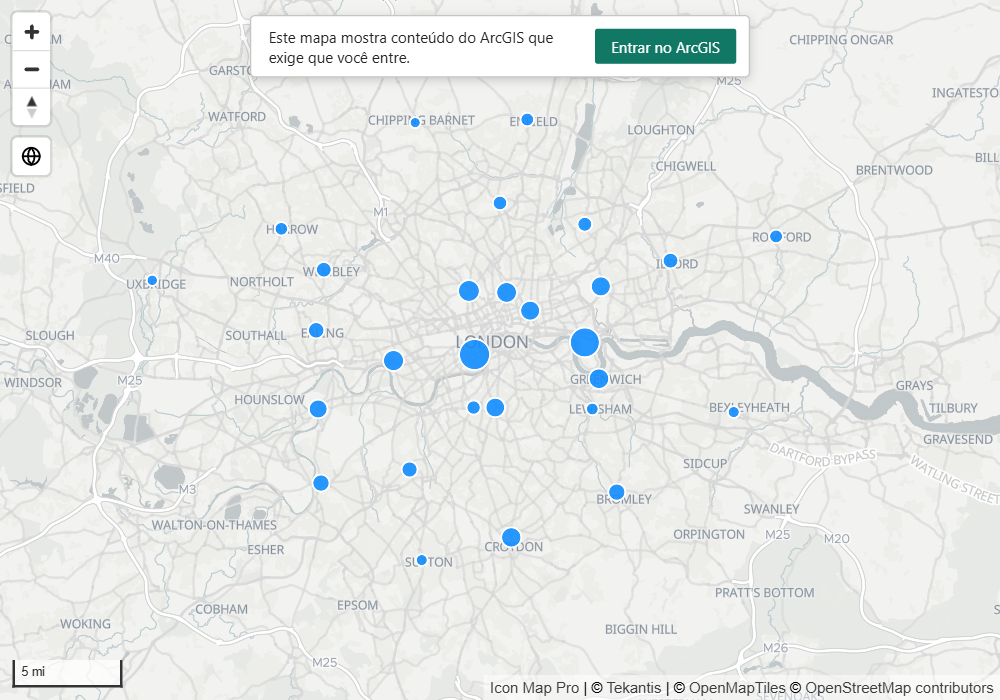
O início de sessão é lembrado no navegador e é renovado sem novo aviso por até duas semanas. Lembrá-lo depende da configuração de armazenamento local para visuais personalizados no portal de administração do Power BI. Se o seu locatário tiver essa configuração desativada, os leitores são solicitados a iniciar sessão com mais frequência.
ArcGIS Enterprise
Para o seu próprio portal, um administrador registra um aplicativo uma única vez:
- No portal, registre um aplicativo e adicione este URI de redirecionamento:
https://api.iconmap.ai/arcgis/oauth/callback - Em Autenticação do ArcGIS, insira o endereço do portal em URL do portal e o ID do cliente do aplicativo em ID do cliente.
O portal deve permitir solicitações do Power BI (CORS) para que a entrada seja concluída.
Chave de API
- Crie uma chave de API no ArcGIS e conceda a ela os itens e serviços que o relatório usa.
- Defina Tipo de autenticação como Chave de API e cole a chave em Chave de API.
As chaves de API expiram e não podem ser renovadas pelo mapa. Quando o ArcGIS rejeita uma chave, o mapa informa isso. Crie uma nova chave e cole-a.
OAuth2 (ID e segredo do cliente)
- Crie credenciais de desenvolvedor OAuth 2.0 no ArcGIS. Quando o ArcGIS pedir uma URL de redirecionamento, insira
https://app.powerbi.com. - Defina Tipo de autenticação como OAuth2 (ID e segredo do cliente).
- Insira a URL do portal se você não usa o ArcGIS Online e depois o ID do cliente e o Segredo do cliente.
O segredo do cliente é armazenado criptografado no relatório e mostrado como pontos depois de inserido. A credencial do aplicativo vê apenas o conteúdo compartilhado com o proprietário do aplicativo, ou que é público.
Nome de usuário e senha
Defina Tipo de autenticação como Nome de usuário e senha e insira a URL do portal se você não usa o ArcGIS Online. Nenhum nome de usuário ou senha é salvo no relatório.
Cada pessoa que abre o relatório vê uma janela Entrar no ArcGIS na primeira vez que o mapa precisa de conteúdo do ArcGIS, e insere o seu próprio nome de usuário e senha do ArcGIS. A sessão dura duas semanas quando o navegador tem permissão para lembrá-lo. Quando ele expira, a janela é mostrada de novo.
Testar a conexão
Ative Testar conexão para verificar toda a configuração. A opção abre Procurar no ArcGIS em uma vista que lista as verificações: o portal, a credencial e todas as camadas do ArcGIS do mapa. Uma verificação do proxy é listada apenas quando o proxy está em uso. As camadas de referência aparecem com os títulos "Sobreposição do ArcGIS 1", "Sobreposição do ArcGIS 2" e assim por diante. Tudo o que falha vem com uma explicação e com o que fazer a respeito.
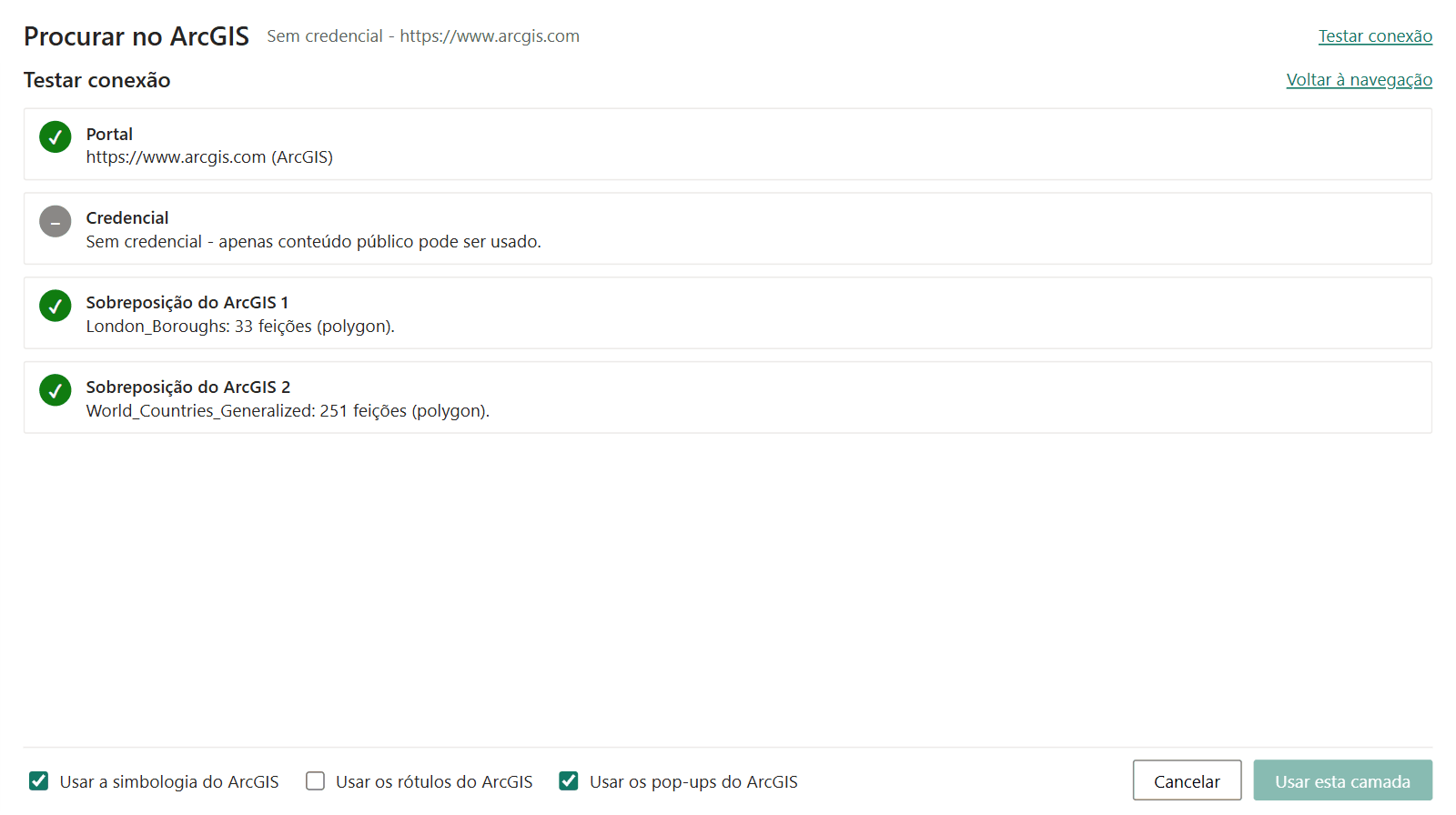
Resultados comuns:
| Mensagem | O que fazer |
|---|---|
| "O servidor não permite solicitações do Power BI (CORS)." | Ative Usar o proxy quando necessário, ou peça ao administrador do ArcGIS que permita solicitações do Power BI |
| "Não foi possível acessar o servidor." | Verifique o endereço e se este computador consegue alcançar o servidor (VPN, firewall) |
| "A chave de API foi rejeitada - ela pode ter expirado ou sido revogada." | Crie uma nova chave |
| "Sua conta não tem acesso a este conteúdo." | Peça ao proprietário que o compartilhe com você ou com a sua organização |
| "O ArcGIS Enterprise 11.5 e posteriores rejeitam essas chaves de API na URL" | Defina Enviar credencial como como Cabeçalho de autorização (Bearer) |
| "O servidor não permite o cabeçalho Authorization do Power BI." | Defina Enviar credencial como como Parâmetro de URL (padrão), ou adicione Authorization aos cabeçalhos CORS permitidos do servidor |
Servidores que bloqueiam o Power BI
Um visual do Power BI só pode ler um servidor que o permite (CORS). O ArcGIS Online permite. Alguns servidores ArcGIS Enterprise não.
Ative Usar o proxy quando necessário para deixar o proxy do Icon Map buscar nesses servidores. Cada servidor ainda é primeiro tentado diretamente, e apenas um servidor que bloqueia o Power BI é lido por meio do proxy. A solicitação e a sua credencial passam pelo proxy. É necessária uma chave de licença do Icon Map, e as solicitações via proxy podem consumir créditos de uso adicionais.
Procurar no ArcGIS oferece a mesma opção quando encontra um servidor bloqueado: selecione Usar o proxy CORS.
O proxy não está disponível quando Ambiente isolado está ativada. Para saber o que o proxy recebe e como ele é protegido, consulte Chaves de API, autenticação e o proxy.
Como a credencial é enviada
Enviar credencial como decide como o token ou a chave viaja até o ArcGIS.
- Parâmetro de URL (padrão) adiciona-o ao endereço de cada solicitação. Deixe nesta opção, a menos que o seu servidor a rejeite.
- Cabeçalho de autorização (Bearer) envia-o como um cabeçalho de solicitação. O ArcGIS Enterprise 11.5 e posteriores podem rejeitar as chaves de API mais recentes (que começam com
AAPT) na URL com "Invalid Token". Esses servidores precisam desta opção e devem permitir o cabeçalho Authorization nas suas configurações de CORS.
As solicitações de conteúdo público não levam credencial, e uma credencial é enviada apenas aos servidores aos quais ela pertence.
Configurações
Painel Formato > Chaves de API e autenticação > Autenticação do ArcGIS
| Configuração | O que faz | Padrão |
|---|---|---|
| Tipo de autenticação | Chave de API, OAuth2 (ID e segredo do cliente), Nome de usuário e senha ou Entrar com o ArcGIS | Chave de API |
| Enviar credencial como | Parâmetro de URL (padrão) ou Cabeçalho de autorização (Bearer) | Parâmetro de URL (padrão) |
| Chave de API | A chave de API do ArcGIS. Aparece para Chave de API | Vazio |
| URL do portal | O endereço do seu portal ArcGIS. Aparece para todos os tipos, exceto Chave de API | https://www.arcgis.com |
| ID do cliente | O ID do cliente do seu aplicativo. Para Entrar com o ArcGIS, deixe em branco para o ArcGIS Online | Vazio |
| Segredo do cliente | O segredo do cliente do seu aplicativo. Aparece para OAuth2 (ID e segredo do cliente) | Vazio |
| Entrar, Sair | Iniciam ou encerram a sua sessão do ArcGIS. Aparecem para Entrar com o ArcGIS | |
| Testar conexão | Verifica o portal, a credencial e todas as camadas do ArcGIS do mapa | |
| Usar o proxy quando necessário | Lê por meio do proxy do Icon Map os servidores ArcGIS que bloqueiam o Power BI | Desativado |
Entrar, Sair e Testar conexão são opções que agem uma vez e se desativam sozinhas em seguida.