
Se connecter à ArcGIS
Le contenu ArcGIS public ne nécessite aucune configuration. Pour le contenu réservé à vous ou à votre organisation, indiquez à la carte comment s'authentifier. Un seul paramètre couvre toutes les couches et tous les fonds de carte ArcGIS du visuel.
Les paramètres se trouvent dans Volet Format > Clés API et authentification > Authentification ArcGIS.
Choisir un type d'authentification
| Type d'authentification | Qui se connecte | Ce que la carte peut voir | À utiliser quand |
|---|---|---|---|
| Se connecter avec ArcGIS | Chaque personne, avec son propre compte ArcGIS | Tout ce que cette personne peut voir dans ArcGIS | Les lecteurs ont des comptes ArcGIS et ne doivent voir que ce à quoi ils ont droit |
| Clé API | Personne. La clé est enregistrée dans le rapport | Uniquement ce que la clé autorise | Les lecteurs n'ont pas de compte ArcGIS |
| OAuth2 (ID client et secret) | Personne. Les informations d'identification de l'application sont enregistrées dans le rapport | Le contenu partagé avec le propriétaire de l'application, et le contenu public | Les lecteurs n'ont pas de compte ArcGIS et vous utilisez des informations d'identification d'application |
| Nom d'utilisateur et mot de passe | Chaque personne, dans une fenêtre de connexion sur la carte | Tout ce que cette personne peut voir dans ArcGIS | Votre portail ne prend pas en charge Se connecter avec ArcGIS |
Sans aucune information d'identification (Clé API sélectionné et la clé laissée vide), la carte lit le contenu public et les couches Living Atlas. Pour un fond de carte, cela signifie les services tuilés publics, les styles indiqués par leur URL et les cartes web aux couches publiques. Les styles de fond de carte d'Esri nécessitent toujours des informations d'identification.
Une clé API ou un secret client enregistré dans un rapport donne à toute personne qui peut ouvrir le rapport l'accès dont disposent ces informations d'identification. Ne leur accordez que les éléments dont le rapport a besoin.
Se connecter avec ArcGIS
Avec ce type, rien de secret n'est stocké dans le rapport. Chaque personne se connecte avec son propre compte ArcGIS et la carte affiche ce que ce compte est autorisé à voir.
- Dans Authentification ArcGIS, réglez Type d'authentification sur Se connecter avec ArcGIS.
- Pour ArcGIS Online, laissez URL du portail et ID client tels quels. Pour ArcGIS Enterprise, voir ci-dessous.
- Activez Se connecter. ArcGIS s'ouvre dans un onglet du navigateur.
- Connectez-vous avec votre compte ArcGIS, ou avec la connexion de votre organisation si ArcGIS est configuré pour cela, puis revenez dans Power BI.
Le volet affiche alors « Connecté à ArcGIS en tant que » suivi de votre nom d'utilisateur, et Se déconnecter remplace Se connecter.
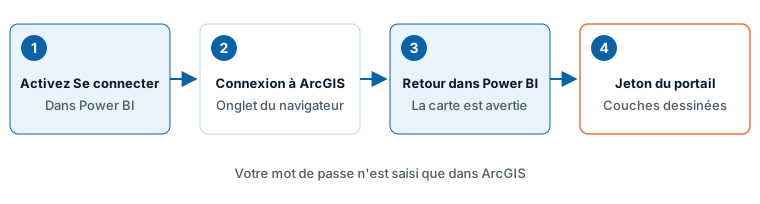
Vous vous connectez auprès d'ArcGIS, pas dans Icon Map. La carte reçoit son jeton directement de votre portail.
Ce que voient les lecteurs du rapport
Chaque personne qui ouvre le rapport se connecte avec son propre compte. Un lecteur qui n'est pas connecté voit une invite sur la carte : « Cette carte affiche du contenu ArcGIS qui nécessite que vous vous connectiez. » avec un bouton Se connecter à ArcGIS.
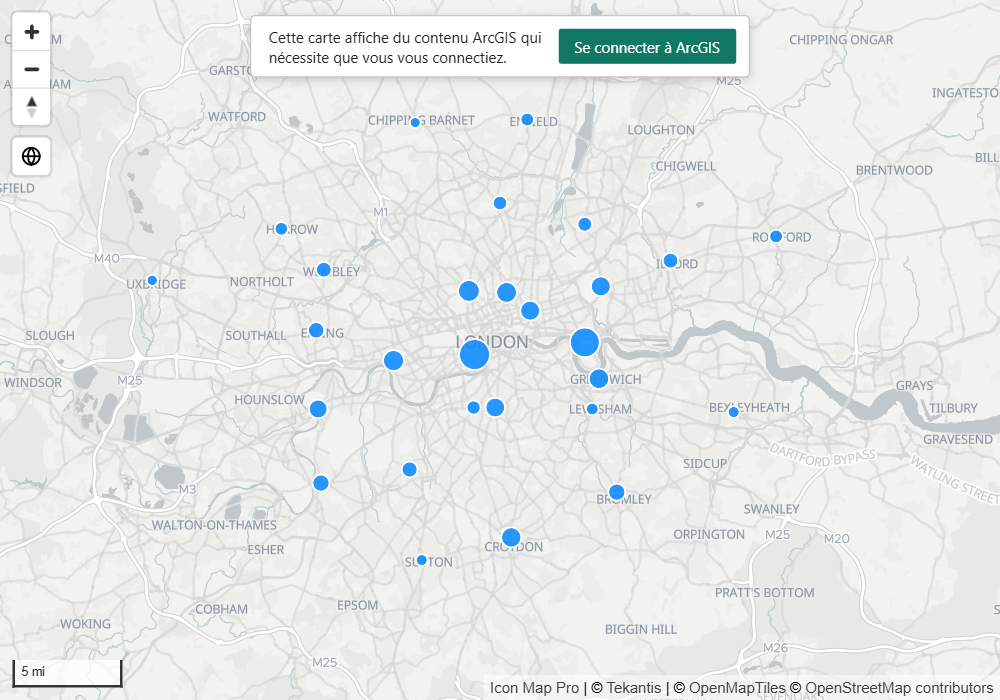
La connexion est mémorisée dans le navigateur et renouvelée sans invite pendant deux semaines au maximum. Cette mémorisation repose sur le paramètre de stockage local des visuels personnalisés dans le portail d'administration Power BI. Si ce paramètre est désactivé pour votre locataire, les lecteurs sont invités à se connecter plus souvent.
ArcGIS Enterprise
Pour votre propre portail, un administrateur inscrit une application une seule fois :
- Dans le portail, inscrivez une application et ajoutez cet URI de redirection :
https://api.iconmap.ai/arcgis/oauth/callback - Dans Authentification ArcGIS, saisissez l'adresse du portail dans URL du portail et l'ID client de l'application dans ID client.
Le portail doit autoriser les requêtes provenant de Power BI (CORS) pour que la connexion aboutisse.
Clé API
- Créez une clé API dans ArcGIS et accordez-lui les éléments et les services que le rapport utilise.
- Réglez Type d'authentification sur Clé API et collez la clé dans Clé API.
Les clés API expirent et ne peuvent pas être renouvelées par la carte. Quand ArcGIS rejette une clé, la carte le signale. Créez une nouvelle clé et collez-la.
OAuth2 (ID client et secret)
- Créez des informations d'identification de développeur OAuth 2.0 dans ArcGIS. Quand ArcGIS demande une URL de redirection, saisissez
https://app.powerbi.com. - Réglez Type d'authentification sur OAuth2 (ID client et secret).
- Saisissez l'URL du portail si vous n'utilisez pas ArcGIS Online, puis l'ID client et le Secret client.
Le secret client est stocké chiffré dans le rapport et affiché sous forme de points une fois saisi. Les informations d'identification de l'application ne voient que le contenu partagé avec le propriétaire de l'application, ou le contenu public.
Nom d'utilisateur et mot de passe
Réglez Type d'authentification sur Nom d'utilisateur et mot de passe et saisissez l'URL du portail si vous n'utilisez pas ArcGIS Online. Aucun nom d'utilisateur ni mot de passe n'est enregistré dans le rapport.
Chaque personne qui ouvre le rapport voit une fenêtre Se connecter à ArcGIS la première fois que la carte a besoin de contenu ArcGIS, et saisit son propre nom d'utilisateur et son propre mot de passe ArcGIS. La connexion dure deux semaines quand le navigateur est autorisé à la mémoriser. Quand elle expire, la fenêtre s'affiche à nouveau.
Tester la connexion
Activez Tester la connexion pour vérifier l'ensemble de la configuration. Parcourir ArcGIS s'ouvre sur une vue qui répertorie les vérifications : le portail, les informations d'identification et chaque couche ArcGIS de la carte. Une vérification du proxy n'est répertoriée que si le proxy est utilisé. Les couches de référence sont intitulées « Superposition ArcGIS 1 », « Superposition ArcGIS 2 », etc. Tout échec est accompagné d'une explication et de la marche à suivre.
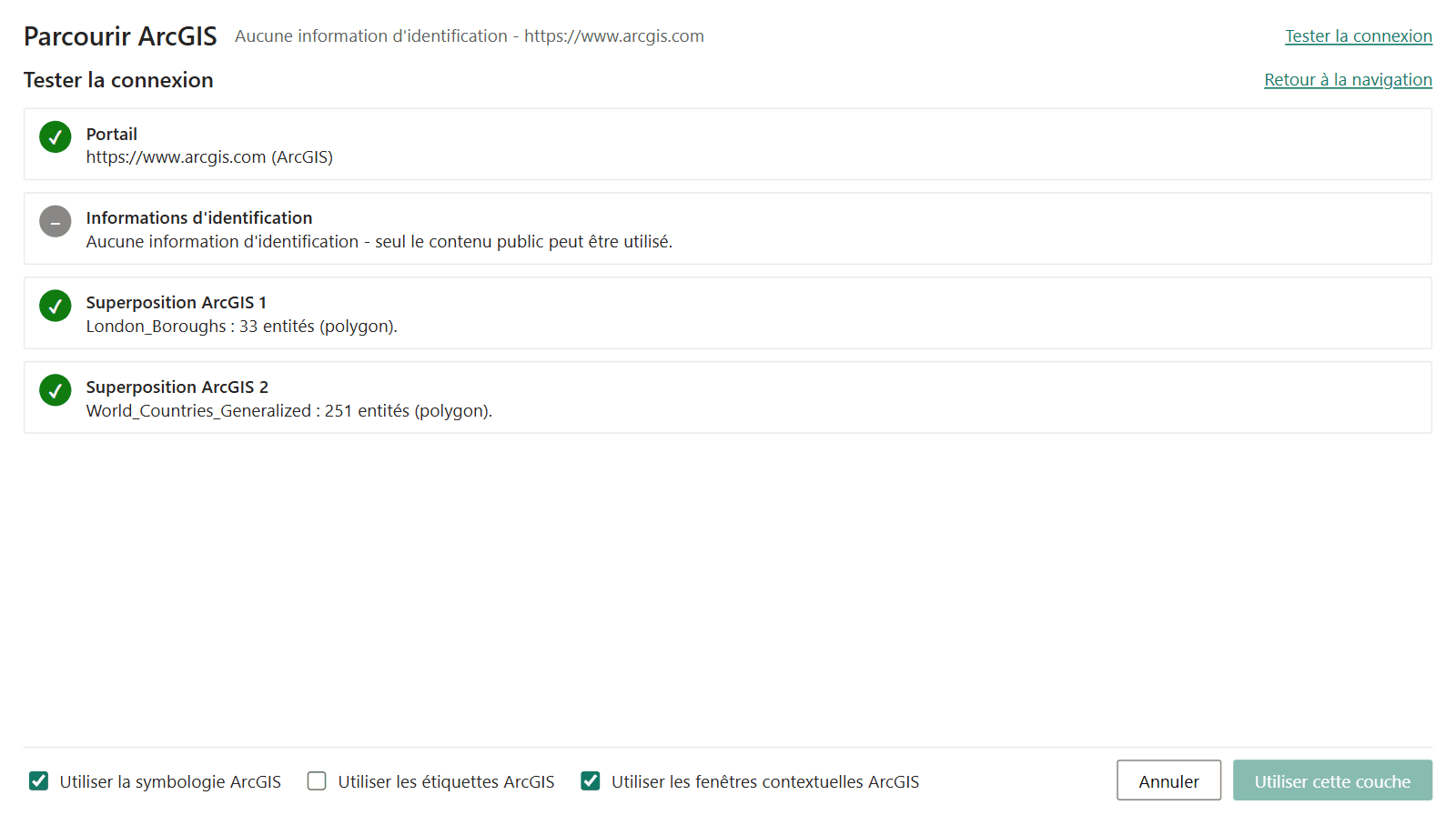
Résultats courants :
| Message | Que faire |
|---|---|
| « Le serveur n'autorise pas les requêtes provenant de Power BI (CORS). » | Activez Utiliser le proxy si nécessaire, ou demandez à l'administrateur ArcGIS d'autoriser les requêtes provenant de Power BI |
| « Le serveur est injoignable. » | Vérifiez l'adresse, et que cet ordinateur peut atteindre le serveur (VPN, pare-feu) |
| « La clé API a été rejetée - elle a peut-être expiré ou été révoquée. » | Créez une nouvelle clé |
| « Votre compte n'a pas accès à ce contenu. » | Demandez au propriétaire de le partager avec vous ou votre organisation |
| « ArcGIS Enterprise 11.5 et versions ultérieures rejettent ces clés API dans l'URL » | Réglez Envoyer les informations d'identification en tant que sur En-tête Authorization (Bearer) |
| « Le serveur n'autorise pas l'en-tête Authorization provenant de Power BI. » | Réglez Envoyer les informations d'identification en tant que sur Paramètre d'URL (par défaut), ou ajoutez Authorization aux en-têtes CORS autorisés du serveur |
Serveurs qui bloquent Power BI
Un visuel Power BI ne peut lire qu'un serveur qui l'y autorise (CORS). ArcGIS Online l'autorise. Certains serveurs ArcGIS Enterprise ne l'autorisent pas.
Activez Utiliser le proxy si nécessaire pour laisser le proxy Icon Map récupérer les données de ces serveurs. Chaque serveur est toujours essayé directement en premier, et seul un serveur qui bloque Power BI est lu via le proxy. La requête et ses informations d'identification transitent par le proxy. Une clé de licence Icon Map est requise, et les requêtes passant par le proxy peuvent consommer des crédits d'utilisation supplémentaires.
Parcourir ArcGIS propose le même commutateur quand il rencontre un serveur bloqué : sélectionnez Utiliser le proxy CORS.
Le proxy n'est pas disponible quand Environnement isolé est activé. Pour savoir ce que le proxy reçoit et comment il est sécurisé, consultez Clés API, authentification et proxy.
Comment les informations d'identification sont envoyées
Envoyer les informations d'identification en tant que détermine comment le jeton ou la clé parvient à ArcGIS.
- Paramètre d'URL (par défaut) l'ajoute à l'adresse de chaque requête. Conservez ce réglage, sauf si votre serveur le rejette.
- En-tête Authorization (Bearer) l'envoie comme en-tête de requête. ArcGIS Enterprise 11.5 et versions ultérieures peuvent rejeter les clés API récentes (commençant par
AAPT) dans l'URL avec le message « Invalid Token ». Ces serveurs ont besoin de cette option et doivent autoriser l'en-tête Authorization dans leurs paramètres CORS.
Les requêtes de contenu public ne transportent aucune information d'identification, et des informations d'identification ne sont envoyées qu'aux serveurs auxquels elles appartiennent.
Paramètres
Volet Format > Clés API et authentification > Authentification ArcGIS
| Paramètre | Rôle | Valeur par défaut |
|---|---|---|
| Type d'authentification | Clé API, OAuth2 (ID client et secret), Nom d'utilisateur et mot de passe ou Se connecter avec ArcGIS | Clé API |
| Envoyer les informations d'identification en tant que | Paramètre d'URL (par défaut) ou En-tête Authorization (Bearer) | Paramètre d'URL (par défaut) |
| Clé API | La clé API ArcGIS. Affiché pour Clé API | Vide |
| URL du portail | L'adresse de votre portail ArcGIS. Affiché pour tous les types sauf Clé API | https://www.arcgis.com |
| ID client | L'ID client de votre application. Pour Se connecter avec ArcGIS, laissez-le vide pour ArcGIS Online | Vide |
| Secret client | Le secret client de votre application. Affiché pour OAuth2 (ID client et secret) | Vide |
| Se connecter, Se déconnecter | Démarrent ou terminent votre session ArcGIS. Affichés pour Se connecter avec ArcGIS | |
| Tester la connexion | Vérifie le portail, les informations d'identification et chaque couche ArcGIS de la carte | |
| Utiliser le proxy si nécessaire | Lit via le proxy Icon Map les serveurs ArcGIS qui bloquent Power BI | Désactivé |
Se connecter, Se déconnecter et Tester la connexion sont des commutateurs qui agissent une fois puis se désactivent d'eux-mêmes.