
Définir le fond de carte dans le volet Format
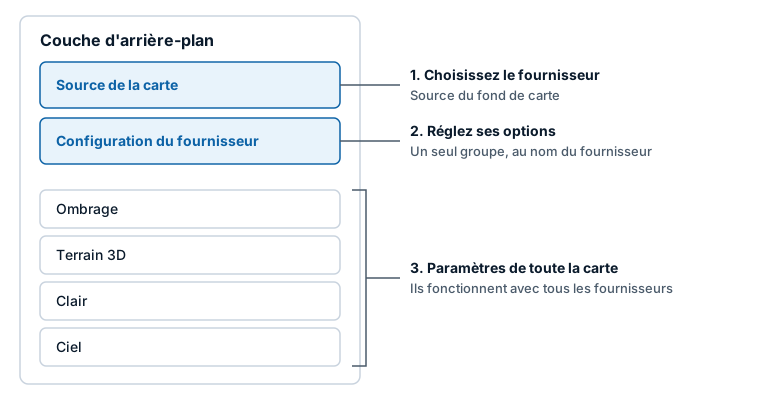
La carte Couche d'arrière-plan du volet Format choisit le fond de carte et règle ses options. Sélectionnez un fournisseur dans une liste déroulante, puis renseignez le groupe qui apparaît pour lui.
Cette page concerne les cartes antérieures à la boîte de dialogue Fonds de carte : les cartes créées avant la version 1.1.0.10 puis passées au moteur Moderne, et les cartes créées dans Icon Map Lite puis passées à Icon Map Pro. Une carte ajoutée comme nouveau visuel dans la version 1.1.0.10 ou ultérieure n'affiche qu'un groupe Fonds de carte sur cette carte du volet Format et utilise la boîte de dialogue Fonds de carte à la place. La page Vue d'ensemble des fonds de carte explique la règle.
Changer le fond de carte
- Sélectionnez la carte et ouvrez le volet Format.
- Développez Couche d'arrière-plan.
- Dans Source de la carte, choisissez un fournisseur dans Source du fond de carte.
- Un groupe de configuration pour ce fournisseur apparaît en dessous. Réglez ses options. Pour Icon Map, choisissez un style dans Tuiles Icon Map - Configuration > Couche.
- Si le fournisseur nécessite une clé, saisissez-la sous Clés API et authentification. Consultez Clés API, authentification et proxy.
La carte se redessine à chaque paramètre modifié.
L'organisation de la carte
| Groupe | Ce qu'il contient |
|---|---|
| Source de la carte | Source du fond de carte : Aucun, Icon Map, ArcGIS, Azure Maps, Mappable, Ordnance Survey, Raster Tiles, Tuiles vectorielles ou WMS. Valeur par défaut : Icon Map |
| Le groupe de configuration du fournisseur | Un seul groupe, qui porte le nom du fournisseur. Rien n'apparaît pour Aucun |
| Ombrage, Terrain 3D, Clair, Ciel | Paramètres pour toute la carte. Consultez Relief, ombrage, ciel et éclairage |
Google Maps, Mapbox, MapTiler et les arrière-plans à image unique font partie du moteur Hérité. Consultez la documentation de la version 1.1.0.9 et des versions antérieures. Si une carte enregistrée avec l'un d'eux utilise le moteur Moderne, la carte dessine un arrière-plan vide et vous demande d'en choisir un autre. Vos paramètres enregistrés ne sont pas modifiés.
Icon Map
Groupe : Tuiles Icon Map - Configuration. Les styles eux-mêmes sont décrits dans Styles de fond de carte Icon Map.
| Paramètre | Rôle | Valeur par défaut |
|---|---|---|
| Couche | Le style Icon Map. La liste est chargée au démarrage du visuel et affiche « Chargement des styles de carte... » jusqu'à son arrivée | Standard |
| Afficher le sélecteur de fond de carte | Affiche sur la carte un bouton qui permet aux lecteurs de passer d'un style Icon Map à l'autre | Désactivé |
| Langue | La langue des noms de lieux : Langue du rapport, qui suit le rapport quand il est en allemand, espagnol, français ou portugais et donne l'anglais sinon, ou l'une des 41 langues. Disponible uniquement pour les styles qui prennent en charge les langues | Langue du rapport |
| Extruder les bâtiments | Dessine les bâtiments en 3D selon leur hauteur quand la carte est inclinée. Disponible uniquement pour les styles qui contiennent les hauteurs des bâtiments. Affiché activé et verrouillé pour les styles qui dessinent toujours les bâtiments en 3D | Désactivé |
| Supprimer les étiquettes | Masque les étiquettes du style | Désactivé |
| Supprimer les transports | Masque les routes et les voies ferrées | Désactivé |
| Afficher les limites | Affiche les limites administratives | Activé |
| Afficher les bâtiments | Affiche l'emprise des bâtiments | Activé |
| Afficher les points d'intérêt | Affiche les points d'intérêt. Verrouillé pour les styles qui n'en ont pas | Activé |
| Afficher l'utilisation et l'occupation des sols | Affiche les parcs, les bois et les autres zones d'occupation du sol. Verrouillé pour les styles qui n'en ont pas | Activé |
| Remplacer la mise en forme | Permet de définir les deux couleurs ci-dessous | Désactivé |
| Couleur de l'eau | La couleur de l'eau. Affiché quand Remplacer la mise en forme est activé | Blanc (#FFFFFF) |
| Couleur d'arrière-plan | La couleur des terres. Affiché quand Remplacer la mise en forme est activé | Gris clair (#CCCCCC) |
| Afficher l'ombrage | Ajoute un relief ombré au style Icon Map | Désactivé |
Quand Afficher l'ombrage est activé, ces paramètres apparaissent :
| Paramètre | Rôle | Valeur par défaut |
|---|---|---|
| Source | Les données d'altitude : Mapterhorn (monde entier) ou Catalogue Icon Map | Mapterhorn |
| Choisir dans le catalogue | Ouvre le Catalogue Icon Map pour choisir un modèle d'altitude. Affiché quand Source vaut Catalogue Icon Map. DEM sélectionné indique ensuite celui que vous avez choisi | |
| Exagération de l'ombrage | L'intensité de l'ombrage, de 0 à 10 | 5 |
| Couleur des ombres | La couleur des pentes opposées à la lumière | #473B24 |
| Couleur des hautes lumières | La couleur des pentes exposées à la lumière | #FFFFFF |
| Couleur d'accentuation | La couleur qui souligne les reliefs marqués | #CCCCCC |
Afficher l'ombrage ne fonctionne qu'avec les styles Icon Map. Le groupe Ombrage, plus bas sur cette carte du volet Format, ombre n'importe quel fond de carte et offre plus d'options. Consultez Relief, ombrage, ciel et éclairage.
Pour dessiner les noms de lieux au-dessus de vos données plutôt qu'en dessous, activez Supprimer les étiquettes ici et ajoutez la couche de référence Étiquettes de la carte. Consultez Étiquettes de carte au-dessus de vos données.
Le sélecteur de style pour les lecteurs
Quand Afficher le sélecteur de fond de carte est activé, la carte affiche un bouton (info-bulle « Changer le style de carte ») qui ouvre un panneau intitulé « Fond de carte » répertoriant les styles Icon Map. Le même commutateur figure sur la carte Contrôles du volet Format. Il n'est disponible que si la source de la carte est Icon Map.
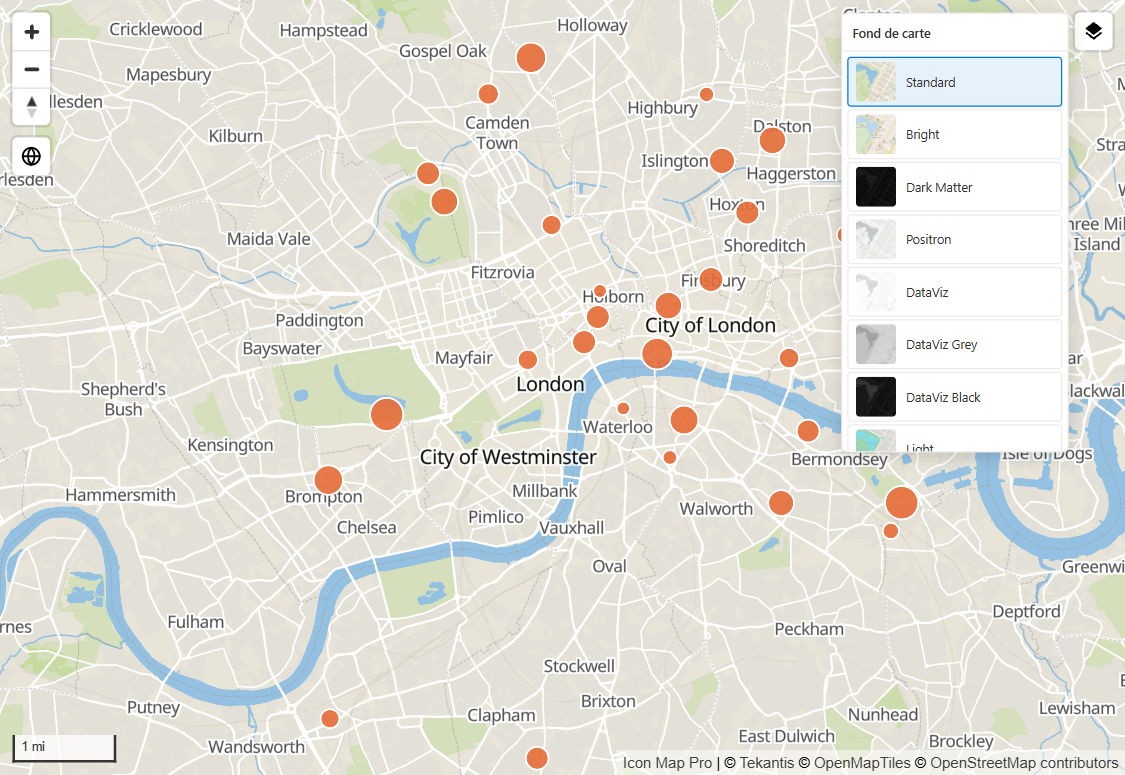
Le choix d'un lecteur dure le temps de sa session. Pendant que vous modifiez le rapport, choisir un style dans le sélecteur l'enregistre aussi comme style de la carte.
ArcGIS
Groupe : ArcGIS - Configuration. Les styles de fond de carte d'Esri nécessitent des informations d'identification, définies sous Clés API et authentification > Authentification ArcGIS : les types ArcGIS et OpenStreetMap (via ArcGIS), et ID de style vectoriel personnalisé avec un ID d'élément. Un service tuilé public, un style indiqué par son URL et une carte web aux couches publiques se chargent sans. Tant qu'aucune information d'identification n'est enregistrée, le groupe affiche une note qui y renvoie. Consultez Se connecter à ArcGIS.
| Paramètre | Rôle | Valeur par défaut |
|---|---|---|
| Type de tuiles ArcGIS | Le type de fond de carte ArcGIS à dessiner. Les options sont répertoriées ci-dessous | ArcGIS |
| Style ArcGIS | Affiché pour le type ArcGIS. Plein air, Community, Navigation, Rues, Rues (relief), Imagerie satellite, Océans, Topographique, Gris clair, Gris foncé, Human Geography, Charted Territory ou Nova | Plein air |
| Style OSM | Affiché pour le type OpenStreetMap (via ArcGIS). Standard, Navigation, Rues ou Blueprint | Standard |
| Langue | Affiché pour les types ArcGIS et OpenStreetMap (via ArcGIS). Global ou l'une des 40 langues pour les noms de lieux | Global |
| ID de l'élément ArcGIS | Affiché pour le type ID de style vectoriel personnalisé. L'ID d'élément d'un style de fond de carte vectoriel dans ArcGIS Online ou Enterprise | Vide |
| URL du fond de carte ArcGIS Enterprise | Affiché pour le type URL du fond de carte tuilé. L'adresse d'un service de carte tuilé | Vide |
Options de Type de tuiles ArcGIS :
| Option | Ce qu'elle dessine |
|---|---|
| ArcGIS | L'un des styles de fond de carte d'Esri |
| OpenStreetMap (via ArcGIS) | Les données OpenStreetMap stylisées par Esri |
| ID de style vectoriel personnalisé | Un élément de style de fond de carte vectoriel qui vous appartient |
| URL du fond de carte tuilé | Un service de carte tuilé, par exemple issu d'ArcGIS Enterprise |
Nouveau dans la version 1.1.0.11 Un cinquième type, Carte web, dessine les couches de fond de carte d'une carte web ArcGIS.
| Paramètre | Rôle | Valeur par défaut |
|---|---|---|
| Parcourir les cartes web | Ouvre Parcourir ArcGIS pour rechercher les cartes web auxquelles vous avez accès. Le commutateur se désactive ensuite de lui-même | Désactivé |
| Carte web | L'ID d'élément ou le lien de la page d'élément d'une carte web. Seules ses couches de fond de carte sont dessinées ici. Pour dessiner aussi ses autres couches, ajoutez la carte web comme couche de référence ArcGIS. Consultez Couches ArcGIS | Vide |
Une carte web dont les couches sont publiques ne nécessite aucune information d'identification ArcGIS.
Un service tuilé doit utiliser des tuiles Web Mercator. Pour un service dans une autre référence spatiale, la carte affiche un message qui la nomme et ne dessine aucun fond de carte.
Azure Maps
Groupe : Azure Maps - Configuration. Saisissez la clé dans Clés API et authentification > Clés API > Azure Maps.
| Paramètre | Rôle | Valeur par défaut |
|---|---|---|
| Style | Routes, Gris foncé ou Imagerie satellite | Routes |
| Ombrage | Ajoute le relief ombré de Microsoft. Affiché quand Style vaut Routes | Désactivé |
| Étiquettes | Affiché quand Style vaut Imagerie satellite. Aucun, Routes, limites et étiquettes ou Étiquettes uniquement | Aucun |
| Langue | La langue des étiquettes, parmi la liste Azure Maps de 36 langues | Anglais (États-Unis) |
| Méthode d'authentification | Clé Azure Maps ou Azure AD | Clé Azure Maps |
| ID client Azure AD | Affiché quand Méthode d'authentification vaut Azure AD | Vide |
Mappable
Groupe : Mappable - Configuration. Saisissez la clé dans Clés API et authentification > Clés API > Mappable.
| Paramètre | Rôle | Valeur par défaut |
|---|---|---|
| Type de carte | Carte ou En voiture | Carte |
Ordnance Survey
Groupe : Ordnance Survey - Configuration. Saisissez la clé dans Clés API et authentification > Clés API > Ordnance Survey.
| Paramètre | Rôle | Valeur par défaut |
|---|---|---|
| Style de carte | Routes, Plein air, Clair ou Tuiles vectorielles | Routes |
Les tuiles sont dessinées en Web Mercator. Les styles raster (Routes, Plein air, Clair) sont disponibles du zoom 7 au zoom 20.
Raster Tiles
Groupe : Tuiles raster - Configuration.
| Paramètre | Rôle | Valeur par défaut |
|---|---|---|
| Modèle d'URL du serveur de tuiles | Le modèle de tuiles, par exemple https://tile.example.com/{z}/{x}/{y}.png. Prend en charge la mise en forme conditionnelle (fx) |
Vide |
Les jetons sont décrits dans Autres fournisseurs de fonds de carte.
Tuiles vectorielles
Groupe : Tuiles vectorielles - Configuration.
| Paramètre | Rôle | Valeur par défaut |
|---|---|---|
| URL du fichier JSON de style | Un lien vers un document de style MapLibre. Prend en charge la mise en forme conditionnelle (fx) | Vide |
Le lien doit pointer vers un document de style, pas vers une adresse de tuiles. Consultez Autres fournisseurs de fonds de carte.
WMS
Groupe : WMS - Configuration.
| Paramètre | Rôle | Valeur par défaut |
|---|---|---|
| URL du serveur WMS | L'adresse du service. Elle doit commencer par https:// | Vide |
| Configuration manuelle | Permet de saisir vous-même la couche, le CRS et le format au lieu de les lire depuis le service | Désactivé |
| Couche | La couche à dessiner. Une liste déroulante lue depuis le service, ou une zone de texte quand Configuration manuelle est activé | Vide |
| CRS | Affiché quand Configuration manuelle est activé. Le moteur Moderne interroge toujours le service en EPSG:3857 (Web Mercator) | EPSG:3857 |
| Format | Le format d'image. Une liste déroulante des formats proposés par le service, ou une zone de texte quand Configuration manuelle est activé | image/png |
| Mettre à jour les limites de la carte | Lit l'étendue de la couche choisie depuis le service, la copie dans les quatre limites sous Carte > Limites de la carte et active Limiter la carte au rectangle englobant. Le commutateur se désactive ensuite de lui-même. Affiché quand Configuration manuelle est désactivé et qu'une couche est choisie | Désactivé |
Utilisez Configuration manuelle quand la liste des couches ne peut pas être lue depuis le service.
Conseils et limites
- Aucun ne dessine aucun fond de carte et n'a aucun paramètre.
- Les serveurs de tuiles, les liens de style et les services WMS n'ajoutent aucune ligne de crédit par eux-mêmes. Ajoutez le crédit du fournisseur dans Volet Format > Contrôles > Attribution supplémentaire.
- Sur cette carte du volet Format, la mise en forme conditionnelle (fx) est disponible pour le modèle de tuiles et le lien de style. Consultez Mise en forme conditionnelle.
- Un fond de carte WMS est toujours demandé en Web Mercator. Si un autre CRS a été enregistré, la carte le signale et demande EPSG:3857.