
Couches du catalogue Icon Map
Le catalogue Icon Map contient des couches de limites prêtes à l'emploi, comme des pays, des États, des régions, des collectivités locales et des codes postaux. Joignez-en une à vos données et colorez chaque limite à partir d'une mesure, sans avoir à trouver, préparer ou héberger vous-même un fichier de limites.
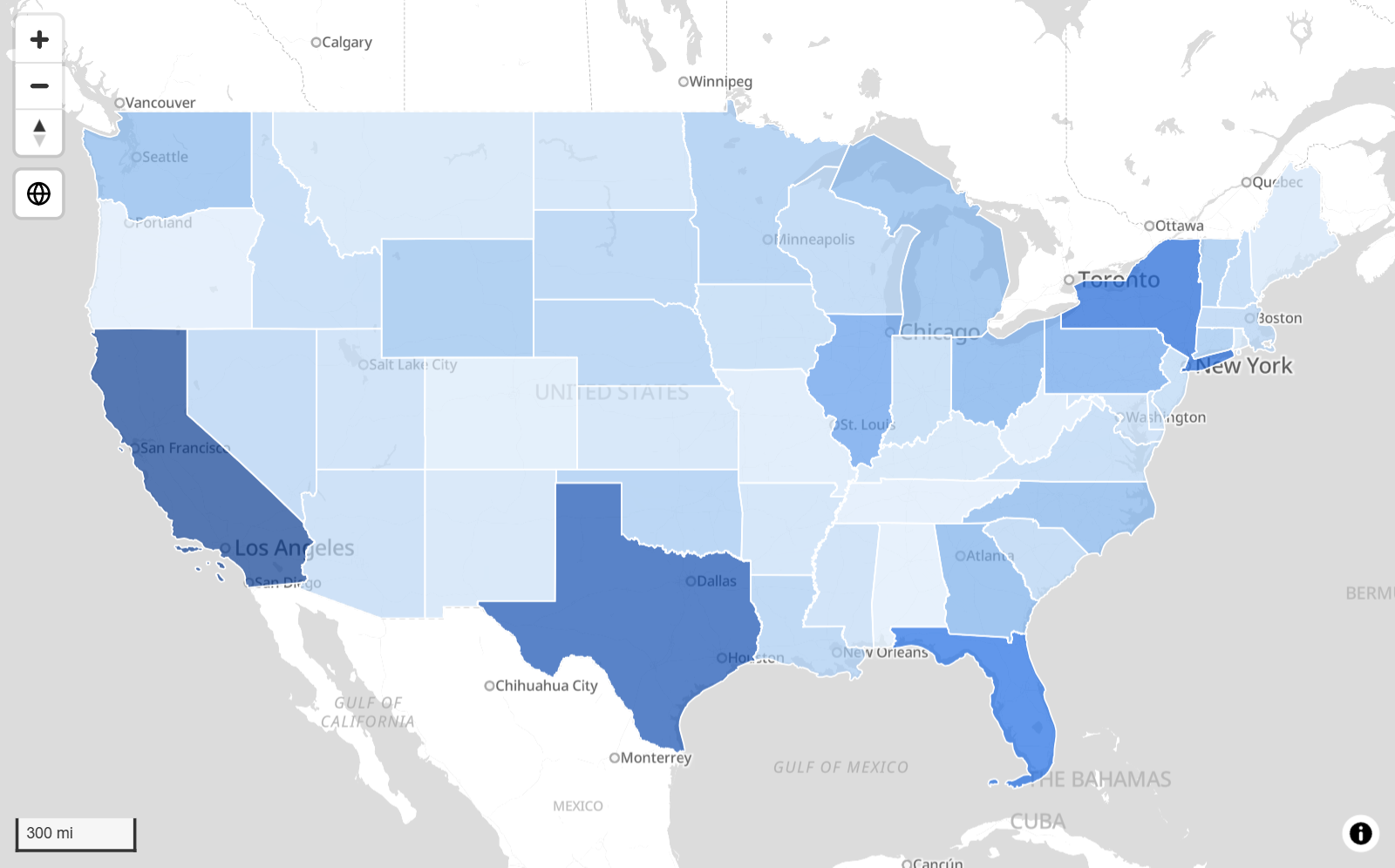
Les couches du catalogue sont lues depuis le service du catalogue Icon Map : elles nécessitent donc une connexion Internet. Elles ne sont pas disponibles lorsque Environnement isolé est activé. Consultez Power BI Report Server (local).
Ce qu'il vous faut
Ajoutez ces champs au visuel :
| Puits de champs | Ce qu'il faut y placer |
|---|---|
| ID | Une valeur unique pour chaque ligne. |
| Référence d'entité | La valeur qui identifie chaque limite dans la couche du catalogue, par exemple un code postal, un code d'État ou un nom de pays. |
Une table typique ressemble à ceci :
| ID | Référence d'entité | Sales |
|---|---|---|
| TX | TX | 120 |
| CA | CA | 85 |
| NY | NY | 64 |
Contrairement à la plupart des couches de données, une couche du catalogue n'exige pas que les autres puits de champs soient vides. Toute ligne qui a une valeur de Référence d'entité est proposée à chaque couche du catalogue liée aux données, ainsi qu'à toute autre couche qui la dessine.
Ajouter une couche du catalogue
- Ajoutez ID et Référence d'entité au visuel.
- Dans le volet Format, ouvrez Gestionnaire de couches et activez Ouvrir le Gestionnaire de couches.
- Sélectionnez Ajouter une couche, puis Couche de données, puis la vignette Couches du catalogue.
- Sélectionnez Ouvrir le catalogue Icon Map. Le catalogue s'ouvre dans sa propre fenêtre.
- Recherchez les limites dont vous avez besoin, par exemple « US states » ou « UK postcode districts », et sélectionnez une couche.
- Dans la section Liaison de données de la couche, choisissez le champ de la couche qui contient les mêmes valeurs que votre champ Référence d'entité. Pour les États américains, il s'agit du code d'État à deux lettres.
- Sélectionnez Ajouter la couche. Le Gestionnaire de couches revient avec la couche sur la carte.
L'ouverture du catalogue enregistre d'abord les autres modifications en attente dans le Gestionnaire de couches. Vous pouvez aussi ouvrir le catalogue depuis le volet Format : Catalogue > Couches du catalogue > Configurer les couches. Consultez Ajouter une couche.
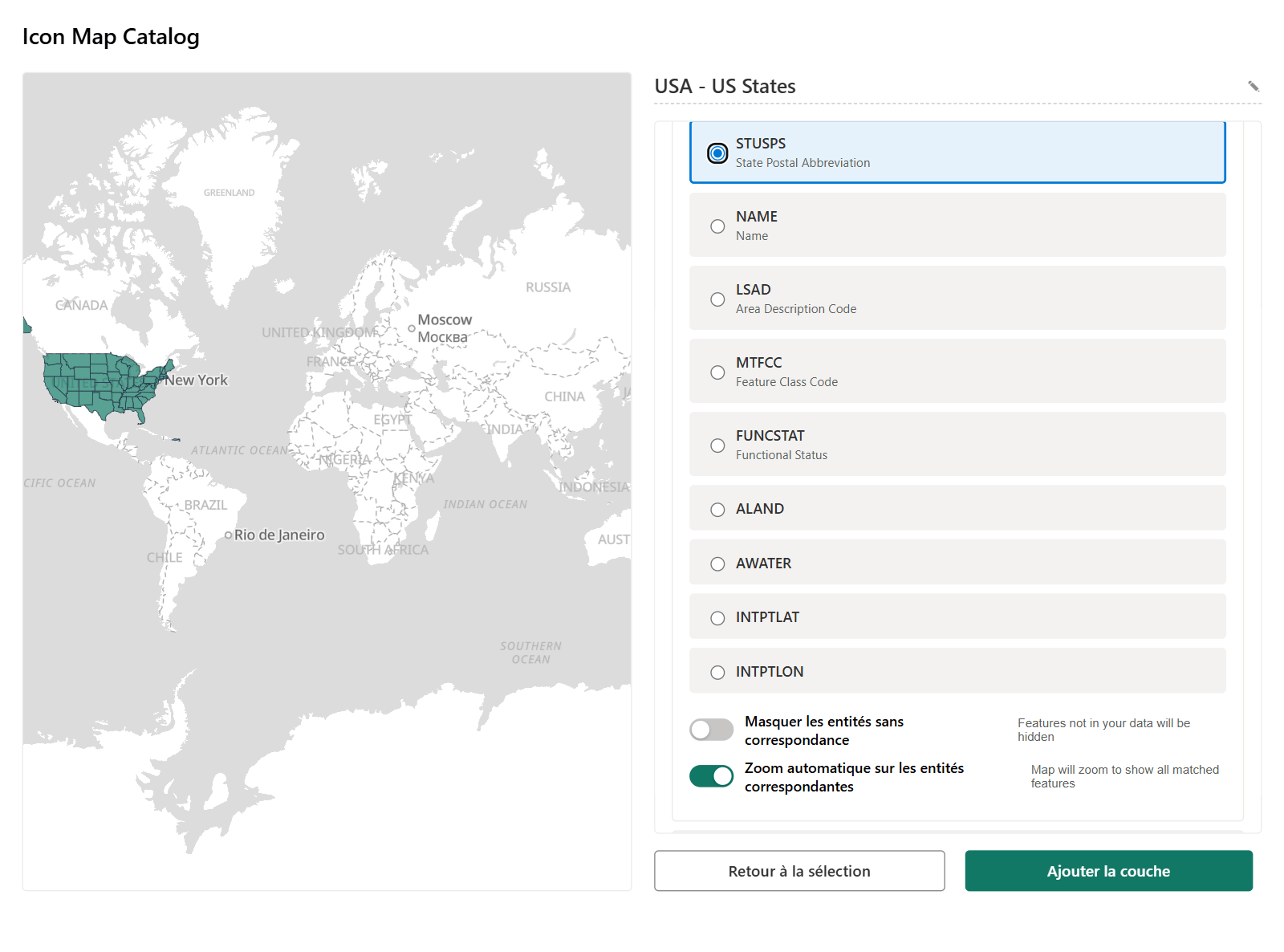
La fenêtre du catalogue
La fenêtre du catalogue liste les couches du catalogue déjà présentes sur la carte, et vous permet d'en ajouter, d'en modifier et d'en supprimer.
- + Ajouter une nouvelle couche du catalogue ouvre la recherche. L'onglet Catalogue Icon Map contient le catalogue public. L'onglet Catalogues organisationnels contient les couches que votre organisation a publiées avec Icon Map for Fabric. Vous vous y connectez avec votre compte professionnel.
- La recherche s'ouvre sur l'onglet Recherche IA, où vous décrivez ce que vous voulez en langage courant, par exemple « Latest UK local authority district boundaries ». Sélectionnez Filtres pour rechercher avec des filtres à la place.
- Chaque couche possède des sections pour son style, ses filtres et Liaison de données.
- Rien n'est enregistré dans le rapport tant que vous n'avez pas sélectionné Appliquer les modifications.
Options de liaison de données
Dans la section Liaison de données, choisissez le champ de jointure. La jointure n'est pas automatique : vous choisissez le champ de la couche du catalogue, et le côté données est toujours votre champ Référence d'entité. Définissez ensuite :
- Masquer les entités sans correspondance - masque les limites sans ligne correspondante : seules les zones présentes dans vos données sont alors affichées.
- Zoom automatique sur les entités correspondantes - zoome la carte sur les limites qui correspondent à vos données.
- Zoom max pour le zoom automatique - affiché uniquement pour les couches du catalogue qui le proposent. Le niveau de zoom, plus ou moins détaillé, que la carte lit pour trouver vos limites. Des valeurs plus élevées trouvent plus d'entités, mais peuvent être plus longues à charger.
Une couche du catalogue sans liaison de données est une couche de référence. Elle est dessinée avec le style choisi dans le catalogue et n'est pas jointe à vos données. Consultez Vue d'ensemble des couches de référence.
Fonctionnement de la jointure
Votre valeur de Référence d'entité est comparée au champ choisi de chaque limite, sous forme de texte. Les valeurs doivent être identiques, y compris la casse, les espaces et les zéros non significatifs. 01 ne correspond pas à 1.
Une limite avec correspondance :
- Prend sa couleur et sa hauteur dans les paramètres du volet Format ci-dessous, que vous pouvez piloter à partir de vos données.
- Affiche les champs de Info-bulles lorsque vous pointez dessus.
- Peut être sélectionnée, pour appliquer un filtrage croisé et une mise en surbrillance croisée au reste du rapport.
Gardez une ligne par limite. Si vos données comptent plusieurs lignes pour une limite, résumez-les afin que chaque valeur de Référence d'entité apparaisse une seule fois.
Styler avec vos données
Chaque couche du catalogue présente sur la carte a son propre groupe dans la carte Catalogue, nommé d'après la couche. Les paramètres affichés dépendent de la façon dont la couche a été configurée dans le catalogue.
| Paramètre | Rôle | Affiché lorsque | Valeur par défaut |
|---|---|---|---|
| Couche visible | Affiche ou masque la couche. Avec la mise en forme conditionnelle, une mesure peut l'activer et la désactiver. fx | Toujours | Oui |
| Couleur de remplissage | La couleur de remplissage de chaque limite avec correspondance. Sélectionnez fx pour colorer selon une mesure. Les limites sans correspondance prennent la couleur définie ici. fx | La couche est liée aux données et son remplissage dans le catalogue est une couleur unique | #DDDDDD |
| Couleur du contour | La couleur du contour. fx | La couche est liée aux données, son contour dans le catalogue est une couleur unique et elle n'est pas extrudée | #000000 |
| Hauteur d'extrusion | Élève chaque limite en 3D, de 0 à 100000. Sélectionnez fx pour définir la hauteur à partir d'une mesure. fx | La couche est liée aux données et extrudée | 1000 |
| Variante sélectionnée | Choisit la sous-couche d'un groupe de couches qui est affichée. Saisissez un ID ou un libellé de variante, ou sélectionnez fx pour lier un champ afin qu'un segment puisse la contrôler. Utilisez Copier les valeurs dans la fenêtre du catalogue pour obtenir la liste des ID. fx | La couche est un groupe avec des variantes | Vide |
| Filter: suivi du nom du filtre | La valeur d'un filtre configuré sur la couche dans le catalogue. Séparez plusieurs valeurs par des virgules. fx | La couche a des filtres | La valeur définie dans le catalogue |
| Champ de données de couleur | La propriété de la couche qui pilote son échelle de couleurs du catalogue. fx | La couche est colorée selon l'une de ses propres propriétés | La propriété choisie dans le catalogue |
| Champ de données d'extrusion | La propriété de la couche qui pilote sa hauteur. fx | La couche est extrudée selon l'une de ses propres propriétés | La propriété choisie dans le catalogue |
| Z-Index | Position dans l'ordre de dessin. Les couches dont la valeur est plus élevée se dessinent au-dessus. fx | La couche a une position définie | 300 |
Les paramètres marqués fx acceptent la mise en forme conditionnelle.
Pour colorer à partir de vos données, le remplissage de la couche doit être une couleur unique dans le catalogue. Une couche stylée dans le catalogue avec un dégradé ou des règles conserve ce style. Réglez le remplissage sur une couleur unique dans la fenêtre du catalogue, puis sélectionnez fx à côté de Couleur de remplissage dans le volet Format.
Dans le Gestionnaire de couches
Chaque couche du catalogue est une ligne du Gestionnaire de couches. Une couche liée aux données est répertoriée sous le nom Catalogue - joint à vos données. Sélectionnez la ligne pour modifier Visible, ou sélectionnez Ouvrir le catalogue Icon Map pour modifier son style, ses filtres et sa liaison de données. Faites glisser la ligne pour modifier l'ordre de dessin. Les couches du catalogue se suppriment dans la fenêtre du catalogue. Consultez Modifier, réordonner et retirer des couches.
Licences
Certaines couches du catalogue sont gratuites et d'autres nécessitent une licence. La fenêtre du catalogue indique ce dont chaque couche a besoin, et Ajouter la couche est indisponible pour une couche que votre licence ne couvre pas.
Les rapports qui utilisent une clé de licence, par exemple dans Power BI Embedded, la saisissent dans le volet Format sous Icon Map Pro, dans Clé de licence (pour une licence non basée sur l'utilisateur). Consultez Types de licence et Clés de licence et activation.
Conseils et limites
- Rien n'est coloré. Vérifiez que les valeurs de Référence d'entité correspondent exactement au champ de jointure, y compris la casse, les espaces et les zéros non significatifs.
- Certaines limites manquent. Les codes de limites changent au fil du temps. Vérifiez que l'édition de la couche correspond aux codes de vos données.
- Une couche qui nécessite une licence ne dessine rien. Si le rapport n'a pas de licence valide pour une couche, la couche n'est pas dessinée et aucun message n'est affiché. Vérifiez d'abord la licence lorsqu'une couche du catalogue est vide.
- Une carte peut contenir jusqu'à 20 couches du catalogue, en comptant ensemble les couches liées aux données et les couches de référence.
- Une couche peut avoir jusqu'à cinq filtres dans le volet Format.
- L'attribution de chaque couche est ajoutée automatiquement à l'attribution de la carte.