
Itinéraires
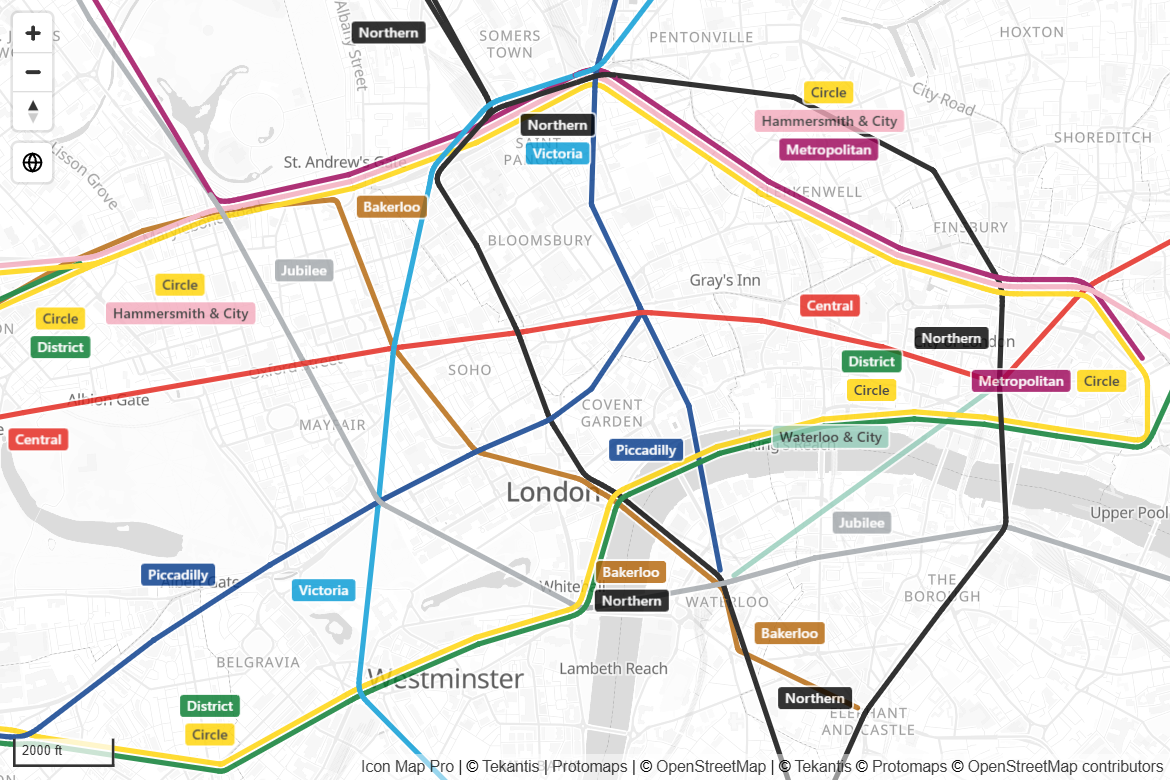
Itinéraires est une forme de ligne destinée aux réseaux où plusieurs lignes empruntent la même rue ou la même voie. Au lieu de les dessiner les unes sur les autres, Icon Map Pro les dessine côte à côte, chacune dans sa propre couleur, avec des séparations et des jonctions fluides comme sur un plan de bus ou de métro.
Fonctionnement
Avec une forme de ligne ordinaire, trois itinéraires le long de la même rue sont trois lignes au même endroit, et vous ne voyez que celle du dessus. Avec Itinéraires, la carte détermine quelles lignes partagent une rue et donne à chacune sa propre voie.
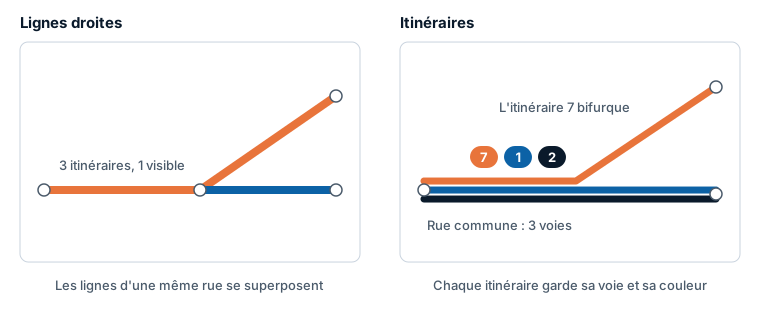
- Les lignes de données qui ont le même Nom de l'itinéraire et la même couleur forment un seul itinéraire et occupent une seule voie.
- Là où des itinéraires longent la même rue, leurs voies se placent côte à côte avec un fin contour entre elles.
- Là où un itinéraire quitte la rue, sa voie s'écarte en douceur. L'itinéraire qui bifurque à gauche circule à gauche : les voies ne se croisent donc pas plus que nécessaire. Les itinéraires qui ne se séparent jamais sont ordonnés par nom : l'itinéraire 1 est donc à gauche de l'itinéraire 2.
Itinéraires fonctionne à tous les niveaux de zoom, sur une carte inclinée, sur le globe et avec le relief 3D.
Ce qu'il vous faut
Itinéraires est disponible dans deux couches. Utilisez celle qui correspond à vos données.
| Vos données | Couche | Paramètre à choisir |
|---|---|---|
| Une ligne de données pour chaque tronçon entre deux arrêts, avec les coordonnées des deux extrémités | Lignes | Forme de la ligne = Itinéraires |
| Une ligne de données pour chaque itinéraire ou section, avec son tracé sous forme de texte WKT ou GeoJSON | Formes depuis les données | Forme de la polyligne = Itinéraires |
Pour la couche Lignes, chaque ligne de données est un tronçon droit d'un arrêt à l'autre :
| ID | Route | Longitude (X) | Latitude (Y) | Longitude de destination | Latitude de destination |
|---|---|---|---|---|---|
| 7-001 | 7 | -0.3712 | 50.8179 | -0.3761 | 50.8151 |
| 7-002 | 7 | -0.3761 | 50.8151 | -0.3824 | 50.8139 |
| 1-001 | 1 | -0.3712 | 50.8179 | -0.3761 | 50.8151 |
| 1-002 | 1 | -0.3761 | 50.8151 | -0.3790 | 50.8098 |
Dans cet exemple, les itinéraires 7 et 1 partagent le premier tronçon, puis prennent des directions différentes. La colonne Route n'est placée dans aucun puits de champs. Elle sert au Nom de l'itinéraire et à la couleur par l'intermédiaire de la mise en forme conditionnelle.
Dessiner des itinéraires
- Ajoutez les champs de la couche Lignes et activez la couche.
- Dans Volet Format > Couches de données > Lignes - Mise en forme, réglez Forme de la ligne sur Itinéraires.
- À côté de Nom de l'itinéraire, sélectionnez le bouton de mise en forme conditionnelle (fx), choisissez Valeur du champ et sélectionnez votre champ d'itinéraire.
- À côté de Couleur, sélectionnez le bouton fx et donnez sa couleur à chaque itinéraire, soit à partir d'un champ qui contient une couleur, soit avec des règles.
- Réglez Largeur sur la largeur d'une voie.
Dans le Gestionnaire de couches, le sélecteur de style de Lignes et flux inclut Itinéraires (côte à côte), qui définit la même forme de ligne. Nom de l'itinéraire et les couleurs par itinéraire se définissent toujours dans le volet Format, car ils utilisent la mise en forme conditionnelle.
Pour les formes stockées sous forme de texte WKT ou GeoJSON, suivez les mêmes étapes dans Volet Format > Couches de données > Formes (depuis les données) - Configuration : réglez Forme de la polyligne sur Itinéraires et définissez Nom de l'itinéraire avec la mise en forme conditionnelle. La couleur de la voie est la Couleur du contour de la forme et la largeur de la voie est sa Largeur du contour, toutes deux dans Formes (depuis les données) - Mise en forme.
Paramètres
Ces paramètres apparaissent lorsque la forme Itinéraires est choisie. Ils sont identiques dans la carte Lignes et dans la carte Formes (depuis les données).
| Paramètre | Rôle | Valeur par défaut |
|---|---|---|
| Nom de l'itinéraire | Les lignes de données qui ont le même nom d'itinéraire et la même couleur sont dessinées comme un seul itinéraire, côte à côte avec les autres dans les mêmes rues. C'est aussi le texte des pastilles d'itinéraire. Utilisez la mise en forme conditionnelle (fx) pour le prendre dans un champ. | Vide |
| Distance de fusion (m) | Les lignes plus proches que cette distance et de même direction comptent comme la même rue. Utilisez ce paramètre pour les tracés d'itinéraires qui ne partagent pas exactement les mêmes points, ou pour les deux côtés d'une route à chaussées séparées. Les boucles plus petites qu'environ dix fois cette distance, comme les ronds-points, sont dessinées comme un seul carrefour. De 0.5 à 1000. | 5 pour Lignes, 20 pour Formes depuis les données |
| Couleur du contour de l'itinéraire | La couleur du contour autour de chaque itinéraire. | #FFFFFF |
| Largeur du contour de l'itinéraire | Le contour autour de chaque itinéraire, qui est aussi l'espace entre les itinéraires d'une même rue. 0 les dessine accolés. De 0 à 20. | 1.5 |
| Pastilles d'itinéraire | Affiche le nom de chaque itinéraire dans une pastille de sa couleur, à côté des lignes. Nécessite un Nom de l'itinéraire. | Activé |
Paramètres du reste de la carte qu'Itinéraires utilise :
| Paramètre | Utilisation par Itinéraires |
|---|---|
| Couleur (Lignes) ou Couleur du contour (Formes depuis les données) | La couleur de l'itinéraire. Les lignes de données d'un itinéraire doivent avoir une seule couleur. |
| Largeur (Lignes) ou Largeur du contour (Formes depuis les données) | La largeur de la voie de l'itinéraire. Un itinéraire est aussi large que sa ligne de données la plus large. |
| Transparence | La transparence de l'itinéraire. |
| Zoom minimal, Zoom maximal | La plage de zoom dans laquelle les itinéraires sont dessinés. |
| Z-Index | La position des itinéraires dans l'ordre de dessin. |
| EPSG | Le système de coordonnées de vos coordonnées. |
Chaque itinéraire est d'une seule couleur unie. Type de couleur (dégradés), les tirets, le flou, Largeur de la ligne invisible et les symboles de ligne ne s'appliquent pas et sont masqués. Dans la carte Lignes, les images de début et de fin sont masquées elles aussi.
Pastilles d'itinéraire
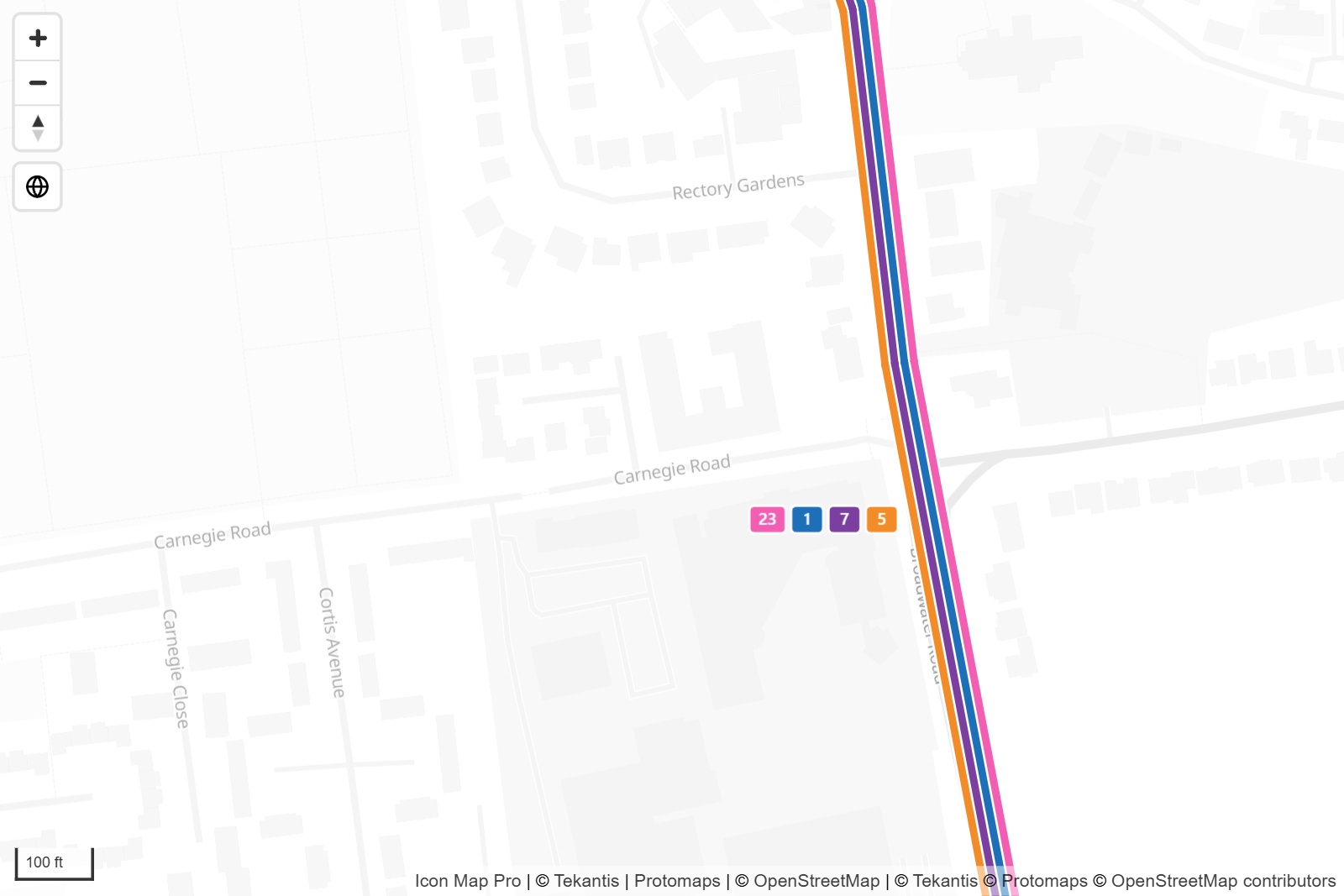
Lorsque Pastilles d'itinéraire est activé, le nom de chaque itinéraire est affiché dans une petite pastille de la couleur de l'itinéraire, à côté des longs tronçons communs. Les pastilles ne se chevauchent jamais et ne sont pas répétées à faible distance. Désactivez les pastilles si vous préférez étiqueter les itinéraires autrement.
Sélection et info-bulles
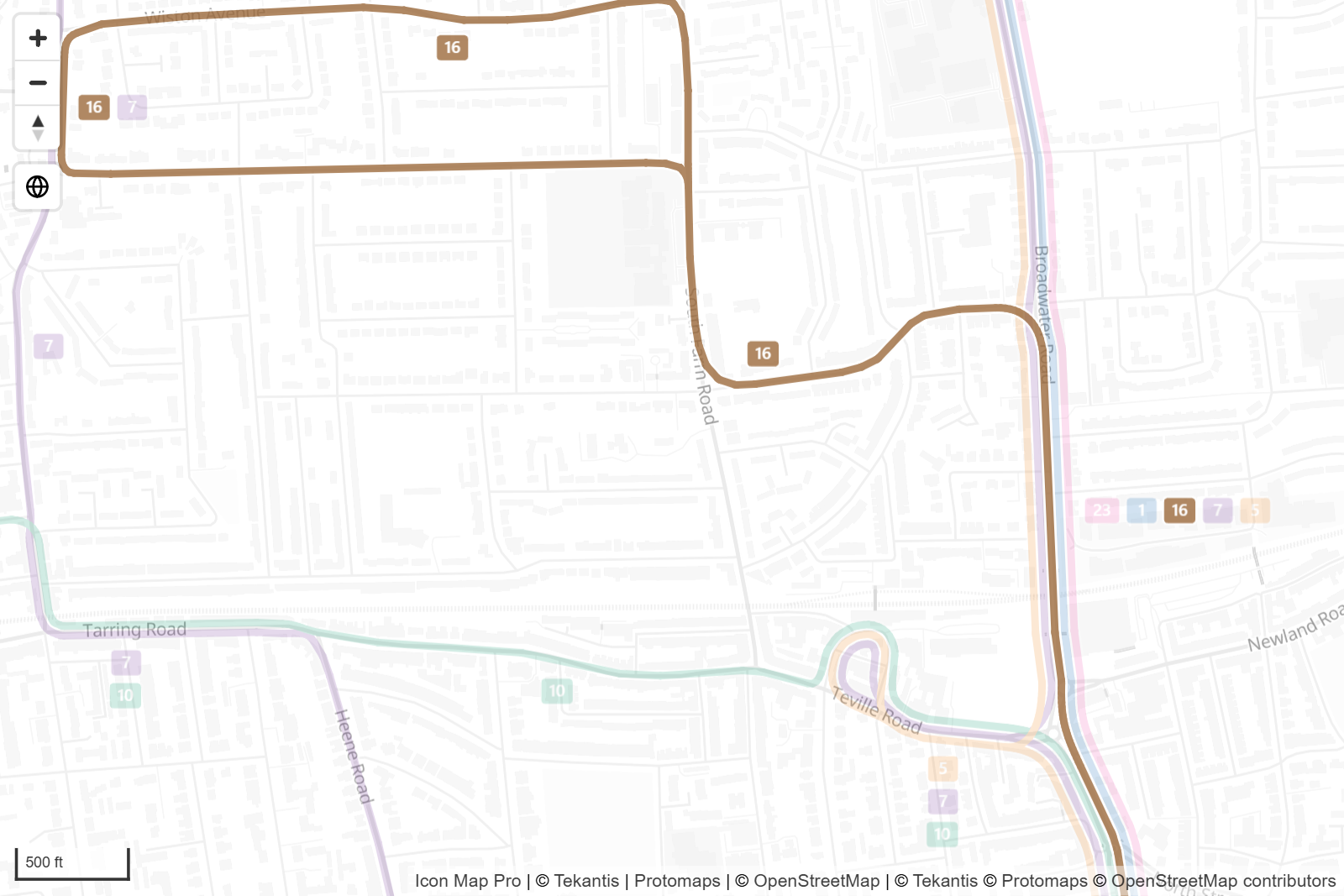
- Cliquer sur un itinéraire sélectionne toutes les lignes de données de cet itinéraire et applique un filtrage croisé au reste du rapport. Maintenez Ctrl enfoncé pour ajouter un autre itinéraire. Les itinéraires sélectionnés sont dessinés au-dessus et les autres sont atténués.
- Pointer sur un itinéraire affiche l'info-bulle du tronçon situé sous le pointeur. Si le tronçon correspond à une seule ligne de données, vous voyez les valeurs de cette ligne. S'il en couvre plusieurs, les champs de l'info-bulle sont résumés sur l'ensemble.
- Les étiquettes de données, lorsqu'elles sont activées, sont placées au point milieu de chaque tronçon.
Conseils et limites
- Afficher les arrêts. Avec la couche Lignes, définissez Inclure des cercles à : pour dessiner un cercle aux extrémités de chaque tronçon, ou ajoutez les arrêts comme lignes de données distinctes pour la couche Cercles. Consultez Combiner plusieurs couches dans une carte.
- Les itinéraires ne s'alignent pas. Si deux itinéraires suivent la même rue mais sont dessinés séparément, leurs coordonnées diffèrent légèrement. Augmentez Distance de fusion (m). Si des itinéraires situés dans des rues différentes mais proches sont rapprochés, réduisez-la.
- Un itinéraire se divise en plusieurs voies. Des lignes de données ne forment un seul itinéraire que si le nom et la couleur correspondent tous les deux. Vérifiez que toutes les lignes de données d'un itinéraire ont la même couleur.
- Pas de Nom de l'itinéraire. Sans nom d'itinéraire, toutes les lignes de données d'une même couleur sont traitées comme un seul itinéraire.
- Les amorces très courtes, de moins d'environ trois fois la distance de fusion, ne sont pas dessinées.
- Itinéraires est disponible avec le moteur Moderne. Consultez Moteurs Moderne et Hérité.