
Fichiers et flux : GeoJSON, KML, CSV, WFS
Une couche de fichier dessine les points, les lignes et les polygones d'un fichier comme contexte pour vos données. Créez un lien vers un fichier GeoJSON, TopoJSON, KML, KMZ ou CSV ou vers un service WFS, ou chargez un fichier dans le rapport. Vous pouvez en avoir jusqu'à cinq.
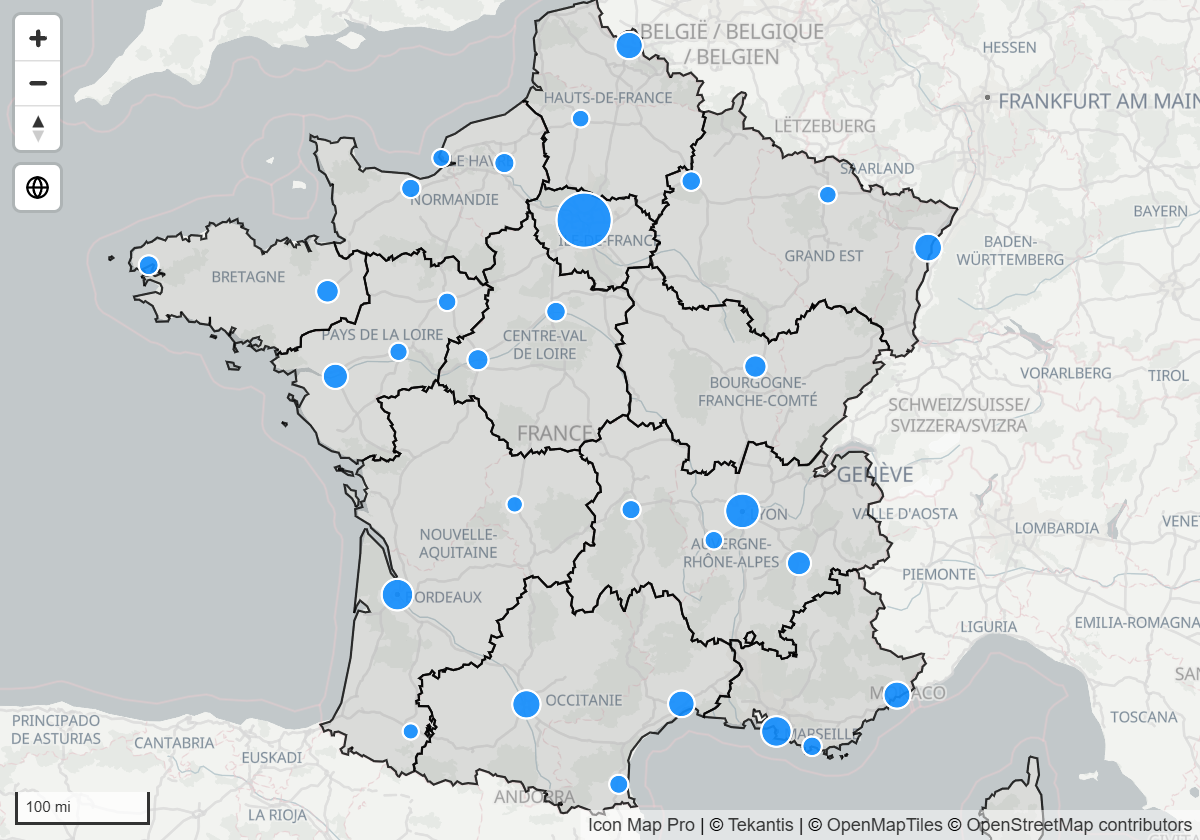
Une couche de fichier n'est pas jointe à vos données. Pour colorer des formes selon une mesure et appliquer un filtrage croisé au rapport quand on clique dessus, utilisez plutôt Formes depuis des fichiers.
Lien ou chargement
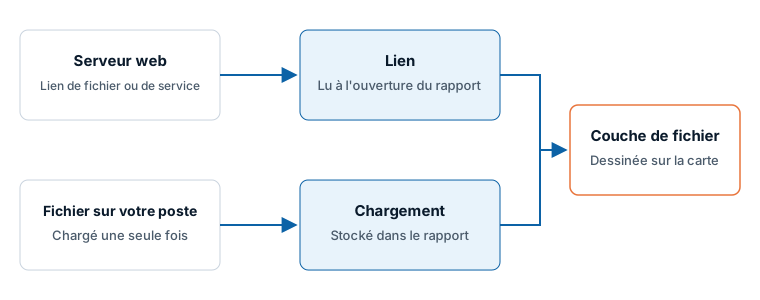
| Lien | Chargement | |
|---|---|---|
| Où se trouve le fichier | Sur un serveur web | Dans le rapport |
| Quand il est lu | À chaque ouverture du rapport | Une fois, quand vous le chargez |
| Reste à jour | Oui | Non. Chargez-le à nouveau pour le mettre à jour |
| Nécessite | Un lien https:// et un serveur qui autorise Power BI à le lire |
Rien. Il fonctionne partout où le rapport fonctionne |
Ajouter un fichier à partir d'un lien
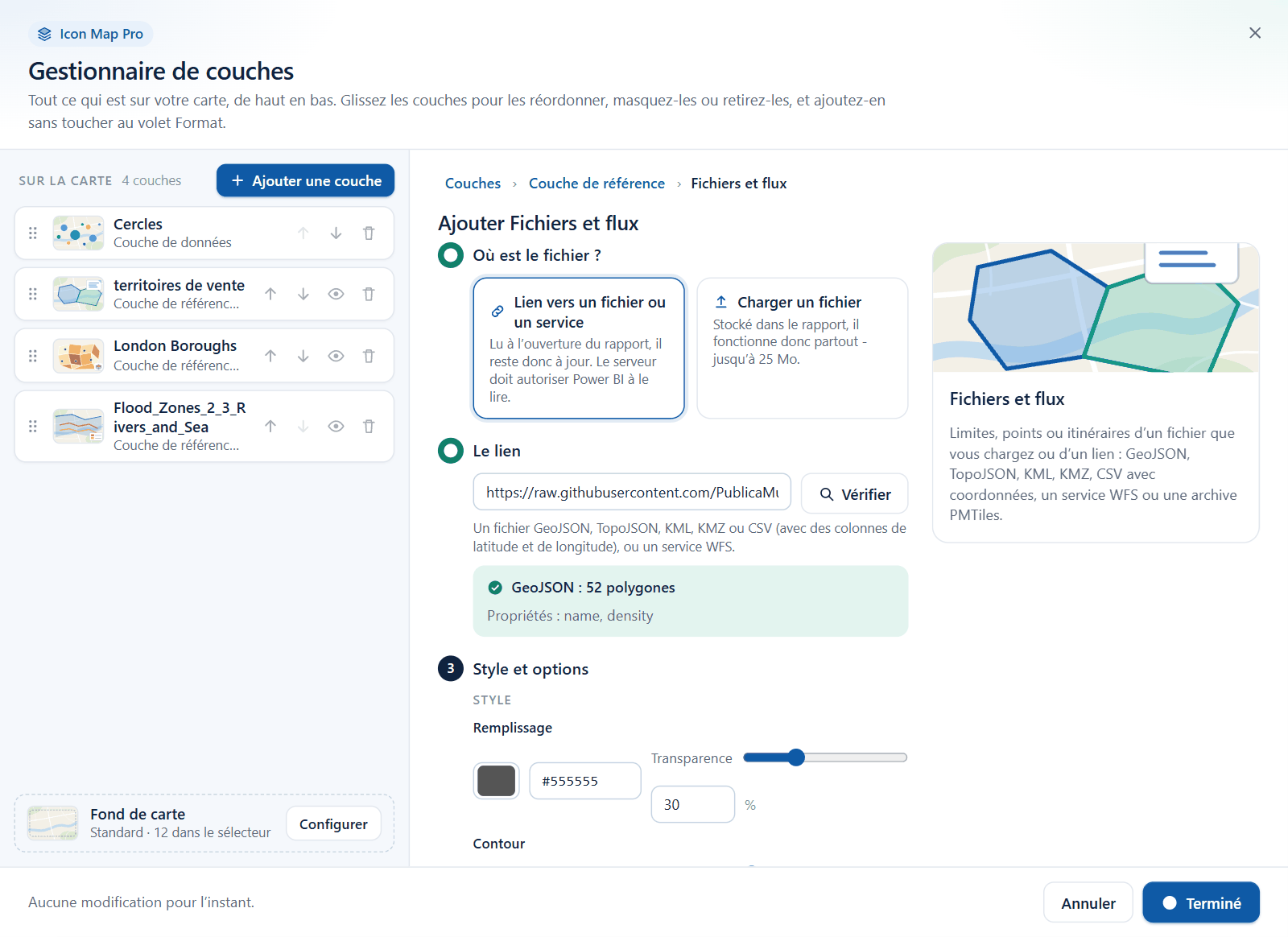
- Dans le volet Format, ouvrez la carte Gestionnaire de couches et activez Ouvrir le Gestionnaire de couches.
- Sélectionnez Ajouter une couche, puis Couche de référence, puis la vignette Fichiers et flux.
- Choisissez Lien vers un fichier ou un service.
- Collez le lien et sélectionnez Vérifier. La carte lit le lien et vous indique ce qu'elle a trouvé, par exemple « GeoJSON : 1 204 polygones », avec les noms des propriétés.
- Pour un service WFS qui propose plusieurs types d'entité, choisissez-en un sous Type d'entité.
- Réglez les couleurs sous Style et options, sélectionnez Ajouter à la carte, puis Appliquer les modifications.
Pour faire de même dans le volet Format :
- Ouvrez Couches de référence > Sélection de couche et activez GeoJSON / KML / CSV / WFS.
- Dans GeoJSON / KML / CSV / WFS - Paramétrage, réglez Source sur URL.
- Dans Couche 1 GeoJSON / KML / CSV / WFS - Configuration, collez le lien dans Lien de fichier ou de service.
Formats de lien
| Format | Remarques |
|---|---|
| GeoJSON | |
| TopoJSON | |
| KML et KMZ | KMZ est un fichier KML compressé |
| CSV | Nécessite une colonne de latitude et une colonne de longitude. Les colonnes nommées de façon habituelle, comme lat, latitude ou y, sont détectées automatiquement |
| WFS | L'adresse d'un service WFS, un lien GetCapabilities ou un lien GetFeature |
Services WFS
Quand le lien est un service WFS, la carte lit la liste des types d'entité que le service propose et en dessine un. Un type d'entité nommé dans le lien est utilisé ; sinon, le premier est dessiné. Si le service en propose plusieurs, Type d'entité WFS apparaît dans le volet Format pour que vous puissiez choisir.
La carte lit jusqu'à 100 000 entités du type d'entité. Une note sous le lien vous indique combien ont été dessinées et si le service en contient davantage.
Flux en direct
Réglez Intervalle d'actualisation (secondes) pour recharger le lien à intervalles réguliers pendant que le rapport est ouvert. 0 désactive le minuteur. Le minimum est de 10 secondes.
Serveurs qui bloquent Power BI
Si la vérification du lien signale « Ce serveur n'autorise pas Power BI à le lire », les règles CORS du serveur bloquent la requête. Demandez au propriétaire du serveur d'autoriser Power BI, ou cochez Le lire via le proxy CORS Icon Map (seulement pour des serveurs de confiance).
Dans le volet Format, le même choix correspond au commutateur Utiliser le proxy si nécessaire de la couche. Il apparaît une fois que la carte a constaté que le serveur du lien bloque Power BI. Le serveur est toujours essayé directement en premier. Le proxy nécessite une clé de licence Icon Map, et les requêtes passant par le proxy peuvent consommer des crédits d'utilisation supplémentaires. Consultez Clés API, authentification et proxy.
Charger un fichier
- Dans le Gestionnaire de couches, sélectionnez Ajouter une couche, puis Couche de référence, puis Fichiers et flux.
- Choisissez Charger un fichier, réglez le style si vous le souhaitez, puis sélectionnez Choisir un fichier. La fenêtre de chargement s'ouvre.
- Déposez un fichier sur la fenêtre, ou cliquez pour en rechercher un.
Dans le volet Format, réglez Source sur Fichier chargé et activez Afficher le bouton de chargement de fichier dans le groupe de configuration de la couche. Le commutateur ouvre la fenêtre de chargement et se désactive ensuite de lui-même.
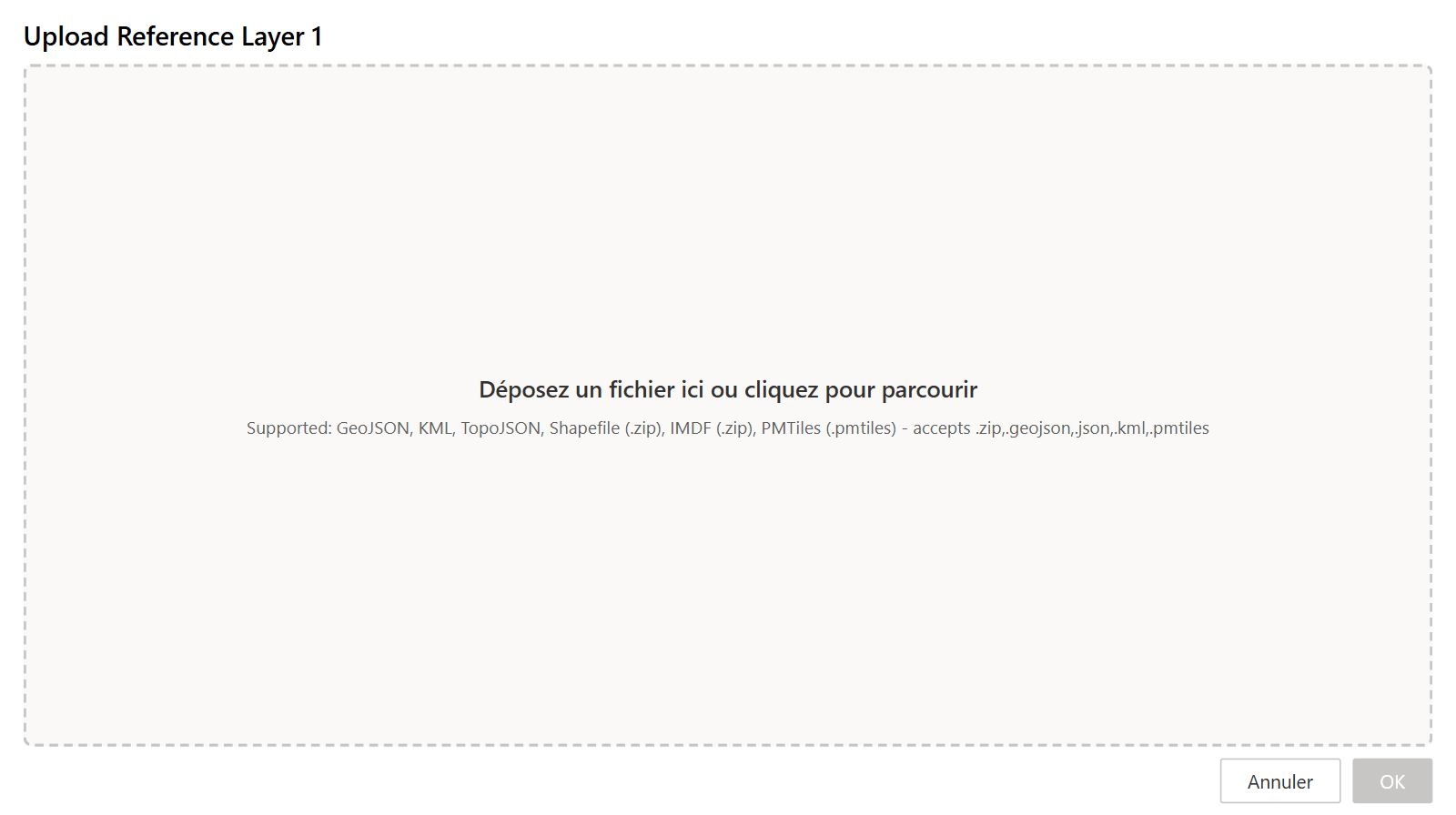
Vous pouvez charger :
- GeoJSON (
.geojson,.json) - TopoJSON
- KML (
.kml) - Un shapefile, compressé (
.zip) - Une archive PMTiles (
.pmtiles)
Les fichiers volumineux ralentissent un rapport. Une fois un fichier chargé, la fenêtre de chargement signale que les fichiers volumineux peuvent dégrader les performances et propose un curseur de simplification avec une valeur suggérée. Simplifier la géométrie, réduire la précision décimale des coordonnées et supprimer les propriétés inutilisées avant le chargement sont autant de mesures utiles.
Pour retirer un fichier d'une couche, rouvrez la fenêtre de chargement et sélectionnez Supprimer le fichier existant.
Archives PMTiles
Une archive PMTiles contient des tuiles vectorielles dans un seul fichier, ce qui convient aux jeux de limites trop détaillés pour GeoJSON. Une archive peut atteindre 25 Mo. Si la vôtre est plus volumineuse, reconstruisez-la avec un zoom maximal plus bas ou moins de couches.
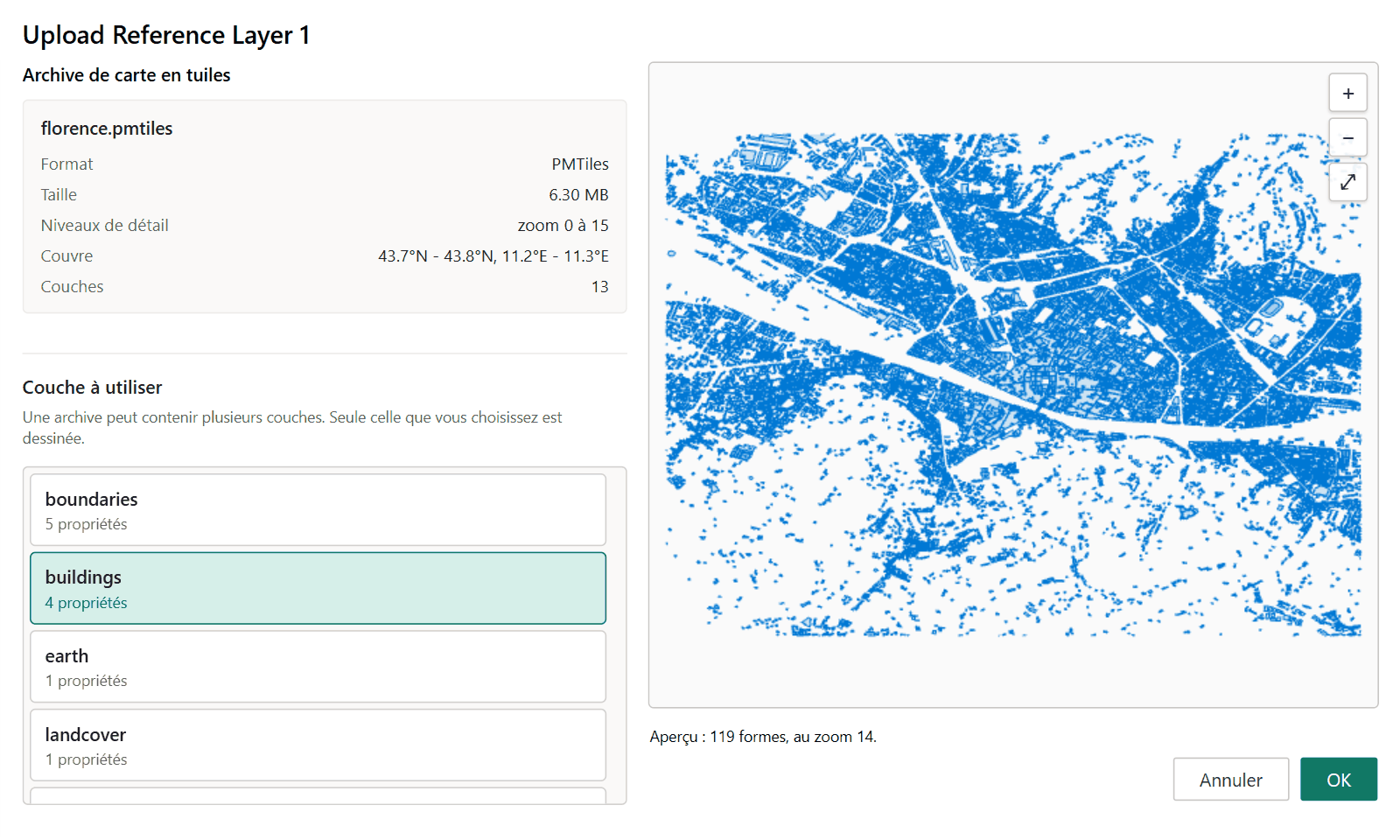
Une fois le fichier choisi, la fenêtre affiche son format, sa taille, ses niveaux de zoom, sa couverture et ses couches. Une archive peut contenir plusieurs couches et une couche de fichier en dessine une seule : choisissez-la sous Couche à utiliser. Pour dessiner trois couches d'une même archive, chargez l'archive dans trois couches de fichier et choisissez une couche différente dans chacune.
Les polygones, les lignes et les points d'une archive sont tous dessinés, et les paramètres de style, d'étiquette, d'info-bulle, de filtre et de zoom de cette page s'y appliquent.
Styliser la couche
Une couche de fichier a un seul style pour toutes ses entités, ou peut colorer les entités selon l'une de leurs propriétés. Tous les paramètres ci-dessous se trouvent dans le groupe Mise en forme de la couche, dans le volet Format.
| Pour | Réglez |
|---|---|
| Une couleur de remplissage unique pour toutes les formes | Type de couleur de remplissage = Statique, puis Couleur de remplissage |
| Colorer les formes selon un nombre contenu dans le fichier | Type de couleur de remplissage = Dégradé à 2 couleurs ou Dégradé à 3 couleurs, puis Propriété pour la couleur de remplissage et les couleurs de début, médiane et de fin |
| Colorer les formes selon une catégorie contenue dans le fichier | Type de couleur de remplissage = Texte, puis Propriété pour la couleur de remplissage et jusqu'à dix paires Valeur de propriété pour la couleur de remplissage et Couleur de remplissage |
| Utiliser les couleurs écrites dans le fichier | Désactivez Remplacer le style. Les propriétés de style du fichier, comme fill et color, l'emportent alors sur les couleurs du volet |
| Des contours en tirets | Motif de tirets du contour, par exemple 4 4 |
| Choisir comment les points sont dessinés | Afficher les points sous forme de : Épingle, Icône de la bibliothèque d'icônes, Image ou Cercle |
Les couleurs de contour ont les mêmes quatre types que les couleurs de remplissage.
Afficher les info-bulles
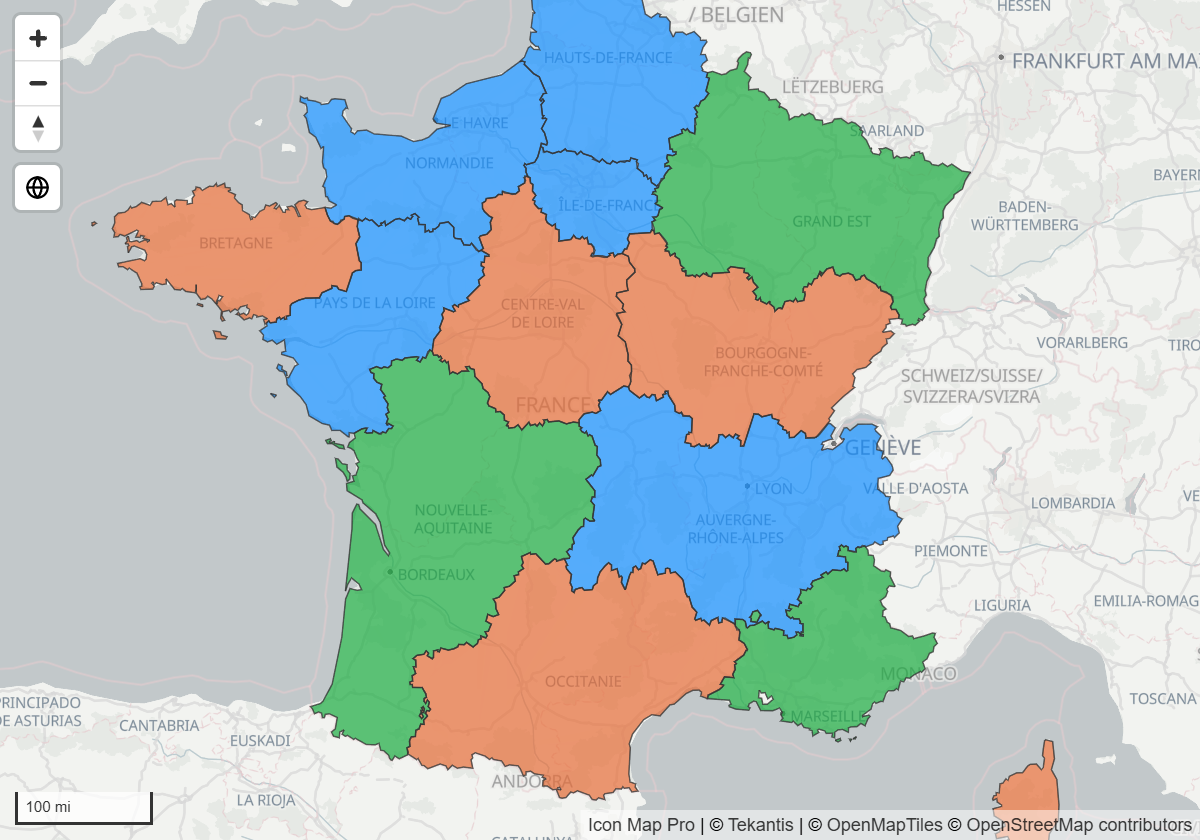
Activez Afficher les info-bulles pour afficher une info-bulle quand le lecteur survole une entité. Quand Propriété de l'info-bulle (1) est vide, l'info-bulle répertorie toutes les propriétés de l'entité. Indiquez-y une propriété pour n'afficher que celle-ci, et une seconde dans Propriété de l'info-bulle (2) si vous le souhaitez. Titre de l'info-bulle (1) et Titre de l'info-bulle (2) remplacent les noms des propriétés par votre propre texte.
Les valeurs de propriété qui contiennent du HTML, ce qui est courant dans les descriptions KML, sont affichées sous forme de texte brut.
Filtrer la couche selon vos données
Une couche de fichier peut n'afficher qu'une partie de ses entités. Réglez Propriété à filtrer sur une propriété du fichier et Valeur de filtre sur les valeurs à conserver.
- Valeur de filtre est une liste séparée par des virgules, par exemple
North, South. Placez une valeur entre guillemets si elle contient une virgule :"Yorkshire, East". - Une entité est conservée quand sa propriété, comparée en tant que texte, figure dans la liste.
- Quand l'un des deux paramètres est vide, rien n'est filtré.
Valeur de filtre accepte la mise en forme conditionnelle (fx). Quand vous la liez à un champ ou à une mesure, les valeurs de toutes les lignes du visuel sont combinées : un segment qui laisse trois régions sélectionnées laisse donc trois régions sur la carte. Les étiquettes de la couche suivent le même filtre.
Étiqueter les entités
Activez Afficher les étiquettes et réglez Nom de la propriété d'étiquette sur la propriété qui contient le texte. Le style des étiquettes se règle par couche. Consultez Étiquettes des couches de référence.
Paramètres
Paramétrage
Volet Format > Couches de référence > GeoJSON / KML / CSV / WFS - Paramétrage
| Paramètre | Rôle | Valeur par défaut |
|---|---|---|
| Source | URL affiche les paramètres d'un lien. Fichier chargé affiche les paramètres d'un fichier chargé. Une couche qui contient déjà un lien ou un fichier continue de se dessiner à partir de ce qu'elle contient | Fichier chargé |
| Degré de simplification | Simplifie la géométrie d'un fichier lié pour améliorer les performances. La valeur est une tolérance en degrés, un degré correspondant à environ 69 miles. Affiché quand Source vaut URL | 0.0001 |
| Nombre de couches | Le nombre de couches de fichier de la carte, de 1 à 5 | 1 |
| Appliquer les paramètres à | La couche dont les groupes ci-dessous affichent les paramètres. Une couche chargée affiche son nom de fichier | Couche 1 |
Source
Volet Format > Couches de référence > Couche {n} GeoJSON / KML / CSV / WFS - Configuration
| Paramètre | Rôle | Valeur par défaut |
|---|---|---|
| Lien de fichier ou de service | Le lien vers un fichier GeoJSON, TopoJSON, KML, KMZ ou CSV, ou vers un service WFS. Accepte la mise en forme conditionnelle (fx). Affiché quand Source vaut URL | Vide |
| Type d'entité WFS | Le type d'entité du service WFS à dessiner. Affiché quand le lien est un service WFS qui a plusieurs types d'entité | Le type nommé dans le lien, sinon le premier |
| Intervalle d'actualisation (secondes) | Recharge le lien à intervalles réguliers, pour les flux en direct. 0 désactive l'actualisation. Le minimum est de 10 secondes | 0 |
| Utiliser le proxy si nécessaire | Lit le lien via le proxy Icon Map quand son serveur bloque Power BI. Affiché une fois qu'un blocage a été constaté. Non disponible quand Environnement isolé est activé | Désactivé |
| La source est ArcGIS | Ajoute vos informations d'identification ArcGIS à la requête, pour un fichier hébergé dans ArcGIS. Disponible quand le Type d'authentification ArcGIS est OAuth2 (ID client et secret) ou Nom d'utilisateur et mot de passe | Désactivé |
| Afficher le bouton de chargement de fichier | Ouvre la fenêtre de chargement. Affiché quand Source vaut Fichier chargé | Désactivé |
Info-bulles, filtre, étiquettes et visibilité
Ces paramètres se trouvent dans le même groupe Configuration. Pour un fichier chargé, les paramètres de propriété sont des listes des propriétés du fichier. Pour un lien, saisissez le nom de la propriété.
| Paramètre | Rôle | Valeur par défaut |
|---|---|---|
| Afficher les info-bulles | Affiche une info-bulle quand le lecteur survole une entité | Désactivé |
| Propriété de l'info-bulle (1), Propriété de l'info-bulle (2) | Les propriétés à afficher. Quand la première est vide, toutes les propriétés sont affichées | Vide |
| Titre de l'info-bulle (1), Titre de l'info-bulle (2) | Texte à afficher à la place du nom de la propriété | Vide |
| Propriété à filtrer | La propriété que le filtre compare | Vide |
| Valeur de filtre | Les valeurs à conserver, séparées par des virgules. Accepte la mise en forme conditionnelle (fx) | Vide |
| Afficher les étiquettes | Dessine une étiquette sur chaque entité | Désactivé |
| Nom de la propriété d'étiquette | La propriété qui contient le texte de l'étiquette. Accepte la mise en forme conditionnelle (fx) | Vide |
| Visible | Affiche ou masque la couche. Accepte la mise en forme conditionnelle (fx) | Oui |
| Zoom minimal | La couche est masquée quand la carte est dézoomée au-delà de ce niveau | 0 |
| Zoom maximal | La couche est masquée quand la carte est zoomée au-delà de ce niveau | 24 |
| Z-Index | Ordre de dessin, de 0 à 1000. Une valeur plus élevée est plus près de l'observateur | 365 |
Mise en forme
Le groupe porte le nom de la couche et se termine par Mise en forme.
| Paramètre | Rôle | Valeur par défaut |
|---|---|---|
| Afficher les points sous forme de | Comment les points sont dessinés : Épingle, Icône de la bibliothèque d'icônes, Image ou Cercle | Épingle |
| Taille du cercle | Taille de chaque cercle, de 0 à 200. Affiché pour Cercle | 10 |
| URL de l'image, Taille de l'image | L'image à dessiner à chaque point et sa taille, de 0 à 200. Affichés pour Image | Vide, 10 |
| Nom de l'icône, Taille de l'icône, Couleur de l'icône | L'icône à dessiner à chaque point, sa taille (0 à 200) et sa couleur. Affichés pour Icône de la bibliothèque d'icônes | Vide, 10, #000000 |
| Afficher la bibliothèque d'icônes | Ouvre la bibliothèque d'icônes pour que vous puissiez trouver un nom d'icône | Désactivé |
| Remplacer le style | Activé : les couleurs du volet sont utilisées. Désactivé : les propriétés de style contenues dans le fichier l'emportent | Désactivé pour la couche 1, activé pour les couches 2 à 5 |
| Type de couleur de remplissage | Statique, Dégradé à 2 couleurs, Dégradé à 3 couleurs ou Texte | Statique |
| Couleur de remplissage | La couleur de remplissage pour Statique. Accepte la mise en forme conditionnelle (fx) | #555555 |
| Propriété pour la couleur de remplissage | La propriété qui pilote un dégradé ou une couleur Texte. Accepte la mise en forme conditionnelle (fx) | Vide |
| Couleur de début, Couleur médiane, Couleur de fin | Les couleurs d'un dégradé. Couleur médiane concerne Dégradé à 3 couleurs | Couleurs du thème |
| Saisir la valeur de début, Saisir la valeur médiane, Saisir la valeur de fin | Activez pour saisir la valeur à laquelle chaque couleur du dégradé s'applique, dans Valeur de début, Valeur médiane et Valeur de fin. Les valeurs acceptent la mise en forme conditionnelle (fx) | Désactivé |
| Couleur de remplissage par défaut | La couleur d'une entité qui n'a pas de valeur pour la propriété, ou pas de correspondance | #555555 |
| Couleur de remplissage 1 à Couleur de remplissage 10, Valeur de propriété pour la couleur de remplissage 1 à 10 | Pour Texte : une couleur pour chaque valeur de propriété | |
| Transparence du remplissage | 0 est opaque, 100 est invisible | 30 |
| Type de couleur du contour | Comme Type de couleur de remplissage, pour les contours et les lignes. Le contour dispose du même jeu de paramètres de couleur, de propriété, de dégradé et de texte que le remplissage | Statique |
| Couleur du contour | La couleur du contour pour Statique. Accepte la mise en forme conditionnelle (fx) | #000000 |
| Transparence du contour | 0 est opaque, 100 est invisible | 20 pour la couche 1, 0 pour les couches 2 à 5 |
| Largeur du contour | Largeur des contours et des lignes, de 0 à 100 | 1 |
| Motif de tirets du contour | Longueurs des tirets et des espaces, séparées par des espaces, par exemple 4 4. Vide, il dessine une ligne continue |
Vide |
Dans le Gestionnaire de couches
Sélectionnez une couche de fichier dans le Gestionnaire de couches pour modifier les paramètres les plus utilisés sans passer par le volet Format.
| Section | Paramètres |
|---|---|
| Source | Lien de fichier ou de service, Type d'entité WFS, Actualiser toutes les (secondes) |
| Style | Remplissage et Contour (chacun avec une transparence), Épaisseur du contour, Afficher les points comme, Taille des points |
| Étiquettes et info-bulles | Afficher les étiquettes, Propriété d'étiquette, Style d'étiquette, Taille du texte, Couleur du texte, Afficher les info-bulles |
| Sur la carte | Visible, Visible au zoom |
Remplacer le lien ou le fichier remplace la source et conserve la place et le style de la couche. Les filtres, les propriétés d'info-bulle, les couleurs par propriété et la mise en forme conditionnelle (fx) restent dans le volet Format.
Conseils et limites
- Les entités d'une couche de fichier ne peuvent pas être sélectionnées et n'appliquent pas de filtrage croisé au rapport.
- Chaque couche de fichier dessine un seul fichier. Utilisez Nombre de couches pour en avoir jusqu'à cinq.
- Une archive PMTiles peut atteindre 25 Mo et chaque couche de fichier dessine l'une de ses couches.
- Si la carte ralentit, simplifiez le fichier. Réduire le nombre de sommets et de propriétés fait la plus grande différence.
Voir aussi
- Vue d'ensemble des couches de référence
- Étiquettes des couches de référence
- Formes depuis des fichiers - les mêmes fichiers, joints à vos données
- Légende