
Styles de fond de carte Icon Map
Icon Map Pro inclut son propre jeu de styles de fond de carte, hébergés par Tekantis. Ils ne nécessitent ni compte ni clé, et constituent le moyen le plus rapide de placer une belle carte sous vos données.
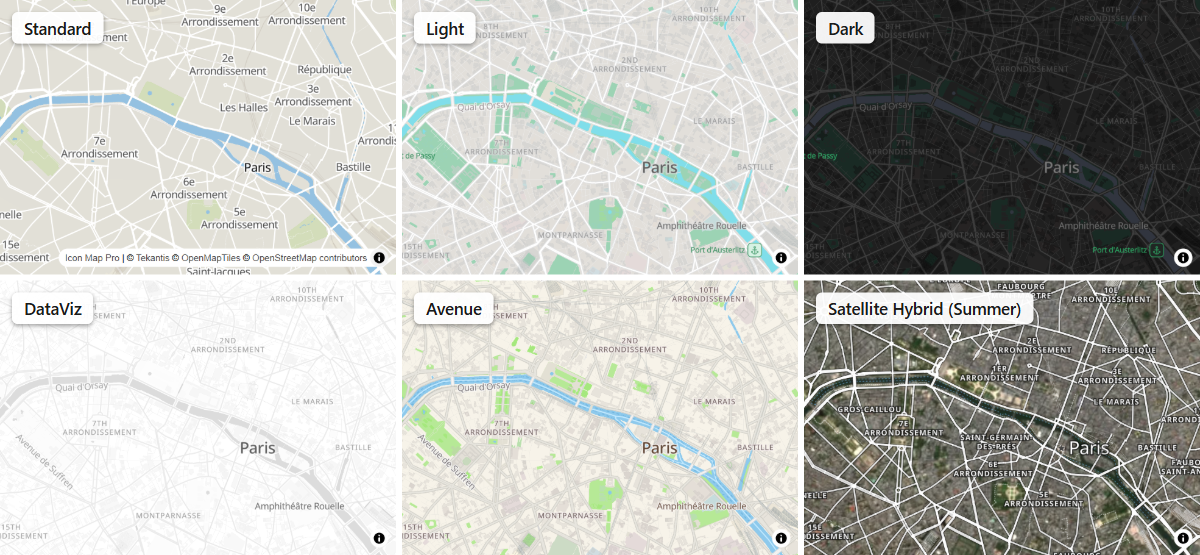
Choisir un style Icon Map
Sur une carte qui utilise la boîte de dialogue Fonds de carte : ouvrez la boîte de dialogue, sélectionnez + Ajouter un fond de carte, choisissez Icon Map, cochez les styles voulus et sélectionnez le bouton Ajouter. Marquez d'une étoile celui avec lequel la carte doit s'ouvrir, puis sélectionnez Appliquer les modifications. Consultez La boîte de dialogue Fonds de carte.
Sur une carte qui utilise le volet Format : accédez à Volet Format > Couche d'arrière-plan > Source de la carte, réglez Source du fond de carte sur Icon Map, puis choisissez le style dans Tuiles Icon Map - Configuration > Couche. Consultez Définir le fond de carte dans le volet Format.
Vous ne savez pas ce que votre carte utilise ? Consultez Vue d'ensemble des fonds de carte.
Une carte dont le fond de carte n'a jamais été modifié utilise Standard.
Les styles
La liste des styles est chargée depuis les serveurs d'Icon Map à chaque démarrage du visuel. Elle peut donc évoluer sans nouvelle version du visuel. Voici les styles disponibles au moment de la rédaction.
| Style | Langues des étiquettes | Bâtiments 3D |
|---|---|---|
| Standard | Oui | Oui |
| Bright | Oui | Non |
| Dark Matter | Oui | Non |
| Positron | Oui | Non |
| DataViz | Oui | Oui |
| DataViz Grey | Oui | Oui |
| DataViz Black | Oui | Oui |
| Light | Oui | Oui |
| Dark | Oui | Oui |
| Fiord | Oui | Non |
| Liberty | Oui | Toujours activés |
| OpenStreetMap | Oui | Non |
| Americana | Oui | Oui |
| Toner | Oui | Non |
| Natural Earth Standard | Oui | Oui |
| Avenue | Oui | Oui |
| Avenue Pop | Oui | Oui |
| Avenue Bright | Oui | Oui |
| Avenue Saturated | Oui | Oui |
| Avenue Warm | Oui | Oui |
| Avenue Vintage | Oui | Oui |
| Avenue Night | Oui | Oui |
| Avenue B&W | Oui | Oui |
| Avenue Blueprint | Oui | Oui |
| Avenue Ocean | Oui | Oui |
| World Map | Non | Non |
| (GB only) Ordnance Survey Zoomstack - Light | Non | Non |
| (GB only) Ordnance Survey Zoomstack - Night | Non | Non |
| (GB only) Ordnance Survey Zoomstack - Outdoor | Non | Non |
| (GB only) Ordnance Survey Zoomstack - Road | Non | Toujours activés |
| Empty | Non | Non |
| Satellite (Winter) | Non | Non |
| Satellite (Summer) | Non | Non |
| Satellite Hybrid (Winter) | Oui | Non |
| Satellite Hybrid (Summer) | Oui | Non |
Remarques sur le tableau :
- Langues des étiquettes : Oui signifie que vous pouvez choisir la langue des noms de lieux. Les autres styles ont une seule langue.
- Bâtiments 3D : Oui signifie que le style contient les hauteurs des bâtiments et peut les dessiner en 3D. Toujours activés signifie que le style les dessine toujours en 3D.
- Les styles Ordnance Survey Zoomstack ne couvrent que la Grande-Bretagne.
- World Map et les styles Ordnance Survey Zoomstack n'ont ni points d'intérêt ni occupation du sol à activer ou désactiver.
Langue des étiquettes
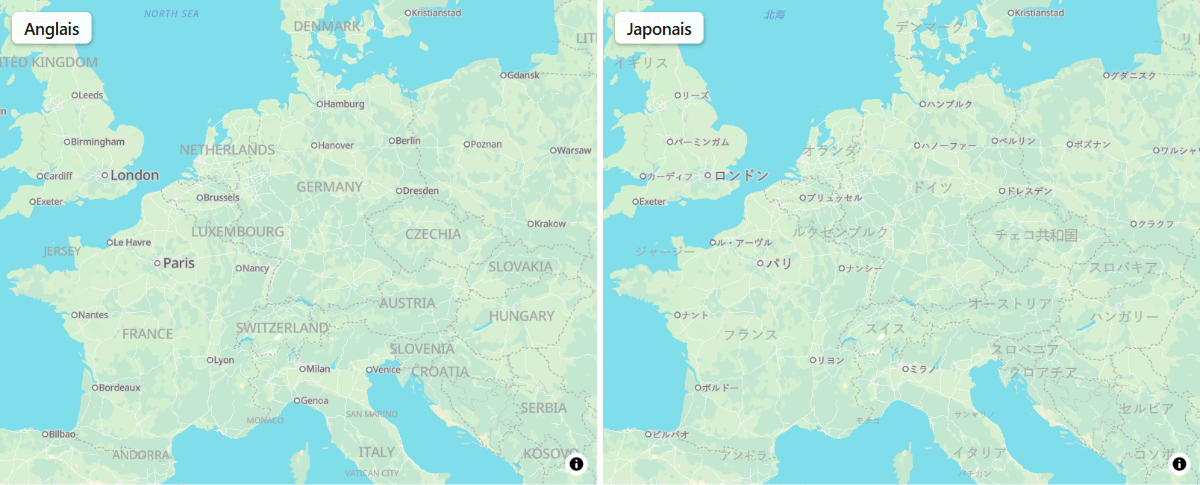
Pour un style qui prend en charge les langues, vous pouvez choisir la langue de ses noms de lieux. Le paramètre est réglé au départ sur Langue du rapport : les noms de lieux suivent la langue du rapport Power BI quand elle est l'allemand, l'espagnol, le français ou le portugais, et sont en anglais sinon. Choisissez une langue, anglais compris, pour l'utiliser quelle que soit la langue du rapport. La part de la carte qui suit le paramètre dépend du style : des styles tels que Light affichent tous les noms dans cette langue, tandis que sur certains styles, comme Standard, les noms de pays apparaissent encore dans la langue locale quand la carte est dézoomée.
Dans la boîte de dialogue Fonds de carte, l'option Langue appartient à chaque fond de carte de la liste et propose Langue du rapport et 25 langues. Pour proposer aux lecteurs le même style en deux langues, utilisez Dupliquer et donnez à chaque copie sa propre langue et son propre nom. Un style qui n'a qu'une langue affiche « Ce style n'a qu'une seule langue. »
Dans le volet Format, Tuiles Icon Map - Configuration > Langue propose Langue du rapport et 41 langues.
Bâtiments 3D
Les styles qui contiennent les hauteurs des bâtiments peuvent dessiner ceux-ci sous forme de blocs 3D. Ils ne paraissent en 3D que lorsque la carte est inclinée : définissez donc aussi une inclinaison. Consultez Vue, zoom et projection.
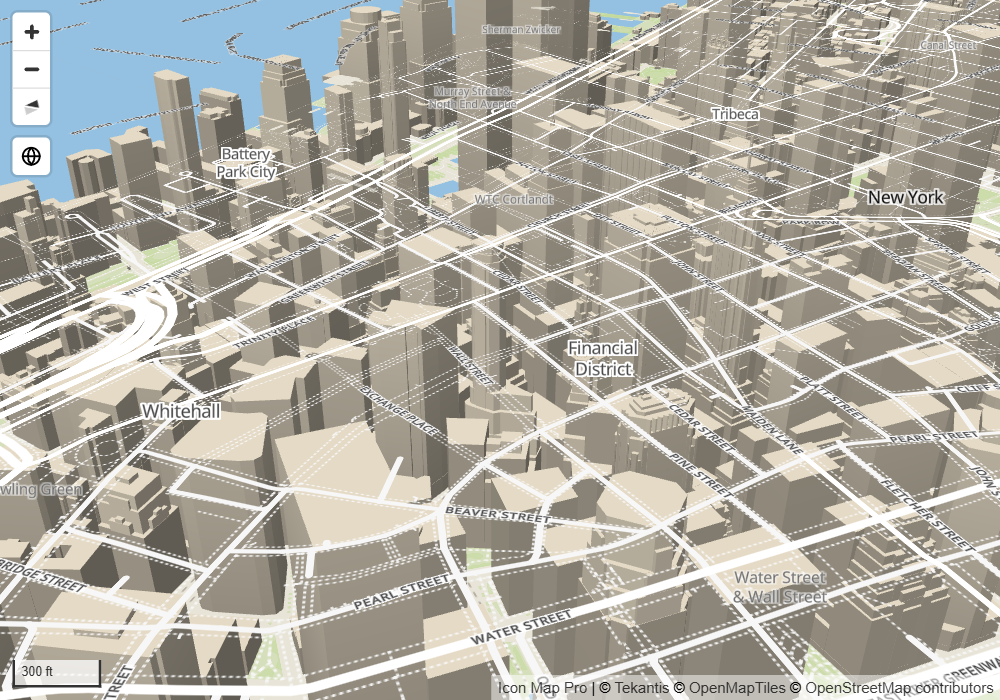
L'ombrage des bâtiments suit les paramètres Clair de la carte. Consultez Relief, ombrage, ciel et éclairage.
Options d'affichage
Chaque style Icon Map dispose du même jeu de commutateurs pour ce qu'il affiche.
Dans la boîte de dialogue Fonds de carte, sélectionnez le fond de carte dans la liste. Les commutateurs se trouvent sous Options.
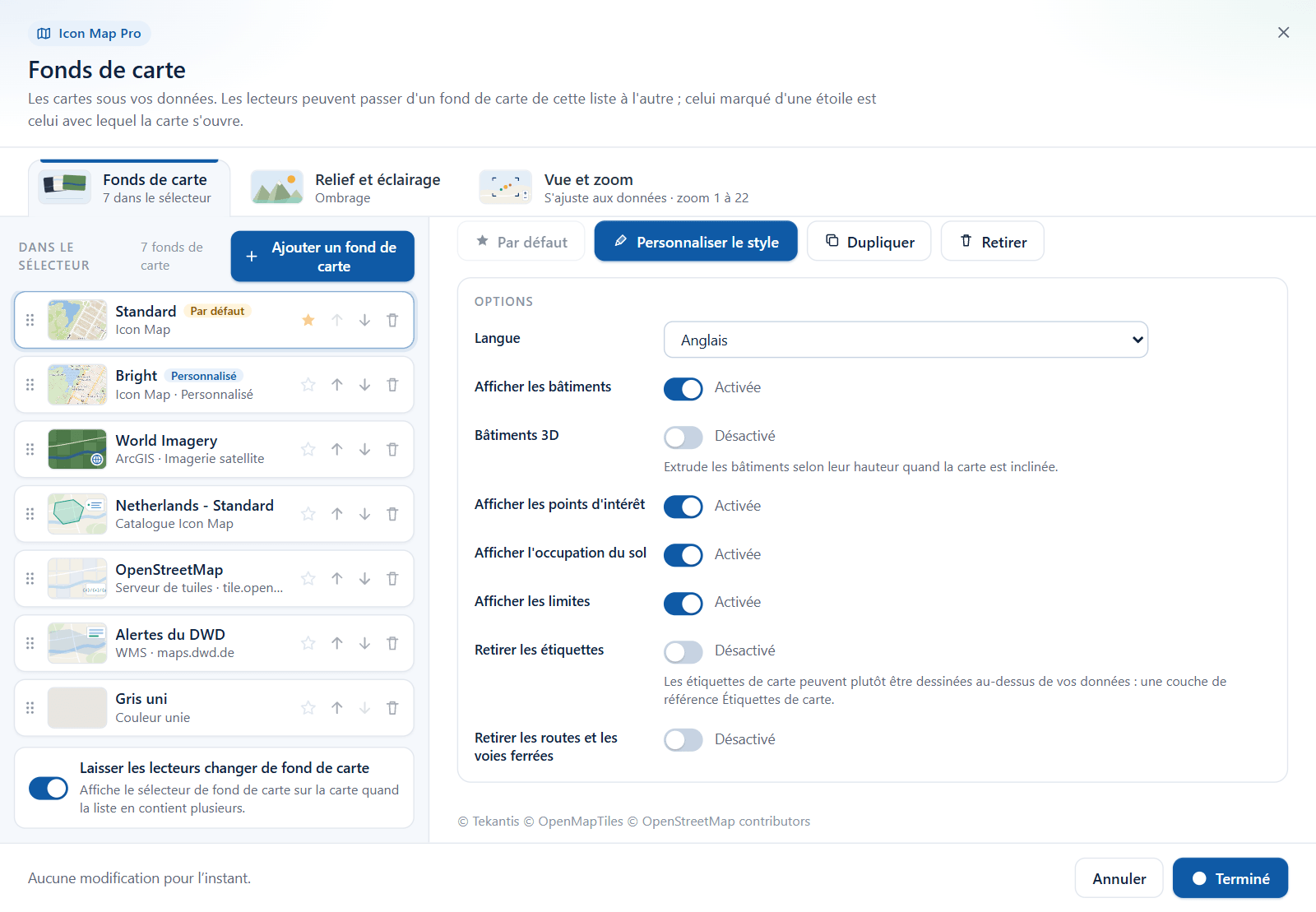
| Option | Rôle | Valeur par défaut |
|---|---|---|
| Langue | La langue des noms de lieux. Langue du rapport suit le rapport | Langue du rapport |
| Afficher les bâtiments | Affiche l'emprise des bâtiments | Activé |
| Bâtiments 3D | Dessine les bâtiments selon leur hauteur quand la carte est inclinée | Désactivé |
| Afficher les points d'intérêt | Affiche les points d'intérêt | Activé |
| Afficher l'occupation du sol | Affiche les parcs, les bois et les autres zones d'occupation du sol | Activé |
| Afficher les limites | Affiche les limites administratives | Activé |
| Retirer les étiquettes | Masque les étiquettes du style | Désactivé |
| Retirer les routes et les voies ferrées | Masque les routes et les voies ferrées | Désactivé |
Pour modifier tout autre aspect d'un style, comme ses couleurs, utilisez l'éditeur de style. Consultez Personnaliser un style de fond de carte.
Dans le volet Format, les mêmes commutateurs se trouvent dans le groupe Tuiles Icon Map - Configuration sous des noms légèrement différents, avec Remplacer la mise en forme pour les couleurs de l'eau et des terres et Afficher l'ombrage. Ils sont répertoriés dans Définir le fond de carte dans le volet Format.
Des étiquettes au-dessus de vos données
Les étiquettes du fond de carte sont dessinées sous vos données : de grandes formes peuvent donc les recouvrir. Pour dessiner les noms de lieux par-dessus, retirez les étiquettes du fond de carte et ajoutez la couche de référence Étiquettes de la carte, qui a ses propres paramètres de langue et de couleur. Consultez Étiquettes de carte au-dessus de vos données.
Conseils et limites
- Chaque style affiche sa propre ligne de crédit sur la carte, par exemple pour les contributeurs d'OpenStreetMap. Les styles satellite ajoutent un crédit Copernicus Sentinel et les styles Zoomstack une ligne Crown copyright.
- Si la liste des styles ne se charge pas, vérifiez que le réseau peut atteindre les serveurs d'Icon Map. Consultez Résolution des problèmes.
- Sur un réseau sans accès à Internet, vous pouvez héberger les styles vous-même. Consultez Power BI Report Server (local).