
Estilos de mapa base de Icon Map
Icon Map Pro incluye su propio conjunto de estilos de mapa base, alojados por Tekantis. No necesitan cuenta ni clave, y son la forma más rápida de poner un mapa atractivo debajo de sus datos.
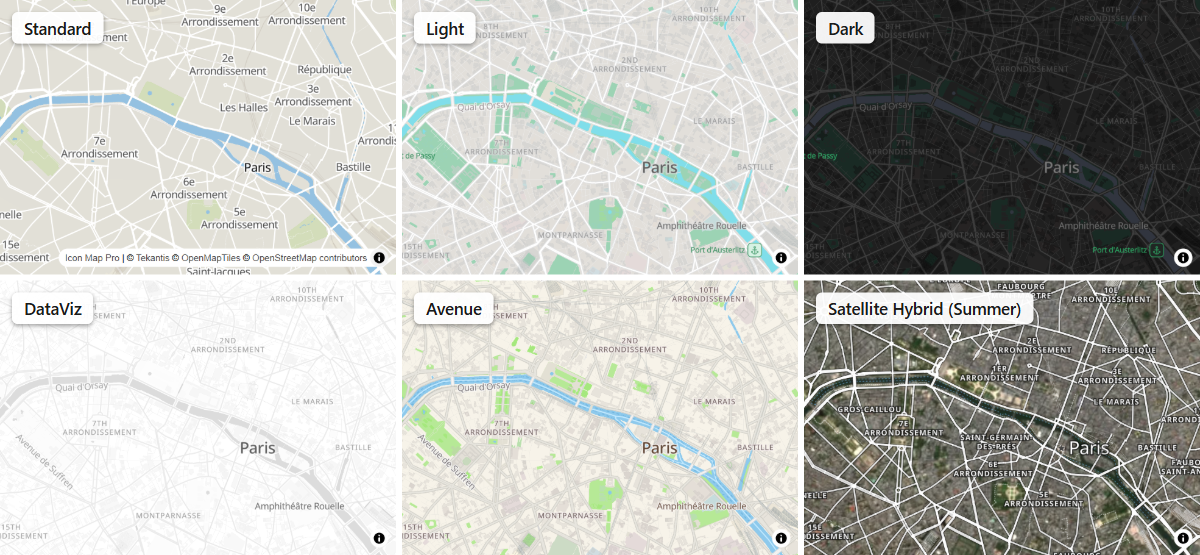
Elegir un estilo de Icon Map
En un mapa que usa el cuadro de diálogo Mapas base: abra el cuadro de diálogo, seleccione + Añadir un mapa base, elija Icon Map, marque los estilos que quiera y seleccione el botón Añadir. Marque con una estrella el estilo con el que debe abrirse el mapa y seleccione Aplicar cambios. Consulte El cuadro de diálogo Mapas base.
En un mapa que usa el panel Formato: vaya a panel Formato > Capa de fondo > Origen del mapa, establezca Origen del mapa de fondo en Icon Map y elija el estilo en Teselas de Icon Map - configuración > Capa. Consulte Configurar el mapa base en el panel Formato.
¿No sabe con certeza cuál usa su mapa? Consulte Introducción a los mapas base.
Un mapa cuyo mapa base nunca se ha cambiado usa Standard.
Los estilos
La lista de estilos se carga desde los servidores de Icon Map cada vez que se inicia el objeto visual, así que puede cambiar sin una versión nueva del objeto visual. Estos son los estilos disponibles en el momento de redactar esta página.
| Estilo | Idiomas de las etiquetas | Edificios 3D |
|---|---|---|
| Standard | Sí | Sí |
| Bright | Sí | No |
| Dark Matter | Sí | No |
| Positron | Sí | No |
| DataViz | Sí | Sí |
| DataViz Grey | Sí | Sí |
| DataViz Black | Sí | Sí |
| Light | Sí | Sí |
| Dark | Sí | Sí |
| Fiord | Sí | No |
| Liberty | Sí | Siempre activados |
| OpenStreetMap | Sí | No |
| Americana | Sí | Sí |
| Toner | Sí | No |
| Natural Earth Standard | Sí | Sí |
| Avenue | Sí | Sí |
| Avenue Pop | Sí | Sí |
| Avenue Bright | Sí | Sí |
| Avenue Saturated | Sí | Sí |
| Avenue Warm | Sí | Sí |
| Avenue Vintage | Sí | Sí |
| Avenue Night | Sí | Sí |
| Avenue B&W | Sí | Sí |
| Avenue Blueprint | Sí | Sí |
| Avenue Ocean | Sí | Sí |
| World Map | No | No |
| (GB only) Ordnance Survey Zoomstack - Light | No | No |
| (GB only) Ordnance Survey Zoomstack - Night | No | No |
| (GB only) Ordnance Survey Zoomstack - Outdoor | No | No |
| (GB only) Ordnance Survey Zoomstack - Road | No | Siempre activados |
| Empty | No | No |
| Satellite (Winter) | No | No |
| Satellite (Summer) | No | No |
| Satellite Hybrid (Winter) | Sí | No |
| Satellite Hybrid (Summer) | Sí | No |
Notas sobre la tabla:
- Idiomas de las etiquetas: Sí significa que puede elegir el idioma de los nombres de lugares. Los demás estilos tienen un solo idioma.
- Edificios 3D: Sí significa que el estilo contiene alturas de edificios y puede dibujar los edificios en 3D. Siempre activados significa que el estilo siempre los dibuja en 3D.
- Los estilos Ordnance Survey Zoomstack solo cubren Gran Bretaña.
- World Map y los estilos Ordnance Survey Zoomstack no tienen puntos de interés ni usos del suelo que activar o desactivar.
Idioma de las etiquetas
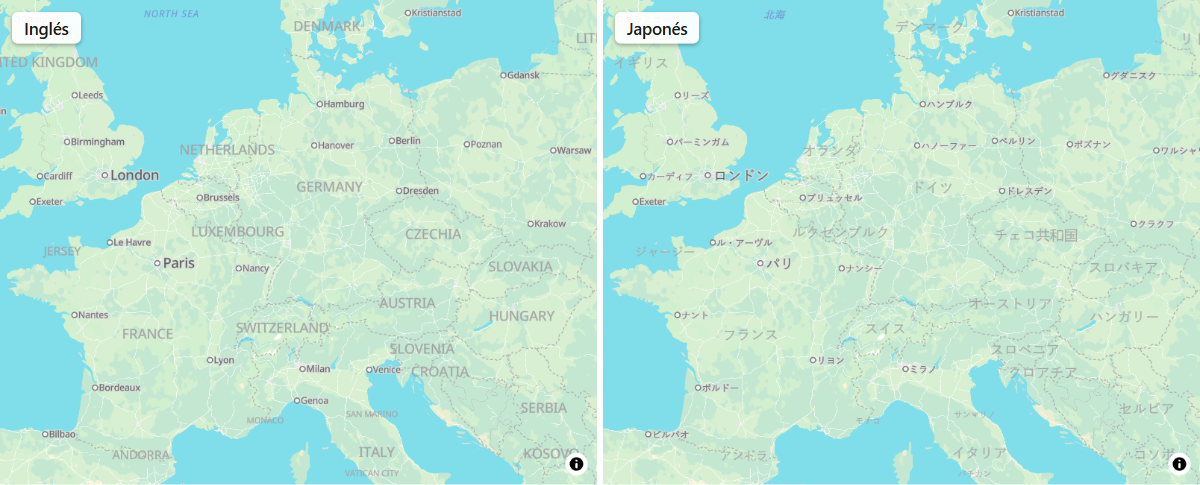
En un estilo que admite idiomas, puede elegir el idioma de sus nombres de lugares. El valor inicial es Idioma del informe: los nombres de lugares siguen el idioma del informe de Power BI cuando es alemán, español, francés o portugués, y aparecen en inglés en los demás casos. Elija un idioma, incluido el inglés, para usarlo sea cual sea el idioma del informe. La parte del mapa que sigue el ajuste depende del estilo: estilos como Light muestran todos los nombres en ese idioma, mientras que en algunos estilos, como Standard, los nombres de los países siguen apareciendo en el idioma local cuando el mapa está alejado.
En el cuadro de diálogo Mapas base, la opción Idioma pertenece a cada mapa base de la lista y ofrece Idioma del informe y 25 idiomas. Para ofrecer a los lectores el mismo estilo en dos idiomas, use Duplicar y dé a cada copia su propio idioma y nombre. Un estilo con un solo idioma muestra "Este estilo tiene un solo idioma."
En el panel Formato, Teselas de Icon Map - configuración > Idioma ofrece Idioma del informe y 41 idiomas.
Edificios 3D
Los estilos con alturas de edificios pueden dibujar los edificios como bloques 3D. Solo se ven en 3D cuando el mapa está inclinado, así que defina también una inclinación. Consulte Vista, zoom y proyección.
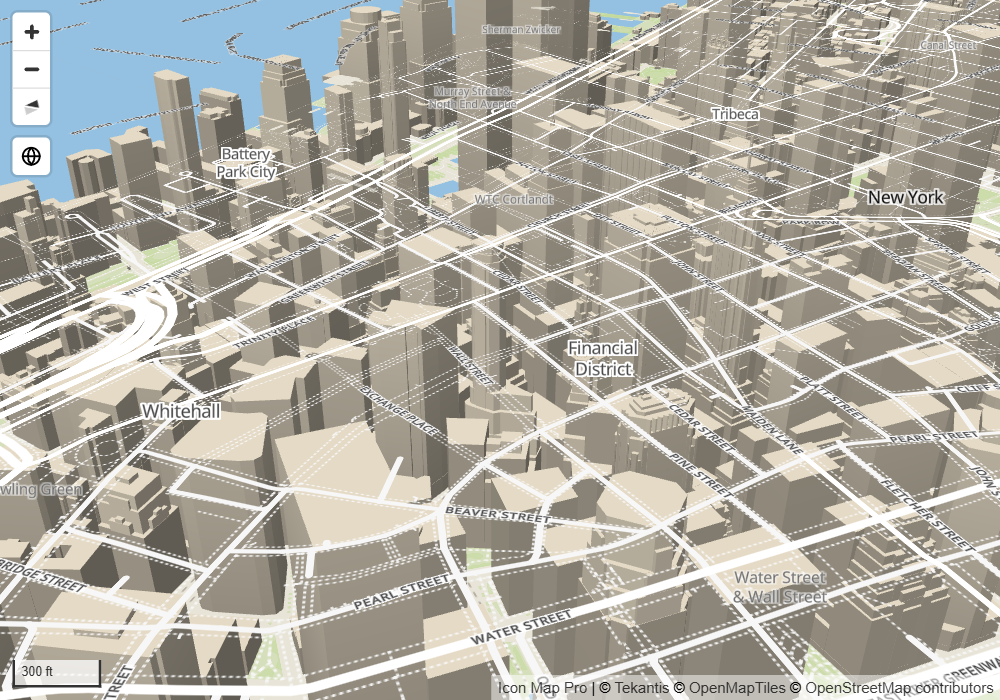
El sombreado de los edificios sigue los ajustes de Claro del mapa. Consulte Terreno, sombreado, cielo e iluminación.
Opciones de visualización
Todos los estilos de Icon Map tienen el mismo conjunto de interruptores para lo que muestran.
En el cuadro de diálogo Mapas base, seleccione el mapa base en la lista. Los interruptores están en Opciones.
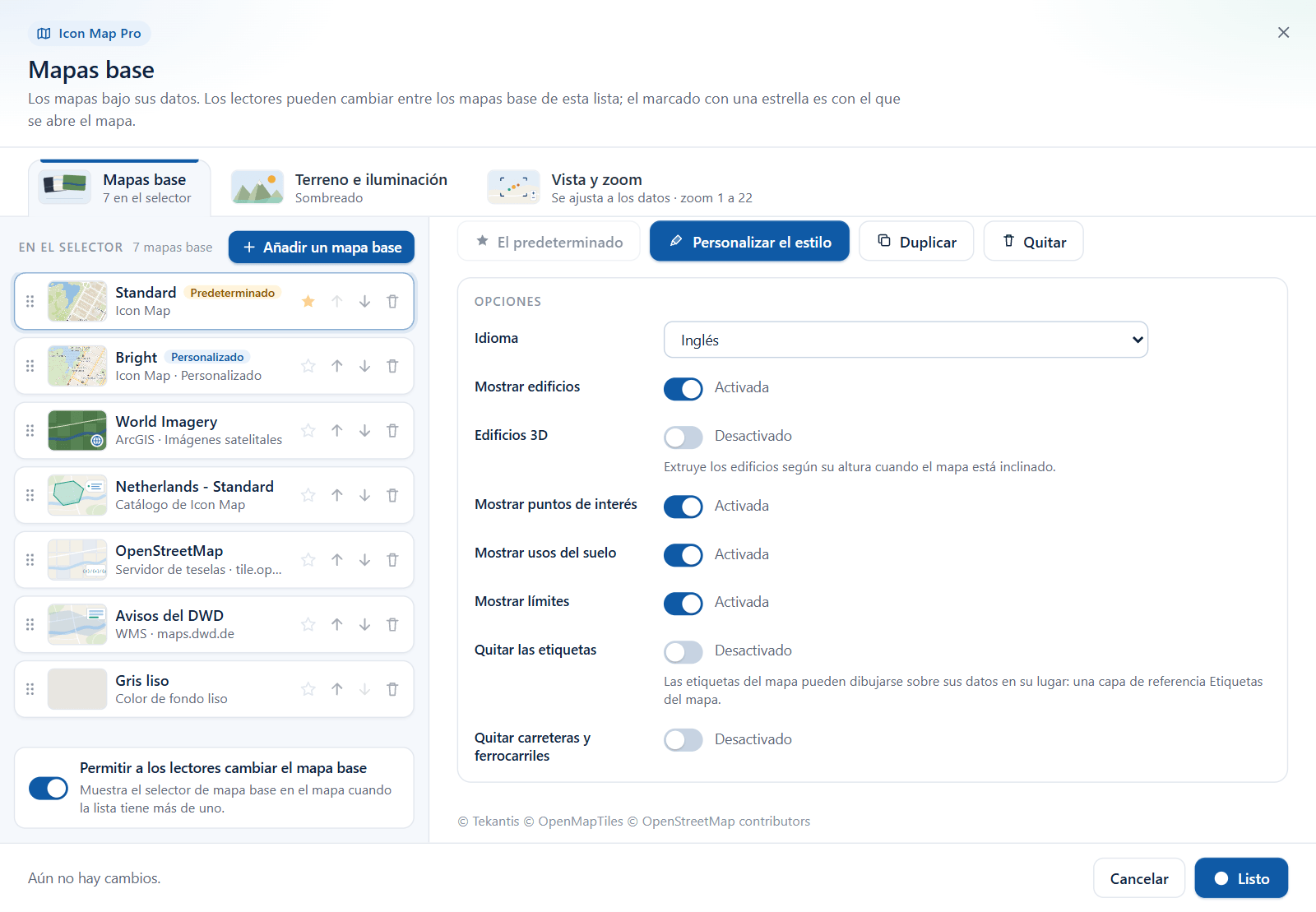
| Opción | Qué hace | Valor predeterminado |
|---|---|---|
| Idioma | El idioma de los nombres de lugares. Idioma del informe sigue al informe | Idioma del informe |
| Mostrar edificios | Muestra las huellas de los edificios | Activado |
| Edificios 3D | Dibuja los edificios según su altura cuando el mapa está inclinado | Desactivado |
| Mostrar puntos de interés | Muestra los puntos de interés | Activado |
| Mostrar usos del suelo | Muestra parques, bosques y otras áreas de terreno | Activado |
| Mostrar límites | Muestra los límites administrativos | Activado |
| Quitar las etiquetas | Oculta las etiquetas del estilo | Desactivado |
| Quitar carreteras y ferrocarriles | Oculta las carreteras y el ferrocarril | Desactivado |
Para cambiar cualquier otra cosa de un estilo, como sus colores, use el editor de estilos. Consulte Personalizar el estilo de un mapa base.
En el panel Formato, los mismos interruptores están en el grupo Teselas de Icon Map - configuración con nombres ligeramente distintos, junto con Invalidar el formato para los colores del agua y de la tierra y Mostrar el sombreado. Se enumeran en Configurar el mapa base en el panel Formato.
Etiquetas por encima de sus datos
Las etiquetas del mapa base se dibujan debajo de sus datos, así que las formas grandes pueden taparlas. Para dibujar los nombres de lugares encima, quite las etiquetas del mapa base y añada la capa de referencia Etiquetas del mapa, que tiene sus propios ajustes de idioma y color. Consulte Etiquetas del mapa por encima de sus datos.
Consejos y límites
- Cada estilo muestra su propia línea de atribución en el mapa, por ejemplo para los colaboradores de OpenStreetMap. Los estilos de satélite añaden una atribución de Copernicus Sentinel y los estilos Zoomstack una línea de Crown copyright.
- Si la lista de estilos no se carga, compruebe que la red puede llegar a los servidores de Icon Map. Consulte Solución de problemas.
- En una red sin acceso a Internet, puede alojar los estilos usted mismo. Consulte Power BI Report Server (local).