
Mapa del panel Formato
El panel Formato contiene todos los ajustes de Icon Map Pro. Esta página enumera cada tarjeta y cada grupo en el orden en que el panel los muestra, con un vínculo a la página que lo explica.
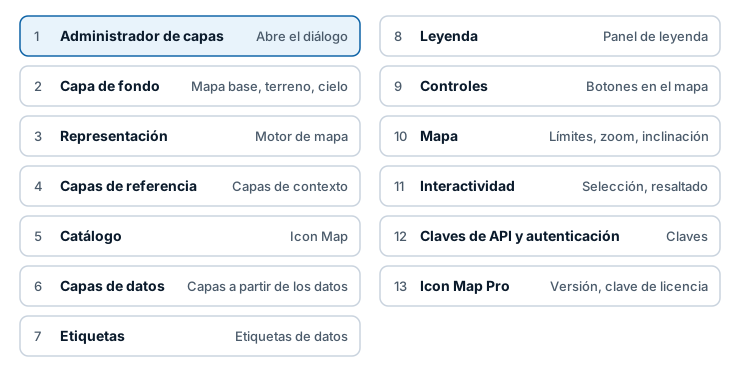
Abrir el panel Formato
- Añada al menos un campo al objeto visual. Hasta entonces, el panel muestra una sola tarjeta con el mensaje "Agregue datos al objeto visual antes de configurar las opciones de formato." y el número de versión.
- Seleccione el objeto visual.
- Abra el panel Formato (el icono del pincel). En Power BI Desktop con la interacción en el objeto activada, seleccione Más opciones en el menú de formato para mostrar el panel completo.
Cómo se organiza el panel
- Una tarjeta es una sección de nivel superior, como Capas de datos.
- Un grupo es un bloque contraíble dentro de una tarjeta, como Círculos - formato.
- La mayoría de los grupos solo aparecen cuando lo que configuran está activado. Al activar Círculos en Capas de datos, aparecen los grupos de los círculos.
- Un ajuste con un botón fx admite formato condicional. Consulte Formato condicional.
No es necesario usar el panel para todo. El Administrador de capas añade y edita capas y, en los mapas nuevos, el cuadro de diálogo Mapas base administra los mapas base, el terreno y la vista del mapa. Ambos escriben los mismos ajustes que muestra el panel, por lo que se puede pasar de uno a otro libremente. El formato condicional solo está disponible en el panel.
Esta página describe el motor Moderno. Un mapa con el motor Heredado muestra grupos distintos. Consulte la documentación de la versión 1.1.0.9 y anteriores y Motores Moderno y Heredado para averiguar qué motor usa un mapa.
Administrador de capas
Novedad en 1.1.0.11
| Grupo | Qué contiene | Documentado en |
|---|---|---|
| Administrador de capas | Abrir el Administrador de capas, un conmutador que abre el cuadro de diálogo y después se desactiva solo | Administrador de capas |
Capa de fondo
Lo que muestra esta tarjeta depende de cuándo se creó el mapa.
Los mapas creados en la versión 1.1.0.11 o posterior muestran un solo grupo. Todo lo demás está en el cuadro de diálogo Mapas base.
| Grupo | Qué contiene | Documentado en |
|---|---|---|
| Mapas base | Configurar Mapas base abre el cuadro de diálogo Mapas base. Mostrar el selector de mapa base permite a los lectores cambiar entre los mapas base de la lista | El cuadro de diálogo Mapas base |
Los mapas creados antes de la versión 1.1.0.11 conservan los grupos siguientes.
| Grupo | Qué contiene | Documentado en |
|---|---|---|
| Origen del mapa | Origen del mapa de fondo: el proveedor que dibuja el mapa base | Configurar el mapa base en el panel Formato |
| Teselas de Icon Map - configuración | El estilo de Icon Map, el idioma de las etiquetas y los edificios 3D | Estilos de mapa base de Icon Map |
| ArcGIS - configuración | Un mapa base de ArcGIS | Otros proveedores de mapas base |
| Azure Maps - configuración | Un mapa base de Azure Maps | Otros proveedores de mapas base |
| Mappable - configuración | Un mapa base de Mappable | Otros proveedores de mapas base |
| Ordnance Survey - configuración | Un mapa base de Ordnance Survey | Otros proveedores de mapas base |
| Teselas ráster - configuración | Un mapa base de un servidor propio de teselas ráster | Otros proveedores de mapas base |
| Teselas vectoriales - configuración | Un mapa base a partir de un vínculo a un estilo vectorial | Otros proveedores de mapas base |
| WMS - configuración | Un mapa base de un servidor WMS | Otros proveedores de mapas base |
| Sombreado del relieve | Relieve sombreado sobre cualquier mapa base | Terreno, sombreado, cielo e iluminación |
| Terreno 3D | Terreno con relieve | Terreno, sombreado, cielo e iluminación |
| Claro | La luz sobre el contenido 3D | Terreno, sombreado, cielo e iluminación |
| Cielo | El cielo, la niebla y la atmósfera del globo | Terreno, sombreado, cielo e iluminación |
Solo se muestra el grupo del proveedor que coincide con Origen del mapa de fondo.
Representación
| Grupo | Qué contiene | Documentado en |
|---|---|---|
| Representación | Motor de mapa (Moderno o Heredado) y Suavizado de bordes | Motores Moderno y Heredado |
Capas de referencia
| Grupo | Qué contiene | Documentado en |
|---|---|---|
| Selección de capas | Un conmutador para cada tipo de capa de referencia: Etiquetas del mapa, Tráfico, Meteorología, Terminador diurno, GeoJSON / KML / CSV / WFS, Capa de ArcGIS, Capa WMS, Capa ráster / WMTS | Introducción a las capas de referencia |
| Etiquetas - configuración | Nombres de lugares dibujados sobre los datos | Etiquetas del mapa por encima de sus datos |
| Meteorología - configuración | Superposición meteorológica | Meteorología, tráfico y luz diurna |
| Tráfico - configuración | Superposición de tráfico | Meteorología, tráfico y luz diurna |
| Terminador diurno - configuración | Sombreado del día y la noche | Meteorología, tráfico y luz diurna |
| Capa de ArcGIS - configuración inicial y un grupo configuración por capa | Contenido de ArcGIS como capas de referencia | Capas de ArcGIS |
| GeoJSON / KML / CSV / WFS - Configuración inicial | Cuántas capas de archivo tiene el mapa | Archivos y fuentes: GeoJSON, KML, CSV, WFS |
| Capa 1 de GeoJSON / KML / CSV / WFS - Configuración y - Formato (un par por capa) | El vínculo o la carga, los filtros y el estilo de cada capa de archivo | Archivos y fuentes: GeoJSON, KML, CSV, WFS |
| Capa GeoJSON / Shape / KML 1 - etiquetas (uno por capa) | Etiquetas de cada capa de archivo | Etiquetas en las capas de referencia |
| Ráster / WMTS - Configuración y los grupos Capa ráster adicional | Capas de teselas ráster y WMTS | Teselas ráster, WMTS y WMS |
| WMS - configuración y los grupos Capa WMS adicional | Capas WMS | Teselas ráster, WMTS y WMS |
Catálogo
| Grupo | Qué contiene | Documentado en |
|---|---|---|
| Capas del catálogo | Configurar capas abre el cuadro de diálogo del catálogo de Icon Map | Capas del catálogo de Icon Map |
| Un grupo por cada capa del catálogo, con el nombre de la capa | Visibilidad, variante, colores, extrusión y orden de esa capa | Capas del catálogo de Icon Map |
Esta tarjeta se oculta cuando Entorno aislado está activado. Consulte Power BI Report Server (local).
Capas de datos
El primer grupo contiene un conmutador para cada tipo de capa de datos. Los grupos de una capa aparecen cuando su conmutador está activado.
| Grupo | Qué contiene | Documentado en |
|---|---|---|
| Capas de datos | Los conmutadores: Círculos, Columnas, Mapa de calor, Celdas (H3/S2/A5/Geohash), Imágenes / iconos, Líneas, Formas (desde datos) entidades WKT / GeoJSON, Formas (desde archivos) GeoJSON / Shapefile / KML / IMDF, Teselas vectoriales y el conmutador de la capa de ArcGIS | Introducción a las capas de datos |
| Círculos - configuración, Círculos - formato | Tamaño, color y comportamiento de los círculos | Círculos |
| Clúster - configuración, Clúster secundario - configuración | Agrupación en clústeres de círculos e imágenes | Clústeres |
| Mapa de calor - configuración, Mapa de calor - formato | El mapa de calor. Con los ajustes avanzados activados: Mapa de calor - peso, Mapa de calor - radio, Mapa de calor - intensidad | Mapa de calor |
| Celdas - configuración, Celdas - formato | Celdas de cuadrícula y formas personalizadas | Celdas: hexágonos H3 y cuadrículas |
| Imágenes - configuración | Imágenes e iconos | Imágenes e iconos |
| Líneas - configuración, Líneas - formato | Líneas, flujos y rutas | Líneas y Rutas |
| Columnas - configuración, Columnas - formato | Columnas 3D | Columnas 3D |
| Formas (desde datos) - configuración, Formas (desde datos) - formato | Formas contenidas en los datos como WKT o GeoJSON | Formas desde datos (WKT y GeoJSON) |
| Teselas vectoriales - configuración inicial, - configuración, - formato, - formato de los elementos sin coincidencia | Teselas vectoriales unidas a los datos | Teselas vectoriales |
| Formas (desde archivos) - configuración inicial y, a continuación, los grupos de configuración, relleno, contorno y elementos sin coincidencia de cada nivel o capa | Formas de un archivo unidas a los datos | Formas desde archivos |
| Grupos configuración inicial, configuración y formato de la capa de ArcGIS | Una capa de ArcGIS unida a los datos | Capas de ArcGIS enlazadas a datos |
| Filas de datos | Máximo de filas de datos y Usar la nueva lógica de carga de datos | Filas de datos y límites |
El conmutador de ArcGIS y sus grupos se llaman Capa de ArcGIS.
Etiquetas
Esta tarjeta aparece cuando está activada una capa de datos que puede llevar etiquetas: Círculos, Imágenes / iconos, Formas (desde datos), Formas (desde archivos), Teselas vectoriales, Líneas o Celdas.
| Grupo | Qué contiene | Documentado en |
|---|---|---|
| Contenido | Lo que dice la etiqueta | Etiquetas de datos |
| Estilo | El estilo y el texto de la etiqueta | Etiquetas de datos |
| Contenedor, Halo o Tarjeta (el título depende del estilo) | El cuadro o el halo que rodea el texto | Etiquetas de datos |
| Colocación | Dónde se sitúa la etiqueta | Etiquetas de datos |
| Tamaño y zoom | El tamaño de la etiqueta y el intervalo de zoom en el que se muestra | Etiquetas de datos |
Leyenda
La tarjeta tiene su propio conmutador de activación.
| Grupo | Qué contiene | Documentado en |
|---|---|---|
| Leyenda | Posición, título y modo de visualización | Leyenda |
| Etiquetas de la leyenda | Títulos y descripciones de cada capa | Leyenda |
| Leyendas de formato condicional | Entradas de leyenda de los ajustes controlados por formato condicional | Leyenda |
Controles
| Grupo | Qué contiene | Documentado en |
|---|---|---|
| Controles | Un conmutador para cada control del mapa: zoom, alternancia de globo, inclinación, rumbo, nivel de zoom, búsqueda, selector de mapa base, escalas, herramienta de distancia, bloqueo del zoom, lazo y borrado de selecciones. También Proyección, Tamaño del control y Atribución adicional | Controles del mapa |
| Control de capas | El panel que permite a los lectores activar y desactivar capas | Controles del mapa |
Mapa
| Grupo | Qué contiene | Documentado en |
|---|---|---|
| Límites del mapa | La vista predeterminada y el área a la que se limita el mapa | Vista, zoom y proyección |
| Animación | Desplazamientos animados entre vistas | Vista, zoom y proyección |
| Zoom | Zoom automático, límites de zoom, Inclinación predeterminada y Rumbo predeterminado | Vista, zoom y proyección |
En la versión 1.1.0.11, el grupo Zoom contiene además Permitir inclinación e Inclinación máxima.
Interactividad
| Grupo | Qué contiene | Documentado en |
|---|---|---|
| Selección de elementos | El aspecto de los elementos seleccionados y no seleccionados | Selección, filtrado cruzado y resaltado |
| Elementos con resaltado cruzado | El aspecto de los elementos resaltados desde otros objetos visuales | Selección, filtrado cruzado y resaltado |
| Información sobre herramientas | Combinar la información sobre herramientas | Información sobre herramientas |
Claves de API y autenticación
| Grupo | Qué contiene | Documentado en |
|---|---|---|
| Claves de API | Claves de Azure Maps, Mappable, Ordnance Survey y Open Weather Map | Claves de API, autenticación y el proxy |
| Autenticación de ArcGIS | Cómo se conecta el mapa a ArcGIS | Conectar con ArcGIS |
En la versión 1.1.0.11, el grupo Autenticación de ArcGIS contiene además Iniciar sesión, Cerrar sesión, Probar conexión y Usar el proxy cuando sea necesario.
Icon Map Pro
La última tarjeta. Aparece cuando el objeto visual tiene datos.
| Grupo | Qué contiene | Documentado en |
|---|---|---|
| (primer grupo, sin título) | La versión en ejecución, Clave de licencia (para licencias no basadas en usuario), Referencia e Instancia | Claves de licencia y activación |
| Personalización | Entorno aislado y URL de estilos personalizados | Power BI Report Server (local) |
| Información para soporte técnico | Un registro de la comprobación de la licencia para el soporte técnico, No participar en la telemetría y Telemetría detallada para soporte técnico | Obtener soporte técnico y Seguridad y certificación |