
Capas del catálogo de Icon Map
El catálogo de Icon Map contiene capas de límites listas para usar, como países, estados, regiones, entidades locales y códigos postales. Combine una de ellas con sus datos y coloree cada límite con una medida, sin tener que buscar, preparar ni hospedar un archivo de límites.
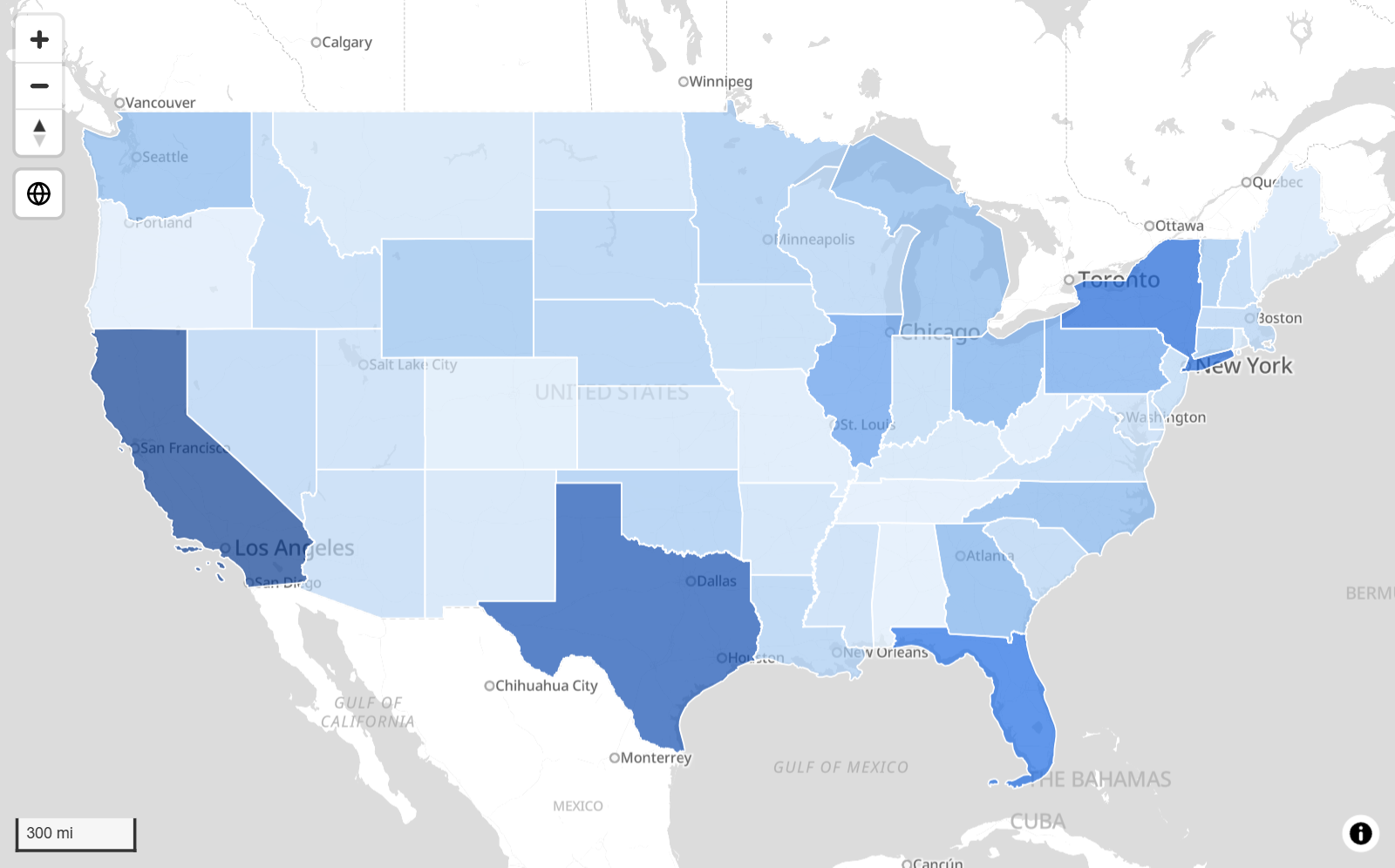
Las capas del catálogo se leen del servicio del catálogo de Icon Map, así que necesitan conexión a Internet. No están disponibles cuando Entorno aislado está activado. Consulte Power BI Report Server (local).
Qué necesita
Añada estos campos al objeto visual:
| Área de campos | Qué colocar en ella |
|---|---|
| ID | Un valor único para cada fila. |
| Referencia de la entidad | El valor que identifica cada límite en la capa del catálogo, por ejemplo un código postal, un código de estado o el nombre de un país. |
Una tabla típica tiene este aspecto:
| ID | Referencia de la entidad | Sales |
|---|---|---|
| TX | TX | 120 |
| CA | CA | 85 |
| NY | NY | 64 |
A diferencia de la mayoría de las capas de datos, una capa del catálogo no necesita que las demás áreas de campos estén vacías. Cualquier fila con un valor en Referencia de la entidad se ofrece a todas las capas del catálogo enlazadas a datos, además de a la otra capa que la dibuje.
Añadir una capa del catálogo
- Añada ID y Referencia de la entidad al objeto visual.
- En el panel Formato, abra Administrador de capas y active Abrir el Administrador de capas.
- Seleccione Añadir una capa, después Capa de datos y, después, el mosaico Capas del catálogo.
- Seleccione Abrir el catálogo de Icon Map. El catálogo se abre en su propia ventana.
- Busque los límites que necesita, por ejemplo "US states" o "UK postcode districts", y seleccione una capa.
- En la sección Enlace de datos de la capa, elija el campo de la capa que contiene los mismos valores que su campo de Referencia de la entidad. Para los estados de EE. UU., es el código de estado de dos letras.
- Seleccione Agregar capa. El Administrador de capas vuelve a aparecer con la capa en el mapa.
Al abrir el catálogo se guardan primero los demás cambios pendientes en el Administrador de capas. También puede abrir el catálogo desde el panel Formato: Catálogo > Capas del catálogo > Configurar capas. Consulte Añadir una capa.
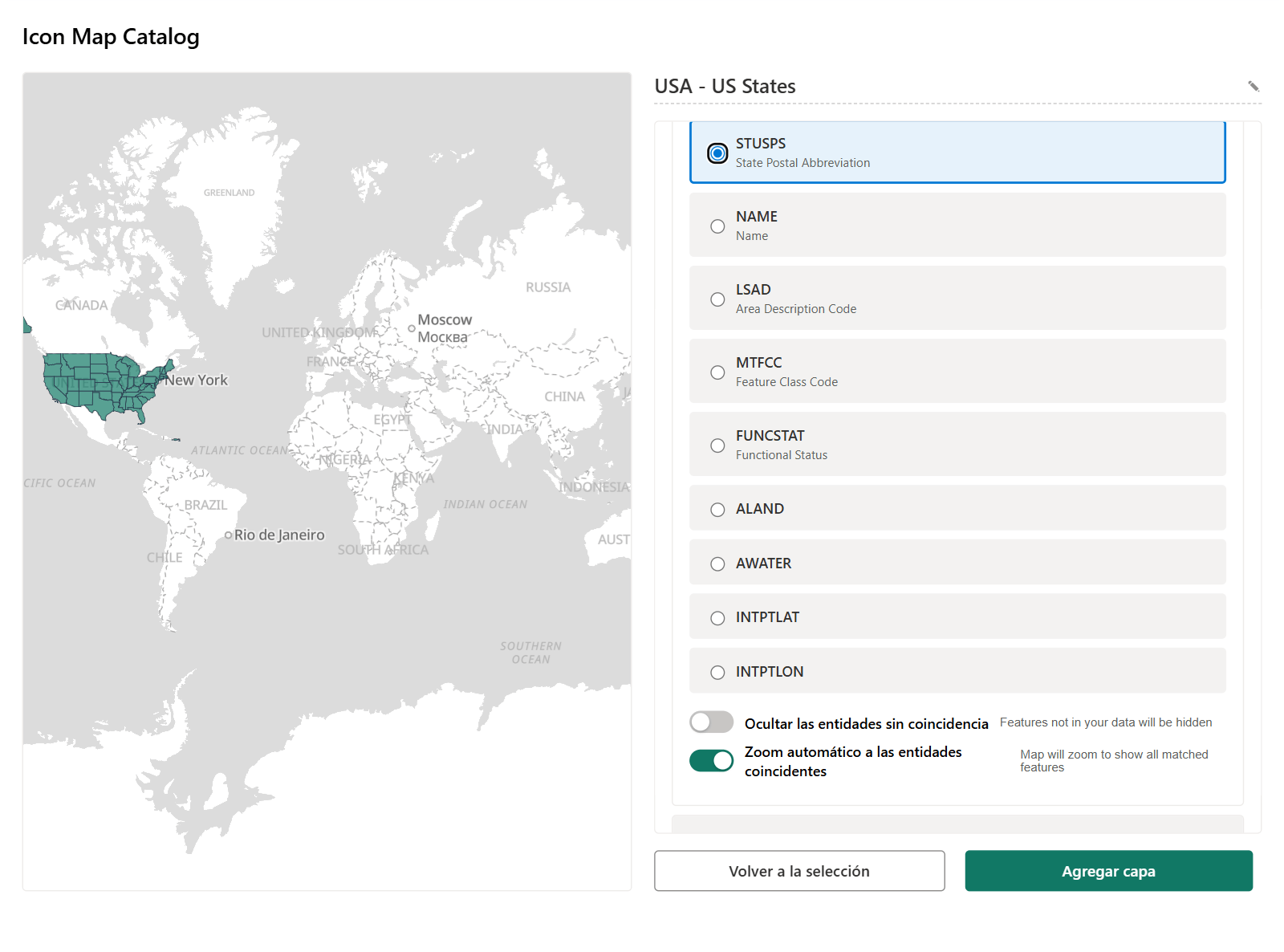
La ventana del catálogo
La ventana del catálogo enumera las capas del catálogo que ya están en el mapa y permite añadirlas, cambiarlas y quitarlas.
- + Agregar nueva capa del catálogo abre la búsqueda. La pestaña Catálogo de Icon Map contiene el catálogo público. La pestaña Catálogos organizativos contiene las capas que su organización ha publicado con Icon Map for Fabric. Se inicia sesión en ella con la cuenta de la organización.
- La búsqueda se abre en la pestaña Búsqueda con IA, donde se describe lo que se quiere con palabras sencillas, por ejemplo "Latest UK local authority district boundaries". Seleccione Filtros para buscar con filtros en su lugar.
- Cada capa tiene secciones para su estilo, sus filtros y Enlace de datos.
- No se guarda nada en el informe hasta que seleccione Aplicar cambios.
Opciones de enlace de datos
En la sección Enlace de datos, elija el campo de unión. La unión no es automática: usted elige el campo de la capa del catálogo, y el lado de los datos es siempre su campo de Referencia de la entidad. Después establezca:
- Ocultar las entidades sin coincidencia - oculta los límites sin ninguna fila coincidente, de modo que solo se muestran las áreas de sus datos.
- Zoom automático a las entidades coincidentes - aplica el zoom del mapa a los límites que coinciden con sus datos.
- Zoom máximo para el zoom automático - solo se muestra en las capas del catálogo que lo ofrecen. Indica hasta qué nivel de zoom de detalle lee el mapa para encontrar sus límites. Los valores más altos encuentran más entidades, pero pueden tardar más en cargarse.
Una capa del catálogo sin enlace de datos es una capa de referencia. Se dibuja con el estilo elegido en el catálogo y no se une a sus datos. Consulte Introducción a las capas de referencia.
Cómo funciona la unión
Su valor de Referencia de la entidad se compara con el campo elegido de cada límite, como texto. Los valores deben ser iguales, incluidas las mayúsculas y minúsculas, los espacios y los ceros a la izquierda. 01 no coincide con 1.
Un límite con coincidencia:
- Toma su color y su altura de los ajustes del panel Formato descritos más abajo, que puede controlar con sus datos.
- Muestra los campos de Información sobre herramientas al señalarlo.
- Se puede seleccionar, para aplicar un filtro cruzado y un resaltado cruzado al resto del informe.
Mantenga una fila para cada límite. Si sus datos tienen varias filas para un límite, resúmalas para que cada valor de Referencia de la entidad aparezca una sola vez.
Dar estilo con sus datos
Cada capa del catálogo del mapa tiene su propio grupo en la tarjeta Catálogo, con el nombre de la capa. Los ajustes que se muestran dependen de cómo se configuró la capa en el catálogo.
| Ajuste | Qué hace | Se muestra cuando | Valor predeterminado |
|---|---|---|---|
| Capa visible | Muestra u oculta la capa. Con formato condicional, una medida puede activarla y desactivarla. fx | Siempre | Sí |
| Color de relleno | El color de relleno de cada límite con coincidencia. Seleccione fx para colorear según una medida. Los límites sin coincidencia toman el color establecido aquí. fx | La capa está enlazada a datos y su relleno en el catálogo es un color único | #DDDDDD |
| Color del contorno | El color del contorno. fx | La capa está enlazada a datos, su contorno en el catálogo es un color único y no está extruida | #000000 |
| Altura de la extrusión | Eleva cada límite en 3D, de 0 a 100.000. Seleccione fx para establecer la altura a partir de una medida. fx | La capa está enlazada a datos y extruida | 1000 |
| Variante seleccionada | Elige qué subcapa de un grupo de capas se muestra. Escriba el ID o la etiqueta de una variante, o seleccione fx para enlazar un campo de modo que una segmentación de datos pueda controlarla. Use Copiar valores en la ventana del catálogo para obtener la lista de ID. fx | La capa es un grupo con variantes | Vacío |
| Filter: seguido del nombre del filtro | El valor de un filtro configurado en la capa en el catálogo. Separe varios valores con comas. fx | La capa tiene filtros | El valor establecido en el catálogo |
| Campo de datos del color | La propiedad de la capa que controla su escala de colores del catálogo. fx | La capa se colorea según una de sus propias propiedades | La propiedad elegida en el catálogo |
| Campo de datos de la extrusión | La propiedad de la capa que controla su altura. fx | La capa se extruye según una de sus propias propiedades | La propiedad elegida en el catálogo |
| Z Index | Posición en el orden de dibujo. Las capas con un valor mayor se dibujan encima. fx | La capa tiene una posición establecida | 300 |
Los ajustes marcados con fx admiten formato condicional.
Para colorear con sus datos, el relleno de la capa debe ser un color único en el catálogo. Una capa con un estilo de degradado o de reglas en el catálogo conserva ese estilo. Establezca el relleno en un color único en la ventana del catálogo y, después, seleccione fx junto a Color de relleno en el panel Formato.
En el Administrador de capas
Cada capa del catálogo es una fila del Administrador de capas. Una capa enlazada a datos aparece como Catálogo - unido a sus datos. Seleccione la fila para cambiar Visible, o seleccione Abrir el catálogo de Icon Map para cambiar su estilo, sus filtros y su enlace de datos. Arrastre la fila para cambiar el orden de dibujo. Las capas del catálogo se quitan en la ventana del catálogo. Consulte Editar, reordenar y quitar capas.
Licencias
Algunas capas del catálogo son de uso gratuito y otras necesitan una licencia. La ventana del catálogo muestra lo que necesita cada capa, y Agregar capa no está disponible para una capa que su licencia no cubre.
Los informes que usan una clave de licencia, por ejemplo en Power BI Embedded, la escriben en el panel Formato, en Icon Map Pro, en Clave de licencia (para licencias no basadas en usuario). Consulte Tipos de licencia y Claves de licencia y activación.
Consejos y límites
- No se colorea nada. Compruebe que los valores de Referencia de la entidad coinciden exactamente con el campo de unión, incluidas las mayúsculas y minúsculas, los espacios y los ceros a la izquierda.
- Faltan algunos límites. Los códigos de los límites cambian con el tiempo. Compruebe que la edición de la capa corresponde a los códigos de sus datos.
- Una capa que necesita licencia no dibuja nada. Si el informe no tiene una licencia válida para una capa, la capa no se dibuja y no se muestra ningún mensaje. Compruebe primero la licencia cuando una capa del catálogo aparezca en blanco.
- Un mapa puede contener hasta 20 capas del catálogo, contando juntas las enlazadas a datos y las de referencia.
- Una capa puede tener hasta cinco filtros en el panel Formato.
- La atribución de cada capa se añade automáticamente a la atribución del mapa.