
Prueba gratuita y licencia de desarrollador
Se puede trabajar con Icon Map Pro de forma gratuita. Una licencia de desarrollador desbloquea todas las funciones mientras se crean informes, y una prueba de publicación permite compartirlos durante dos semanas antes de comprar.
Qué incluye
| Licencia de desarrollador | Prueba de publicación | |
|---|---|---|
| Coste | Gratis | Gratis |
| Duración | Hasta 6 meses | 2 semanas |
| Dónde es válida | Power BI Desktop y al editar un informe en el servicio Power BI | Añade el servicio Power BI para los lectores, Power BI Embedded y Publicar en la web |
| Funciones | Todo Icon Map Pro | Todo Icon Map Pro |
La licencia de desarrollador también cubre Icon Map Slicer.
Obtener una licencia de desarrollador
Se necesita una dirección de correo electrónico del trabajo que pertenezca a una cuenta de Microsoft 365.
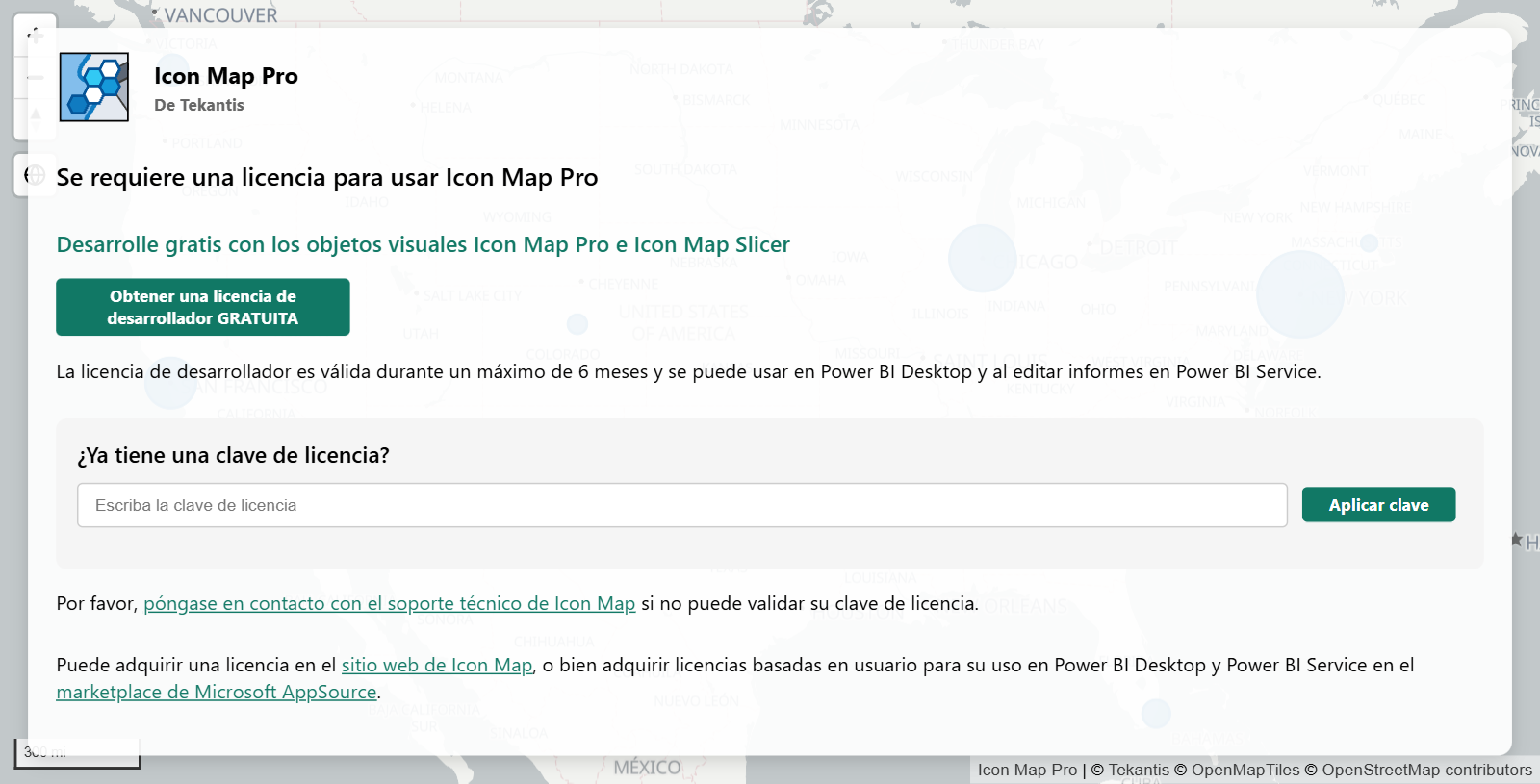
- Añada Icon Map Pro a un informe. Un mensaje sobre el mapa indica que se requiere una licencia.
- Seleccione Obtener una licencia de desarrollador GRATUITA.
- Rellene Correo electrónico del trabajo, Nombre completo, Cargo y Motivo de la prueba (al menos 10 caracteres) y, después, seleccione Registrarse para obtener una licencia de desarrollador.
- Busque en su correo electrónico un código de verificación de 6 dígitos. Escríbalo y seleccione Verificar.
- Seleccione Aplicar la clave de licencia. La clave se guarda en el informe y aparece el mapa.
También es posible registrarse creando una cuenta en el portal de clientes de Icon Map.
La clave se guarda en panel Formato > Icon Map Pro > Clave de licencia (para licencias no basadas en usuario). Cada objeto visual de Icon Map Pro guarda su propia clave. Para licenciar a la vez todos los objetos visuales de un informe, use un archivo de tema. Consulte Claves de licencia y activación.
Si ya existe una licencia de desarrollador activa, el formulario no crea otra. Indica cuándo termina la actual y vuelve a enviar la clave por correo electrónico.
Compartir un informe durante la evaluación
Un informe con una clave de desarrollador muestra a los lectores el mensaje "Entorno no compatible" en el servicio Power BI, Power BI Embedded y Publicar en la web. Para que otras personas puedan verlo antes de comprar, solicite una prueba de publicación.
- Abra el informe en Power BI Desktop o edítelo en el servicio Power BI.
- En el mensaje "Entorno no compatible", seleccione Solicitar una prueba de publicación.
- Escriba su dirección de correo electrónico y, si lo desea, un motivo. Seleccione Solicitar una prueba de publicación de 2 semanas.
- Escriba el código de verificación enviado a su correo electrónico y seleccione Verificar y activar la prueba.
La prueba dura dos semanas y habilita el servicio Power BI, Power BI Embedded y Publicar en la web. El botón Solicitar una prueba de publicación se ofrece en Power BI Desktop y en el servicio Power BI.
Cuando termina una prueba o una licencia de desarrollador
| Mensaje en el mapa | Qué significa | Qué hacer |
|---|---|---|
| "Su prueba de Icon Map ha expirado" | El período de prueba ha terminado | Seleccione Ampliar la prueba para solicitar una ampliación. Se piden un motivo, un número estimado de usuarios y un plazo de compra |
| "Su licencia de desarrollador gratuita de Icon Map de 6 meses ha expirado" | La licencia de desarrollador ha terminado | Compre una licencia de usuario en Microsoft AppSource o una licencia en el sitio web de Icon Map |
Consulte Compra cuando llegue el momento de comprar.
Consejos y límites
- La licencia de desarrollador es para crear y probar. Los lectores de los informes necesitan una licencia de usuario, una clave de licencia de pago o una prueba de publicación.
- Si el formulario de registro indica que no pudo verificar el dominio del correo electrónico, use una dirección de correo electrónico del trabajo asociada a una cuenta de Microsoft 365.
- Si el formulario no puede conectar con el servicio de licencias, compruebe la conexión de red. La red debe permitir
validate.iconmappro.com. Consulte Entornos compatibles y límites. - Para obtener ayuda, escriba a support@icon-map.com.