
Celdas: hexágonos H3 y cuadrículas
La capa Celdas divide el mapa en una cuadrícula de celdas y colorea cada celda con sus datos. Puede sumar automáticamente los puntos que caen en cada celda, o dibujar celdas cuyos ID ya están en sus datos. Úsela para convertir miles de puntos en un patrón claro que los lectores aún pueden seleccionar.
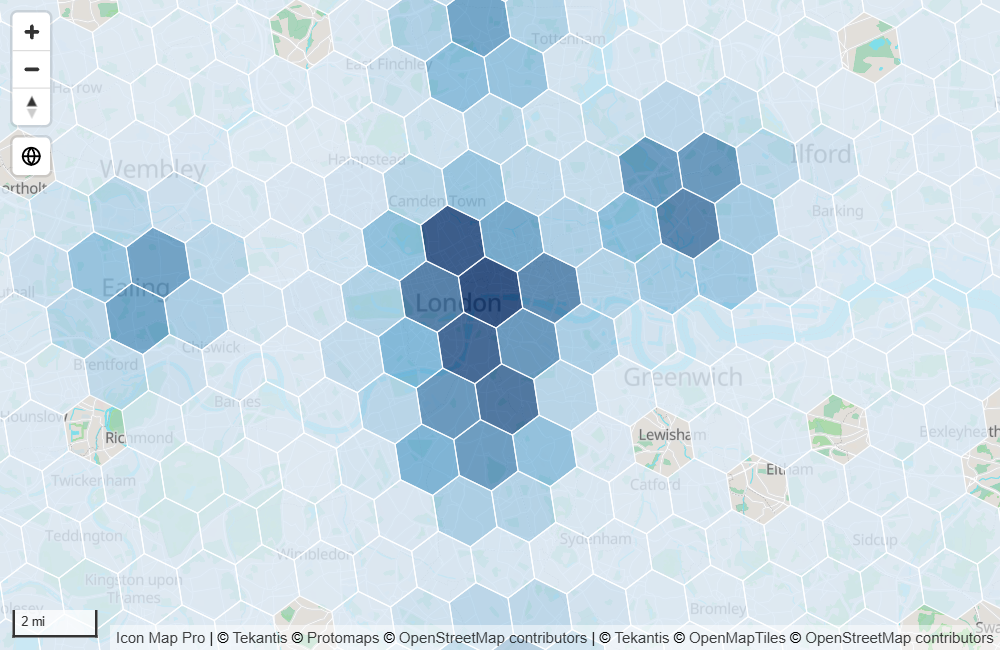
Qué necesita
La capa funciona de una de dos maneras, según lo establecido en Origen.
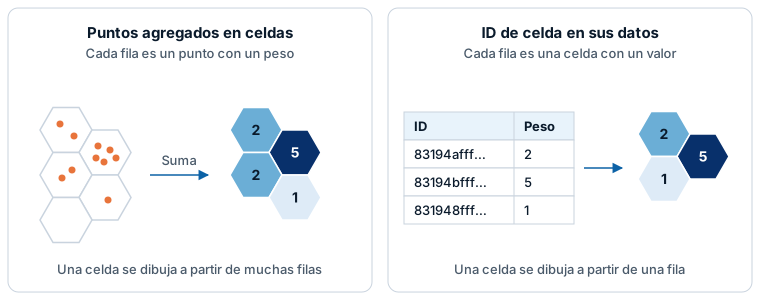
Puntos agregados en celdas (la opción predeterminada). Cada fila es un punto. El objeto visual busca la celda en la que cae cada punto y combina los pesos.
| Área de campos | Qué colocar en ella |
|---|---|
| * ID (obligatorio) | Un valor único para cada fila |
| Longitud (X) | La longitud en grados decimales, resumida como Promedio |
| Latitud (Y) | La latitud en grados decimales, resumida como Promedio |
| Peso de la celda (H3/S2/A5/Geohash) | El número que se agrega en cada celda |
ID de celda en sus datos. Cada fila es una celda.
| Área de campos | Qué colocar en ella |
|---|---|
| * ID (obligatorio) | El ID de la celda, por ejemplo un índice H3 |
| Peso de la celda (H3/S2/A5/Geohash) | El número de cada celda |
| Longitud (X), Latitud (Y) | Déjelos vacíos |
En ambos casos el peso es obligatorio, y estos campos deben estar vacíos en las filas de la capa: Tamaño del círculo, Peso del mapa de calor, Longitud de destino, Latitud de destino, Imagen / WKT / GeoJSON y Referencia de la entidad. Los mensajes del propio objeto visual abrevian el nombre del campo de peso como "Peso de la celda".
Una fila con un valor en Tamaño del círculo es un círculo, no un punto de celda. Si empezó con círculos, quite el campo de Tamaño del círculo.
Añadir celdas al mapa
- Añada campos a * ID (obligatorio), Longitud (X) y Latitud (Y). Establezca las coordenadas en Promedio.
- Añada un número a Peso de la celda (H3/S2/A5/Geohash).
- Si se muestra el panel ¿Qué tipo de mapa va a crear?, seleccione el mosaico Celdas. Esto activa la capa y abre el Administrador de capas en ella. En caso contrario, en el panel Formato expanda Administrador de capas, active Abrir el Administrador de capas y seleccione Añadir una capa, Capa de datos, Celdas.
- En Las celdas provienen de, mantenga H3 - puntos agregados en celdas. Elija una opción en Agregar valores por y establezca la Resolución. Un valor mayor da celdas más finas.
- Si está añadiendo la capa, seleccione Añadir al mapa. Después seleccione Aplicar cambios.
Si las celdas son demasiado pequeñas para verse o demasiado grandes para ser útiles, cambie la Resolución. El Administrador de capas ofrece estos ajustes:
| Ajuste del Administrador de capas | Equivale a, en el panel Formato |
|---|---|
| Las celdas provienen de | Origen (las opciones más usadas) |
| Agregar valores por | Tipo de agregación |
| Tamaño de celda | Método de resolución |
| Resolución | Resolución |
| Color bajo, Color medio, Color alto | Color inicial, Color intermedio, Color final |
| Transparencia del relleno | Transparencia del relleno |
| Contorno | Color del contorno y Transparencia del contorno |
| Ancho del contorno | Ancho del contorno |
Los demás orígenes, la resolución basada en el zoom, la información sobre herramientas, las etiquetas, los rangos de color fijos, la extrusión 3D y las formas personalizadas están en panel Formato > Capas de datos.
Elegir una cuadrícula y un origen
Origen establece tanto el sistema de cuadrícula como la procedencia de las celdas.
| Origen | Cuadrícula | Cada fila es |
|---|---|---|
| H3 a partir de coordenadas de longitud y latitud | Hexágonos H3 | Un punto |
| Índices H3 como ID (hex) | H3 | Una celda, con el ID como texto hexadecimal |
| Índices H3 como ID (enteros de 64 bits) | H3 | Una celda, con el ID como entero de 64 bits |
| S2 a partir de coordenadas de longitud y latitud | Celdas S2 | Un punto |
| ID de celdas S2 (enteros de 64 bits) | S2 | Una celda, con el ID como entero de 64 bits |
| Tokens de celdas S2 (hex) | S2 | Una celda, con el ID como token |
| A5 a partir de coordenadas de longitud y latitud | Pentágonos A5 | Un punto |
| ID de celdas A5 (enteros de 64 bits) | A5 | Una celda, con el ID como entero de 64 bits |
| Geohash a partir de coordenadas de longitud y latitud | Rectángulos Geohash | Un punto |
| Geohashes como ID | Geohash | Una celda, con el ID como geohash |
| Formas personalizadas a partir de coordenadas de longitud y latitud | Polígonos de un archivo que usted carga | Un punto. Consulte Formas personalizadas. |
Un ID de celda de 64 bits es demasiado grande para que Power BI lo guarde con exactitud como número. Establezca el tipo de datos de la columna en Texto para que los ID no se redondeen.
Resolución
En los orígenes de cuadrícula que agregan puntos, la resolución establece el tamaño de las celdas. Una resolución mayor significa celdas más pequeñas. El rango depende de la cuadrícula: H3 de 0 a 15, S2 y A5 de 0 a 30, Geohash de 1 a 12.
Método de resolución tiene dos opciones:
- Fija usa una sola Resolución en todos los niveles de zoom.
- Según el zoom muestra celdas más grandes con el zoom alejado y celdas más pequeñas a medida que se acerca. Se crean celdas para cada resolución desde la Resolución inicial hasta la Resolución final, y cada resolución se muestra en su propia franja de niveles de zoom entre el Nivel de zoom de la resolución inicial y el Nivel de zoom de la resolución final. Cada resolución tiene su propia escala de colores.
Resolución, Resolución inicial y Resolución final tienen un botón fx. El valor se aplica a toda la capa, así que use una medida, por ejemplo una controlada por una segmentación de datos que permita a los lectores elegir el tamaño de las celdas.
Agregación
Tipo de agregación establece cómo se combinan los pesos de los puntos de una celda: Suma, Recuento, Promedio, Mínimo o Máximo. Recuento cuenta las filas de cada celda, sea cual sea su peso.
Colorear las celdas
Las celdas se colorean con un degradado que va del Color inicial, pasando por el Color intermedio, hasta el Color final. De forma predeterminada, la escala va del valor de celda más pequeño al más grande del mapa.
- Desactive Usar el color intermedio para obtener un degradado de dos colores.
- Active Especificar valores para fijar la escala con Valor mínimo, Valor intermedio y Valor máximo, de modo que los colores signifiquen lo mismo cuando los datos cambien o se filtren. Los valores fuera del rango toman los colores de los extremos. Mantenga el Valor mínimo por debajo del Valor intermedio y el Valor intermedio por debajo del Valor máximo.
Para los orígenes de ID de celda hay una segunda opción: active Usar el formato de Power BI para colorear cada celda con formato condicional en lugar del degradado. Color de relleno, Color del contorno y los dos ajustes de transparencia admiten entonces fx, fila a fila. Consulte Formato condicional.
Extruir las celdas en 3D
Active Extruir celdas para elevar cada celda desde el mapa según su valor. Incline el mapa para ver las alturas. La celda con el valor más alto de la escala de colores se eleva hasta la Altura máxima de la extrusión (llamada Altura de la extrusión en los orígenes de ID de celda), en metros, y las demás en proporción. Altura inicial de la extrusión añade la misma altura a todas las celdas.
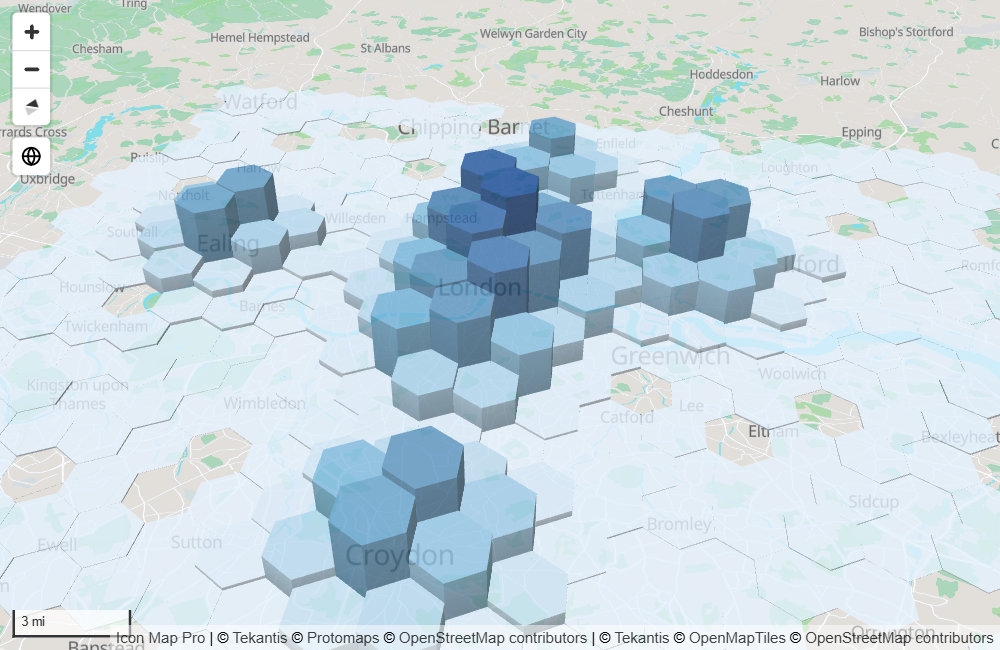
Las celdas extruidas se dibujan sin contornos.
Formas personalizadas
Establezca Origen en Formas personalizadas a partir de coordenadas de longitud y latitud para contar sus puntos en sus propias áreas en lugar de en una cuadrícula: territorios de ventas, distritos, zonas de reparto. Sus filas siguen siendo puntos con un peso. Los polígonos proceden de un archivo que usted carga y que se almacena en el informe.
- En Celdas - configuración, establezca Origen en Formas personalizadas a partir de coordenadas de longitud y latitud.
- Active Mostrar el botón de carga de archivos. Se abre el cuadro de diálogo de carga.
- Elija un archivo de polígonos GeoJSON, KML, TopoJSON, Shapefile comprimido en zip o PMTiles.
- De vuelta en el panel Formato, compruebe Identificar formas por y elija un Tipo de agregación.
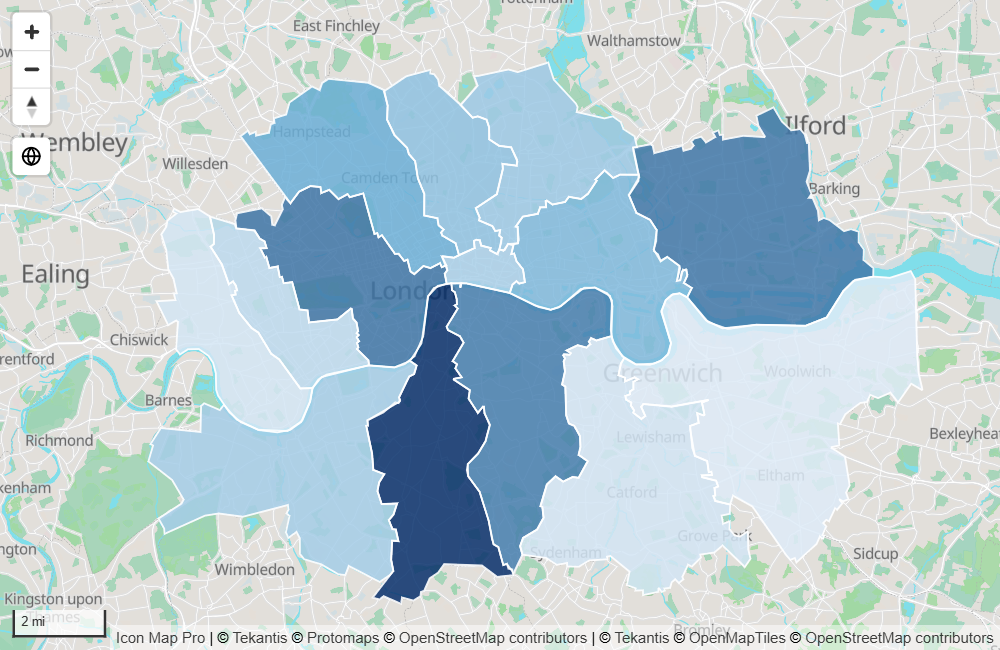
Cómo se comporta:
- Solo se usan los polígonos. Las líneas y los puntos del archivo se omiten, y el cuadro de diálogo indica cuántos.
- Un punto se cuenta en todas las formas que lo contienen, así que las formas superpuestas lo cuentan cada una.
- Identificar formas por indica qué constituye una forma. (Cada entidad es una forma) trata cada entidad por separado. Si en su lugar elige una propiedad, las entidades con el mismo valor se tratan como una sola forma, por ejemplo un país almacenado como una entidad por isla. Las entidades sin valor para esa propiedad se omiten.
- Mostrar formas sin puntos dibuja las formas que no contienen ningún punto con el Color inicial. Estas formas vacías no se pueden seleccionar y no afectan al zoom automático. Desactívelo para ocultarlas.
- No hay ajustes de resolución. Los colores, los contornos, Especificar valores y Extruir celdas funcionan igual que en las celdas de cuadrícula.
Para un archivo PMTiles:
- El archivo puede tener hasta 25 MB.
- Identificar formas por debe ser Id. de entidad o una propiedad, porque una forma que cruza el borde de una tesela llega en trozos.
- Las formas proceden de una sola capa del archivo.
- El nivel de detalle utilizado depende de lo dispersos que estén sus puntos: los puntos repartidos por un continente se cuentan con formas simplificadas, y los puntos de una sola ciudad con todo el detalle.
- Las etiquetas de datos no están disponibles.
Para reemplazar o quitar el archivo, vuelva a activar Mostrar el botón de carga de archivos.
Configuración
Todos estos ajustes están en panel Formato > Capas de datos y se muestran cuando el conmutador Celdas (H3/S2/A5/Geohash) está activado. En lo que sigue, "orígenes de puntos" significa los orígenes que terminan en "a partir de coordenadas de longitud y latitud".
Celdas - configuración
| Ajuste | Qué hace | Valor predeterminado | fx |
|---|---|---|---|
| Origen | La cuadrícula y la procedencia de las celdas. Consulte Elegir una cuadrícula y un origen. | H3 a partir de coordenadas de longitud y latitud | |
| Mostrar el botón de carga de archivos | Formas personalizadas: abre el cuadro de diálogo de carga y después se desactiva solo. | Desactivado | |
| Identificar formas por | Formas personalizadas: qué constituye una forma. | ||
| Tipo de agregación | Orígenes de puntos: Recuento, Suma, Promedio, Mínimo o Máximo. | Suma | |
| Mostrar formas sin puntos | Formas personalizadas: dibuja las formas que no contienen ningún punto. | Activado | |
| Método de resolución | Orígenes de puntos de cuadrícula: Fija o Según el zoom. | Fija | |
| Resolución | Tamaño de celda para Fija. Un valor mayor da celdas más finas. | 3 | Sí |
| Resolución inicial | Según el zoom: la resolución con el zoom alejado. | 5 | Sí |
| Nivel de zoom de la resolución inicial | Según el zoom: el nivel de zoom en el que la resolución empieza a aumentar. De 0 a 22. | 6 | Sí |
| Resolución final | Según el zoom: la resolución con el zoom acercado. | 8 | Sí |
| Nivel de zoom de la resolución final | Según el zoom: el nivel de zoom en el que la resolución deja de aumentar. De 0 a 22. | 12 | Sí |
| Aplicar zoom por | Orígenes de puntos: a qué se ajusta el zoom automático. Polígonos se ajusta a las celdas completas, Puntos se ajusta a los puntos y Ninguno deja las celdas fuera del zoom automático. | Polígonos | |
| Incluir en el zoom | Si una fila cuenta para el zoom automático. Se muestra con Aplicar zoom por = Puntos y con los orígenes de ID de celda. | Sí | Sí |
| Incluir información sobre herramientas | Muestra información sobre herramientas en cada celda. | Desactivado | |
| Mostrar las etiquetas de datos | Etiqueta cada celda. Las etiquetas de datos también deben estar activadas. No está disponible para las formas personalizadas de un archivo PMTiles. | Desactivado | |
| Seleccionable | Si la celda de una fila se puede seleccionar. | Sí | Sí |
| Zoom mínimo | Las celdas se ocultan cuando el mapa se aleja más allá de este nivel. | 0 | |
| Zoom máximo | Las celdas se ocultan cuando el mapa se acerca más allá de este nivel. | 24 | |
| Z-Index | Orden de dibujo entre las capas. Un valor mayor se dibuja encima. De 0 a 1000. | 400 | |
| EPSG | Orígenes de puntos: sistema de coordenadas de su longitud y latitud. | 4326 |
Celdas - formato
| Ajuste | Qué hace | Valor predeterminado | fx |
|---|---|---|---|
| Usar el formato de Power BI | Orígenes de ID de celda: colorea las celdas con formato condicional en lugar del degradado. | Desactivado | |
| Color del contorno | Color del contorno de la celda. | Color del tema | Con Usar el formato de Power BI |
| Transparencia del contorno | 0 es opaco, 100 es invisible. | 10 | Con Usar el formato de Power BI |
| Ancho del contorno | Ancho del contorno en píxeles. 0 lo quita. | 1 | |
| Color de relleno | El color de la celda cuando Usar el formato de Power BI está activado. | Color del tema | Sí |
| Transparencia del relleno | 0 es opaco, 100 es invisible. | 10 | Con Usar el formato de Power BI |
| Color inicial | Color del valor más bajo. | Color del tema | |
| Usar el color intermedio | Añade un color intermedio al degradado. | Activado | |
| Color intermedio | Color de la mitad de la escala. | Color del tema | |
| Color final | Color del valor más alto. | Color del tema | |
| Especificar valores | Fija la escala de colores en los valores siguientes. | Desactivado | |
| Valor mínimo | El valor que toma el Color inicial. | 0 | Sí |
| Valor intermedio | El valor que toma el Color intermedio. | 50 | Sí |
| Valor máximo | El valor que toma el Color final. | 100 | Sí |
| Extruir celdas | Eleva cada celda según su valor. | Desactivado | |
| Altura máxima de la extrusión | Orígenes de puntos: altura en metros de la celda más alta. Hasta 10.000.000. | 10000 | |
| Altura de la extrusión | Orígenes de ID de celda: altura en metros de la celda más alta. | 10000 | Sí |
| Altura inicial de la extrusión | Altura en metros que se añade a todas las celdas. | 0 |
Al igual que los ajustes de resolución, Valor mínimo, Valor intermedio y Valor máximo se aplican a toda la capa, así que establézcalos con una medida en lugar de con una regla por fila.
Selección, información sobre herramientas y etiquetas
- Selección. Al seleccionar una celda creada a partir de puntos se seleccionan todas las filas que contiene, lo que aplica un filtro cruzado o un resaltado cruzado a la página del informe con esas filas. Selecciónela de nuevo para borrar la selección. Con un origen de ID de celda, cada celda es una fila. Las celdas planas no seleccionadas se atenúan. Las celdas extruidas no seleccionadas se vuelven grises, porque las formas 3D no pueden atenuarse individualmente. Consulte Selección, filtrado cruzado y resaltado.
- Información sobre herramientas. Active Incluir información sobre herramientas. En las celdas creadas a partir de puntos, la información sobre herramientas muestra el nombre del campo de peso y el valor agregado de la celda. Si añade campos a Información sobre herramientas, cada uno se agrega sobre las filas de la celda con el resumen propio de ese campo, como Suma o Promedio. En los orígenes de ID de celda, la información sobre herramientas funciona como en cualquier otra fila. Consulte Información sobre herramientas.
- Etiquetas. Active Mostrar las etiquetas de datos y active las etiquetas de datos del objeto visual. Las celdas creadas a partir de puntos se etiquetan con su valor agregado, en el formato del campo de peso. Consulte Etiquetas de datos.
- Leyenda. Las celdas pueden tener una entrada en la leyenda. Consulte Leyenda.
Consejos y límites
- Empiece con una resolución baja y auméntela. Cada paso hacia arriba hace las celdas varias veces más pequeñas y aumenta el número de celdas que hay que dibujar.
- Según el zoom crea celdas para todas las resoluciones de su rango cada vez que el mapa se actualiza. Mantenga pequeño el rango entre la Resolución inicial y la Resolución final con conjuntos de datos grandes.
- Los ID de celda que no son válidos para la cuadrícula elegida se omiten.
- Para más de 30.000 puntos, consulte Filas de datos y límites.
- Para unir sus datos a límites por un código o un nombre en lugar de contar los puntos que contienen, use Formas desde archivos.