
Círculos
La capa Círculos dibuja un círculo en cada longitud y latitud, con el tamaño definido por un número de sus datos. Úsela para tiendas, sitios, clientes, incidentes o cualquier otra cosa que sea un punto con un valor.
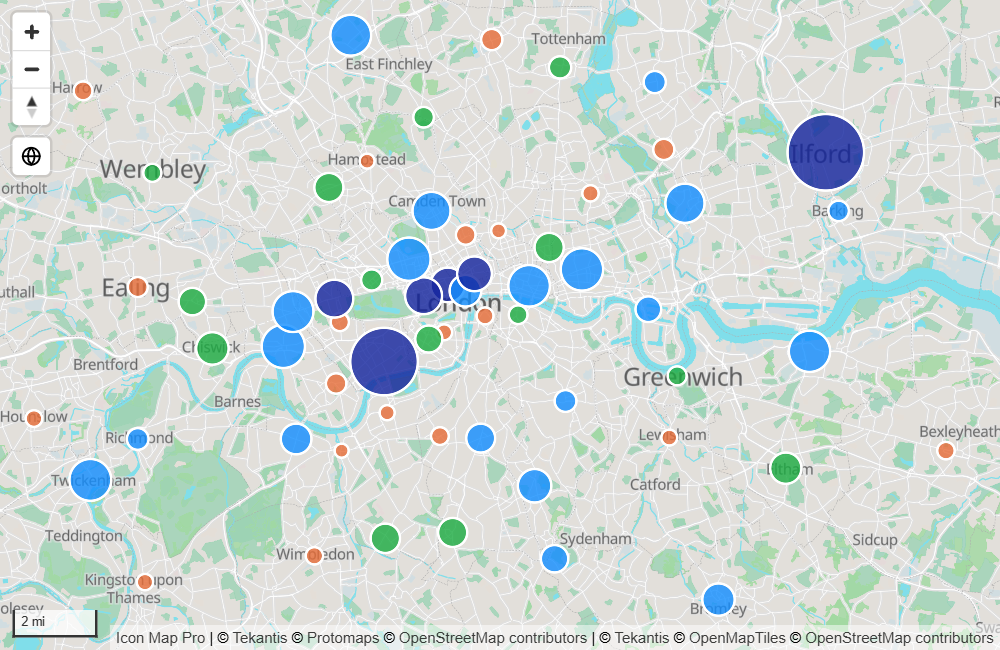
Qué necesita
Añada estos campos al objeto visual en el panel Compilar:
| Área de campos | Qué colocar en ella |
|---|---|
| * ID (obligatorio) | Un valor único para cada fila, como el nombre o el código de una tienda |
| Longitud (X) | La longitud en grados decimales, resumida como Promedio |
| Latitud (Y) | La latitud en grados decimales, resumida como Promedio |
| Tamaño del círculo | Un número que establece el tamaño de cada círculo |
Una fila solo se dibuja como círculo cuando los cuatro tienen un valor. Tamaño del círculo es obligatorio: una fila sin valor de tamaño no se dibuja. Si quiere que todos los círculos tengan el mismo tamaño, añada cualquier medida que devuelva el mismo número para todas las filas.
Estos campos deben estar vacíos en las filas de un círculo, porque marcan que una fila pertenece a otra capa: Longitud de destino, Latitud de destino, Imagen / WKT / GeoJSON, Referencia de la entidad, Peso del mapa de calor, Peso de la celda (H3/S2/A5/Geohash) y Altura de la columna. Si su mapa solo usa círculos, deje vacías esas áreas de campos.
Añadir círculos al mapa
En un mapa nuevo la capa Círculos ya está activada, así que los círculos aparecen en cuanto los cuatro campos están en su sitio.
- Añada Icon Map Pro a la página del informe y añada un campo a * ID (obligatorio).
- Añada sus coordenadas a Longitud (X) y Latitud (Y). Establezca cada una en Promedio.
- Añada un número a Tamaño del círculo.
Si no aparece ningún círculo y se muestra el panel ¿Qué tipo de mapa va a crear?, seleccione el mosaico Círculos. El mosaico enumera los campos que aún faltan y activa la capa.
Dar estilo a los círculos en el Administrador de capas
- En el panel Formato, expanda Administrador de capas y active Abrir el Administrador de capas.
- Seleccione la fila Círculos en la lista de la izquierda. Si Círculos no está en la lista, seleccione Añadir una capa, después Capa de datos y, después, Círculos.
- Cambie el tamaño, el relleno, el contorno y el rango de zoom.
- Seleccione Aplicar cambios.
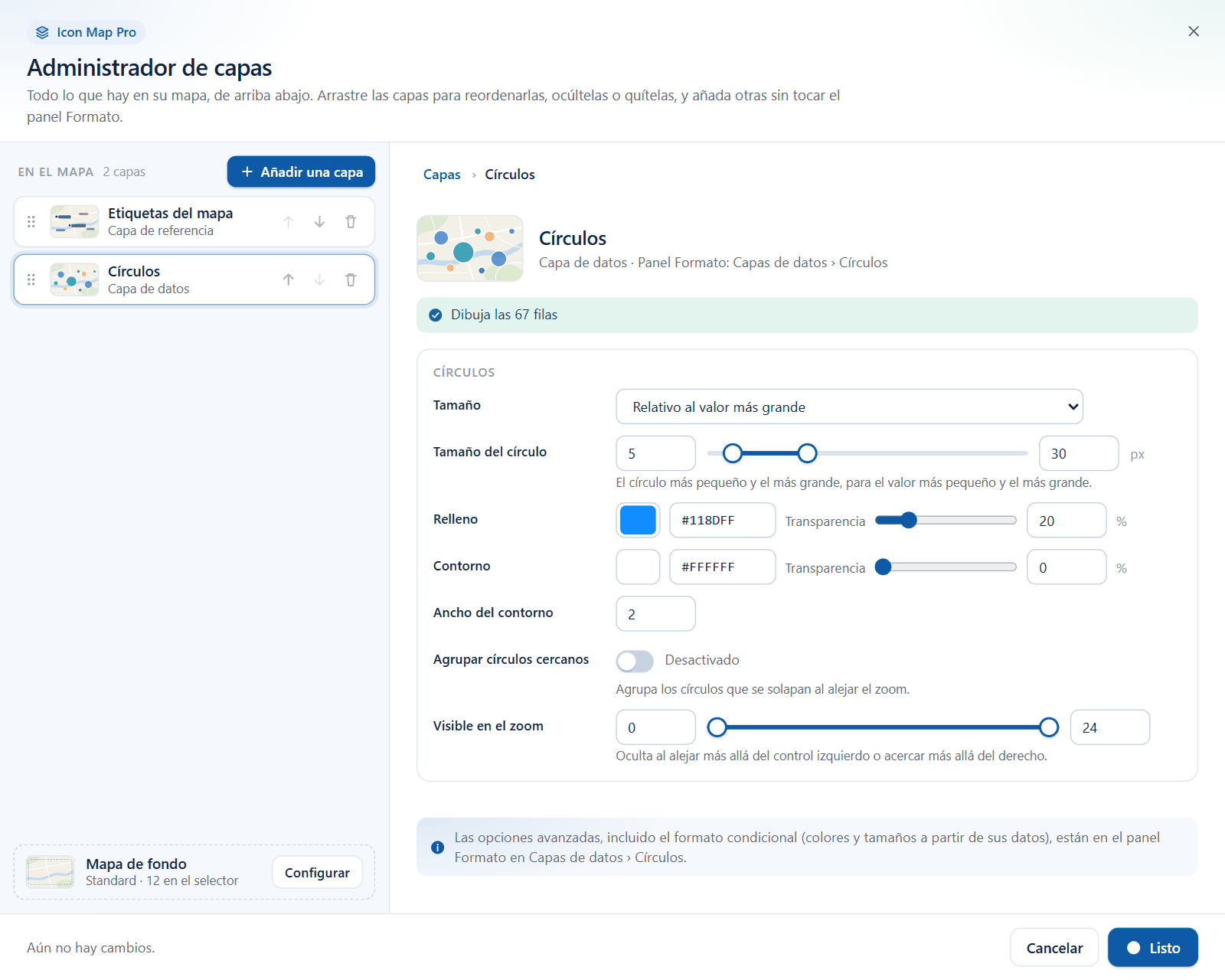
El Administrador de capas ofrece estos ajustes:
| Ajuste del Administrador de capas | Equivale a, en el panel Formato |
|---|---|
| Tamaño | Comportamiento del tamaño |
| Tamaño del círculo | Tamaño mínimo y Tamaño máximo |
| Relleno | Color de relleno y Transparencia del relleno |
| Contorno | Color del contorno y Transparencia del contorno |
| Ancho del contorno | Ancho del contorno |
| Agrupar círculos cercanos | Círculos del clúster |
| Visible en el zoom | Zoom mínimo y Zoom máximo |
Todo lo demás, incluido el formato condicional (fx), está en panel Formato > Capas de datos. Los dos coinciden siempre, porque cambian la misma configuración. Consulte Editar, reordenar y quitar capas.
Cómo se dimensionan los círculos
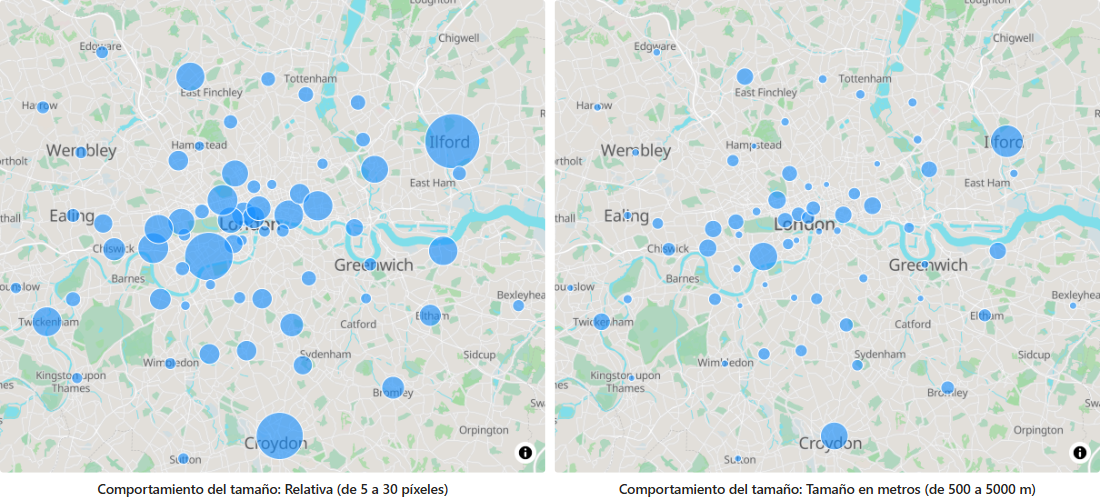
Comportamiento del tamaño decide cómo se convierte el valor de Tamaño del círculo en un tamaño en pantalla.
| Comportamiento del tamaño | Qué hace |
|---|---|
| Relativa | El valor más pequeño de sus datos recibe el Tamaño mínimo, el más grande recibe el Tamaño máximo y el resto se escala entre ambos. Si todos los valores son iguales, todos los círculos reciben el Tamaño mínimo. |
| Tamaño en píxeles | El valor es el radio del círculo en píxeles. Un valor de 10 dibuja un círculo de 20 píxeles de diámetro. |
| Tamaño en metros | El valor es el radio del círculo en metros sobre el terreno. Los círculos crecen y se reducen al aplicar el zoom, como un área real del mapa. |
Tamaño mínimo y Tamaño máximo también son radios en píxeles.
Colorear los círculos con sus datos
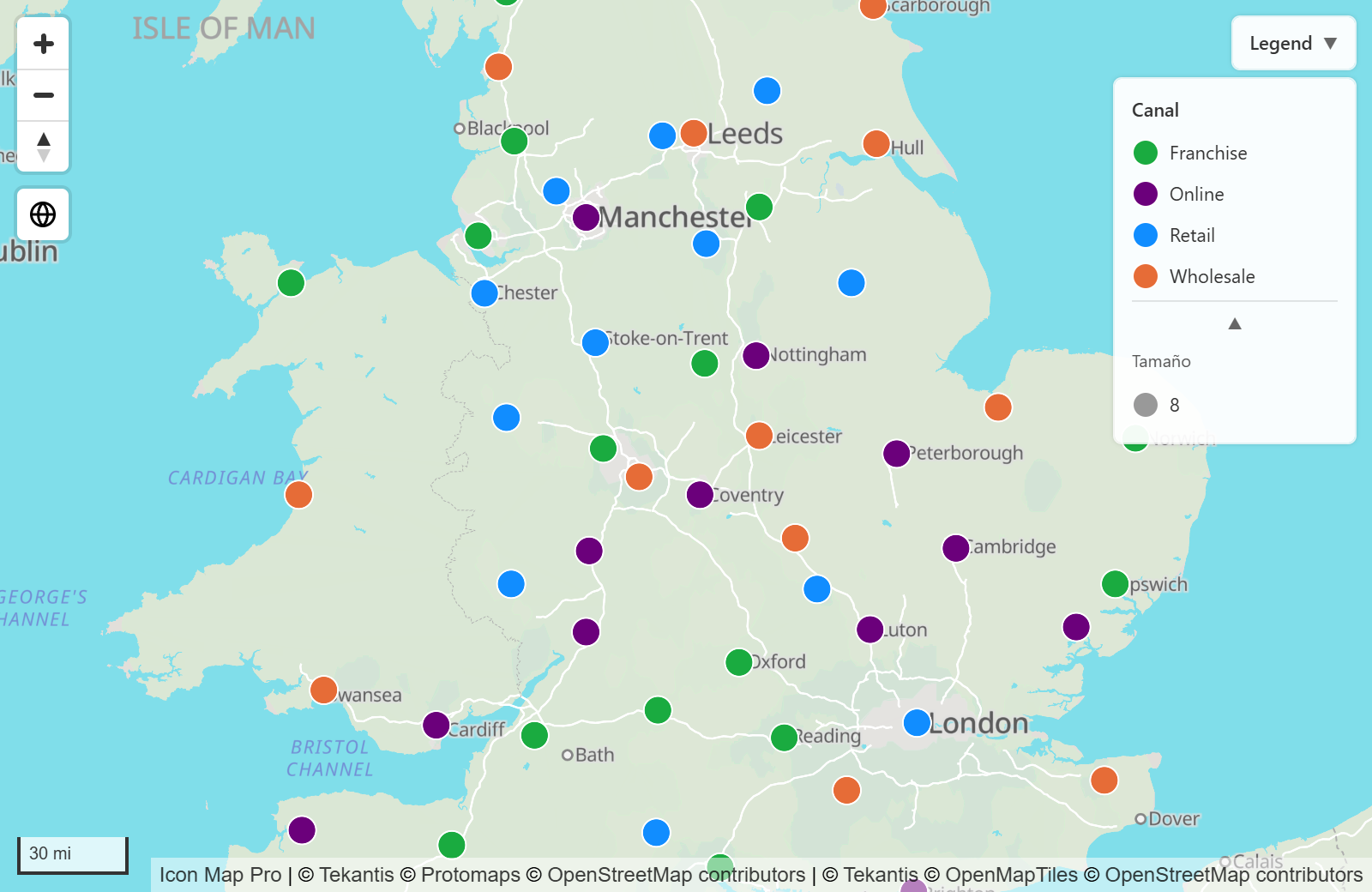
Color de relleno, Color del contorno y los demás ajustes de formato tienen cada uno un botón fx. Selecciónelo junto a Color de relleno para colorear los círculos con una regla, una escala de colores sobre una medida o un campo que contenga un color. Cada fila obtiene su propio resultado. Consulte Formato condicional.
Configuración
Todos estos ajustes están en panel Formato > Capas de datos. Los grupos aparecen cuando el conmutador Círculos está activado. La columna fx muestra qué ajustes admiten formato condicional.
Círculos - configuración
| Ajuste | Qué hace | Valor predeterminado | fx |
|---|---|---|---|
| Comportamiento del tamaño | Cómo se usa el valor de tamaño: Relativa, Tamaño en píxeles o Tamaño en metros. Véase más arriba. | Relativa | |
| Tamaño mínimo | Radio en píxeles del círculo más pequeño. Se muestra con Relativa. De 0 a 100. | 5 | |
| Tamaño máximo | Radio en píxeles del círculo más grande. Se muestra con Relativa. De 0 a 100. | 30 | |
| Círculos del clúster | Agrupa los círculos cercanos en un clúster. Consulte Clústeres. | Desactivado | |
| Alineación de inclinación | Cómo se colocan los círculos cuando el mapa está inclinado. Mapa los tiende planos sobre el mapa. Ventanilla los mantiene verticales, de cara al lector. | Ventanilla | |
| Escala de inclinación | Cómo se dimensionan los círculos cuando el mapa está inclinado. Mapa hace más pequeños los círculos lejanos. Ventanilla los mantiene todos del mismo tamaño. | Mapa | |
| Incluir en el zoom automático | Si un círculo cuenta para el área a la que el mapa aplica el zoom. | Sí | Sí |
| Incluir información sobre herramientas | Si un círculo muestra información sobre herramientas. | Sí | Sí |
| Seleccionable | Si un círculo se puede seleccionar. | Sí | Sí |
| Z Index | Orden de dibujo entre las capas. Un valor mayor se dibuja encima. De 0 a 1000. | 405 | |
| Zoom mínimo | Los círculos se ocultan cuando el mapa se aleja más allá de este nivel. | 0 | |
| Zoom máximo | Los círculos se ocultan cuando el mapa se acerca más allá de este nivel. | 24 | |
| EPSG | Sistema de coordenadas de su longitud y latitud. Cámbielo si sus coordenadas no están en grados decimales. | 4326 |
Círculos - formato
| Ajuste | Qué hace | Valor predeterminado | fx |
|---|---|---|---|
| Color del contorno | Color del contorno del círculo. | Color del tema | Sí |
| Transparencia del contorno | 0 es opaco, 100 es invisible. | 0 | Sí |
| Ancho del contorno | Ancho del contorno en píxeles. 0 lo quita. | 2 | Sí |
| Color de relleno definido por el clúster | Se muestra cuando Círculos del clúster está activado. Los círculos que no están en un clúster toman el color de su valor de Grupo del clúster en lugar del Color de relleno. | Activado | |
| Color de relleno | Color del círculo. | Color del tema | Sí |
| Transparencia del relleno | 0 es opaco, 100 es invisible. | 20 | Sí |
| Desenfoque | Suaviza el borde del círculo. 0 es un borde nítido, 100 difumina todo el círculo desde su centro. | 0 | Sí |
Selección, información sobre herramientas y etiquetas
- Selección. Seleccione un círculo para aplicar un filtro cruzado o un resaltado cruzado al resto de la página del informe. Mantenga presionada la tecla Ctrl para seleccionar varios. Los círculos que no ha seleccionado se atenúan, con los valores de transparencia de la tarjeta Interactividad. Consulte Selección, filtrado cruzado y resaltado.
- Información sobre herramientas. Sin campos en Información sobre herramientas, la información sobre herramientas muestra el ID y el valor de Tamaño del círculo. En cuanto añade campos a Información sobre herramientas, solo se muestran esos campos. Consulte Información sobre herramientas.
- Etiquetas. Los círculos pueden llevar etiquetas de datos, colocadas en el centro, encima, debajo, a la izquierda o a la derecha del círculo. Consulte Etiquetas de datos.
- Leyenda. Los círculos pueden tener su propia entrada en la leyenda. Cuando Color de relleno se establece con formato condicional (fx), la leyenda muestra los colores, pero solo nombra las categorías cuando Descripción de Círculos, en panel Formato > Leyenda > Etiquetas de la leyenda, también se establece con fx. Consulte Leyenda.
Establezca Incluir información sobre herramientas o Seleccionable en No, o use fx para establecerlos por fila, en los círculos que solo sirven de contexto.
Consejos y límites
- Una fila con un valor tanto en Tamaño del círculo como en Altura de la columna no la dibuja ninguna de las dos capas. Use uno u otro en cada fila.
- Una fila con coordenadas de destino es una línea, no un círculo. La capa Líneas puede dibujar círculos en los extremos de sus líneas. Consulte Líneas.
- Los círculos y las imágenes tienen cada uno su propia posición en el orden de dibujo: los círculos en el Z Index de Círculos (405) y las imágenes en el Z Index de Imágenes (410).
- Con muchos círculos superpuestos, aumente la Transparencia del relleno, active Círculos del clúster o valore usar un Mapa de calor o Celdas.
- El objeto visual carga 30.000 filas de forma predeterminada. Consulte Filas de datos y límites para cargar más.
- Los contornos discontinuos y los rellenos rayados forman parte del motor Heredado: consulte la documentación de la versión 1.1.0.9 y anteriores.