
Líneas
La capa Líneas dibuja una conexión de un origen a un destino por cada fila de sus datos. Úsela para vuelos, envíos, trayectos, migraciones, enlaces de red y cualquier otro movimiento entre dos lugares.
Qué necesita
Cada fila es una línea. Añada estos campos al objeto visual:
| Área de campos | Qué colocar en ella |
|---|---|
| ID | Un valor único para cada línea. |
| Longitud (X) | La longitud del origen. |
| Latitud (Y) | La latitud del origen. |
| Longitud de destino | La longitud del punto al que llega la línea. |
| Latitud de destino | La latitud del punto al que llega la línea. |
Las cuatro áreas de campos de coordenadas admiten un campo numérico cada una. Power BI las resume para cada ID, así que elija un resumen que devuelva la propia coordenada, como Promedio.
Campos opcionales:
- Información sobre herramientas - los valores que se muestran al señalar una línea.
- Tamaño del círculo - solo si quiere un círculo en los extremos de cada línea (consulte Círculos en los extremos).
Estos campos deben estar vacíos en la fila de una línea; de lo contrario, la fila pertenece a otra capa y no se dibuja ninguna línea: Referencia de la entidad, Imagen / WKT / GeoJSON, Peso del mapa de calor y Peso de la celda (H3/S2/A5/Geohash). Consulte Combinar varias capas en un mapa.
No hay ningún área de campos para el peso, el color ni el nombre de ruta de la línea. Establezca Peso del flujo, Color, Ancho y Nombre de la ruta a partir de sus datos con formato condicional (fx).
Añadir una capa de líneas
- Añada al objeto visual los cinco campos anteriores.
- En el panel Formato, abra Administrador de capas y active Abrir el Administrador de capas.
- Seleccione Añadir una capa, después Capa de datos y, después, el mosaico Líneas y flujos.
- En Estilo y opciones, elija un estilo, un Color, un Ancho y el rango de zoom en Visible en el zoom.
- Seleccione Añadir al mapa y, después, Aplicar cambios.
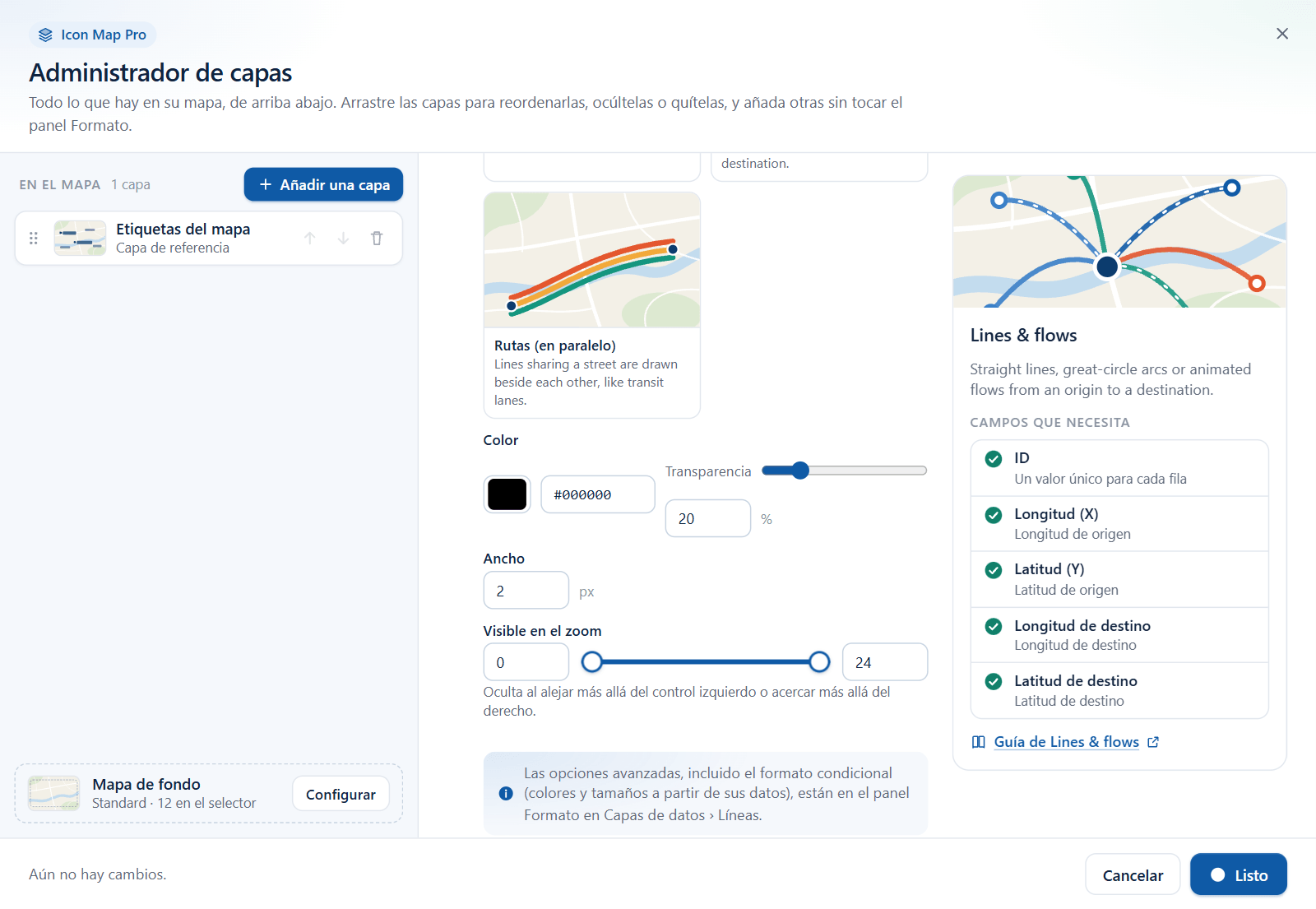
También puede elegir Líneas y flujos en la guía "¿Qué tipo de mapa va a crear?" que aparece en un mapa vacío. La guía activa la capa y abre el Administrador de capas en ella.
El Administrador de capas cubre el estilo, el color, el ancho y el rango de zoom. Para elegir una forma de línea por su nombre exacto, y para todas las demás opciones de esta página, use panel Formato > Capas de datos > Líneas - formato. Consulte Añadir una capa para ver el asistente en detalle.
Formas de línea
panel Formato > Capas de datos > Líneas - formato > Forma de la línea decide cómo se dibuja cada línea y cuáles de los demás ajustes se aplican. La lista está ordenada alfabéticamente en el idioma de su informe.
| Forma de la línea | Qué dibuja | El ancho procede de |
|---|---|---|
| Recta | Una línea recta en el mapa. | Ancho |
| Más corta | El arco de círculo máximo, la ruta más corta sobre el globo. | Ancho |
| Arcos 3D | Arcos que se elevan sobre el mapa. | Ancho |
| Flujo | Líneas desde un origen que se funden en troncos compartidos. | Peso del flujo |
| Flujo suavizado | Como Flujo, con curvas y uniones más suaves. | Peso del flujo |
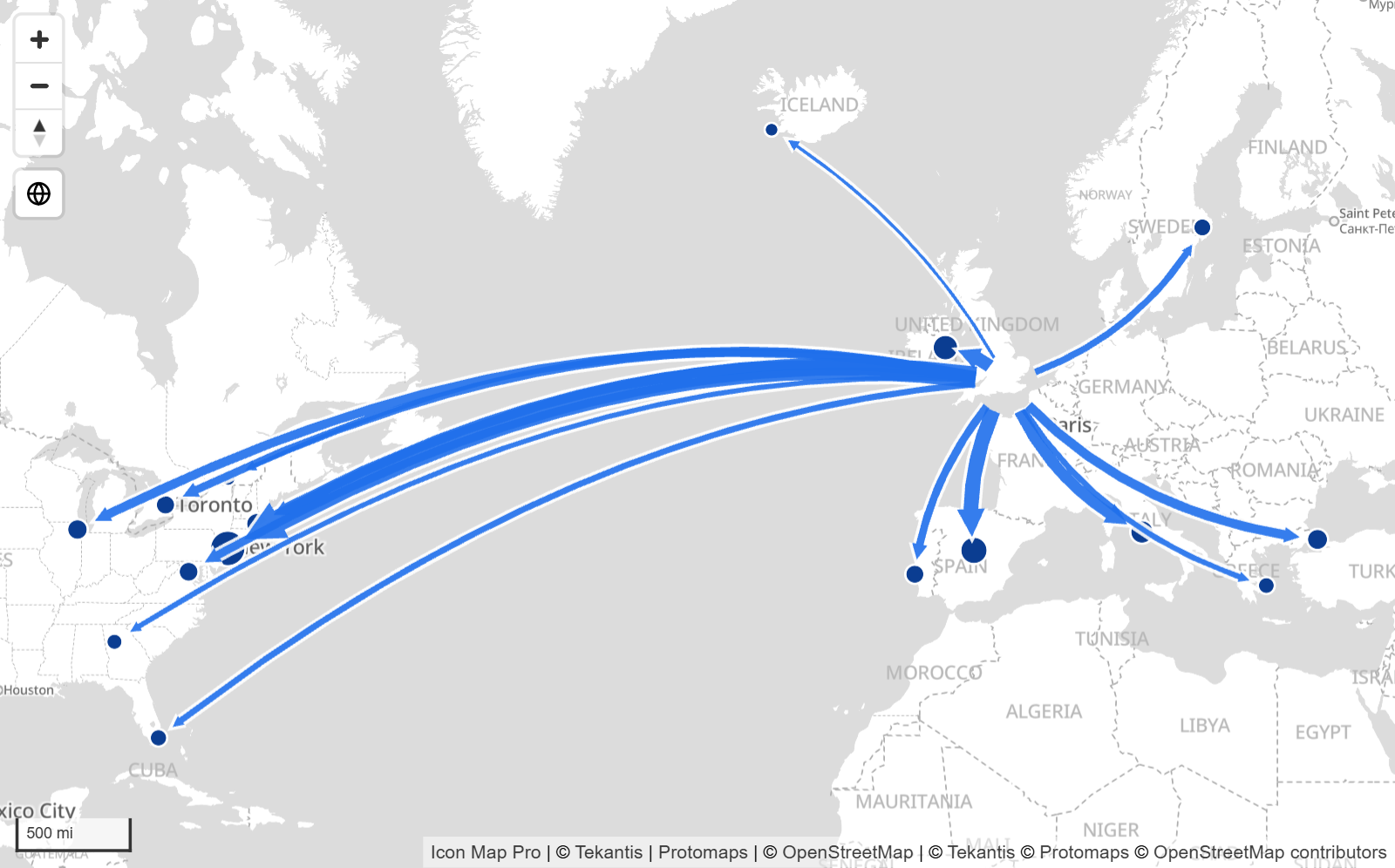
| Arcos de flujo | Una flecha curva por cada fila. | Peso del flujo |
| Árbol de flujos | Cintas que comparten un tronco y se dividen hacia cada destino. | Peso del flujo |
| Rutas | Líneas que comparten una calle, dibujadas en paralelo. | Ancho |
La forma de línea Curva forma parte del motor Heredado, consulte la documentación de la versión 1.1.0.9 y anteriores.
Recta
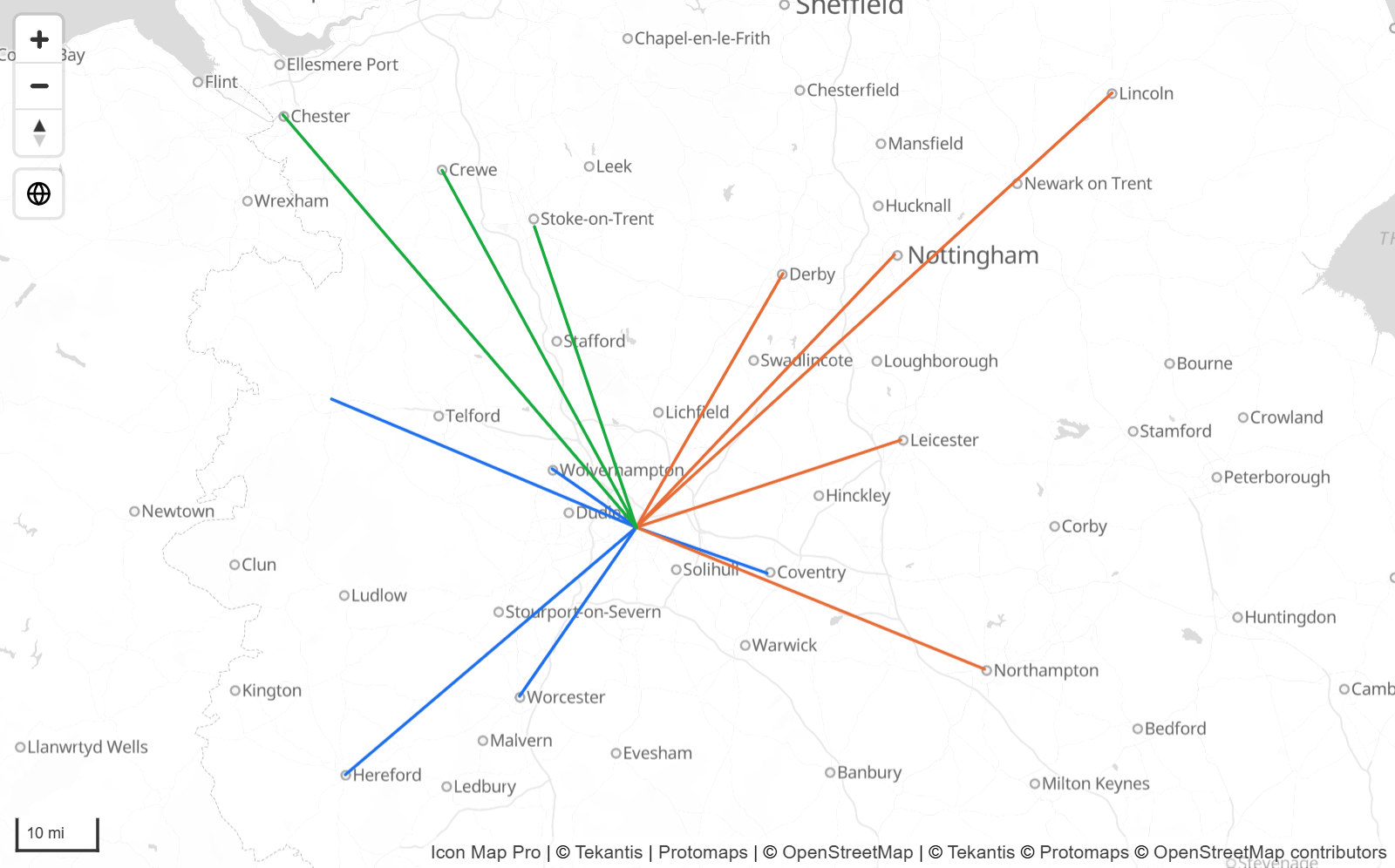
Una línea recta en el mapa entre el origen y el destino. Una línea que cruza el meridiano de 180 grados se divide en dos partes.
Cada fila es su propia línea, así que las filas que comparten los mismos dos puntos se dibujan una encima de otra. Las líneas rectas admiten todo lo que hay en la tarjeta Líneas: color y ancho por fila, un degradado, guiones y animación de guiones, desenfoque, símbolos de línea, e imágenes o círculos en los extremos.
Más corta
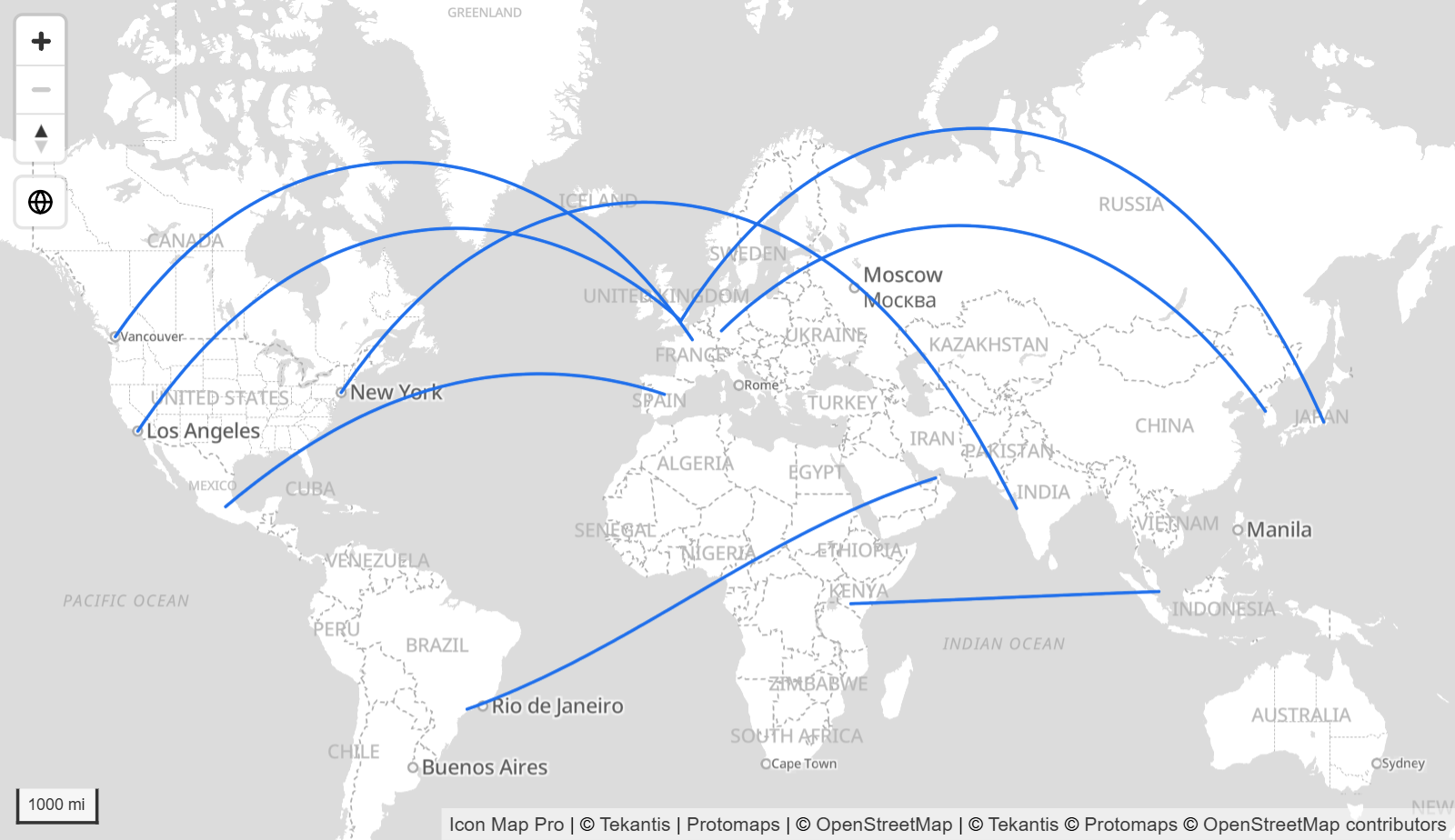
El arco de círculo máximo entre los dos puntos, como el que seguiría un vuelo. En un mapa plano, la línea se curva hacia los polos. En el globo es el camino directo. La línea se dibuja de una sola pieza, incluso a través del meridiano de 180 grados.
Más corta admite las mismas opciones que Recta. Una fila cuyo origen y destino son el mismo punto no dibuja nada.
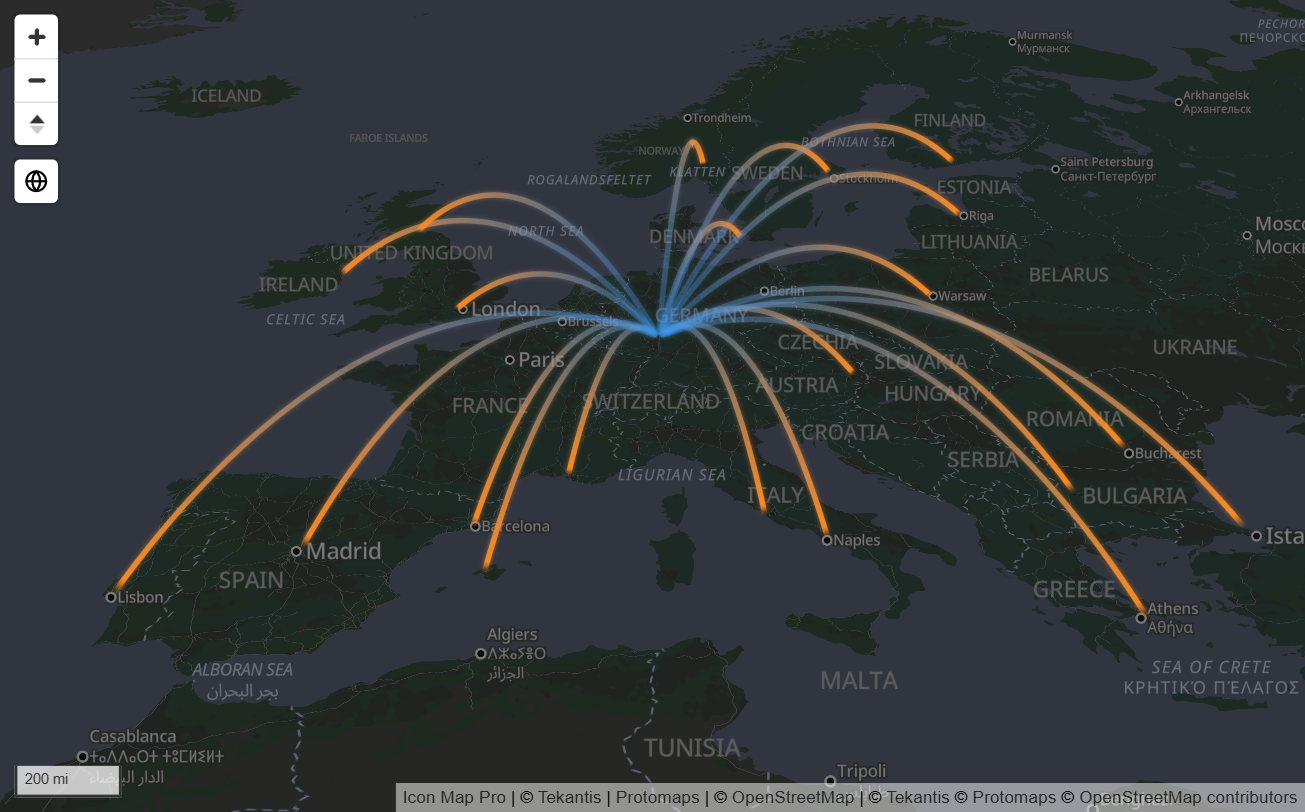
Arcos 3D
Cada fila es un arco que sigue el círculo máximo y se eleva sobre el terreno, con el punto más alto en el centro. Los arcos más largos se elevan más. Vista desde arriba, un arco parece una línea Más corta, así que incline el mapa para ver la altura. Consulte Vista, zoom y proyección para la inclinación.
Ajustes que se aplican solo a Arcos 3D:
- Amplitud - la altura a la que se elevan los arcos. 10 es el valor predeterminado, 1 es casi plano y 50 es cinco veces la altura predeterminada. Admite formato condicional.
- Resplandor - un halo suave alrededor de cada arco.
- Desvanecer desde el origen - cada arco empieza tenue en el origen y alcanza toda su fuerza en el destino, de modo que la dirección queda clara.
- Estrechar desde el origen - cada arco empieza estrecho y se ensancha hasta su destino.
- Velocidad de los cometas - una cabeza brillante con una cola que se desvanece recorre cada arco del origen al destino. 0 desactiva los cometas. A velocidad 1 un recorrido dura 12,5 segundos, y a velocidad 10 dura 1,25 segundos.
Con Tipo de color establecido en Degradado, cada arco va del Color del degradado 1 en el origen al Color del degradado 2 en el destino. Los Arcos 3D no tienen guiones, desenfoque, ancho de línea invisible ni símbolos de línea. Las imágenes y los círculos de los extremos se siguen dibujando. En el globo, las partes de un arco que quedan detrás de la Tierra se ocultan.
Flujo
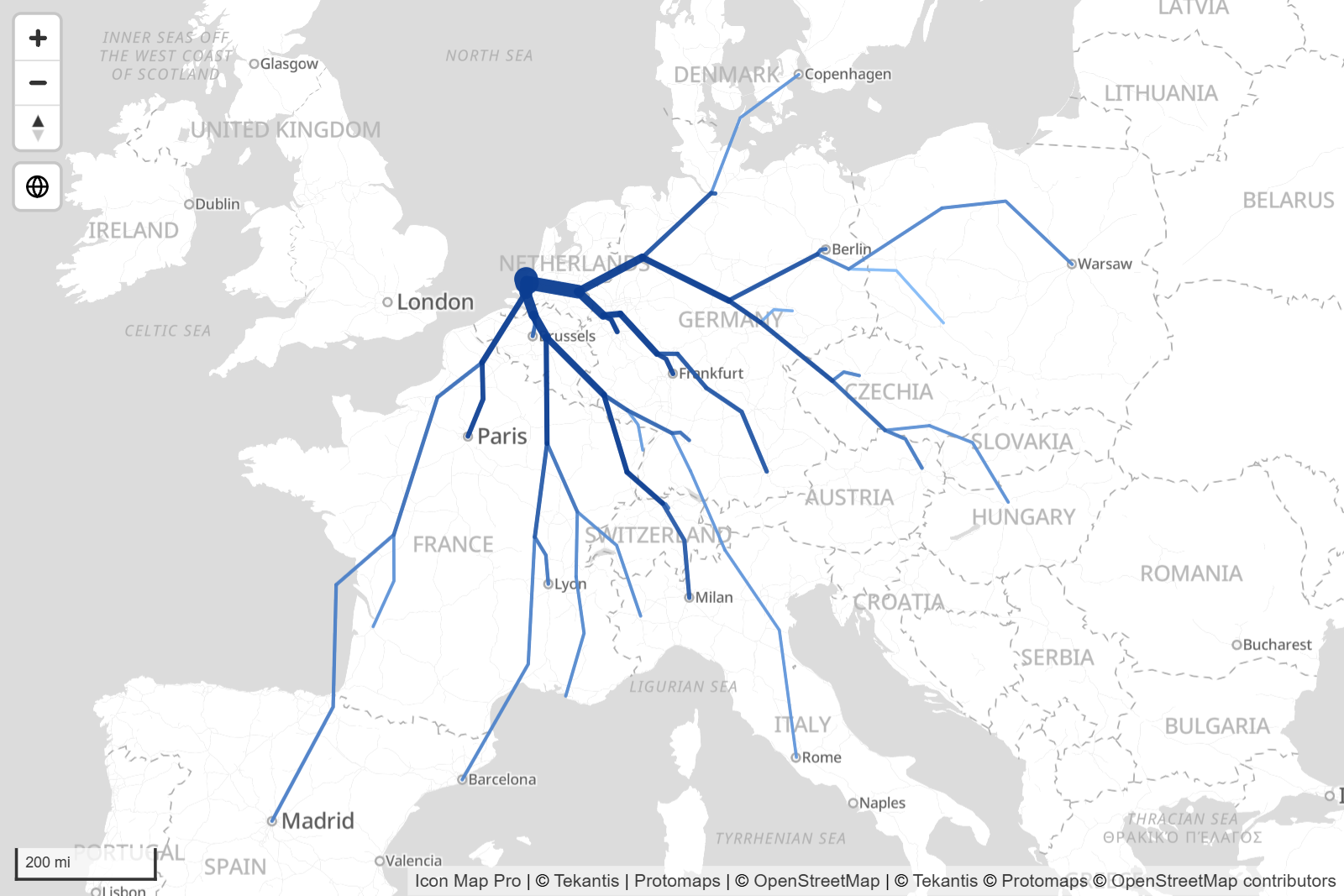
Las filas que comparten exactamente el mismo origen se dibujan como un árbol. Las líneas hacia destinos situados en una dirección parecida se funden en troncos compartidos que vuelven al origen, de modo que el mapa muestra el volumen que sale de cada lugar en lugar de un abanico de líneas separadas.
- Peso del flujo establece cuánto transporta cada fila. Establézcalo a partir de una medida con formato condicional. Un tronco transporta la suma de las filas que pasan por él.
- Ancho mínimo y Ancho máximo establecen la línea más fina y la más gruesa. Dentro de cada origen, el segmento más ligero tiene el Ancho mínimo y el más pesado el Ancho máximo. Si todos los segmentos tienen el mismo peso, todos tienen el Ancho mínimo.
- El color sigue el peso entre el Color del degradado 1 y el Color del degradado 2. La escala es fija: un peso de 1 o menos es el Color del degradado 1, un peso de 100 o más es el Color del degradado 2, y los pesos intermedios se mezclan. No se ajusta a sus datos, así que escale su medida de peso al rango de 1 a 100 para usar toda la gama de colores.
- Transparencia y Desenfoque del contorno se aplican a toda la capa.
- Etiqueta de datos en el destino coloca la etiqueta de datos de cada fila en su destino. Requiere que las etiquetas de datos estén configuradas.
Una fila cuyo origen y destino son el mismo punto se omite.
Flujo suavizado
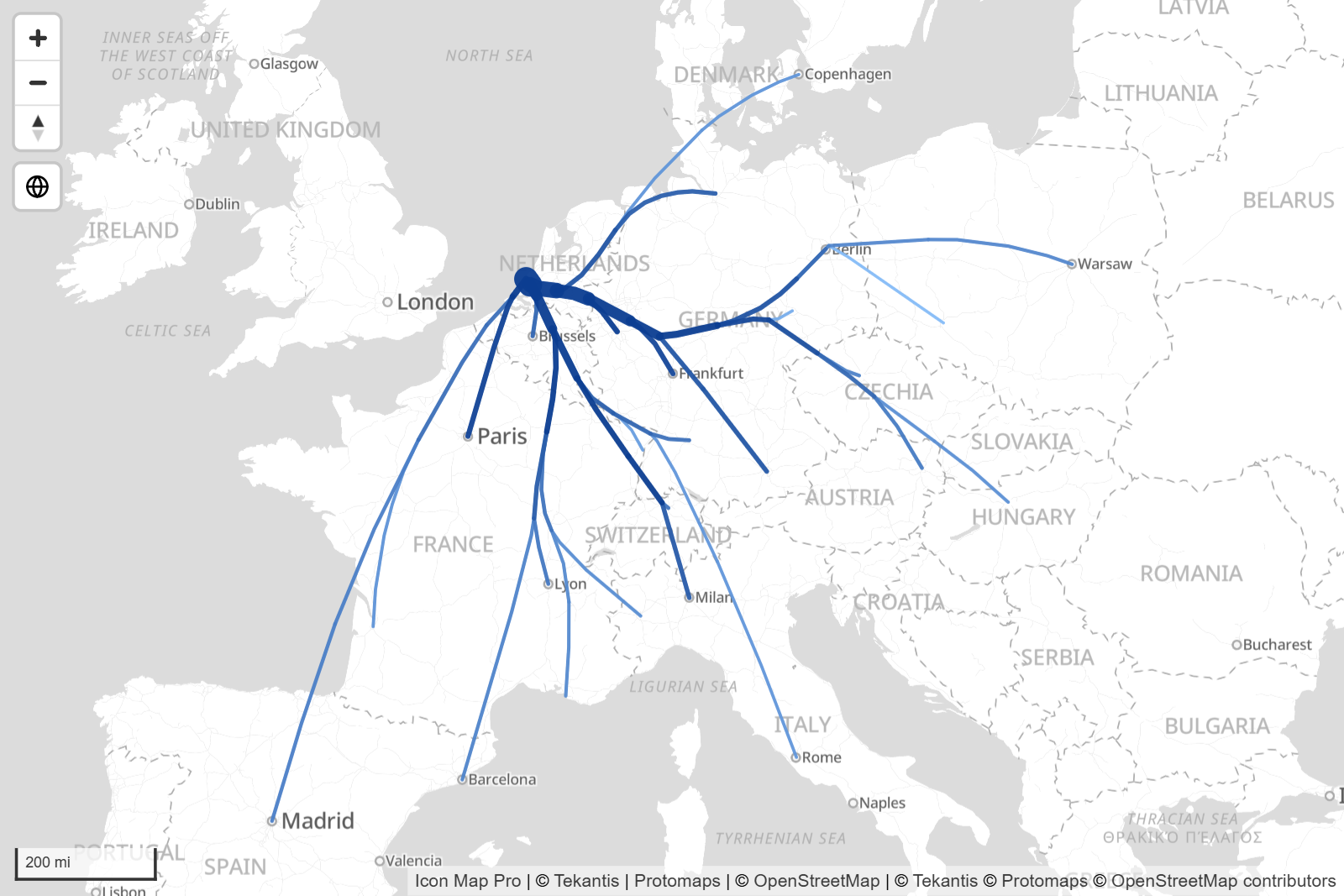
Los mismos datos, pesos, anchos, colores y opciones que Flujo. Los troncos y las ramas se dibujan con curvas más suaves, y las uniones se colocan según el peso, de modo que las ramas salen de los troncos con más limpieza. Pruebe ambas formas y quédese con la que se lea mejor con sus datos.
Arcos de flujo
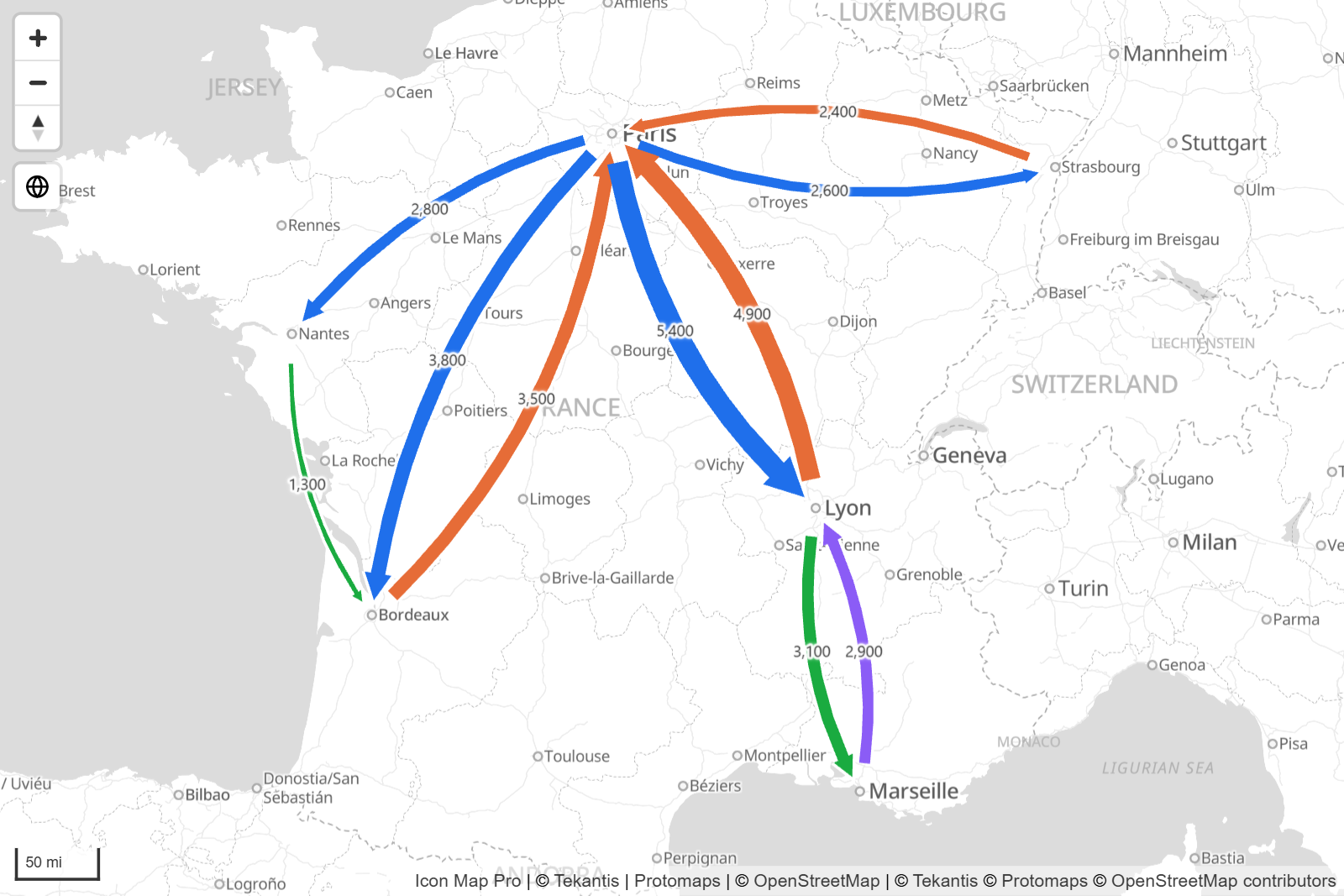
Una flecha plana y curva por cada fila. No se funde nada, así que cada par de origen y destino se ve por separado. Los arcos se curvan hacia la derecha del sentido de la marcha, de modo que un flujo de A a B y un flujo de B a A se separan en dos flechas.
- Peso del flujo establece el ancho de cada arco, entre el Ancho mínimo y el Ancho máximo en todas las filas de la capa.
- Curvatura del arco (%) es la altura de la curva como porcentaje de la distancia entre los dos puntos.
- Con Tipo de color establecido en Continua, cada fila toma su propio Color y su propia Transparencia. Con Degradado, cada arco tiene un único color plano elegido según su peso entre el Color del degradado 1 (un peso de 1 o menos) y el Color del degradado 2 (100 o más).
- Recortar en el origen (px) y Recortar en el destino (px) detienen cada arco antes de sus extremos, con el mismo número de píxeles de pantalla en todos los niveles de zoom. Úselos para mantener las flechas separadas de los círculos o iconos de los extremos.
- Puntas de flecha y Tamaño de la punta de flecha controlan la punta. El tamaño se aplica al arco más ancho, y los arcos más finos se reducen en proporción.
- Estrechar desde el origen hace que cada arco empiece estrecho y se ensanche hacia la punta.
- Color del contorno y Ancho del contorno dibujan un contorno que contrasta alrededor del arco y de su punta de flecha.
- Posición de la etiqueta coloca la etiqueta de datos: Ninguno, Punto medio del arco o Destino.
Árbol de flujos
Un árbol por cada origen, dibujado con cintas. Los destinos se agrupan por dirección. Cada rama es una curva suave cuyo ancho sigue su flujo, y donde una rama se divide, las cintas más pequeñas salen una al lado de otra y ocupan el ancho de la rama principal.
- Peso del flujo establece el flujo de cada fila. Una rama transporta la suma de las filas que hay por debajo de ella.
- El tronco más pesado del mapa tiene el Ancho máximo, y nada es más estrecho que el Ancho mínimo.
- Agrupación decide con qué facilidad se unen los flujos: Agrupado une la mayor cantidad de flujos en troncos compartidos. Equilibrado mantiene los troncos pero deja que las ramas salgan antes, de modo que menos ramas vuelven hacia atrás. Menos cruces solo une los flujos contiguos en dirección, lo que da el resultado más ordenado pero el que menos agrupa.
- Un árbol tiene un solo color. Todas las cintas toman el Color y la Transparencia de la primera fila de su origen, así que use una regla de formato condicional que dé el mismo color a todas las filas de un origen.
- Recortar en el origen (px), Recortar en el destino (px), Estrechar desde el origen, Puntas de flecha, Tamaño de la punta de flecha, Color del contorno y Ancho del contorno funcionan igual que en Arcos de flujo. El contorno rodea el exterior de cada árbol.
- Posición de la etiqueta es Ninguno, Punto medio o Destino. Punto medio coloca la etiqueta de cada destino a mitad de su propia rama final.
Al señalar la cinta de un destino se muestra la información sobre herramientas de esa fila. Al señalar una rama compartida se muestran los mismos campos de información sobre herramientas resumidos sobre todas las filas que hay por debajo de ella. Al hacer clic en la cinta de un destino se selecciona su fila, y al hacer clic en una rama compartida se seleccionan todas las filas que hay por debajo de ella.
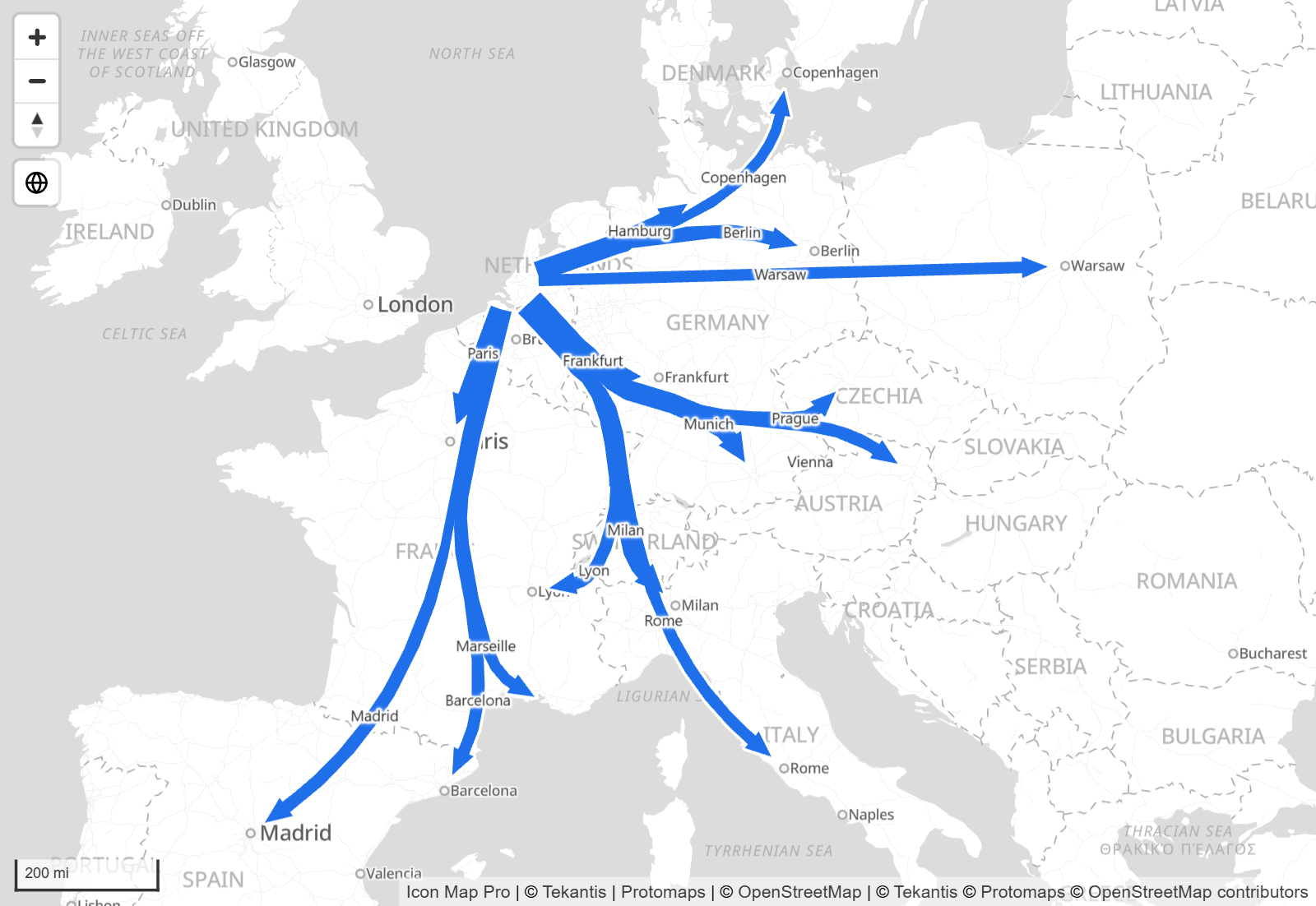
Rutas
Las líneas que comparten una calle se dibujan en paralelo, cada una con su propio color, como en un mapa de autobuses o de metro. Rutas tiene su propia página: Rutas.
Guiones y animación
Para las líneas Recta y Más corta con Tipo de color establecido en Continua:
- Matriz de guiones es una lista de números separados por espacios o comas, que se lee como guion, hueco, guion, hueco, en múltiplos del ancho de la línea. Por ejemplo,
2 4dibuja un guion de dos anchos de largo seguido de un hueco de cuatro anchos de largo. Necesita al menos dos números. Use el formato condicional para dar patrones distintos a líneas distintas. - Velocidad de animación de los guiones hace que los guiones recorran la línea. 0 es inmóvil. Un valor negativo invierte el sentido. La velocidad se aplica a toda la capa.
Los guiones no se pueden combinar con un degradado. Cuando Tipo de color es Degradado, los ajustes de guiones se sustituyen por una nota.
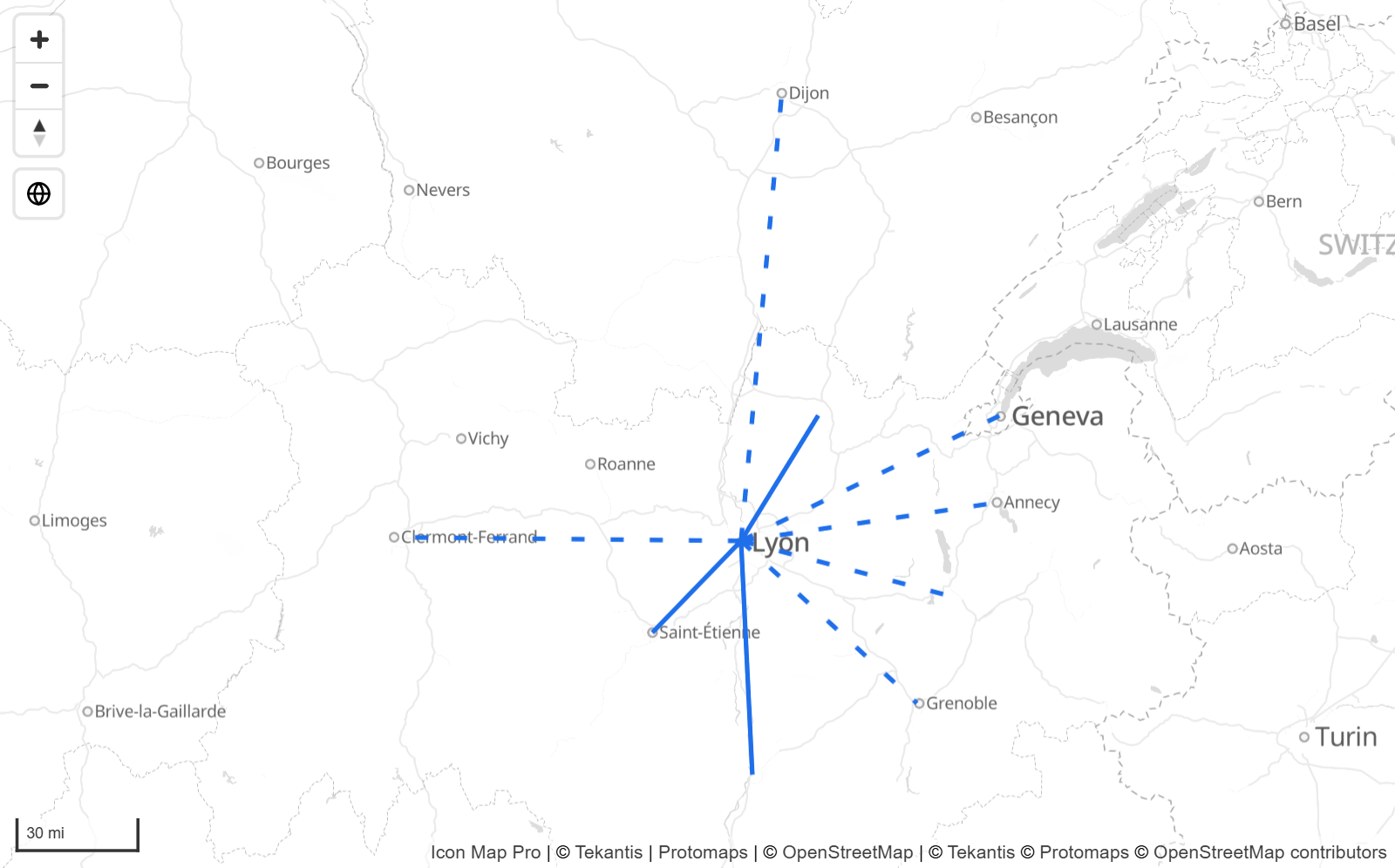
Símbolos de línea
En las líneas Recta y Más corta puede dibujar un texto o un carácter a lo largo de cada línea, por ejemplo una flecha que muestre la dirección. Establezca Incluir símbolo de línea (solo Recta / Más corta) en Sí y, después, elija el Texto del símbolo de línea, el color y el tamaño.
- Repetición del símbolo de línea - Sí repite el símbolo a lo largo de toda la línea. No lo dibuja una vez en el centro.
- Orientación del símbolo de línea - Con la dirección de la línea hace que el texto siga la línea del origen al destino, de modo que un carácter de flecha apunta siempre al destino. Mantener vertical voltea el texto donde haga falta para que nunca quede boca abajo.
- Color del halo del símbolo, Ancho del halo del símbolo y Desenfoque del halo del símbolo añaden un contorno alrededor del símbolo.
Imágenes en los extremos
URL de la imagen al inicio y URL de la imagen al final colocan una imagen en el origen o en el destino de cada línea, por ejemplo un avión o un barco. Se dibujan con Recta, Más corta y Arcos 3D. Cada una admite la URL de una imagen, un URI de datos o marcado SVG, y acepta formato condicional, de modo que la imagen puede proceder de sus datos.
Cada imagen tiene sus propios ajustes Altura de la imagen, Ancho de la imagen, Rotación de la imagen y Transparencia. La rotación es fija. No sigue la dirección de la línea.
Círculos en los extremos
Incluir círculos en: dibuja un círculo en el Inicio, en el Fin o en Ambos extremos de cada línea. Los círculos los dibuja la capa Círculos, así que:
- Active la capa Círculos.
- Añada un campo a Tamaño del círculo.
Los círculos toman el formato, la información sobre herramientas y el rango de zoom de la capa Círculos. Esto funciona con todas las formas de línea.
Selección, información sobre herramientas y etiquetas
- Selección - haga clic en una línea Recta, Más corta o de Arcos 3D para seleccionar su fila y aplicar un filtro cruzado al resto del informe. Mantenga presionada la tecla Ctrl para añadir a la selección. En un Árbol de flujos, la cinta de un destino selecciona su fila y una rama compartida selecciona todas las filas que hay por debajo de ella. En Rutas, un clic selecciona toda la ruta. Establezca Seleccionable en No para desactivarlo. Consulte Selección, filtrado cruzado y resaltado.
- Ancho de la línea invisible - es difícil hacer clic en las líneas Recta y Más corta que son finas. Este ajuste añade bajo cada una de ellas una línea oculta y más ancha que recibe los clics y la información sobre herramientas.
- Información sobre herramientas - al señalar una línea Recta, Más corta, de Arcos 3D, de Árbol de flujos o de Rutas se muestran los campos de Información sobre herramientas. Establezca Incluir información sobre herramientas en No para desactivarla. Consulte Información sobre herramientas.
- Etiquetas - las líneas Recta, Más corta y de Arcos 3D llevan su etiqueta de datos en el punto medio. Flujo y Flujo suavizado usan Etiqueta de datos en el destino. Arcos de flujo y Árbol de flujos usan Posición de la etiqueta. Consulte Etiquetas de datos.
- Zoom automático - las filas con Incluir en el zoom automático establecido en Sí se incluyen cuando el mapa aplica el zoom para ajustarse a sus datos.
Configuración
Todos los ajustes están en panel Formato > Capas de datos. Los ajustes marcados con fx admiten formato condicional.
Líneas - configuración
| Ajuste | Qué hace | Valor predeterminado |
|---|---|---|
| Incluir en el zoom automático | Incluye las líneas cuando el mapa aplica el zoom para ajustarse a sus datos. fx | Sí |
| Incluir información sobre herramientas | Muestra información sobre herramientas en las líneas. | Sí |
| Seleccionable | Permite a los usuarios del informe seleccionar líneas. fx | Sí |
| Incluir círculos en: | Ninguno, Inicio, Fin o Ambos. Requiere la capa Círculos y un campo en Tamaño del círculo. fx | Ninguno |
| Etiqueta de datos en el destino | Coloca la etiqueta de datos en el destino. Solo Flujo y Flujo suavizado. | Desactivado |
| URL de la imagen al inicio | Imagen en el origen. fx | Vacío |
| Altura de la imagen, Ancho de la imagen (inicio) | Tamaño de la imagen inicial en píxeles, de 0 a 1000. fx | 30 |
| Rotación de la imagen (inicio) | Rotación en grados, de 0 a 360. fx | 0 |
| Transparencia (inicio) | Transparencia de la imagen inicial, de 0 a 100. fx | 0 |
| URL de la imagen al final | Imagen en el destino. fx | Vacío |
| Altura de la imagen, Ancho de la imagen (final) | Tamaño de la imagen final en píxeles, de 0 a 1000. fx | 30 |
| Rotación de la imagen (final) | Rotación en grados, de 0 a 360. fx | 0 |
| Transparencia (final) | Transparencia de la imagen final, de 0 a 100. fx | 0 |
| Zoom mínimo | Las líneas se ocultan cuando el mapa se aleja más allá de este nivel. | 0 |
| Zoom máximo | Las líneas se ocultan cuando el mapa se acerca más allá de este nivel. | 24 |
| Z Index | Posición en el orden de dibujo. Las capas con un valor mayor se dibujan encima. | 409 |
| EPSG | El sistema de coordenadas de sus coordenadas. Consulte Sistemas de coordenadas. | 4326 |
Los ajustes de imagen no se muestran con Árbol de flujos ni con Rutas.
Líneas - formato: forma, color y ancho
| Ajuste | Qué hace | Se muestra con | Valor predeterminado |
|---|---|---|---|
| Forma de la línea | Cómo se dibuja cada línea. fx | Todas | Recta |
| Tipo de color | Continua o Degradado. | Recta, Más corta, Arcos de flujo, Arcos 3D | Continua |
| Color del degradado 1 | Color en el origen, o del peso más ligero. | Flujo y Flujo suavizado, siempre. Las demás, cuando Tipo de color es Degradado | #0000FF |
| Color del degradado 2 | Color en el destino, o del peso más pesado. | Igual que la anterior | #FF0000 |
| Color | Color de la línea. fx | Siempre que no se muestren los colores del degradado | Color del tema |
| Transparencia | 0 es opaco, 100 es invisible. fx | Todas | 20 |
| Ancho | Ancho de la línea en píxeles, de 0 a 100. fx | Recta, Más corta, Arcos 3D, Rutas | 2 |
| Peso del flujo | El valor que transporta cada fila. fx | Flujo, Flujo suavizado, Arcos de flujo, Árbol de flujos | 1 |
| Ancho mínimo | Ancho del flujo más ligero. | Flujo, Flujo suavizado, Arcos de flujo, Árbol de flujos | 2 |
| Ancho máximo | Ancho del flujo más pesado. | Flujo, Flujo suavizado, Arcos de flujo, Árbol de flujos | 20 |
| Desenfoque del contorno | Desenfoque aplicado a la línea, de 0 a 100. fx | Recta, Más corta, Flujo, Flujo suavizado | 0 |
| Ancho de la línea invisible | Ancho de una línea oculta que facilita hacer clic en las líneas estrechas. fx | Recta, Más corta | 5 |
Líneas - formato: arcos de flujo y árboles de flujos
| Ajuste | Qué hace | Se muestra con | Valor predeterminado |
|---|---|---|---|
| Agrupación | Agrupado, Equilibrado o Menos cruces. | Árbol de flujos | Agrupado |
| Curvatura del arco (%) | Altura de la curva como porcentaje de la distancia, de 0 a 50. | Arcos de flujo | 18 |
| Recortar en el origen (px) | Detiene cada flujo este número de píxeles de pantalla antes de su origen. | Arcos de flujo, Árbol de flujos | 20 |
| Recortar en el destino (px) | Detiene cada flujo este número de píxeles de pantalla antes de su destino. | Arcos de flujo, Árbol de flujos | 12 |
| Estrechar desde el origen | Empieza estrecho y se ensancha hacia el destino. | Arcos de flujo, Árbol de flujos, Arcos 3D | Desactivado |
| Puntas de flecha | Dibuja una punta de flecha en el destino. | Arcos de flujo, Árbol de flujos | Activado |
| Tamaño de la punta de flecha | Tamaño en el flujo más ancho, de 6 a 100. Los flujos más finos se reducen en proporción. | Arcos de flujo, Árbol de flujos | 26 |
| Color del contorno | Color del contorno alrededor de los flujos y las puntas de flecha. | Arcos de flujo, Árbol de flujos | #FFFFFF |
| Ancho del contorno | Ancho del contorno, de 0 a 20. 0 lo desactiva. | Arcos de flujo, Árbol de flujos | 2 |
| Posición de la etiqueta | Ninguno, Punto medio (Punto medio del arco en Arcos de flujo) o Destino. | Arcos de flujo, Árbol de flujos | Punto medio |
Líneas - formato: arcos 3D
| Ajuste | Qué hace | Valor predeterminado |
|---|---|---|
| Amplitud | La altura a la que se elevan los arcos, de 1 a 50. fx | 10 |
| Resplandor | Un halo suave alrededor de cada arco. | Activado |
| Desvanecer desde el origen | Los arcos empiezan tenues y se intensifican hacia el destino. | Activado |
| Velocidad de los cometas | Velocidad de los cometas a lo largo de cada arco, de 0 a 10. 0 los desactiva. | 0 |
Líneas - formato: guiones y símbolos
Se muestran con Recta y Más corta.
| Ajuste | Qué hace | Valor predeterminado |
|---|---|---|
| Matriz de guiones | Patrón de guiones, por ejemplo 2 4. Requiere que Tipo de color esté establecido en Continua. fx |
Vacío |
| Velocidad de animación de los guiones | Hace que los guiones se desplacen, de -100 a 100. Se aplica a toda la capa. | 0 |
| Incluir símbolo de línea (solo Recta / Más corta) | Dibuja texto a lo largo de la línea. fx | No |
| Texto del símbolo de línea | El texto o el carácter que se dibuja. fx | ► |
| Color del símbolo de línea | Color del símbolo. fx | Color del tema |
| Tamaño del símbolo de línea | Tamaño del símbolo, de 1 a 100. fx | 20 |
| Repetición del símbolo de línea | Repite el símbolo a lo largo de la línea. fx | Sí |
| Orientación del símbolo de línea | Mantener vertical o Con la dirección de la línea. | Con la dirección de la línea |
| Color del halo del símbolo | Color del contorno alrededor del símbolo. fx | #FFFFFF |
| Ancho del halo del símbolo | Ancho del halo, de 0 a 100. fx | 0 |
| Desenfoque del halo del símbolo | Desenfoque del halo, de 0 a 100. fx | 0 |
Los ajustes de Rutas (Nombre de la ruta, Distancia de fusión (m), Color del contorno de la ruta, Ancho del contorno de la ruta, Distintivos de ruta) se describen en la página Rutas.
En el Administrador de capas
Seleccione la fila Líneas y flujos en el Administrador de capas para cambiar su estilo, Color y Transparencia, Ancho y Visible en el zoom sin abrir el panel Formato. Arrastre la fila para cambiar el orden de dibujo. Todo lo demás, incluido el formato condicional, sigue en el panel Formato. Consulte Editar, reordenar y quitar capas.
Sistemas de coordenadas
De forma predeterminada, las coordenadas son longitud y latitud en grados decimales (EPSG 4326). Si sus datos usan un sistema de coordenadas proyectado, como British National Grid, escriba su número EPSG en EPSG, por ejemplo 27700. Escriba solo el número. Coloque el valor X en Longitud (X) y Longitud de destino, y el valor Y en Latitud (Y) y Latitud de destino.
EPSG se aplica a Recta, Más corta, Arcos 3D y Rutas. Flujo, Flujo suavizado, Arcos de flujo y Árbol de flujos leen las coordenadas como longitud y latitud en grados decimales. El ajuste no está disponible cuando el mapa base es una imagen personalizada.
Los círculos de los extremos de las líneas usan el ajuste EPSG propio de la capa Círculos.
Consejos y límites
- Un mapa tiene una sola capa Líneas. Todas las filas de línea las dibuja ella.
- Una fila necesita las cuatro coordenadas. Una fila con una coordenada en blanco se omite.
- Zoom mínimo y Zoom máximo se aplican a las líneas Recta, Más corta, de Árbol de flujos y de Rutas.
- Es fácil intercambiar Latitud de destino y Longitud de destino. Si no aparece ninguna línea de flujo, compruebe que las latitudes están entre -90 y 90.
- Flujo, Flujo suavizado y Árbol de flujos agrupan las filas por origen. Las filas solo comparten un árbol cuando sus coordenadas de origen son iguales.
- El objeto visual recibe 30.000 filas de forma predeterminada. Consulte Filas de datos y límites.
- Para mostrar juntas líneas y otras capas, por ejemplo tiendas como círculos y entregas como líneas, consulte Combinar varias capas en un mapa.