
Kostenlose Testversion und Entwicklerlizenz
Sie können mit Icon Map Pro kostenlos Berichte erstellen. Eine Entwicklerlizenz schaltet beim Erstellen von Berichten jede Funktion frei, und mit einer Testphase für die Veröffentlichung können Sie Berichte zwei Wochen lang teilen, bevor Sie kaufen.
Was Sie erhalten
| Entwicklerlizenz | Testphase für die Veröffentlichung | |
|---|---|---|
| Kosten | Kostenlos | Kostenlos |
| Dauer | Bis zu 6 Monate | 2 Wochen |
| Wo sie gültig ist | Power BI Desktop und beim Bearbeiten eines Berichts im Power BI-Dienst | Zusätzlich im Power BI-Dienst für Leser, in Power BI Embedded und bei Im Web veröffentlichen |
| Funktionen | Icon Map Pro in vollem Umfang | Icon Map Pro in vollem Umfang |
Die Entwicklerlizenz gilt auch für Icon Map Slicer.
Eine Entwicklerlizenz erhalten
Sie brauchen eine geschäftliche E-Mail-Adresse, die zu einem Microsoft 365-Konto gehört.
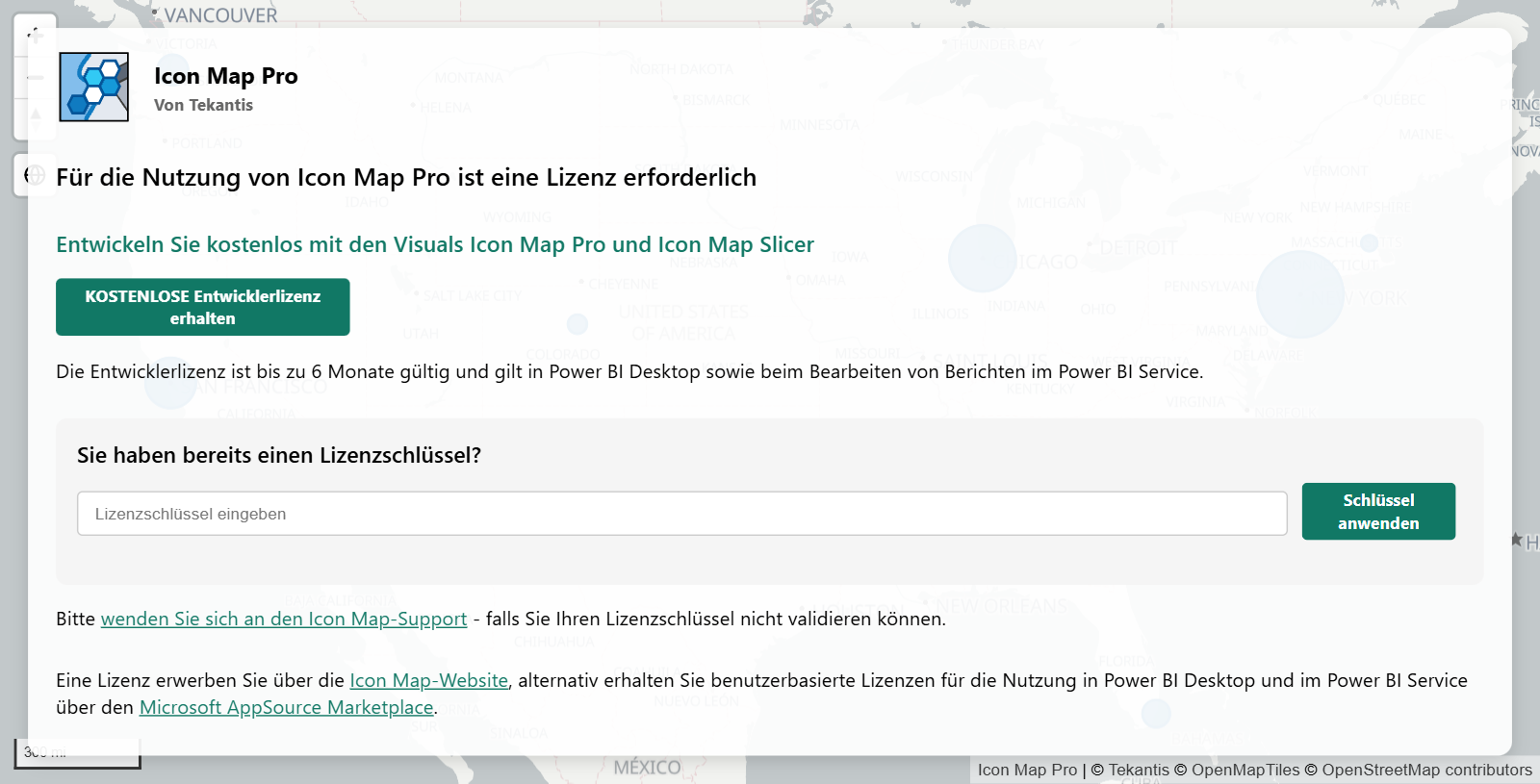
- Fügen Sie Icon Map Pro zu einem Bericht hinzu. Eine Meldung über der Karte weist darauf hin, dass eine Lizenz erforderlich ist.
- Wählen Sie KOSTENLOSE Entwicklerlizenz erhalten.
- Füllen Sie Work Email Address, Full Name, Job Title und Reason for Trial (mindestens 10 Zeichen) aus und wählen Sie dann Für Entwicklerlizenz registrieren.
- Prüfen Sie Ihr E-Mail-Postfach auf einen 6-stelligen Bestätigungscode. Geben Sie ihn ein und wählen Sie Bestätigen.
- Wählen Sie Lizenzschlüssel anwenden. Der Schlüssel wird im Bericht gespeichert, und die Karte erscheint.
Sie können sich auch registrieren, indem Sie ein Konto im Icon Map-Kundenportal erstellen.
Der Schlüssel wird unter Formatbereich > Icon Map Pro > Lizenzschlüssel (für nicht benutzerbasierte Lizenzierung) gespeichert. Jedes Icon Map Pro-Visual hält seinen eigenen Schlüssel. Um alle Visuals eines Berichts auf einmal zu lizenzieren, verwenden Sie eine Designdatei. Siehe Lizenzschlüssel und Aktivierung.
Wenn Sie bereits eine aktive Entwicklerlizenz haben, erstellt das Formular keine weitere. Es teilt Ihnen mit, wann die aktuelle endet, und sendet Ihnen den Schlüssel erneut per E-Mail.
Einen Bericht während Ihrer Evaluierung teilen
Ein Bericht, der mit einem Entwicklerschlüssel lizenziert ist, zeigt Lesern im Power BI-Dienst, in Power BI Embedded und bei Im Web veröffentlichen die Meldung „Nicht unterstützte Umgebung“. Damit andere ihn vor dem Kauf ansehen können, fordern Sie eine Testphase für die Veröffentlichung an.
- Öffnen Sie den Bericht in Power BI Desktop oder bearbeiten Sie ihn im Power BI-Dienst.
- Wählen Sie in der Meldung „Nicht unterstützte Umgebung“ die Schaltfläche Testphase für die Veröffentlichung anfordern.
- Geben Sie Ihre E-Mail-Adresse und, wenn Sie möchten, einen Grund ein. Wählen Sie Zweiwöchige Testphase für die Veröffentlichung anfordern.
- Geben Sie den Bestätigungscode ein, der an Ihre E-Mail-Adresse gesendet wurde, und wählen Sie Bestätigen und Testphase aktivieren.
Die Testphase dauert zwei Wochen und aktiviert den Power BI-Dienst, Power BI Embedded und Im Web veröffentlichen. Die Schaltfläche Testphase für die Veröffentlichung anfordern wird in Power BI Desktop und im Power BI-Dienst angeboten.
Wenn eine Testphase oder Entwicklerlizenz endet
| Meldung auf der Karte | Was sie bedeutet | Was zu tun ist |
|---|---|---|
| „Ihre Icon Map-Testphase ist abgelaufen“ | Der Testzeitraum ist vorbei | Wählen Sie Testphase verlängern, um eine Verlängerung anzufordern. Sie werden nach einem Grund, einer geschätzten Anzahl von Benutzern und einem Zeitrahmen für den Kauf gefragt |
| „Ihre kostenlose 6-monatige Icon Map-Entwicklerlizenz ist jetzt abgelaufen“ | Die Entwicklerlizenz ist abgelaufen | Kaufen Sie eine Benutzerlizenz über Microsoft AppSource oder eine Lizenz über die Icon Map-Website |
Siehe Kauf, wenn Sie bereit sind zu kaufen.
Tipps und Grenzen
- Die Entwicklerlizenz dient zum Erstellen und Testen. Leser von Berichten brauchen eine Benutzerlizenz, einen bezahlten Lizenzschlüssel oder eine Testphase für die Veröffentlichung.
- Wenn das Registrierungsformular meldet, dass es Ihre E-Mail-Domäne nicht überprüfen konnte, verwenden Sie eine geschäftliche E-Mail-Adresse, die mit einem Microsoft 365-Konto verknüpft ist.
- Wenn das Formular den Lizenzierungsdienst nicht erreichen kann, prüfen Sie Ihre Netzwerkverbindung. Ihr Netzwerk muss
validate.iconmappro.comzulassen. Siehe Unterstützte Umgebungen und Grenzen. - Hilfe erhalten Sie unter support@icon-map.com.