
Ebene hinzufügen
Der Ebenen-Manager fügt eine Ebene in wenigen geführten Schritten hinzu: Typ wählen, Herkunft angeben, die wichtigsten Optionen festlegen und die Ebene zur Karte hinzufügen. Diese Seite listet jede Kachel und jeden Schritt auf.
Der schnelle Weg
- Öffnen Sie den Ebenen-Manager und wählen Sie über der Ebenenliste Ebene hinzufügen.
- Wählen Sie Referenzebene für Kontext wie Grenzen, Luft- und Satellitenbilder oder Wetter, oder Datenebene, um die Zeilen Ihres Berichts zu zeichnen.
- Wählen Sie eine Kachel aus. Der Assistent für diesen Ebenentyp öffnet sich.
- Arbeiten Sie die nummerierten Schritte ab. Wählen Sie bei einem Link Prüfen, damit der Dialog ihn lesen kann, bevor Sie ihn hinzufügen.
- Wählen Sie Zur Karte hinzufügen. Die Ebene erscheint in der Liste mit dem Abzeichen Neu.
- Wählen Sie Änderungen übernehmen, um den Bericht zu speichern und die Ebene auf der Karte zu sehen.
Sie können auch in der Startansicht mit den Auswahlkarten Referenzebene hinzufügen und Datenebene hinzufügen beginnen.
So funktioniert der Assistent
- Der Titel besteht aus dem Ebenentyp, gefolgt von hinzufügen. Der Navigationspfad darüber (zum Beispiel Ebenen › Referenzebene › Dateien & Feeds) führt Sie zurück zur Auswahl oder zur Startansicht.
- Die nummerierten Schritte stehen links. Sie werden so nummeriert, wie sie erscheinen: Ein Schritt, den die Ebene nicht braucht, entfällt, und die späteren Schritte rücken auf. Ein abgeschlossener Schritt zeigt statt seiner Nummer eine Markierung. Rechts steht ein Bereich mit dem Bild und der Beschreibung des Ebenentyps. Bei Datenebenen listet er außerdem Benötigte Felder auf, mit einem Haken an jedem Feld, das Sie bereits hinzugefügt haben, und enthält eine Schaltfläche, die die Dokumentationsseite zu diesem Ebenentyp öffnet, in der Sprache des Berichts, sofern eine Übersetzung veröffentlicht ist.
- Was Sie in den Schritten wählen, wartet, bis Sie die Ebene hinzufügen. Der letzte Schritt ist immer Hinzufügen, mit der Schaltfläche Zur Karte hinzufügen und der Erinnerung „Nichts wird gespeichert, bis Sie Änderungen übernehmen.“
- Eine Datenebene, deren Felder nicht alle im Visual sind, kann trotzdem hinzugefügt werden. Der letzte Schritt sagt Ihnen, welche Felder Sie hinzufügen müssen: „Sie wird gezeichnet, sobald Sie ... zum Feldbereich hinzufügen.“
Nach Zur Karte hinzufügen bestätigt die rechte Spalte, dass die Ebene in der Liste steht, und bietet drei Schaltflächen:
| Schaltfläche | Was sie bewirkt |
|---|---|
| Änderungen übernehmen | Speichert alles und schließt den Dialog. |
| Gestalten | Öffnet den Editor der neuen Ebene. |
| Weitere Ebene hinzufügen | Kehrt zu der Auswahl zurück, aus der Sie gekommen sind. |
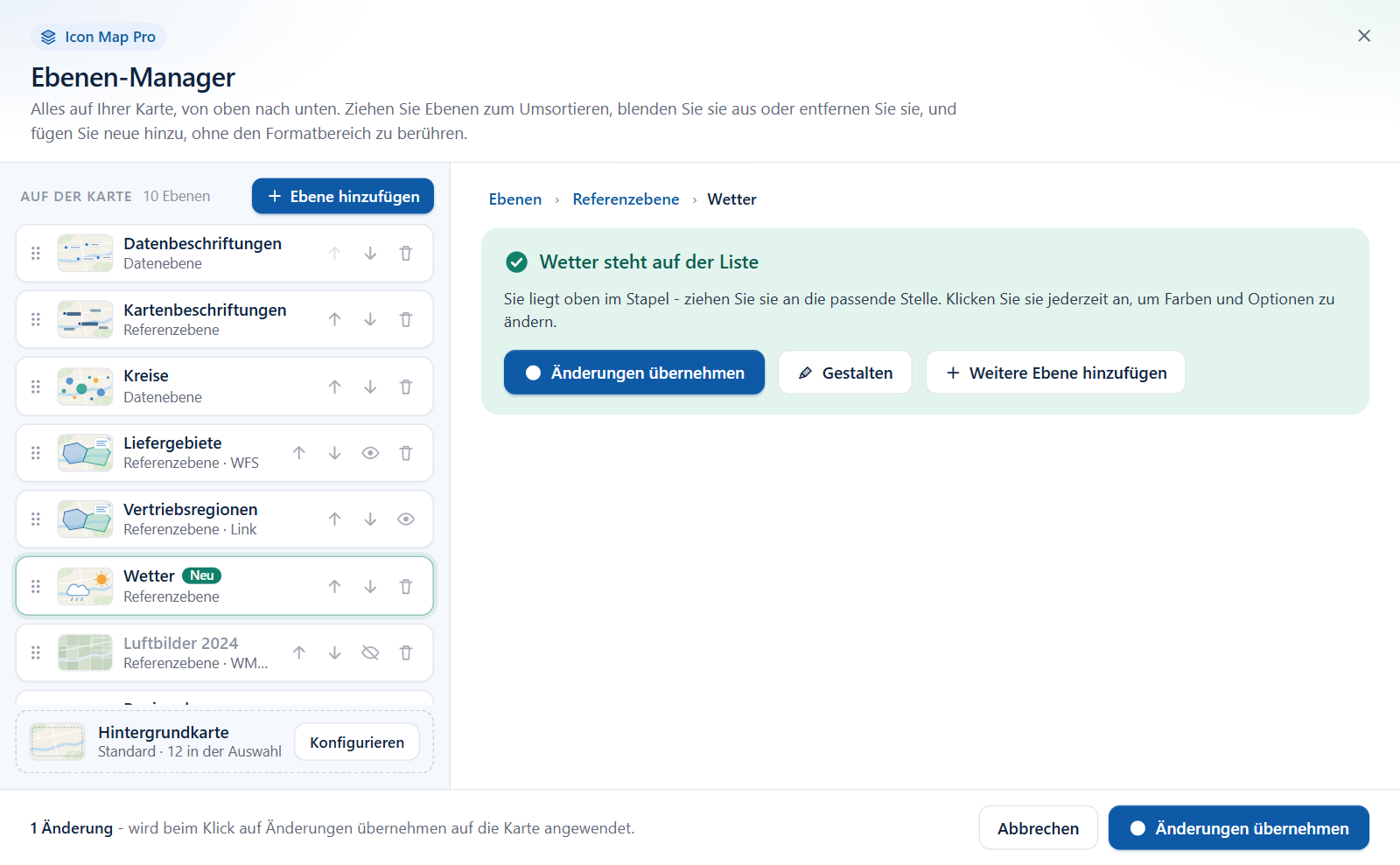
Eine neue Ebene erhält ihren Standardplatz in der Zeichenreihenfolge. Ziehen Sie sie in der Liste, wenn sie weiter nach oben oder unten gehört. Siehe Ebenen bearbeiten, neu anordnen und entfernen.
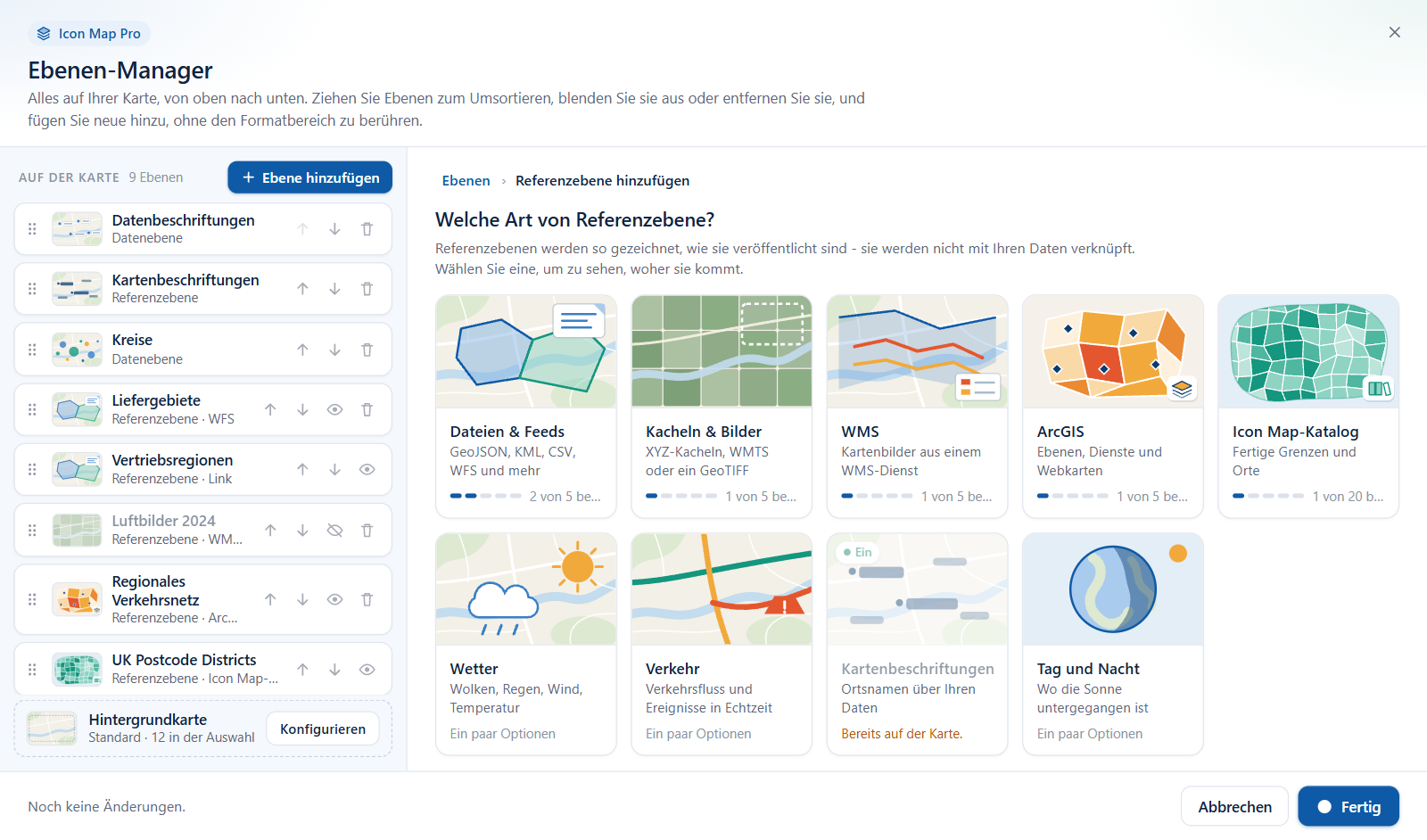
Kacheln für Referenzebenen
Die Auswahl trägt den Titel Welche Art von Referenzebene?. Referenzebenen werden so gezeichnet, wie sie veröffentlicht wurden. Sie sind nicht mit Ihren Daten verknüpft.
| Kachel | Was sie hinzufügt | Wie viele | Woher sie kommt |
|---|---|---|---|
| Dateien & Feeds | Grenzen, Punkte oder Routen aus einer Datei, die Sie hochladen, oder aus einem Link: GeoJSON, TopoJSON, KML, KMZ, CSV mit Koordinaten, ein WFS-Dienst oder ein PMTiles-Archiv. | 5 | Link oder Upload |
| Kacheln & Bilder | Luft- und Satellitenbilder oder eine gekachelte Karte über dem Hintergrund: eine {z}/{x}/{y}-Kachelvorlage, ein WMTS-Dienst oder ein Cloud Optimized GeoTIFF. | 5 | Link |
| WMS | Eine Ebene aus einem Web Map Service, als Bilder gezeichnet. | 5 | Link |
| ArcGIS | Ein Feature-Layer, ein Karten- oder Bilddienst, Vektorkacheln oder eine ganze Webkarte aus ArcGIS Online oder Enterprise, in ihrer eigenen Darstellung gezeichnet. | 5 | ArcGIS durchsuchen oder einen Link einfügen |
| Icon Map-Katalog | Länder, Regionen, Postleitzahlgebiete, Bahnstrecken, Überschwemmungsgebiete und mehr aus dem Icon Map-Katalog, ohne dass Sie etwas hosten müssen. | 20, gemeinsam mit den Katalog-Datenebenen | Das Katalogfenster |
| Wetter | Live-Wetter von OpenWeatherMap: Wolken, Niederschlag, Luftdruck, Wind oder Temperatur. | 1 | Ein paar Optionen |
| Verkehr | Live-Verkehrsfluss oder Verkehrsstörungen von Azure Maps, über den Straßen der Hintergrundkarte. | 1 | Ein paar Optionen |
| Kartenbeschriftungen | Orts- und Straßennamen, die über Ihren Datenebenen gezeichnet werden, damit sie lesbar bleiben. | 1 | Ein paar Optionen |
| Tag und Nacht | Schattiert den Teil der Welt, in dem es jetzt oder zu dem Zeitpunkt in Ihren Daten dunkel ist. | 1 | Ein paar Optionen |
Was Ihnen die Kacheln sagen
- Ein Typ, den Sie mehrfach hinzufügen können, zeigt Punkte und eine Anzahl, zum Beispiel „2 von 5 belegt“.
- Ein Typ, den Sie einmal hinzufügen können (Wetter, Verkehr, Kartenbeschriftungen, Tag und Nacht), zeigt keine Anzahl. Dort steht „Ein paar Optionen“, oder es erscheinen das Abzeichen Ein und „Bereits auf der Karte.“, wenn der Typ schon auf der Karte ist.
- Eine Kachel, die Sie nicht verwenden können, ist abgeblendet und nennt den Grund:
| Grund auf der Kachel | Wann |
|---|---|
| „Alle 5 sind in Verwendung.“ | Jeder Platz dieses Typs ist belegt. |
| „Bereits auf der Karte.“ | Der Typ kann nur einmal hinzugefügt werden. |
| „Dieser Bericht verwendet die ältere einzelne ArcGIS-Ebene: Richten Sie sie im Formatbereich ein.“ | Der Bericht wurde mit der früheren, einzelnen ArcGIS-Referenzebene erstellt. |
Die Kachel Icon Map-Katalog wird nicht angezeigt, wenn Airgap-Umgebung eingeschaltet ist. Siehe Power BI Report Server (lokal).
Kacheln für Datenebenen
Die Auswahl trägt den Titel Welche Art von Karte erstellen Sie?. Jede Datenebene benötigt bestimmte Felder im Visual. Die Kacheln, die bereits zu Ihren Feldern passen, sind gekennzeichnet, mit der Anzahl der Zeilen, die sie zeichnen würden. Der Bereich Ihre Daten steht über den Kacheln: siehe Ihre Daten prüfen.
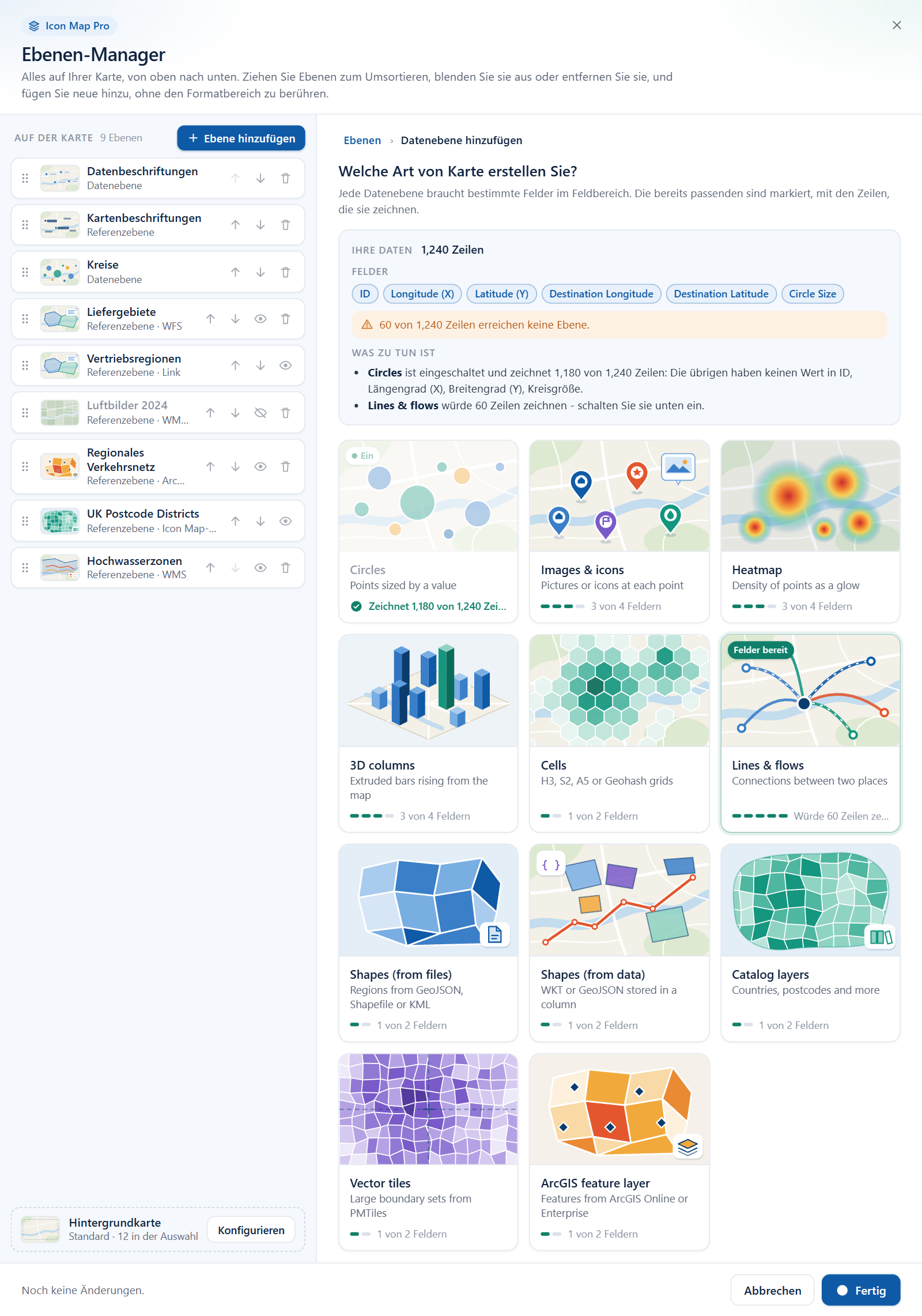
| Kachel | Was sie zeichnet | Benötigte Felder | Wie viele |
|---|---|---|---|
| Kreise | Ein Kreis an jedem Ort, dessen Größe und Farbe Ihren Daten folgen. Nahe beieinander liegende Kreise können geclustert werden. | ID, Längengrad (X), Breitengrad (Y), Kreisgröße | 1 |
| Bilder & Symbole | Ein Bild oder ein Symbol an jedem Ort, aus einer Bild-URL in Ihren Daten, einer benutzerdefinierten URL oder der Symbolbibliothek. | ID, Längengrad (X), Breitengrad (Y), Bild / WKT / GeoJSON (nicht nötig, wenn die Bildquelle die Symbolbibliothek oder eine benutzerdefinierte URL ist) | 1 |
| Heatmap | Wo sich Punkte häufen, gewichtet nach einem Wert. Gut für große Mengen von Orten. | ID, Längengrad (X), Breitengrad (Y), Heatmap-Gewichtung | 1 |
| 3D-Säulen | Eine 3D-Säule an jedem Ort, deren Höhe Ihre Daten bestimmen. | ID, Längengrad (X), Breitengrad (Y), Säulenhöhe | 1 |
| Zellen | Punkte, zusammengefasst in einem Raster aus H3-, S2-, A5- oder Geohash-Zellen, oder Zellen, die anhand ihrer IDs gezeichnet werden. | Punkte: ID, Längengrad (X), Breitengrad (Y), Zellgewichtung. Zellen-IDs: ID (die Zellen-ID), Zellgewichtung | 1 |
| Linien & Flüsse | Gerade Linien, Großkreisbögen oder Flüsse von einem Start zu einem Ziel. | ID, Längengrad (X), Breitengrad (Y), Ziel-Längengrad, Ziel-Breitengrad | 1 |
| Formen (aus Dateien) | Grenzen aus einer Datei, eingefärbt durch die Verknüpfung jeder Form mit einer Zeile Ihrer Daten. | ID, Feature-Referenz | 5 |
| Formen (aus Daten) | Polygone und Linien, deren Geometrie als WKT- oder GeoJSON-Text in Ihrem Dataset liegt. | ID, Bild / WKT / GeoJSON | 1 |
| Katalogebenen | Fertige Grenzen aus dem Icon Map-Katalog, mit Ihren Daten abgeglichen. | ID, Feature-Referenz | 20, gemeinsam mit den Katalog-Referenzebenen |
| Vektorkacheln | Features in Vektorkacheln oder PMTiles, mit Ihren Daten verknüpft, für sehr detaillierte oder sehr viele Grenzen. | ID, Feature-Referenz | 5 |
| ArcGIS Feature-Layer | Die Features eines ArcGIS Feature-Layers, mit Ihren Daten verknüpft und mit Ihren Werten gestaltet. | ID, Feature-Referenz | 5 |
„Zellgewichtung“ ist das Feld, das im Bereich „Erstellen“ Zellgewichtung (H3/S2/A5/Geohash) heißt. Alle Felder finden Sie in der Feldreferenz.
Abzeichen und Status auf Datenkacheln
| Auf der Kachel | Bedeutung |
|---|---|
| Felder bereit | Jedes Feld, das die Ebene benötigt, ist im Visual. |
| Ein | Die Ebene ist bereits auf der Karte. |
| „Würde 1.240 Zeilen zeichnen“ | Die Ebene ist ausgeschaltet, und so viele Zeilen passen zu ihr. |
| „Alle Felder bereit“ oder „2 von 4 Feldern“ | Die Ebene ist ausgeschaltet. Ein Punkt pro Feld zeigt, wie viele ihrer Felder Sie hinzugefügt haben. |
| „Zeichnet alle 1.240 Zeilen“ oder „Zeichnet 1.180 von 1.240 Zeilen“ | Die Ebene ist eingeschaltet und zeichnet. |
| „Ein, braucht aber ...“ oder „Ein, aber keine Zeile erreicht sie“ | Die Ebene ist eingeschaltet, zeichnet aber nichts. Öffnen Sie die Ebene in der Liste, um den Grund zu sehen. |
Eine abgeblendete Kachel nennt ihren Grund, wie bei Referenzebenen. Zwei Gründe gibt es nur bei Datenebenen:
| Grund auf der Kachel | Wann |
|---|---|
| „Dieser Bericht verwendet die ältere Formen-Ebene: Richten Sie sie im Formatbereich ein.“ | Der Bericht wurde mit der früheren, einzelnen Formen-Ebene erstellt. |
| „Dieser Bericht verwendet die ältere Vektorkachel-Ebene: Richten Sie sie im Formatbereich ein.“ | Der Bericht wurde mit der früheren Vektorkachel-Ebene erstellt. |
Die Kachel Katalogebenen wird nicht angezeigt, wenn Airgap-Umgebung eingeschaltet ist.
Schritte für jeden Ebenentyp
Ebenen, die nur Optionen haben
Wetter, Verkehr, Kartenbeschriftungen, Tag und Nacht, Kreise, Bilder & Symbole, Heatmap, 3D-Säulen, Zellen, Linien & Flüsse und Formen (aus Daten) haben zwei Schritte.
- Stil und Optionen - dieselben Felder wie im Editor der Ebene. Ändern Sie, was Sie möchten, oder belassen Sie die Standardwerte. Die Felder sind unter Ebenen bearbeiten, neu anordnen und entfernen aufgelistet.
- Hinzufügen - wählen Sie Zur Karte hinzufügen.
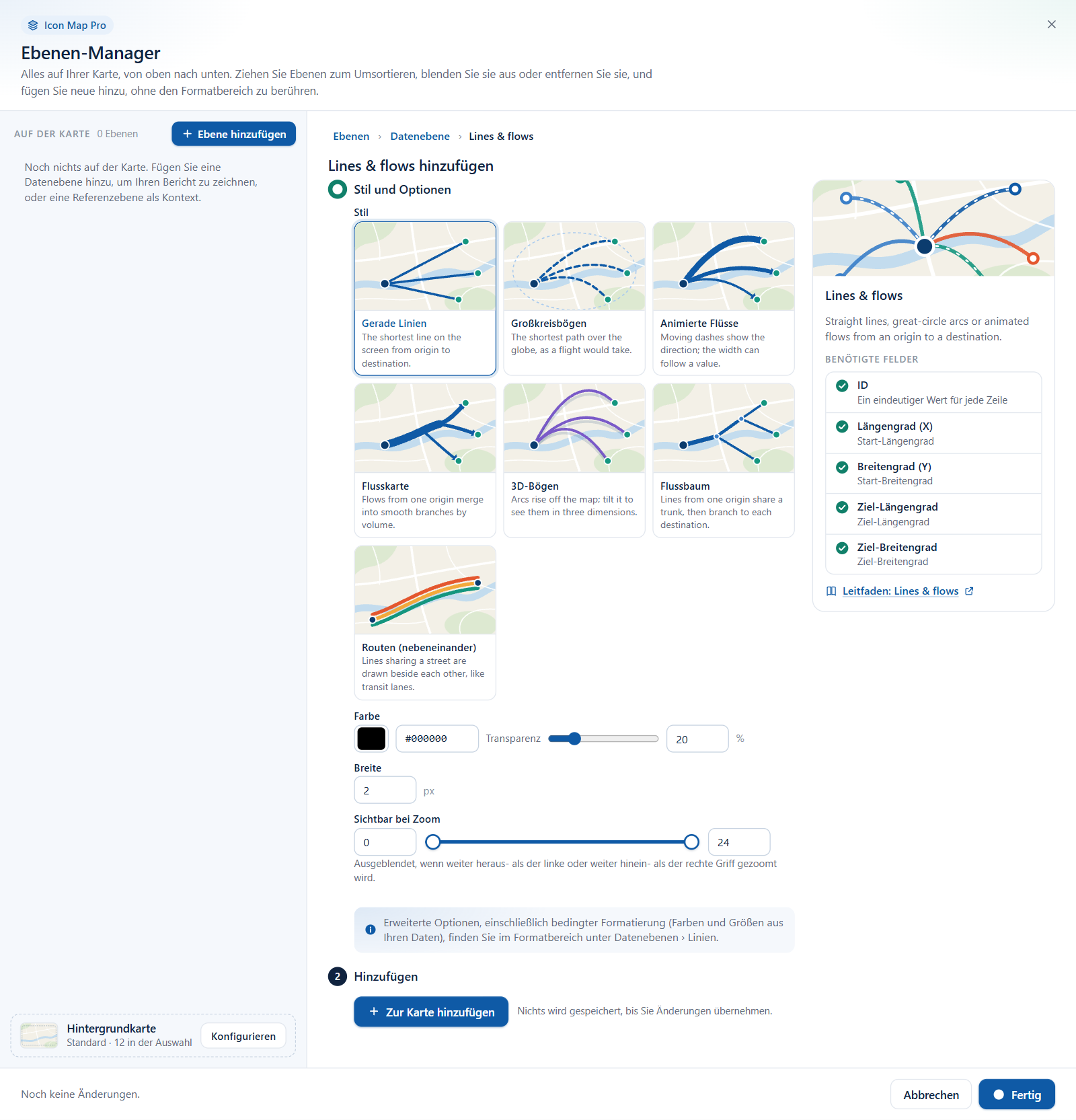
Wetter benötigt Ihren eigenen OpenWeatherMap-API-Schlüssel, Verkehr Ihren eigenen Azure Maps-Schlüssel. Geben Sie den Schlüssel im Abschnitt API-Schlüssel des Schritts ein. Er wird mit Ihren anderen Schlüsseln gespeichert: siehe API-Schlüssel, Authentifizierung und der Proxy.
Dateien & Feeds
- Wo ist die Datei? - wählen Sie eine Möglichkeit:
- Link zu einer Datei oder einem Dienst - wird beim Öffnen des Berichts gelesen und bleibt so aktuell. Der Server muss Power BI das Lesen erlauben.
- Datei hochladen - wird im Bericht gespeichert und funktioniert daher überall. Bis zu 25 MB.
Wenn Sie einen Link gewählt haben, folgen diese Schritte:
- Der Link - fügen Sie die Adresse einer GeoJSON-, TopoJSON-, KML-, KMZ- oder CSV-Datei (mit Spalten für Breiten- und Längengrad) oder eines WFS-Dienstes ein und wählen Sie Prüfen.
- Details - nur wenn der Link es erfordert, bei einem WFS-Dienst, der mehr als einen Feature-Typ anbietet: Wählen Sie den Feature-Typ, der gezeichnet werden soll. Bei einem einfachen GeoJSON-Link gibt es keinen Schritt Details.
- Stil und Optionen - Füllung, Umriss, Punkte, Beschriftungen, QuickInfos und Zoombereich.
- Hinzufügen - wählen Sie Zur Karte hinzufügen. Die Schaltfläche ist verfügbar, sobald die Prüfung bestanden ist oder mit einer Warnung bestanden wurde.
Wenn Sie einen Upload gewählt haben, folgen diese Schritte:
- Stil und Optionen - wie oben.
- Hochladen - wählen Sie Datei wählen. Das Fenster für den Datei-Upload öffnet sich für eine GeoJSON-Datei, ein gezipptes Shapefile, eine KML-Datei oder ein PMTiles-Archiv. Der Ebenen-Manager schließt sich, während Sie hochladen, und kehrt zurück, wenn der Upload abgeschlossen ist.
Siehe Dateien und Feeds: GeoJSON, KML, CSV, WFS.
Kacheln & Bilder
- Der Link - fügen Sie eine {z}/{x}/{y}-Kachelvorlage, den Link zu einem WMTS-Dienst (seine GetCapabilities-URL) oder den Link zu einem Cloud Optimized GeoTIFF ein und wählen Sie Prüfen.
- Details - erscheint bei einem GeoTIFF-Link, um zu bestätigen, dass er als Cloud Optimized GeoTIFF gezeichnet wird.
- Stil und Optionen - Sichtbarkeit, Transparenz und Zoombereich.
- Hinzufügen - wählen Sie Zur Karte hinzufügen.
Siehe Rasterkacheln, WMTS und WMS.
WMS
- Der Link - fügen Sie die Adresse des WMS-Dienstes ein und wählen Sie Prüfen. Der Dialog liest die Liste der Ebenen aus dem Dienst.
- Details - wenn der Dienst mehr als eine Ebene anbietet, wählen Sie die Ebene, die gezeichnet werden soll. Eine WMS-Ebene auf der Karte zeichnet eine Ebene des Dienstes.
- Stil und Optionen - Sichtbarkeit, Transparenz und Zoombereich.
- Hinzufügen - wählen Sie Zur Karte hinzufügen.
Authentifizierung, Stile, Filter und benutzerdefinierte Parameter für einen WMS-Dienst werden im Formatbereich festgelegt. Siehe Rasterkacheln, WMTS und WMS.
ArcGIS
- Wo ist die Ebene? - wählen Sie eine Möglichkeit:
- ArcGIS durchsuchen - durchsuchen Sie Ihre Inhalte, Ihre Organisation, den Living Atlas und öffentliche Elemente, mit Vorschau.
- Link einfügen - eine Elementseite, eine Element-ID oder die URL eines Dienstes oder einer Ebene.
Wenn Sie ArcGIS durchsuchen gewählt haben:
- In ArcGIS auswählen - wählen Sie ArcGIS durchsuchen. Das Fenster ArcGIS durchsuchen öffnet sich; der Ebenen-Manager kehrt zurück, wenn Sie eine Ebene gewählt haben.
Wenn Sie Link einfügen gewählt haben:
- Der Link - fügen Sie den Link ein. Für ArcGIS-Links gibt es keine Prüfung.
- Stil und Optionen - Sichtbarkeit, Transparenz, Zoombereich und die Optionen für ArcGIS-Symbologie, Beschriftungen und Pop-ups.
- Hinzufügen - wählen Sie Zur Karte hinzufügen.
Siehe ArcGIS-Layer und Mit ArcGIS verbinden.
Icon Map-Katalog und Katalogebenen
Ein Schritt: Ebene aus dem Katalog wählen. Wählen Sie Icon Map-Katalog öffnen. Das Katalogfenster öffnet sich, bereit zum Hinzufügen einer Ebene, und schließt sich, sobald Sie eine hinzugefügt haben; dann kehrt der Ebenen-Manager zurück.
- Über die Referenzkachel Icon Map-Katalog durchsuchen Sie den Katalog und fügen eine Ebene als Kontext hinzu.
- Über die Datenkachel Katalogebenen wählen Sie eine Grenzebene und binden sie an ein Feld Ihrer Daten.
Siehe Icon Map-Katalogebenen.
Formen (aus Dateien)
- Wo ist die Datei? - Link zu einer Datei oder einem Dienst oder Datei hochladen (bis zu 25 MB), wie bei Dateien & Feeds.
Wenn Sie einen Link gewählt haben:
- Der Link - fügen Sie die Adresse der Datei ein und wählen Sie Prüfen.
- Details - wählen Sie die Eigenschaft für den Abgleich mit Ihren Daten: die Eigenschaft jeder Form, die den Wert Ihres Felds Feature-Referenz enthält. Der Dialog listet die gefundenen Eigenschaften auf und wählt eine mit dem Namen code, id, name, key, ref, postcode, iso oder fips, falls es eine gibt. Beliebige Eigenschaft (langsamer) prüft jede Eigenschaft.
- Stil und Optionen - Füllung, Umriss, Sichtbarkeit, Zoombereich und QuickInfo.
- Hinzufügen - wählen Sie Zur Karte hinzufügen.
Wenn Sie einen Upload gewählt haben:
- Stil und Optionen - wie oben.
- Hochladen - wählen Sie Datei wählen. Die Eigenschaft, die zu Ihren Daten passt, wählen Sie beim Hochladen.
Wenn Sie eine zweite Ebene Formen (aus Dateien) hinzufügen, werden beide nebeneinander gezeichnet, es sei denn, der Bericht verwendet die Ebenen bereits als Drilldown-Ebenen. Siehe Formen aus Dateien.
Vektorkacheln
- Der Link - fügen Sie eine {z}/{x}/{y}-Vektorkachelvorlage, einen TileJSON-Link oder den Link zu einem PMTiles-Archiv ein und wählen Sie Prüfen. Diese Prüfung betrachtet nur die Form des Links; sie kontaktiert den Server nicht.
- Stil und Optionen - Füllung, Umriss, Sichtbarkeit und Zoombereich.
- Hinzufügen - wählen Sie Zur Karte hinzufügen.
Öffnen Sie nach dem Hinzufügen den Editor der Ebene, um die Quellebene und die Eigenschaft für den Abgleich mit Ihren Daten einzugeben, falls die Karte sie nicht findet. Siehe Vektorkacheln.
ArcGIS Feature-Layer
- Wo ist die Ebene? - ArcGIS durchsuchen.
- In ArcGIS auswählen - wählen Sie ArcGIS durchsuchen und wählen Sie dann im Fenster ArcGIS durchsuchen die Ebene und das Attribut für die Verknüpfung.
Siehe An Daten gebundene ArcGIS-Layer.
Linkprüfungen
Prüfen liest den Link, bevor die Ebene hinzugefügt wird. So erfahren Sie sofort, ob die Karte ihn zeichnen kann. Sie können auch im Linkfeld die Eingabetaste drücken. Während die Prüfung läuft, zeigt der Schritt „Link wird gelesen...“.
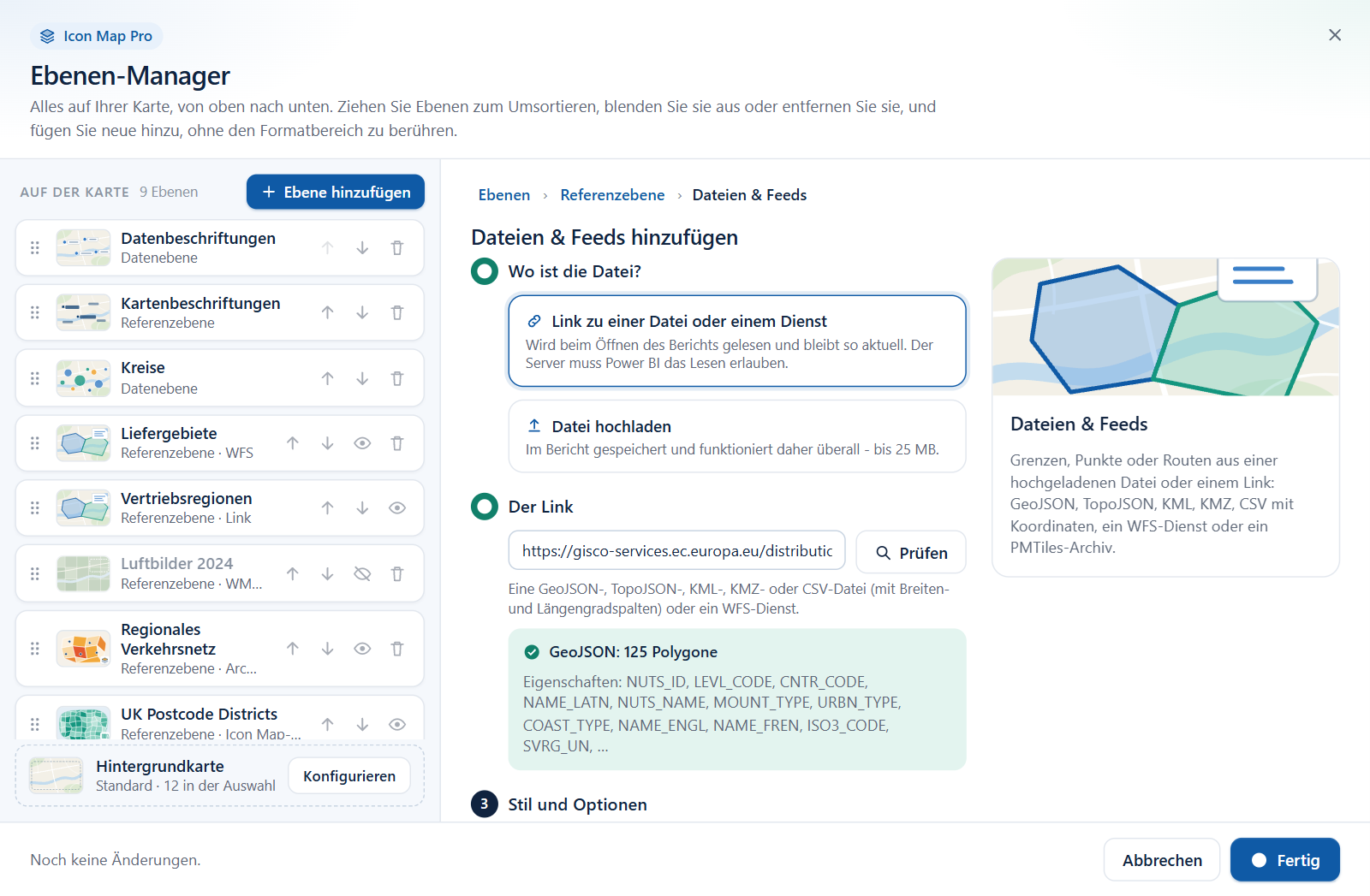
Ein Link muss mit https:// beginnen. Andernfalls meldet die Prüfung „Der Link muss mit https:// beginnen“, und die Ebene kann nicht hinzugefügt werden.
Dateien & Feeds und Formen (aus Dateien)
Die Prüfung liest bis zu 500 Features. Bei einem WFS-Dienst listet sie die Feature-Typen auf und liest den ersten.
| Ergebnis | Bedeutung |
|---|---|
| „GeoJSON: 1.204 Polygone“ (oder TopoJSON, KML, KMZ, CSV, WFS; Punkte, Linien oder Polygone) | Der Link wurde gelesen. Darunter: „Eigenschaften:“ und die ersten 12 Eigenschaftsnamen, oder „Die Features haben keine Eigenschaften.“ |
| „WFS: 500 oder mehr Polygone“ | Der Dienst enthält mindestens die 500 Features, die die Prüfung liest. |
| „... gelesen, enthält aber keine Features“ | Warnung. Die Ebene wird hinzugefügt, aber es wird nichts gezeichnet, bis die Datei Features enthält. |
| „Der WFS-Dienst listet keinen Feature-Typ“ | Der Dienst kann nicht verwendet werden. |
Kacheln & Bilder
| Ergebnis | Bedeutung |
|---|---|
| „Ein GeoTIFF“ | Ein Link, der auf .tif oder .tiff endet. Er wird als Cloud Optimized GeoTIFF gezeichnet. |
| „WMTS-Dienst: Ebene ...“ | Der Dienst wurde gelesen. Seine Quellenangabe wird angezeigt, wenn er eine hat. |
| „Kachelvorlage: eine Testkachel wurde geladen“ | Eine Testkachel wurde aus der Vorlage gelesen. |
| „Kachelvorlage (die Testkachel antwortete mit ...)“ | Warnung. Die Ebene wird hinzugefügt; prüfen Sie, ob die Karte sie zeichnet. |
| „Kachelvorlage“ mit „Die Testkachel konnte von hier nicht gelesen werden ...“ | Warnung. Das kommt bei Kachelservern häufig vor; die Karte kann die Ebene trotzdem zeichnen. |
| „Diese WMTS-Ebene liegt nicht im Web-Mercator-Kachelschema (GoogleMapsCompatible / EPSG:3857)“ | Der Dienst kann nicht gezeichnet werden. |
| „Keine Kachelvorlage, kein WMTS-Link und kein GeoTIFF“ | Eine Kachelvorlage braucht {z}, {x} und {y}, zum Beispiel https://tile.example.com/{z}/{x}/{y}.png. |
WMS
| Ergebnis | Bedeutung |
|---|---|
| „WMS-Dienst: 1 Ebene“ oder „WMS-Dienst: 12 Ebenen“ | Der Dienst wurde gelesen. Wählen Sie die Ebene im Schritt Details. |
| „Der Dienst antwortete mit ...“ | Der Dienst hat einen Fehlerstatus zurückgegeben. |
| „Keine Ebenen im Dienst gefunden“ | Der Link sollte die Adresse eines WMS-Dienstes sein. |
Vektorkacheln
| Ergebnis | Bedeutung |
|---|---|
| „Ein PMTiles-Archiv“ | Ein Link, der auf .pmtiles endet. |
| „Vektorkacheln“ | Ein Link, der {z} enthält, oder ein Link, der auf .json endet. |
| „Das sieht nicht nach einem Vektorkachel-Link aus“ | Warnung. Die Ebene wird trotzdem hinzugefügt. |
Wenn der Server die Anfrage blockiert
| Ergebnis | Bedeutung |
|---|---|
| „Dieser Server erlaubt Power BI das Lesen nicht“ | Die CORS-Regeln des Servers blockieren die Anfrage. Bitten Sie den Betreiber, Power BI zuzulassen, oder aktivieren Sie das Kontrollkästchen Über den Icon Map-CORS-Proxy lesen (nur für vertrauenswürdige Server). Das Ergebnis ändert sich zu „Wird über den Icon Map-CORS-Proxy gelesen“, und die Ebene kann hinzugefügt werden. |
| „Der Link konnte nicht gelesen werden“ | Ein anderer Fehler. Die Fehlermeldung wird darunter angezeigt. |
Das Proxy-Kontrollkästchen gilt für Datei- und Kachellinks. Was der Proxy ist und was er sendet, lesen Sie unter API-Schlüssel, Authentifizierung und der Proxy.
Wie eine neue Ebene heißt
Der Name der Ebene in der Liste ergibt sich aus dem, was die Prüfung gefunden hat (dem WFS-Feature-Typ, der WMS-Ebene oder der WMTS-Ebene), sonst aus dem Link oder dem Namen der hochgeladenen Datei. Umbenennen ist nicht möglich.
Fenster, die sich unterwegs öffnen
Power BI zeigt immer nur einen Dialog an. Vier Schritte öffnen ein anderes Fenster, und der Ebenen-Manager schließt sich, solange es geöffnet ist.
| Schaltfläche | Fenster | Bei der Rückkehr steht in der Fußzeile |
|---|---|---|
| ArcGIS durchsuchen | ArcGIS durchsuchen | „Die ArcGIS-Ebene ist auf der Karte und gespeichert.“ |
| Icon Map-Katalog öffnen | Der Icon Map-Katalog | „Die Katalogebene ist auf der Karte und gespeichert.“ |
| Datei wählen | Das Fenster für den Datei-Upload | „Die hochgeladene Datei ist auf der Karte und gespeichert.“ |
| Konfigurieren in der Zeile Grundkarte oder Grundkarten wählen | Der Grundkarten-Dialog | „Die Grundkarten sind gespeichert.“ |
Das passiert dabei:
- Der Ebenen-Manager speichert alle bisherigen Änderungen, als hätten Sie Änderungen übernehmen gewählt.
- Das andere Fenster öffnet sich.
- Wenn es sich schließt, öffnet sich der Ebenen-Manager wieder in seiner Startansicht. Ebenen, die Sie hinzugefügt haben, behalten ihr Abzeichen Neu.
Weil Ihre Änderungen gespeichert werden, bevor sich das andere Fenster öffnet, macht Abbrechen sie danach nicht rückgängig. Wenn Sie ArcGIS durchsuchen oder das Fenster für den Datei-Upload schließen, ohne etwas zu wählen, steht die begonnene Ebene weiterhin ohne Inhalt in der Liste. Entfernen Sie sie mit der Papierkorb-Schaltfläche in ihrer Zeile.
Tipps und Grenzen
- Links müssen mit
https://beginnen. - Eine hochgeladene Datei wird im Bericht gespeichert. Eine verlinkte Datei wird bei jedem Öffnen des Berichts gelesen.
- Die Typen, die Sie mehrfach hinzufügen können, haben jeweils fünf Plätze. Katalogebenen teilen sich 20 Plätze zwischen Referenz- und Datenebenen.
- Ebenen der Typen Vektorstil und Schummerung werden hier nicht hinzugefügt. Wenn die Karte bereits eine hat, wird sie aufgelistet und kann bearbeitet werden.
- Datenbeschriftungen sind keine Kachel. Schalten Sie sie unter Formatbereich > Beschriftungen ein; danach erscheinen sie in der Liste. Siehe Datenbeschriftungen.
- Um Farben oder Größen aus Ihren Daten zu übernehmen, fügen Sie die Ebene hier hinzu und richten Sie dann die bedingte Formatierung (fx) im Formatbereich ein. Siehe Bedingte Formatierung.