
ArcGIS-Layer
Zeichnen Sie Inhalte aus ArcGIS Online oder ArcGIS Enterprise als Kontext für Ihre Daten: einen Feature-Layer, einen Karten-, Bild- oder Vektorkacheldienst oder eine ganze Webkarte. Layer können die Symbologie, die Beschriftungen und die Pop-ups behalten, die sie in ArcGIS haben. Sie können bis zu fünf ArcGIS-Referenzebenen verwenden.
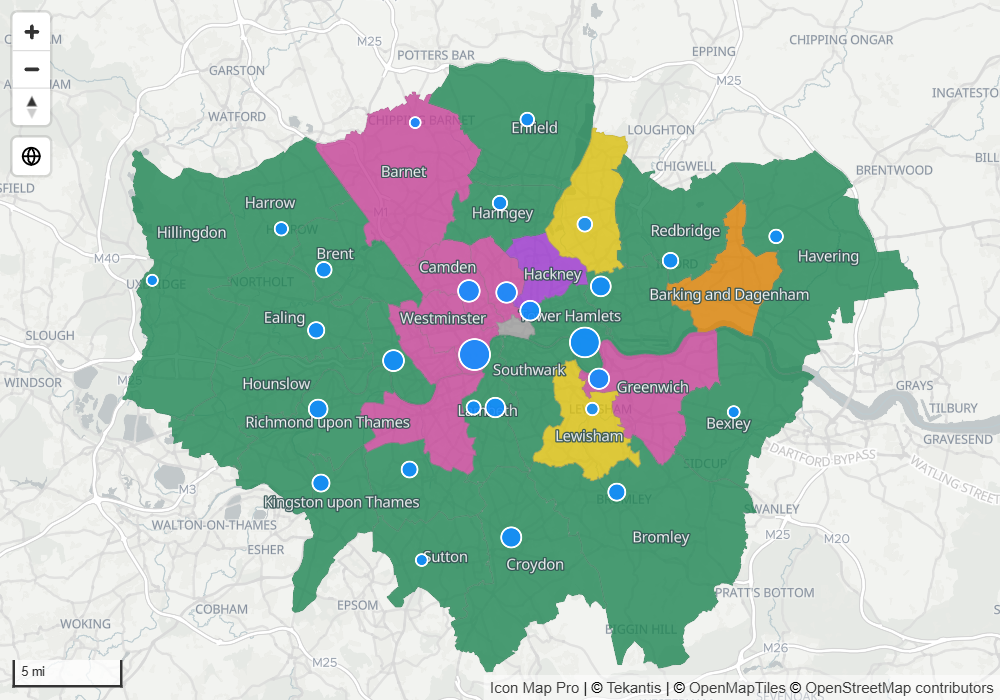
Eine ArcGIS-Referenzebene ist nicht mit Ihren Daten verknüpft. Um ArcGIS-Features nach einem Measure einzufärben und den Bericht beim Anklicken zu kreuzfiltern, siehe An Daten gebundene ArcGIS-Layer.
Bevor Sie beginnen
Öffentliche ArcGIS-Inhalte und Living Atlas-Layer müssen nicht eingerichtet werden. Für alles, was nur Ihnen oder Ihrer Organisation zugänglich ist, legen Sie zuerst fest, wie sich die Karte anmeldet. Siehe Mit ArcGIS verbinden.
Layer mit ArcGIS durchsuchen hinzufügen
- Öffnen Sie im Formatbereich die Formatkarte Ebenen-Manager und schalten Sie Ebenen-Manager öffnen ein.
- Wählen Sie Ebene hinzufügen, dann Referenzebene und dann die Kachel ArcGIS.
- Wählen Sie ArcGIS durchsuchen und dann die Schaltfläche ArcGIS durchsuchen. Der Ebenen-Manager speichert Ihre ausstehenden Änderungen, und das Fenster ArcGIS durchsuchen öffnet sich.
- Suchen Sie oder wählen Sie eine Registerkarte, und wählen Sie ein Element aus, um eine Vorschau zu sehen.
- Wählen Sie Diese Ebene verwenden. Der Layer wird hinzugefügt und gespeichert, und der Ebenen-Manager kehrt zurück.
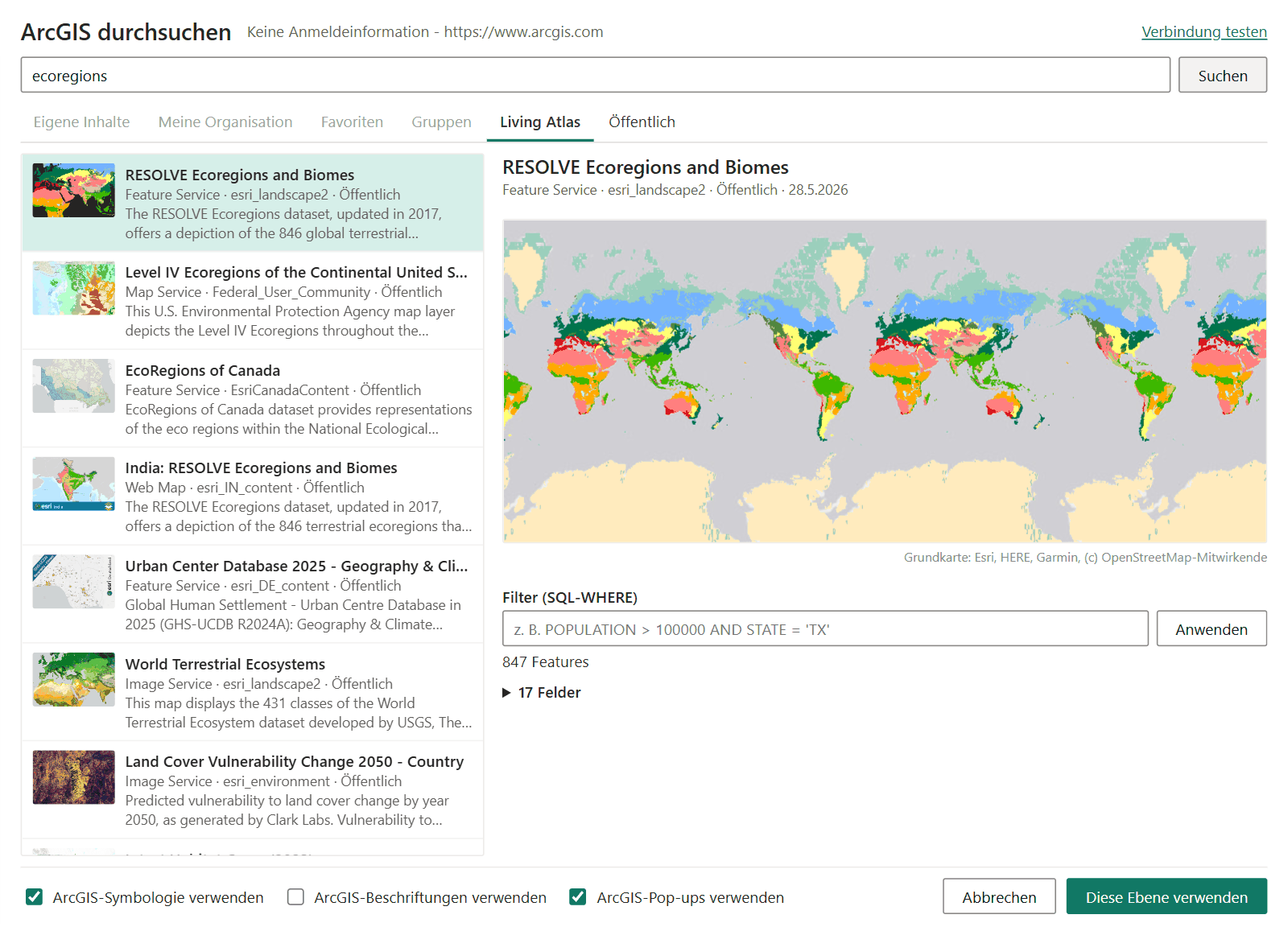
Sie können ArcGIS durchsuchen auch aus dem Formatbereich öffnen: Schalten Sie Referenzebenen > Ebenenauswahl > ArcGIS-Layer ein und dann in der Gruppe des Layers ArcGIS durchsuchen. Der Schalter schaltet sich selbst wieder aus.
Layer über einen Link hinzufügen
Wenn Sie den Link bereits haben, fügen Sie ihn ein. Wählen Sie im Ebenen-Manager im ArcGIS-Assistenten Link einfügen. Im Formatbereich fügen Sie ihn in ArcGIS-Layer-URL ein. Jede dieser Angaben funktioniert:
- Die Adresse einer Elementseite aus ArcGIS Online oder Ihrem Portal
- Eine Element-ID (32 Buchstaben und Ziffern)
- Eine Dienstadresse, die auf
FeatureServer,MapServer,ImageServeroderVectorTileServerendet - Eine Layer-Adresse, etwa
.../FeatureServer/2
Dieselben Angaben können Sie in das Suchfeld von ArcGIS durchsuchen einfügen, um das Element direkt zu öffnen.
ArcGIS-Layer-URL unterstützt bedingte Formatierung (fx), sodass ein Measure den Layer wählen kann.
Was Sie hinzufügen können
| ArcGIS-Inhalt | Wie er gezeichnet wird |
|---|---|
| Feature-Layer | Als Features, in den von Ihnen festgelegten Farben oder mit seiner ArcGIS-Symbologie. Unterstützt Beschriftungen, QuickInfos, Pop-ups, einen Filter und eine Legende |
| Kartendienst | Wie veröffentlicht: Rasterkacheln bei einem gecachten Dienst, sonst Kartenbilder |
| Bilddienst | Wie veröffentlicht: Bilddaten |
| Vektorkacheldienst | Wie veröffentlicht: Vektorkacheln im eigenen Stil des Dienstes. Nur Web Mercator |
| Webkarte | Jeder Layer, den Sie wählen, mit der Darstellung, den Pop-ups, Beschriftungen, Filtern und Sichtbarkeitsbereichen, die in der Webkarte gespeichert sind |
Szenen-Layer werden nicht unterstützt.
Bei einem Dienst mit mehreren Layern können Sie in der Liste Ebene den Layer wählen, der gezeichnet werden soll. Bei einem Kartendienst beginnt die Liste mit Gesamter Kartendienst (wie veröffentlicht).
Bei Inhalten, die wie veröffentlicht gezeichnet werden, stammt die Darstellung aus dem Dienst. Die Farb- und QuickInfo-Einstellungen im Formatbereich gelten nicht und sind ausgeblendet.
Inhalte in ArcGIS durchsuchen finden
| Registerkarte | Zeigt | Voraussetzung |
|---|---|---|
| Eigene Inhalte | Elemente, die Ihnen gehören | Ein angemeldeter ArcGIS-Benutzer |
| Meine Organisation | Elemente, die für Ihre Organisation freigegeben sind | Eine Anmeldeinformation, die zu einer Organisation gehört |
| Favoriten | Elemente, die Sie in ArcGIS als Favoriten markiert haben | Ein angemeldeter ArcGIS-Benutzer |
| Gruppen | Elemente in einer Gruppe, der Sie angehören. Wählen Sie die Gruppe aus der Liste | Ein angemeldeter ArcGIS-Benutzer |
| Living Atlas | Die kuratierte Sammlung von Esri | Nichts |
| Öffentlich | Alles, was öffentlich freigegeben ist | Nichts |
Eine Registerkarte, die Ihr Authentifizierungstyp nicht nutzen kann, ist deaktiviert. Ein API-Schlüssel oder eine App-Anmeldeinformation hat keinen Benutzer und kann daher Eigene Inhalte, Favoriten und Gruppen nicht anzeigen. Wählen Sie Mit ArcGIS anmelden, um diese Registerkarten zu nutzen.
Die Kopfzeile zeigt, als wer die Karte angemeldet ist. Verbindung testen prüft das Portal, die Anmeldeinformation und jeden ArcGIS-Layer der Karte. Siehe Mit ArcGIS verbinden.
Jedes Ergebnis wird im Hintergrund geprüft:
- Elemente, auf die Sie keinen Zugriff haben, werden aus der Liste entfernt. Ein Hinweis nennt, wie viele ausgeblendet wurden.
- Elemente, die Sie öffnen können, die die Karte aber nicht zeichnen kann, bleiben ausgegraut in der Liste, mit dem Grund nach „Nicht verfügbar:“. Wählen Sie eines aus, um den vollständigen Grund zu lesen.
Die Vorschau
Wählen Sie ein Ergebnis aus, um es vor dem Hinzufügen in der Vorschau zu sehen.
- Feature-Layer werden mit bis zu 2.000 Features in der Vorschau gezeigt, mit der Anzahl der Features und einer Liste der Felder. Geben Sie unter Filter (SQL-WHERE) einen Filter ein und wählen Sie Anwenden, um seine Wirkung und die Anzahl der passenden Features zu sehen. Der Filter wird mit dem Layer gespeichert.
- Karten-, Bild- und Vektorkacheldienste werden wie veröffentlicht in der Vorschau gezeigt.
- Webkarten werden mit ihrer Grundkarte und einer Liste ihrer Layer in der Vorschau gezeigt.
Die Layer einer Webkarte wählen
Eine Webkarte listet ihre Layer jeweils mit einem Kontrollkästchen auf. Aktivieren Sie die Layer, die gezeichnet werden sollen. Layer, die in der gespeicherten Webkarte ausgeblendet sind, sind mit „(in der Webkarte ausgeblendet)“ gekennzeichnet, und Layer, die nicht gezeichnet werden können, sind als nicht unterstützt aufgeführt.
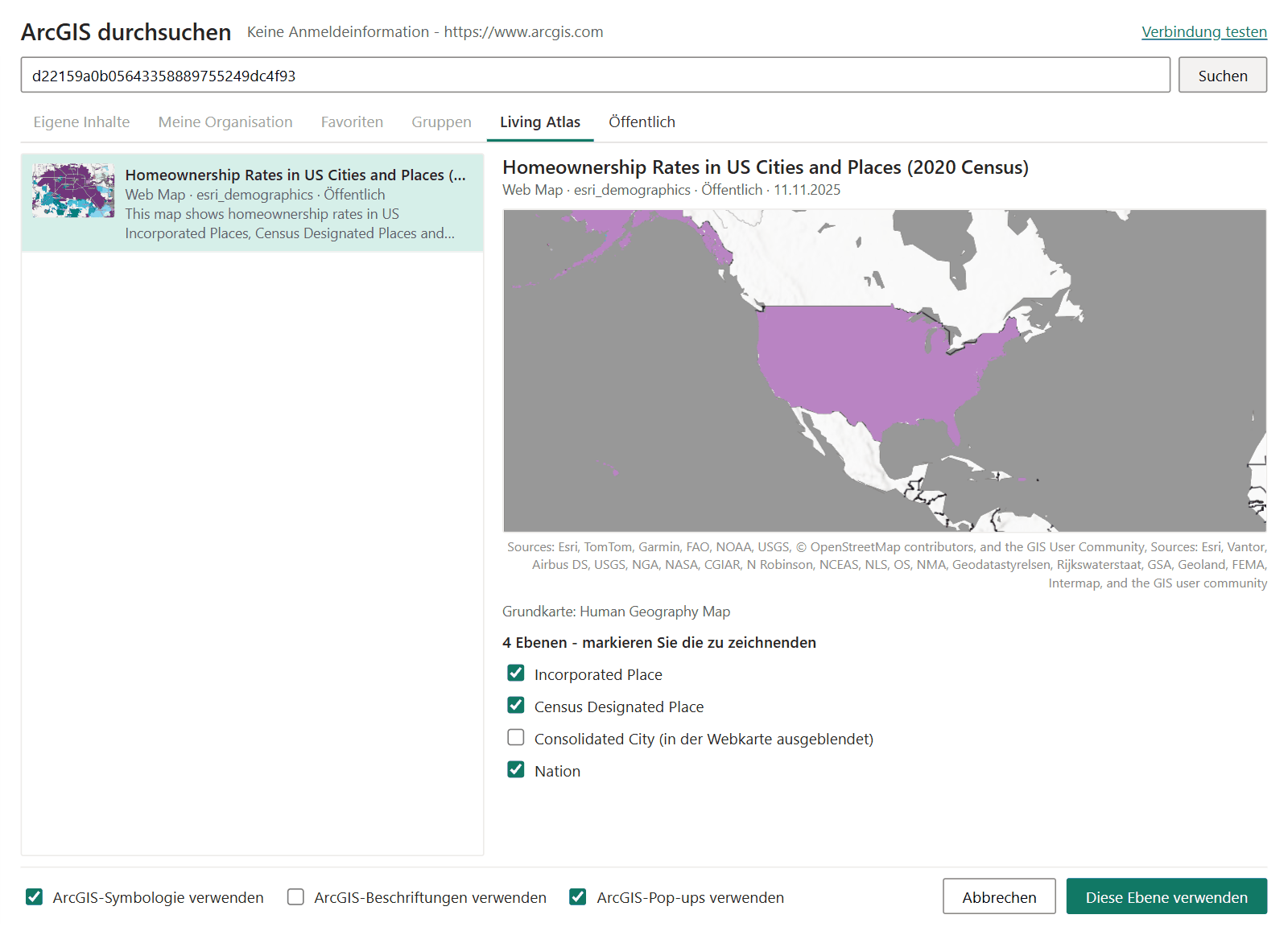
Ihre Auswahl wird in der Einstellung Webkarten-Ebenen gespeichert:
| Webkarten-Ebenen | Zeichnet |
|---|---|
| Wie in ArcGIS gespeichert | Die Layer, die in der gespeicherten Webkarte eingeschaltet sind |
| Alle Ebenen | Jeden Layer, der gezeichnet werden kann |
| In ArcGIS durchsuchen ausgewählt | Die Layer, die Sie aktiviert haben. Öffnen Sie ArcGIS durchsuchen erneut, um sie zu ändern |
Eine Webkarte, die als Referenzebene hinzugefügt wird, zeichnet ihre Layer, aber nicht ihre Grundkarte. Zur Verwendung der Grundkarte einer Webkarte siehe Weitere Grundkartenanbieter.
In einer Webkarte werden diese Layer-Typen gezeichnet: Feature-Layer, Karten-, Bild-, Kachel- und Vektorkachel-Layer, in der Webkarte gespeicherte Feature-Sammlungen, CSV-, GeoJSON-, KML- und WFS-Layer sowie Webkachel- und WMTS-Layer in Web Mercator. Gruppen-Layer werden aufgelöst. WMS-Layer, Bing-Layer und Szenen-Layer werden nicht gezeichnet.
Symbologie, Beschriftungen und Pop-ups
Drei Kontrollkästchen am unteren Rand von ArcGIS durchsuchen bestimmen, wie viel von der ArcGIS-Definition der Layer behält. Sie entsprechen drei Schaltern im Formatbereich.
| Kontrollkästchen | Schalter im Formatbereich | Was es bewirkt |
|---|---|---|
| ArcGIS-Symbologie verwenden | ArcGIS-Symbologie verwenden | Zeichnet einen Feature-Layer in seiner ArcGIS-Darstellung statt mit den Farben im Formatbereich. Bei einem neuen Layer aktiviert |
| ArcGIS-Beschriftungen verwenden | ArcGIS-Beschriftungen verwenden | Zeichnet die in ArcGIS für den Layer definierten Beschriftungen, mit ihren Schriftarten, Farben und ihrem sichtbaren Zoombereich |
| ArcGIS-Pop-ups verwenden | ArcGIS-Pop-ups verwenden | QuickInfos zeigen die Felder des ArcGIS-Pop-ups des Layers, in dessen Reihenfolge, mit seinen Feldnamen, Zahlen- und Datumsformaten und codierten Werten. Bei einem neuen Layer aktiviert |
Wie die ArcGIS-Darstellung verwendet wird
Symbologie
Ist ArcGIS-Symbologie verwenden eingeschaltet, wird ein Feature-Layer nach der Definition gezeichnet, die Sie im ArcGIS Map Viewer sehen:
- Renderer für Einzelsymbol, Einzelwerte, Klassengrenzen und Heatmap
- Füll-, Linien-, Marker- und Bildmarkersymbole
- Größe, Farbe, Deckkraft und Drehung, die mit einem Feld variieren
- Die Transparenz des Layers und sein sichtbarer Maßstabsbereich
Ein Layer, dessen Renderer nicht unterstützt wird, wird stattdessen in den Farben des Formatbereichs gezeichnet.
Ist der Schalter ausgeschaltet, wird der Layer mit Füllfarbe, Konturfarbe und den anderen Farbeinstellungen im Formatbereich gezeichnet, und Punkte werden als Kreise in der Größe von Kreisgröße gezeichnet.
Beschriftungen
Ist ArcGIS-Beschriftungen verwenden eingeschaltet, wird jede Beschriftungsklasse des Layers gezeichnet, einschließlich Beschriftungsausdrücken, Beschriftungsfiltern und Platzierung. Die Beschriftungen erscheinen in dem Zoombereich, der der Beschriftungsklasse und den Einstellungen Min. Zoom und Max. Zoom des Layers gemeinsam ist.
QuickInfos und Pop-ups
Es gibt drei Möglichkeiten, Informationen zu einem Feature anzuzeigen.
| Sie möchten | Einstellung |
|---|---|
| Eine Power BI-QuickInfo mit allen Attributen oder einem Attribut | QuickInfos einbeziehen ein, und optional QuickInfo-Feld und QuickInfo-Titel |
| Eine Power BI-QuickInfo mit den Feldern des ArcGIS-Pop-ups | ArcGIS-Pop-ups verwenden ein |
| Das vollständige ArcGIS-Pop-up, wenn der Leser auf ein Feature klickt | Pop-up bei Klick ein |
Power BI-QuickInfos enthalten nur Text. Mit ArcGIS-Pop-ups verwenden übernimmt die QuickInfo Titel, Felder, Feldnamen sowie Zahlen- und Datumsformate aus dem Pop-up, und langer Text wird gekürzt. Ein Layer ohne Pop-up zeigt alle Attribute.
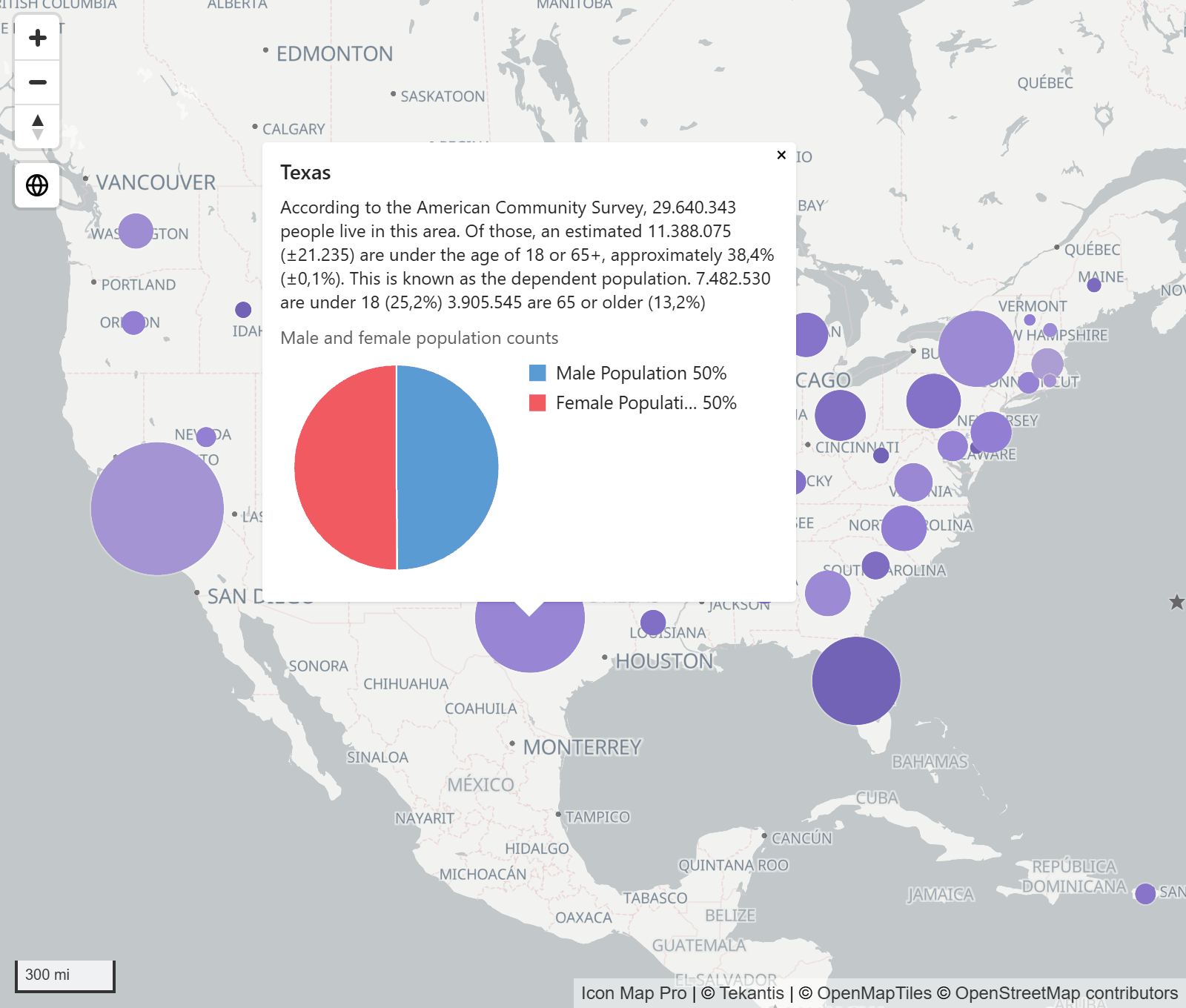
Pop-up bei Klick öffnet auf der Karte am angeklickten Feature ein Pop-up mit den Teilen des ArcGIS-Pop-ups in ihrer Reihenfolge: Text, Felder, Bilder, Diagramme, Anhänge und verknüpfte Datensätze.
Legende
Jede ArcGIS-Referenzebene kann einen Eintrag in der Legende haben. Der Eintrag eines Feature-Layers stammt aus seiner Symbologie, der Eintrag eines Karten- oder Bilddienstes aus der Legende, die der Server veröffentlicht, und eine Webkarte erhält einen Abschnitt für jeden ihrer Layer. Vektorkacheldienste haben keinen Legendeneintrag.
Schalten Sie die Legende auf der Formatkarte Legende ein und verwenden Sie dann ArcGIS-Layer {n} in der Legende und Titel: ArcGIS-Layer {n} unter Legendenbeschriftungen. Siehe Legende.
Einen Feature-Layer nach Ihren Daten filtern
SQL-WHERE-Klausel sendet einen Filter an ArcGIS, sodass nur passende Features gezeichnet werden, zum Beispiel STATE = 'TX'. Die Einstellung unterstützt bedingte Formatierung (fx), sodass ein Measure die Klausel aus der aktuellen Datenschnittauswahl erstellen kann.
Einen Layer aktuell halten
Aktualisierungsintervall (Sekunden) lädt den Layer in festen Abständen neu aus ArcGIS, für Layer, die sich ändern, während der Bericht geöffnet ist. 0 schaltet dies aus. Das Minimum beträgt 10 Sekunden. Der Timer pausiert, solange die Registerkarte des Berichts ausgeblendet ist.
Einstellungen
ArcGIS-Layer - Einrichtung
Formatbereich > Referenzebenen > ArcGIS-Layer - Einrichtung
| Einstellung | Was sie bewirkt | Standard |
|---|---|---|
| Anzahl der Ebenen | Wie viele ArcGIS-Referenzebenen die Karte hat, 1 bis 5 | 1 |
| Einstellungen anwenden auf | Der Layer, dessen Einstellungen die Gruppe darunter zeigt. Geladene Layer zeigen ihren ArcGIS-Titel | Ebene 1 |
Feature-Layer
Die Gruppe ist nach ArcGIS-Layer, der Layer-Nummer und dem Titel des Layers benannt.
| Einstellung | Was sie bewirkt | Standard |
|---|---|---|
| ArcGIS-Layer-URL | Ein Link zu einer Elementseite, eine Element-ID, ein Dienst- oder Layer-Link. Unterstützt bedingte Formatierung (fx) | Leer |
| ArcGIS durchsuchen | Öffnet ArcGIS durchsuchen für diesen Layer | Aus |
| Ebene | Der Layer des Dienstes, der gezeichnet wird. Wird angezeigt, wenn der Dienst mehr als einen hat | |
| ArcGIS-Symbologie verwenden | Zeichnet den Layer in seiner eigenen ArcGIS-Darstellung statt mit den Farben darunter | Aus |
| ArcGIS-Beschriftungen verwenden | Zeichnet die in ArcGIS für den Layer definierten Beschriftungen | Aus |
| ArcGIS-Pop-ups verwenden | QuickInfos zeigen die ArcGIS-Pop-up-Felder des Layers | Aus |
| Pop-up bei Klick | Ein Klick auf ein Feature öffnet sein ArcGIS-Pop-up auf der Karte | Aus |
| Aktualisierungsintervall (Sekunden) | Lädt den Layer in festen Abständen neu. 0 schaltet dies aus. Das Minimum beträgt 10 Sekunden | 0 |
| Sichtbar | Blendet den Layer ein oder aus. Unterstützt bedingte Formatierung (fx) | Ja |
| Kreisgröße | Größe der Punkte, 1 bis 100. Wird bei einem Punkt-Layer angezeigt, wenn ArcGIS-Symbologie verwenden ausgeschaltet ist | 5 |
| Konturfarbe | Farbe von Konturen und Linien. Wird angezeigt, wenn ArcGIS-Symbologie verwenden ausgeschaltet ist | #000000 |
| Konturtransparenz | 0 ist deckend, 100 ist unsichtbar | 20 |
| Konturbreite | Breite von Konturen und Linien, 0 bis 100 | 1 |
| Strichmuster der Kontur | Durch Leerzeichen getrennte Strich- und Lückenlängen, zum Beispiel 4 4. Leer zeichnet eine durchgezogene Linie |
Leer |
| Füllfarbe | Füllfarbe von Polygonen | #555555 |
| Fülltransparenz | 0 ist deckend, 100 ist unsichtbar | 70 |
| QuickInfos einbeziehen | Zeigt eine QuickInfo mit den Attributen des Features. Wird angezeigt, wenn ArcGIS-Pop-ups verwenden ausgeschaltet ist | Aus |
| QuickInfo-Feld | Ein Attribut, das in der QuickInfo gezeigt wird. Leer zeigt alle Attribute | Leer |
| QuickInfo-Titel | Text, der anstelle des Attributnamens gezeigt wird | Leer |
| SQL-WHERE-Klausel | Ein Filter, der an ArcGIS gesendet wird. Unterstützt bedingte Formatierung (fx) | Leer |
| In Auto-Zoom einbeziehen | Bezieht den Layer ein, wenn die Karte auf ihren Inhalt zoomt | Ein |
| Vereinfachungsfaktor | Wie stark Formen vereinfacht werden, wenn ein großer Layer kachelweise geladen wird, 0 bis 100. Nur bei einem Server angezeigt, der die Kacheln nicht selbst vereinfachen kann | 10 |
| Dezimalgenauigkeit | Dezimalstellen, die ArcGIS für jede Koordinate liefert, 0 bis 15. Nur bei einem Server angezeigt, der Features als JSON sendet und sie nicht selbst vereinfacht | 5 |
| Min. Zoom | Der Layer wird ausgeblendet, wenn die Karte weiter als bis zu dieser Stufe herausgezoomt ist | 0 |
| Max. Zoom | Der Layer wird ausgeblendet, wenn die Karte weiter als bis zu dieser Stufe hineingezoomt ist | 24 |
| Z-Index | Zeichenreihenfolge, 0 bis 1000. Höher liegt näher am Betrachter | 345 |
ArcGIS durchsuchen aktiviert bei einem neuen Layer ArcGIS-Symbologie verwenden und ArcGIS-Pop-ups verwenden, sodass ein dort hinzugefügter Layer mit beiden eingeschaltet beginnt.
Vereinfachungsfaktor und Dezimalgenauigkeit sind nur für manche Server von Bedeutung. In ArcGIS Online gehostete Layer senden Features in einem kompakten Binärformat und vereinfachen jede Kachel selbst für die Zoomstufe, deshalb wird keine der beiden Einstellungen für sie angezeigt. Beide werden angezeigt, bis die Karte den Layer gelesen hat, und ein von Ihnen festgelegter Wert bleibt erhalten.
Dienste und Webkarten
Bei einem Karten-, Bild- oder Vektorkacheldienst oder einer Webkarte zeigt die Gruppe einen Hinweis, wie der Inhalt gezeichnet wird, und dann diese Einstellungen.
| Einstellung | Was sie bewirkt | Standard |
|---|---|---|
| ArcGIS-Layer-URL, ArcGIS durchsuchen | Wie bei Feature-Layern | |
| Sichtbar | Blendet den Layer ein oder aus. Unterstützt bedingte Formatierung (fx) | Ja |
| Transparenz | 0 ist deckend, 100 ist unsichtbar | 0 |
| Webkarten-Ebenen | Welche Layer einer Webkarte gezeichnet werden. Nur Webkarten | Wie in ArcGIS gespeichert |
| ArcGIS-Beschriftungen verwenden, ArcGIS-Pop-ups verwenden, Pop-up bei Klick | Gelten für die Feature-Layer einer Webkarte. Nur Webkarten | Aus |
| In Auto-Zoom einbeziehen | Bezieht die Ausdehnung der Webkarte ein, wenn die Karte auf ihren Inhalt zoomt. Nur Webkarten | Ein |
| Min. Zoom, Max. Zoom | Der Zoombereich, in dem der Layer gezeichnet wird | 0, 24 |
| Z-Index | Zeichenreihenfolge, 0 bis 1000 | 345 |
Im Ebenen-Manager
Wählen Sie im Ebenen-Manager einen ArcGIS-Layer aus, um Sichtbar, Transparenz, Sichtbar bei Zoom, ArcGIS-Symbologie verwenden, ArcGIS-Beschriftungen verwenden, ArcGIS-Pop-ups verwenden und Pop-up bei Klick zu ändern. Mit ArcGIS durchsuchen öffnen wählen Sie ein anderes Element oder ändern, welche Layer einer Webkarte gezeichnet werden. Farben, die QuickInfo-Felder und die WHERE-Klausel befinden sich im Formatbereich.
Tipps und Grenzen
- Referenz-Features können nicht ausgewählt werden. Mit Pop-up bei Klick öffnet ein Klick das Pop-up. Er kreuzfiltert den Bericht nicht.
- Ein Feature-Layer mit bis zu 5.000 Features wird vollständig geladen. Ein größerer Layer wird in Kacheln geladen, während der Leser schwenkt und zoomt, wobei die Formen passend zur Zoomstufe vereinfacht werden.
- Vektorkacheldienste müssen in Web Mercator vorliegen.
- Pop-up-Inhalte, die von anderen Layern der Karte oder von Geometrieberechnungen abhängen, werden weggelassen.
- Blockiert ein Server Anfragen von Power BI, bietet ArcGIS durchsuchen an, ihn über den Icon Map-Proxy zu lesen. Siehe Mit ArcGIS verbinden.
- Lässt sich das Fenster ArcGIS durchsuchen nicht öffnen, fügen Sie den Link stattdessen in ArcGIS-Layer-URL ein.
- Zeichnet eine Webkarte nichts, stellen Sie Webkarten-Ebenen auf Alle Ebenen oder wählen Sie Layer in ArcGIS durchsuchen.
- Verschwindet ein Layer beim Zoomen, prüfen Sie seinen sichtbaren Bereich in ArcGIS. Wenn ArcGIS-Symbologie verwenden aktiviert ist, wird der eigene ArcGIS-Bereich des Layers beachtet, wie im ArcGIS Map Viewer, sodass der Layer außerhalb davon ausgeblendet wird, unabhängig von Min. Zoom und Max. Zoom. Deaktivieren Sie ArcGIS-Symbologie verwenden, um den Layer bei jeder Zoomstufe anzuzeigen.