
Wetter, Verkehr und Tageslicht
Drei Referenzebenen zeigen die Bedingungen, wie sie jetzt sind: Wetter von OpenWeatherMap, Verkehr von Azure Maps und die Tag-Nacht-Grenze, die den Teil der Welt schattiert, in dem es dunkel ist. Jede kann einmal pro Karte eingeschaltet sein.
Was Sie benötigen
| Ebene | Voraussetzung |
|---|---|
| Wetter | Ihr eigener OpenWeatherMap-API-Schlüssel |
| Verkehr | Ihr eigener Azure Maps-Schlüssel |
| Tag-Nacht-Grenze | Nichts |
Schlüssel werden unter Formatbereich > API-Schlüssel und Authentifizierung gespeichert. Siehe API-Schlüssel, Authentifizierung und der Proxy.
Eine dieser Ebenen hinzufügen
- Öffnen Sie im Formatbereich die Formatkarte Ebenen-Manager und schalten Sie Ebenen-Manager öffnen ein.
- Wählen Sie Ebene hinzufügen und dann Referenzebene.
- Wählen Sie Wetter, Verkehr oder Tag und Nacht.
- Wählen Sie die Optionen. Für Wetter und Verkehr können Sie den API-Schlüssel hier einfügen, und er wird bei den anderen Schlüsseln gespeichert.
- Wählen Sie Zur Karte hinzufügen und dann Änderungen übernehmen.
Im Formatbereich öffnen Sie Referenzebenen > Ebenenauswahl und schalten Wetter, Verkehr oder Tag-Nacht-Grenze ein. Darunter erscheint eine Konfigurationsgruppe für die Ebene.
Wetter
Wetterebenen sind Kartenkacheln von OpenWeatherMap, die über der Grundkarte gezeichnet werden.
Formatbereich > Referenzebenen > Wetter - Konfiguration
| Einstellung | Was sie bewirkt | Standard |
|---|---|---|
| Wetterquelle | OpenWeatherMap (einfach) oder OpenWeatherMap (erweitert) | OpenWeatherMap (einfach) |
| Wetterebene | Das Wetter, das gezeigt wird. Die Liste hängt von der Quelle ab | |
| Transparenz | 0 ist deckend, 100 ist unsichtbar | 10 |
| Z-Index | Zeichenreihenfolge, 0 bis 1000. Höher liegt näher am Betrachter | 360 |
Die erweiterten Ebenen benötigen einen OpenWeatherMap-Schlüssel der Stufe Developer, Professional oder Enterprise.
| Wetterquelle | Optionen für Wetterebene |
|---|---|
| OpenWeatherMap (einfach) | Wolken, Niederschlag, Luftdruck auf Meereshöhe, Windgeschwindigkeit, Temperatur |
| OpenWeatherMap (erweitert) | Konvektiver Niederschlag, Niederschlagsintensität, Kumulierter Niederschlag, Kumulierter Niederschlag - Regen, Kumulierter Niederschlag - Schnee, Schneehöhe, Windgeschwindigkeit in 10 Meter Höhe, Gemeinsame Anzeige von Windgeschwindigkeit (Farbe) und Windrichtung (Pfeile), Luftdruck auf Meereshöhe, Lufttemperatur in 2 Meter Höhe, Taupunkttemperatur, Bodentemperatur 0-10 cm, Bodentemperatur >10 cm, Relative Luftfeuchtigkeit, Bewölkung |
Verkehr
Die Verkehrsebene zeichnet Verkehrsfluss oder Verkehrsstörungen in Echtzeit von Azure Maps entlang der Straßen.
Formatbereich > Referenzebenen > Verkehr - Konfiguration
| Einstellung | Was sie bewirkt | Standard |
|---|---|---|
| Verkehrsquelle | Lassen Sie die Einstellung auf Azure Maps | Azure Maps |
| Verkehrsebene | Die Art der Verkehrsinformation, die gezeigt wird. Siehe unten | Verkehrsfluss - relativ |
| Z-Index | Zeichenreihenfolge, 0 bis 1000. Höher liegt näher am Betrachter | 350 |
Optionen von Verkehrsebene:
- Verkehrsfluss - absolut
- Verkehrsfluss - reduzierte Empfindlichkeit
- Verkehrsfluss - relativ
- Verkehrsfluss - relative Verzögerung
- Verkehrsstörung - Nacht
- Verkehrsstörung - S1
- Verkehrsstörung - S2
- Verkehrsstörung - S3
Der Verkehr von Google Maps gehört zur Engine Legacy. Siehe die Dokumentation für 1.1.0.9 und früher.
Tag-Nacht-Grenze
Die Tag-Nacht-Grenze schattiert den Teil der Welt, in dem die Sonne untergegangen ist. Sie zeigt den gegenwärtigen Moment. Hat das Visual ein Feld im Feldbereich Tag-Nacht-Grenze - Datum und Uhrzeit, zeigt sie stattdessen das späteste Datum und die späteste Uhrzeit in diesem Feld, sodass die Schattierung einem Datenschnitt oder einem Zeitfilter folgen kann. Siehe Feldreferenz.
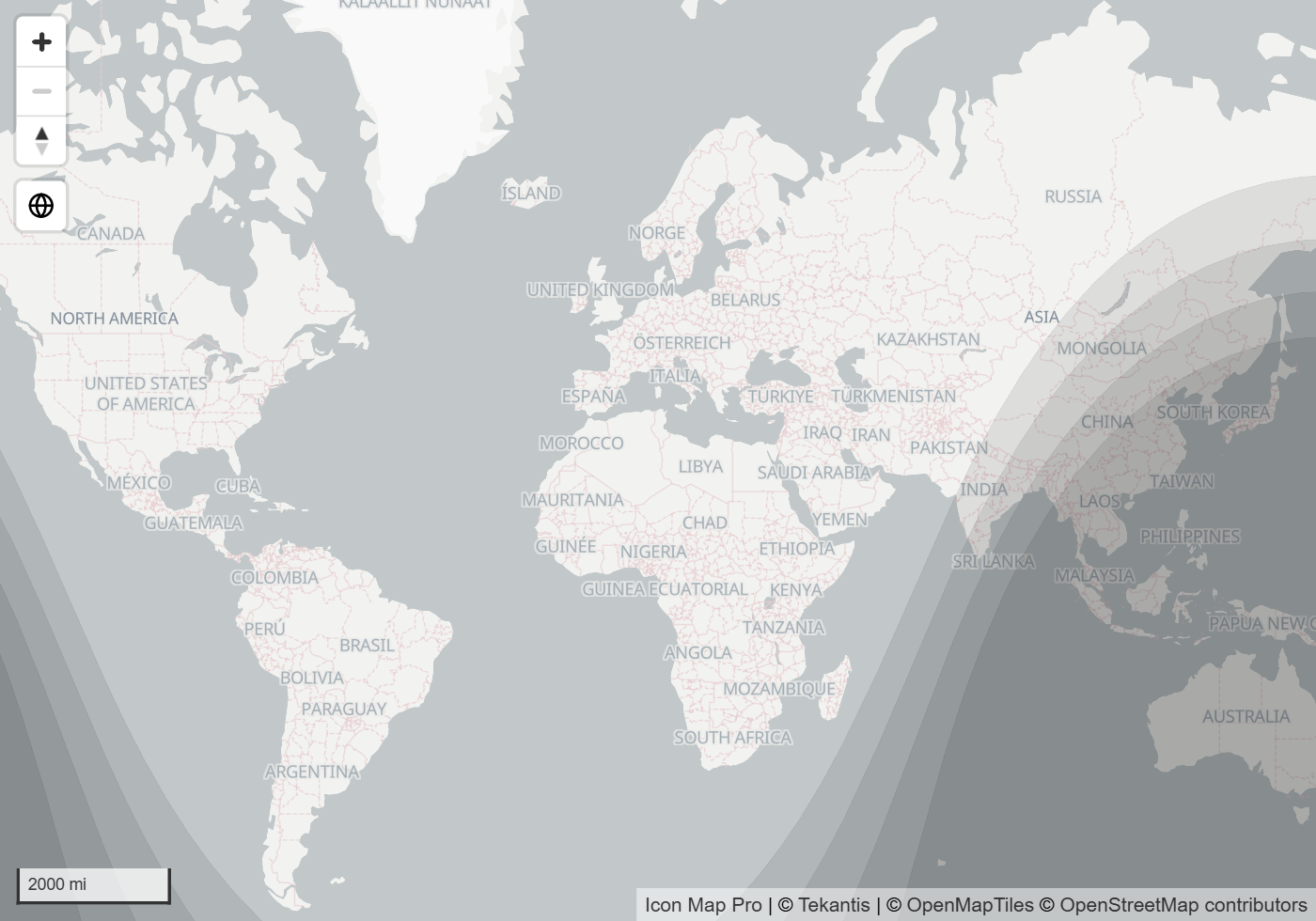
Formatbereich > Referenzebenen > Tag-Nacht-Grenze - Konfiguration
| Einstellung | Was sie bewirkt | Standard |
|---|---|---|
| Transparenz | 0 ist deckend, 100 ist unsichtbar | 70 |
| Z-Index | Zeichenreihenfolge, 0 bis 1000. Höher liegt näher am Betrachter | 450 |
| Farbe der Tag-Nacht-Grenze | Farbe der Schattierung | #000000 |
| Stil der Tag-Nacht-Grenze | Einfach zeichnet eine harte Kante zwischen Tag und Nacht. Gebändert zeichnet bürgerliche, nautische und astronomische Dämmerung als weichere Stufen | Gebändert bei neuen Karten. Einfach bei Karten aus früheren Versionen, bis Sie wählen |
| Bänder | Anzahl der Dämmerungsstufen zwischen der Tag-Nacht-Kante und voller Nacht, 1 bis 36. 4 ergibt bürgerliche, nautische und astronomische Dämmerung. Mehr Bänder ergeben einen weicheren Übergang. Wird für Gebändert angezeigt | 4 |
Im Ebenen-Manager
Wählen Sie im Ebenen-Manager Wetter, Verkehr oder Tag und Nacht aus, um die wichtigsten Einstellungen zu ändern.
| Ebene | Einstellungen |
|---|---|
| Wetter | Anbieter, Ebene, Transparenz, OpenWeatherMap-API-Schlüssel |
| Verkehr | Ebene, Azure Maps-Schlüssel |
| Tag und Nacht | Stil, Bänder, Farbe mit ihrer Transparenz |
Diese drei Ebenen haben im Ebenen-Manager keine Schaltfläche zum Ausblenden. Entfernen Sie die Ebene, um sie von der Karte zu nehmen.
Tipps und Grenzen
- Wetter und Verkehr sind live. Sie zeigen die aktuellen Bedingungen, nicht die Bedingungen zum Zeitpunkt Ihrer Daten.
- Mit den Standardwerten für den Z-Index werden Wetter und Verkehr unter Ihren Datenebenen gezeichnet und die Tag-Nacht-Grenze darüber. Ändern Sie den Z-Index, um sie zu verschieben.
- Erscheint eine Wetter- oder Verkehrsebene nicht, prüfen Sie, ob ihr Schlüssel unter API-Schlüssel und Authentifizierung eingetragen ist.