
Ansicht, Zoom und Projektion
Diese Einstellungen bestimmen, welchen Teil der Welt die Karte zeigt und wie Leser sich darin bewegen können: ob die Karte auf Ihre Daten zoomt, wie weit Leser zoomen und neigen können und ob die Karte flach oder ein Globus ist.
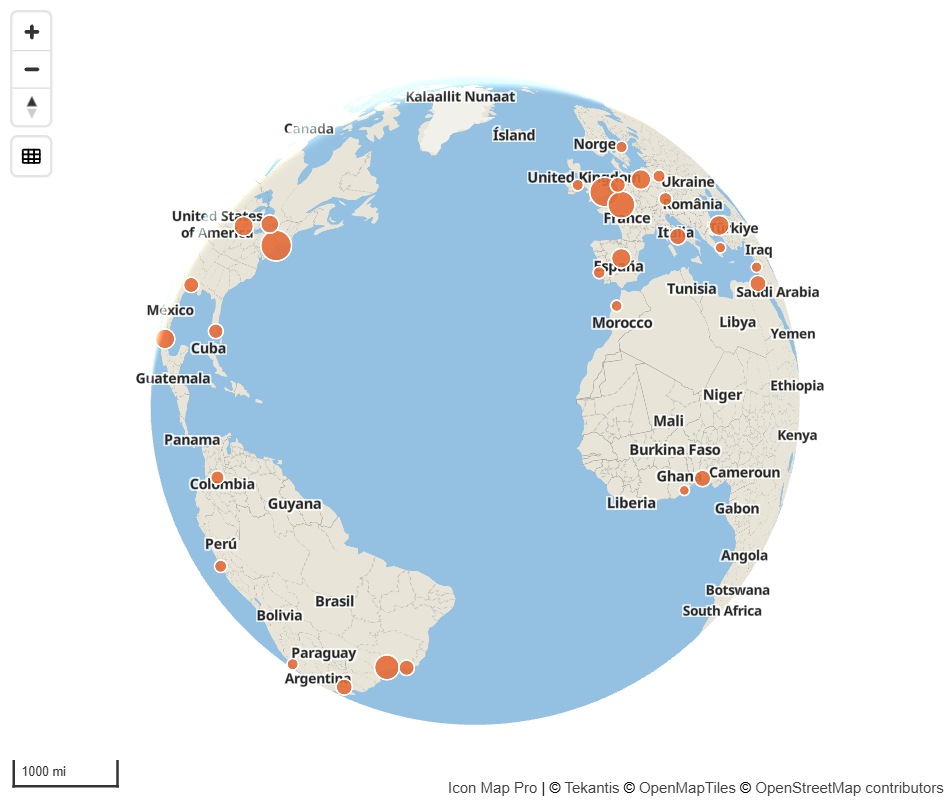
Die zwei Arten, wie eine Karte ihre Ansicht wählt
Eine Karte befindet sich in einem von zwei Modi.
- An Daten anpassen. Ist Auto-Zoom eingeschaltet (der Standard), bewegt sich die Karte so, dass sie die angezeigten Daten einrahmt. Ändert ein Datenschnitt oder Filter die Daten, rahmt die Karte sie erneut ein.
- Eine feste Ansicht. Ist Auto-Zoom ausgeschaltet, öffnet die Karte in der Ansicht, die Sie festlegen: Mittelpunkt, Zoomstufe, Neigung und Drehung.
Beides wird unter Formatbereich > Karte > Zoom festgelegt.
Eine feste Ansicht festlegen
- Schalten Sie unter Formatbereich > Karte > Zoom den Auto-Zoom aus.
- Schwenken, zoomen, neigen und drehen Sie die Karte beim Bearbeiten des Berichts in die gewünschte Ansicht.
Die Karte schreibt die Ansicht in Standard-Breitengrad, Standard-Längengrad, Standard-Zoomstufe, Standardneigung und Standardausrichtung, während Sie sie bewegen. Sie können die Werte auch eingeben. Das geschieht nur, während Sie den Bericht bearbeiten. Wenn ein Leser die Karte bewegt, ändert sich nichts.
Einmalig an Daten anpassen
Um die Daten beim Öffnen des Berichts einzurahmen und die Ansicht danach unverändert zu lassen, lassen Sie Auto-Zoom eingeschaltet und schalten Sie Nur beim ersten Laden zoomen ein.
Wo die Einstellungen liegen
Jede Einstellung auf dieser Seite befindet sich im Formatbereich, auf den Formatkarten Karte und Steuerelemente.
Bei Karten, die den Grundkarten-Dialog verwenden, befinden sich die meisten auch auf der Registerkarte Ansicht und Zoom des Dialogs, mit einfacheren Namen. Beide Stellen ändern dieselben Einstellungen und stimmen daher immer überein. Wie Sie den Dialog öffnen, steht unter Der Grundkarten-Dialog.
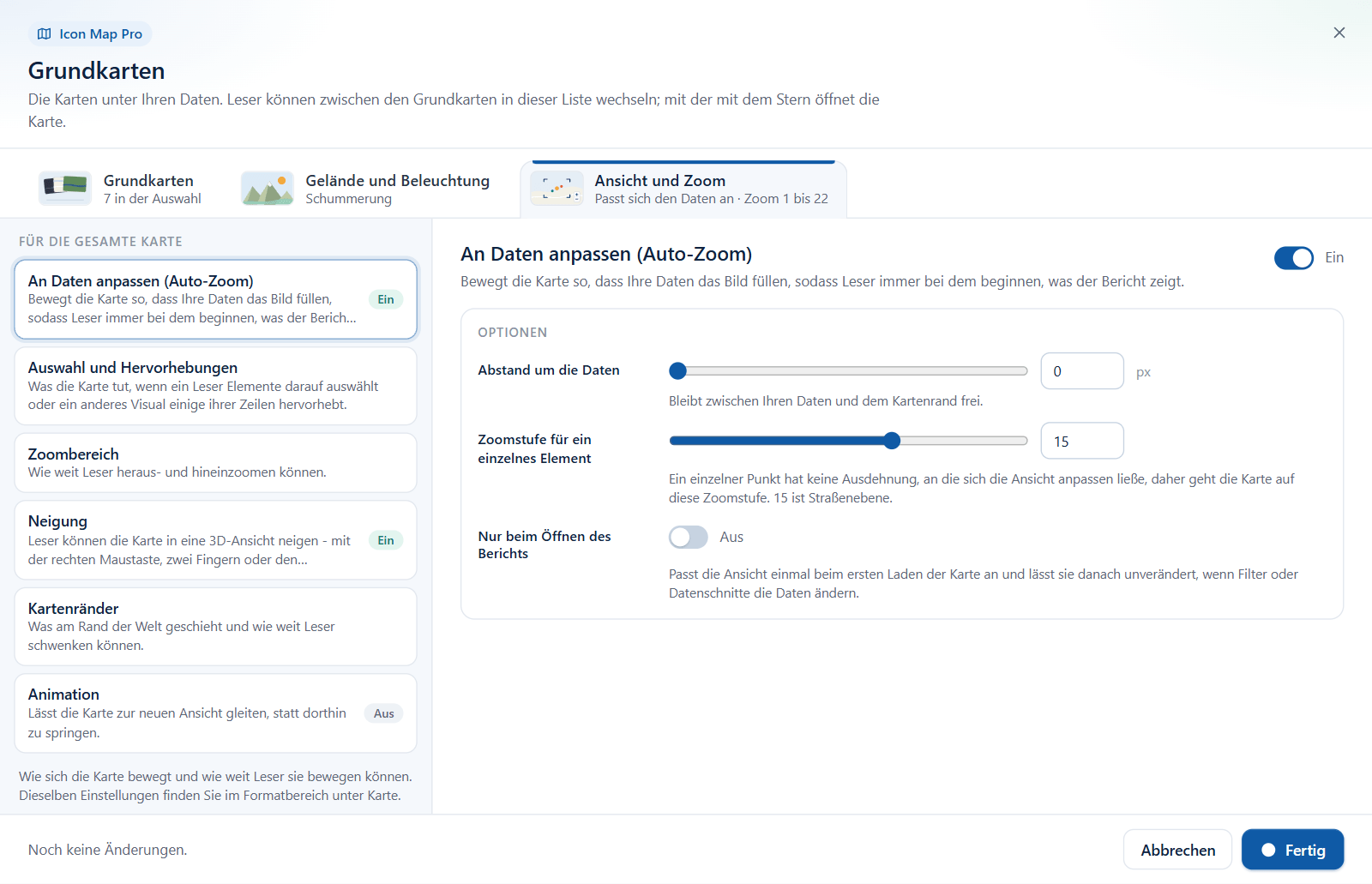
| Abschnitt im Dialog | Einstellung im Dialog | Einstellung im Formatbereich |
|---|---|---|
| An Daten anpassen (Auto-Zoom) | Der Schalter des Abschnitts | Auto-Zoom |
| Abstand um die Daten | Zoom-Innenabstand (px) | |
| Zoomstufe für ein einzelnes Element | Zoomstufe bei einzelnem Element | |
| Nur beim Öffnen des Berichts | Nur beim ersten Laden zoomen | |
| Auswahl und Hervorhebungen | Auf ausgewählte Elemente zoomen | Auf ausgewählte Elemente zoomen |
| Danach wieder herauszoomen | Zoom nach Aufheben der Auswahl zurücksetzen | |
| Auf kreuzhervorgehobene Elemente zoomen | Auf kreuzhervorgehobene Elemente zoomen | |
| Zoombereich | Am weitesten herausgezoomt | Min. Zoomstufe |
| Am weitesten hineingezoomt | Max. Zoomstufe | |
| Neigung | Der Schalter des Abschnitts | Neigen zulassen |
| Stärkste Neigung | Max. Neigung | |
| Kartenränder | Welt wiederholen | Weltkopien |
| Leser in einem Gebiet halten | Karte auf Begrenzungsrahmen beschränken | |
| Westrand (Längengrad), Ostrand (Längengrad), Nordrand (Breitengrad), Südrand (Breitengrad) | Die vier Grenzeinstellungen | |
| Animation | Der Schalter des Abschnitts | Animation aktivieren |
| Dauer | Dauer (Sekunden) |
Zoom sperren und die Einstellungen der Standardansicht (Standard-Breitengrad, Standard-Längengrad, Standard-Zoomstufe, Standardneigung, Standardausrichtung) gibt es nur im Formatbereich.
Zoom
Formatbereich > Karte > Zoom
| Einstellung | Was sie bewirkt | Standard |
|---|---|---|
| Min. Zoomstufe | Wie weit Leser herauszoomen können. 0 zeigt die ganze Welt, 5 entspricht etwa einem Land | 1 |
| Max. Zoomstufe | Wie weit Leser hineinzoomen können. 15 ist Straßenebene. Bis zu 24 | 22 |
| Zoomstufe bei einzelnem Element | Bestehen die Daten aus einem einzelnen Punkt, gibt es nichts einzurahmen, daher geht der Auto-Zoom auf diese Stufe. Unterstützt bedingte Formatierung (fx) | 15 |
| Auto-Zoom | Bewegt die Karte so, dass sie Ihre Daten einrahmt | Ein |
| Zoom-Innenabstand (px) | Der Abstand zwischen den per Auto-Zoom eingerahmten Daten und dem Kartenrand, 0 bis 300 Pixel | 50 bei Karten, die in 1.1.0.10 oder höher als neues Visual hinzugefügt wurden, 0 bei älteren Karten |
| Nur beim ersten Laden zoomen | Führt den Auto-Zoom einmal aus, wenn die Karte zum ersten Mal lädt, und lässt die Ansicht bei späteren Datenaktualisierungen unverändert | Aus |
| Zoom sperren | Unterbindet jede automatische Bewegung der Karte: Auto-Zoom, Zoom auf die Auswahl und Zoom auf die Hervorhebung | Aus |
| Auf ausgewählte Elemente zoomen | Die Auswahl von Elementen auf der Karte zoomt so hinein, dass sie eingerahmt werden | Aus |
| Zoom nach Aufheben der Auswahl zurücksetzen | Wird die Auswahl aufgehoben, kehrt die Karte zur Ansicht aller Daten zurück | Aus |
| Auf kreuzhervorgehobene Elemente zoomen | Wählt ein Leser etwas in einem anderen Visual aus, zoomt die Karte auf die Zeilen, die dadurch hervorgehoben werden | Ein |
| Standard-Breitengrad | Der Mittelpunkt der festen Ansicht | 51,5072 |
| Standard-Längengrad | Der Mittelpunkt der festen Ansicht | -0,1276 |
| Standard-Zoomstufe | Die Zoomstufe der festen Ansicht | 10 |
| Standardneigung | Die Neigung der Kamera in Grad. Das Neigen der Karte beim Bearbeiten aktualisiert den Wert | 0 |
| Standardausrichtung | Die Drehung der Kamera in Grad, -180 bis 180. Das Drehen der Karte beim Bearbeiten aktualisiert den Wert | 0 |
Neu in 1.1.0.11 Zwei weitere Einstellungen steuern die Neigung:
| Einstellung | Was sie bewirkt | Standard |
|---|---|---|
| Neigen zulassen | Lässt Leser die Karte neigen. Ist die Einstellung ausgeschaltet, bleibt die Kamera bei der Standardneigung | Ein |
| Max. Neigung | Die stärkste Neigung in Grad, 0 bis 180. Wird angezeigt, wenn Neigen zulassen eingeschaltet ist. Die Standardneigung kann sie nicht überschreiten | 85 |
Einige Dinge, die Sie wissen sollten:
- Der erste Zoom nach dem Laden der Karte wird nie animiert.
- War die letzte Bewegung der Karte ein Auto-Zoom und hat der Leser sie seitdem nicht bewegt, passt die Karte die Ansicht erneut an die Daten an, wenn die Größe des Visuals geändert oder zwischen flacher Karte und Globus gewechselt wird.
- Leser können die Ansicht für ihre Sitzung mit dem Steuerelement Zoomsperre sperren. Siehe Kartensteuerelemente.
Wie Auswahl und Hervorhebung funktionieren, ist unter Auswahl, Kreuzfilterung und Hervorhebung beschrieben.
Neigung und Drehung
Leser neigen und drehen die Karte durch Ziehen mit der rechten Maustaste oder mit zwei Fingern auf einem Touchscreen. Die Neigung wird in Grad gemessen: 0 blickt senkrecht nach unten, 90 blickt zum Horizont.
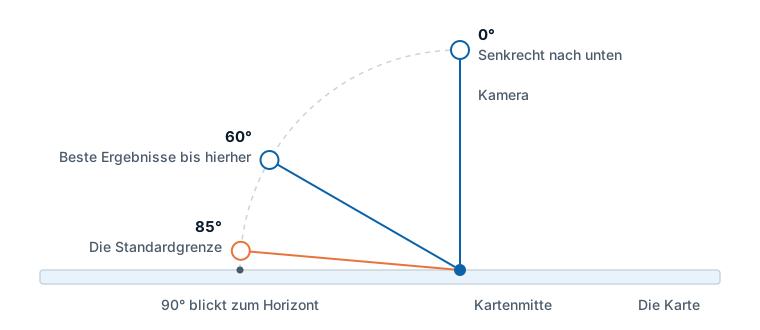
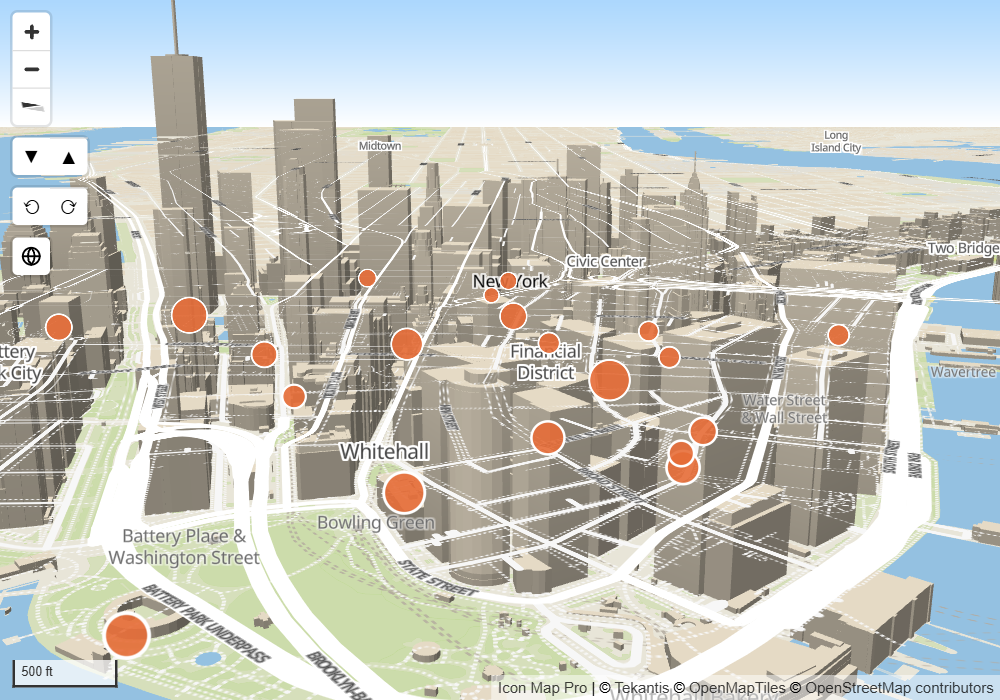
Um die Karte geneigt zu öffnen, legen Sie eine feste Ansicht in geneigtem Zustand fest oder geben Sie eine Standardneigung ein. Ist Auto-Zoom eingeschaltet, rahmt die Karte weiterhin Ihre Daten ein und behält die Neigung bei.
Für Schaltflächen, die die Karte neigen und drehen, schalten Sie unter Formatbereich > Steuerelemente die Optionen Neigung und Ausrichtung ein. Jeder Klick bewegt die Karte um 10 Grad.
Neigen zulassen und Max. Neigung begrenzen, wie weit Leser neigen können:
- Ist Neigen zulassen ausgeschaltet, bleibt die Karte bei der Standardneigung. Keine Geste, Taste oder Schaltfläche kann sie neigen, und die Schaltflächen für Neigung sind ausgeblendet. Stellen Sie Standardneigung auf 0 für eine Karte, die immer senkrecht nach unten blickt.
- Max. Neigung kann bis 180 reichen, aber über 60 werden manche Grundkarten und Ebenen möglicherweise nicht sauber gezeichnet.
In 1.1.0.10 ließ sich die Neigung nicht ausschalten, und die Grenze lag fest bei 85 Grad.
Auf einer geneigten Karte werden 3D-Gebäude, 3D-Säulen, 3D-Gelände und der Himmel sichtbar. Siehe Gelände, Schummerung, Himmel und Beleuchtung.
Flache Karte oder Globus
Die Karte kann flach (Mercator) oder als Globus gezeichnet werden.
Formatbereich > Steuerelemente > Steuerelemente
| Einstellung | Was sie bewirkt | Standard |
|---|---|---|
| Globus-Umschalter | Zeigt eine Schaltfläche auf der Karte, die zwischen der flachen Ansicht und dem Globus wechselt | Ein |
| Projektion | Mercator oder Globus: die Projektion, mit der die Karte öffnet | Mercator |
| Neigung | Zeigt ein Schaltflächenpaar, das die Karte nach oben und unten neigt | Aus |
| Ausrichtung | Zeigt ein Schaltflächenpaar, das die Karte nach links und rechts dreht | Aus |
- Während Sie den Bericht bearbeiten, speichert die Auswahl der Globus-Schaltfläche auf der Karte auch die Projektion. Der Klick eines Lesers gilt für seine Sitzung.
- Wenn Sie nah hineinzoomen, wechselt der Globus von selbst zur flachen Ansicht.
- Die Projektion bleibt gleich, wenn die Grundkarte wechselt.
- Das Leuchten um den Globus wird durch Atmosphärenübergang in den Einstellungen unter Himmel festgelegt. Siehe Gelände, Schummerung, Himmel und Beleuchtung.
Die übrigen Steuerelemente der Formatkarte, darunter Zoomschaltflächen, die Anzeige der Zoomstufe und die Maßstabsleisten, sind unter Kartensteuerelemente beschrieben.
Kartenränder
Formatbereich > Karte > Kartengrenzen
| Einstellung | Was sie bewirkt | Standard |
|---|---|---|
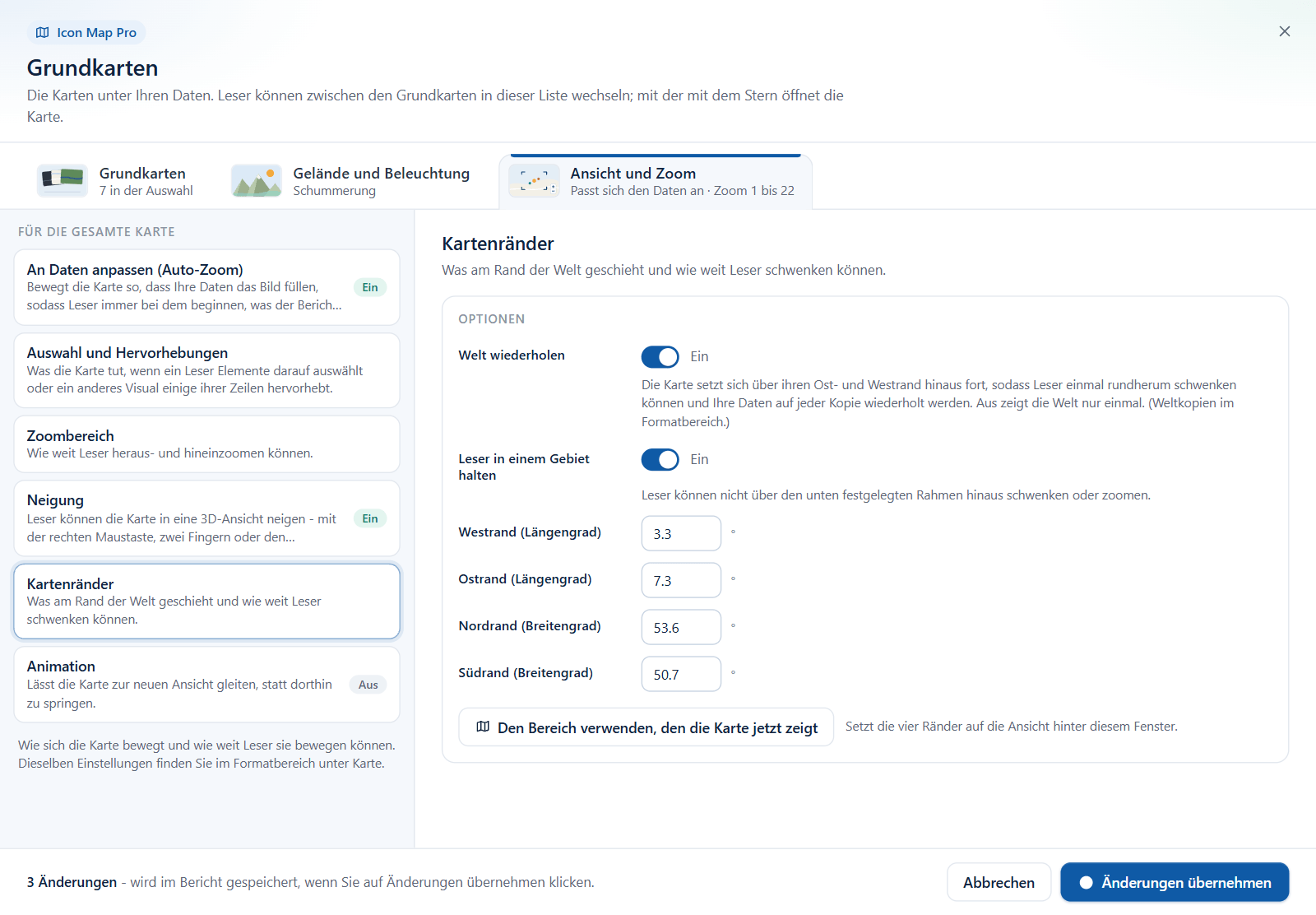
| Weltkopien | Setzt die Karte über ihren Ost- und Westrand hinaus fort, sodass Leser einmal rundherum schwenken können und Ihre Daten auf jeder Kopie wiederholt werden. Ausgeschaltet wird die Welt nur einmal gezeigt | Siehe unten |
| Karte auf Begrenzungsrahmen beschränken | Leser können nicht über den Rahmen hinaus schwenken oder zoomen, den die vier Grenzen festlegen | Aus |
| Westlicher Längengrad | Wird angezeigt, wenn Karte auf Begrenzungsrahmen beschränken eingeschaltet ist | -180 |
| Östlicher Längengrad | Wird angezeigt, wenn Karte auf Begrenzungsrahmen beschränken eingeschaltet ist | 180 |
| Nördlicher Breitengrad | Wird angezeigt, wenn Karte auf Begrenzungsrahmen beschränken eingeschaltet ist | 90 |
| Südlicher Breitengrad | Wird angezeigt, wenn Karte auf Begrenzungsrahmen beschränken eingeschaltet ist | -90 |
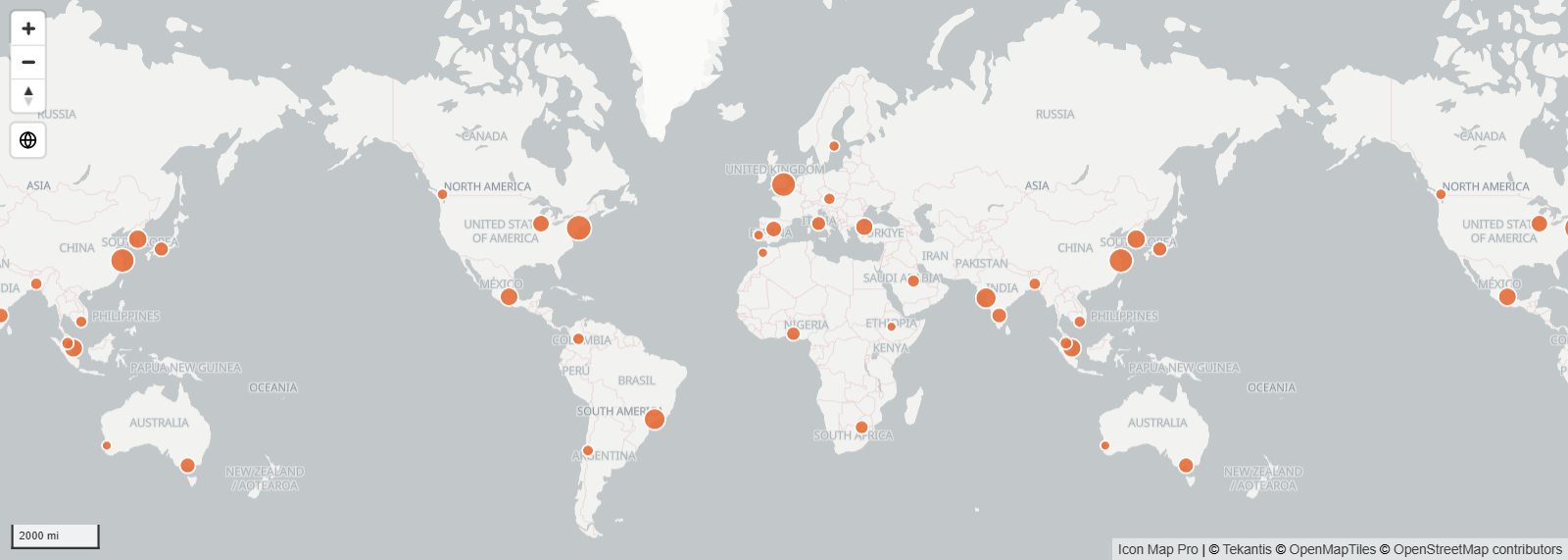
Weltkopien ist bei Karten, die in 1.1.0.10 oder höher als neues Visual hinzugefügt wurden, standardmäßig eingeschaltet, sofern der Bericht nicht bereits einen Wert dafür gespeichert hat. Bei älteren Karten ist die Einstellung standardmäßig ausgeschaltet. In 1.1.0.10 war sie für jede Karte standardmäßig ausgeschaltet.
Auf der Registerkarte Ansicht und Zoom des Grundkarten-Dialogs hat Kartenränder die Schaltfläche Den Bereich verwenden, den die Karte jetzt zeigt, die die vier Ränder auf die Ansicht hinter dem Dialog setzt. Die Schaltfläche erscheint, sobald Leser in einem Gebiet halten eingeschaltet ist.
Weltkopien haben keine Wirkung auf dem Globus, der eine einzige Welt ist.
Animation
Formatbereich > Karte > Animation
| Einstellung | Was sie bewirkt | Standard |
|---|---|---|
| Animation aktivieren | Lässt die Karte zu ihrer neuen Ansicht gleiten, statt dorthin zu springen. Gilt für die Bewegungen, die die Karte selbst ausführt: Auto-Zoom, Zoom auf die Auswahl und Zoom auf die Hervorhebung | Aus |
| Dauer (Sekunden) | Wie lange jede Bewegung dauert, 0 bis 10 Sekunden | 2 |
Tipps und Grenzen
- Bewegt sich die Karte immer wieder von der Ansicht weg, die Sie festgelegt haben, ist Auto-Zoom eingeschaltet. Schalten Sie ihn aus oder verwenden Sie Nur beim ersten Laden zoomen.
- Folgt die Karte Ihren Datenschnitten nicht, prüfen Sie Zoom sperren und Nur beim ersten Laden zoomen.
- Um Leser in Ihrem Interessengebiet zu halten, kombinieren Sie Karte auf Begrenzungsrahmen beschränken mit einer Min. Zoomstufe, die zum Gebiet passt.
- Die Engine Modern zoomt stufenlos, daher gibt es keine Einstellung für die Zoomschrittweite.