
Kartensteuerelemente
Kartensteuerelemente sind die Schaltflächen und Panels, die über der Karte gezeichnet werden: Zoomschaltflächen, der Globus-Umschalter, Maßstäbe, das Lasso, das Ebenensteuerelement und mehr. Welche davon Ihre Leser erhalten, legen Sie auf der Formatkarte Steuerelemente fest.
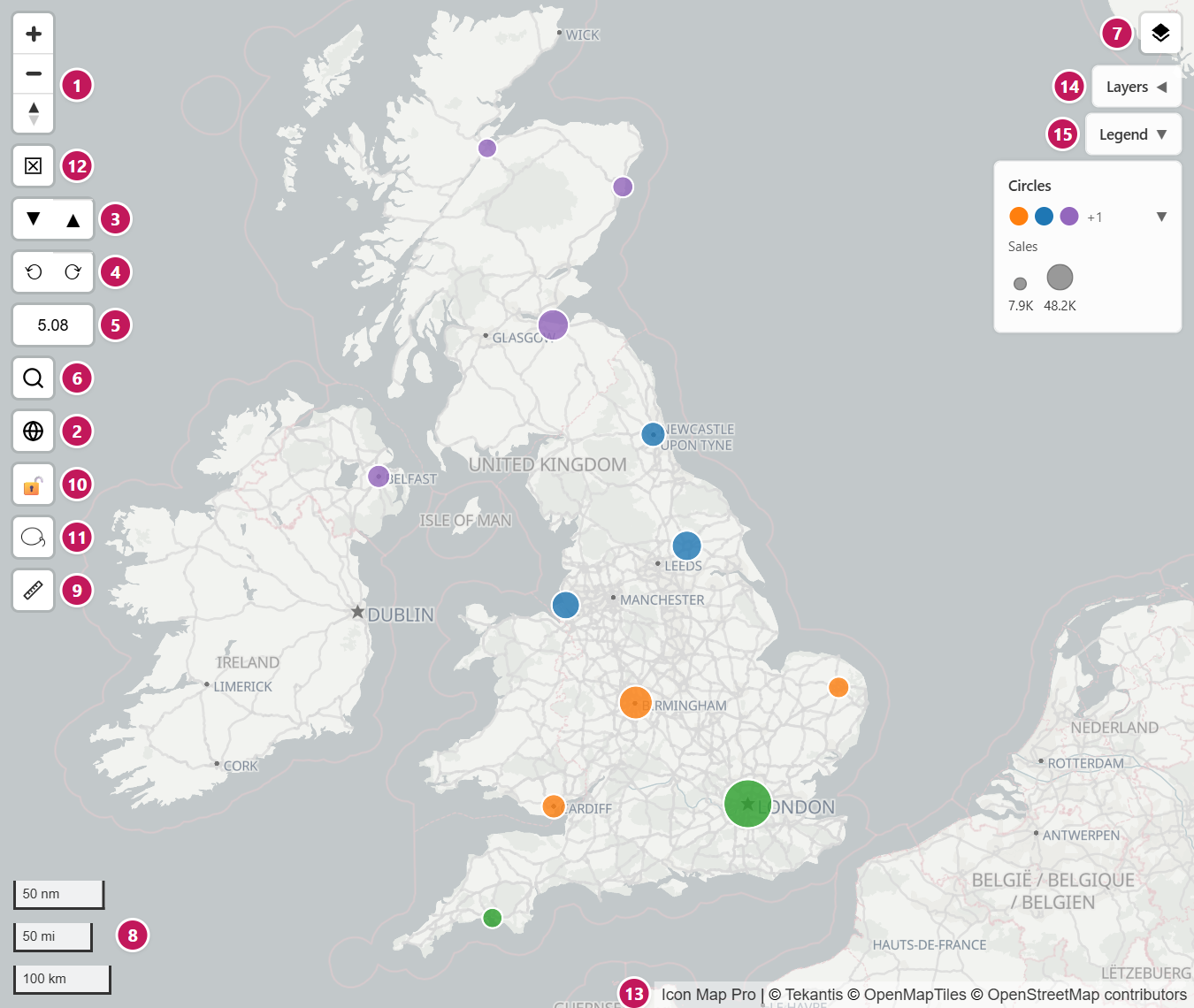
Steuerelemente ein- und ausschalten
- Öffnen Sie im Formatbereich Steuerelemente > Steuerelemente.
- Schalten Sie die gewünschten Steuerelemente ein. Bei einer neuen Karte sind zunächst Zoom, Globus-Umschalter und Angloamerikanischer Maßstab eingeschaltet.
- Stellen Sie Größe des Steuerelements ein, um die Schaltflächen größer oder kleiner zu machen.
Steuerelemente funktionieren in der Bearbeitungs- und in der Leseansicht. Änderungen, die ein Leser mit einem Steuerelement vornimmt, etwa der Wechsel zum Globus oder das Ausblenden einer Ebene, gelten für seine Sitzung und werden nicht im Bericht gespeichert.
Alle Steuerelemente
| Steuerelement | Einstellung | Funktion | Standard |
|---|---|---|---|
| Zoom und Kompass | Zoom | Schaltflächen + und - sowie ein Kompass, der zeigt, in welche Richtung die Karte gedreht ist. Klicken Sie auf den Kompass, um die Karte wieder nach Norden zu drehen. | Ein |
| Globus-Umschalter | Globus-Umschalter | Eine Schaltfläche, die zwischen der flachen Karte und einem 3D-Globus wechselt. | Ein |
| Neigung | Neigung | Zwei Schaltflächen, die die Karte in Schritten von 10 Grad nach unten und oben neigen. | Aus |
| Ausrichtung | Ausrichtung | Zwei Schaltflächen, die die Karte in Schritten von 10 Grad nach links und rechts drehen. | Aus |
| Zoomstufe | Zoomstufe anzeigen | Zeigt die aktuelle Zoomstufe mit zwei Dezimalstellen. Nützlich, wenn Sie eine Karte gestalten und eine Zahl für eine Zoomeinstellung brauchen. | Aus |
| Suche | Suchen | Ein Suchfeld zum Finden eines Ortes. Das Ergebnis wird auf der Karte markiert. | Aus |
| Grundkartenauswahl | Basiskartenauswahl anzeigen | Eine Schaltfläche oben rechts, die eine Liste von Grundkarten zum Umschalten öffnet. | Aus |
| Maßstäbe | Metrischer Maßstab, Angloamerikanischer Maßstab, Seemeilen-Maßstab | Eine Maßstabsleiste für jeden eingeschalteten Maßstab, in beliebiger Kombination. | Angloamerikanisch ein, die anderen aus |
| Entfernungswerkzeug | Entfernungswerkzeug | Eine Lineal-Schaltfläche zum Messen entlang eines Pfades, den Sie auf der Karte klicken. | Aus |
| Zoomsperre | Zoomsperre | Eine Schaltfläche mit Vorhängeschloss, die verhindert, dass die Karte auf Daten, Auswahlen und Hervorhebungen zoomt, bis sie erneut angeklickt wird. | Aus |
| Lasso | Lasso | Eine Schaltfläche, mit der Sie alles innerhalb einer gezeichneten Form auswählen. | Aus |
| Auswahl aufheben | Schaltfläche zum Aufheben der Auswahl | Eine Schaltfläche, die die Auswahl dieser Karte aufhebt. | Aus |
| Attribution | Zusätzliche Attribution | Die Zeile mit den Quellenangaben. Ihr Text wird zu den Angaben hinzugefügt, die immer gezeigt werden. | Leer |
| Ebenensteuerelement | Ebenensteuerelement anzeigen (in der Gruppe Ebenensteuerelement) | Ein Panel, das die Ebenen der Karte auflistet, damit Leser sie ein- und ausblenden können. | Aus |
| Legende | Die Formatkarte Legende | Erklärt Farben, Größen und Symbole. Siehe Legende. | Aus |
| Etagenauswahl | Keine | Erscheint von selbst, wenn eine Ebene Innenraumdaten (IMDF) mit Etagen enthält. Leser wählen die Etage, die gezeigt wird. | Automatisch |
Zwei weitere Einstellungen stehen bei den Steuerelementen und wirken auf die Karte selbst:
| Einstellung | Funktion | Standard |
|---|---|---|
| Projektion | Mercator (flach) oder Globus: die Projektion, mit der die Karte geöffnet wird. Ein Klick auf den Globus-Umschalter, während Sie den Bericht bearbeiten, aktualisiert diese Einstellung. | Mercator |
| Größe des Steuerelements | Breite und Höhe jeder Steuerelement-Schaltfläche in Pixeln, 1 bis 100. | 30 |
So funktionieren die einzelnen Steuerelemente
Zoom und Kompass
Die Schaltflächen + und - zoomen um eine Stufe. Der Kompass dreht sich mit der Karte und kippt, wenn sie geneigt wird. Klicken Sie darauf, um wieder nach Norden zu blicken. Der Kompass gehört zu Zoom und hat keinen eigenen Schalter.
Globus-Umschalter und Projektion
Die QuickInfo der Schaltfläche lautet Zur Globusansicht wechseln oder Zur flachen Karte wechseln. Während Sie den Bericht bearbeiten, speichert ein Klick die Wahl auch in Projektion, sodass der Bericht so geöffnet wird. Für Leser gilt der Wechsel für die Sitzung. Siehe Ansicht, Zoom und Projektion.
Neigung und Ausrichtung
Neigung fügt die Schaltflächen Neigung verringern und Neigung erhöhen hinzu. Ausrichtung fügt die Schaltflächen Nach links drehen und Nach rechts drehen hinzu. Jeder Klick bewegt die Kamera um 10 Grad.
Die Neigungsschaltflächen folgen Formatbereich > Karte > Neigen zulassen. Ist Neigen zulassen ausgeschaltet, werden die Schaltflächen ausgeblendet, auch wenn Neigung eingeschaltet ist. Ist die Einstellung eingeschaltet, neigen die Schaltflächen die Karte bis zur Max. Neigung (standardmäßig 85 Grad). Siehe Ansicht, Zoom und Projektion.
Maßstäbe
Die Maßstabsleisten sitzen in der unteren linken Ecke. Schalten Sie eine beliebige Kombination aus metrisch, angloamerikanisch und Seemeilen ein.
Entfernungswerkzeug
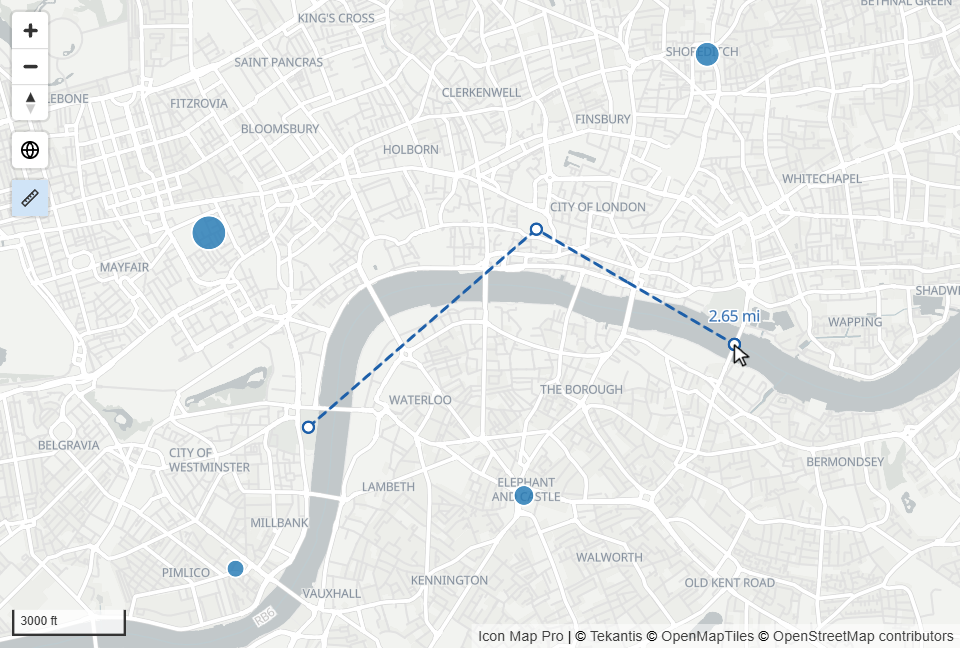
- Wählen Sie die Schaltfläche Entfernungswerkzeug. Der Zeiger wird zu einem Fadenkreuz.
- Klicken Sie auf die Karte, um Punkte hinzuzufügen. Eine Linie verbindet sie, und eine Beschriftung zeigt die laufende Summe.
- Doppelklicken Sie, um die Messung zu beenden.
- Wählen Sie die Schaltfläche erneut, um die Messung zu löschen.
Die Einheiten folgen den Maßstabseinstellungen:
| Eingeschaltete Maßstäbe | Entfernung in |
|---|---|
| Metrischer Maßstab ein | Kilometern und Metern |
| Seemeilen-Maßstab ein, Angloamerikanischer Maßstab aus, Metrischer Maßstab aus | Seemeilen |
| Alles andere | Meilen und Fuß |
Zoomsperre
Das Vorhängeschloss ist für Leser gedacht. Solange es geschlossen ist, bleibt die Karte an ihrer Stelle, wenn sich Daten ändern, wenn Elemente ausgewählt werden und wenn ein anderes Visual Zeilen hervorhebt. Es gilt für die Sitzung. Um die Ansicht für alle zu sperren, verwenden Sie stattdessen Formatbereich > Karte > Zoom > Zoom sperren.
Lasso
Das Lasso wählt jedes Element innerhalb einer Freihandform aus. Wenn Sie Lasso einschalten, erscheinen drei weitere Einstellungen:
| Einstellung | Funktion | Standard |
|---|---|---|
| Lasso-Modus | Schneiden oder enthalten wählt Linien und Formen aus, die das Lasso berühren. Vollständig enthalten wählt nur diejenigen aus, die ganz darin liegen. | Schneiden oder enthalten |
| Lasso-Füllung | Füllfarbe der Form, während Sie zeichnen. | #AAAAAA |
| Lasso-Kontur | Konturfarbe der Form, während Sie zeichnen. | #000000 |
Wie Sie es verwenden, lesen Sie unter Auswahl, Kreuzfilterung und Hervorhebung.
Grundkartenauswahl
Basiskartenauswahl anzeigen fügt der oberen rechten Ecke eine Schaltfläche hinzu. Sie öffnet ein Panel mit Grundkarten. Jeder Eintrag zeigt eine Miniaturansicht, sofern eine gespeichert ist, sonst ein Kürzel aus zwei Buchstaben. Ein Klick auf einen Eintrag wechselt die Grundkarte sofort, in der Leseansicht ebenso wie beim Bearbeiten.
Neu in 1.1.0.11
Was die Auswahl auflistet, hängt davon ab, wie die Grundkarten der Karte eingerichtet sind:
| Karte | QuickInfo der Schaltfläche | Das Panel listet auf |
|---|---|---|
| Eine Karte mit Grundkartenliste (neue Karten) | Grundkarte wechseln | Jede Grundkarte, die Sie im Grundkarten-Dialog hinzugefügt haben, von jedem Anbieter, wobei die aktive markiert ist. |
| Eine Karte, die im Formatbereich mit einem Icon Map-Hintergrund eingerichtet wurde | Kartenstil ändern | Die Icon Map-Grundkartenstile. |
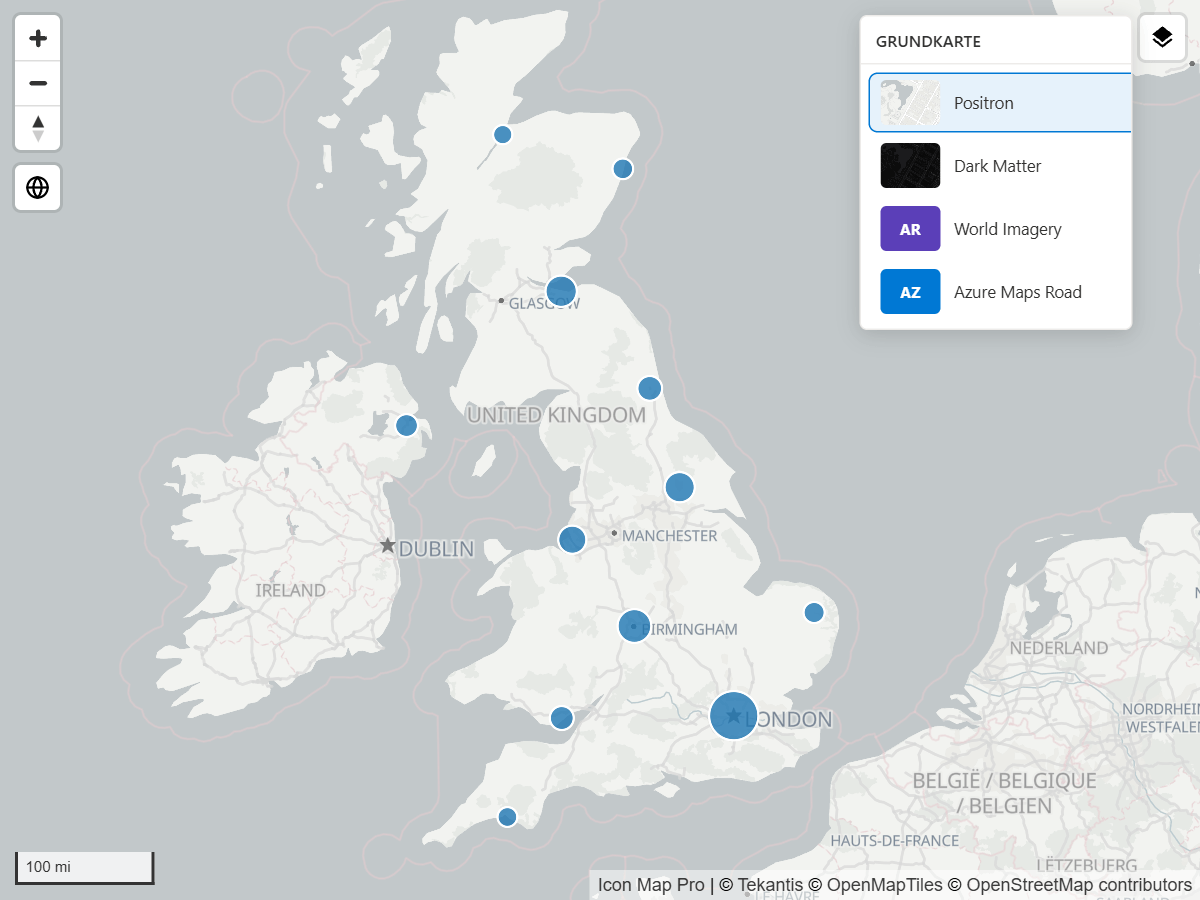
Auf einer Karte mit Grundkartenliste gilt die Wahl eines Lesers für die Sitzung. Während Sie den Bericht bearbeiten, wird Ihre Wahl zugleich die Grundkarte, mit der die Karte geöffnet wird. Wie Sie festlegen, welche Grundkarten angeboten werden, lesen Sie unter Der Grundkarten-Dialog. Auf anderen Karten lässt sich die Einstellung nur einschalten, wenn der Hintergrund eine Icon Map-Grundkarte ist.
Attribution
Die Zeile mit den Quellenangaben sitzt in der unteren rechten Ecke. Sie enthält immer einen Link zu Icon Map Pro und die Quellenangaben der verwendeten Grundkarte und Ebenen. Text, den Sie in Zusätzliche Attribution eingeben, wird ergänzt. Auch Lizenzmeldungen erscheinen hier.
Ebenensteuerelement
Das Ebenensteuerelement ist ein Panel, das die Datenebenen der Karte und die Katalogebenen auflistet, damit Leser sie ein- und ausblenden können. Seine Einstellungen finden Sie unter Formatbereich > Steuerelemente > Ebenensteuerelement.
| Einstellung | Funktion | Standard |
|---|---|---|
| Ebenensteuerelement anzeigen | Zeigt das Panel an. | Aus |
| Position | Oben links, Oben rechts, Unten links oder Unten rechts. | Oben rechts |
| Titel | Überschrift des Panels. | Ebenen |
| Ein-/Ausblenden zulassen | Lässt Leser Ebenen ein- und ausschalten. Aus zeigt eine schreibgeschützte Liste. | Ein |
| Eingeklappt starten | Das Panel öffnet sich eingeklappt. | Ein |
Bleibt der Titel auf seinem Standard, zeigt er „Ebenen“ in der Sprache des Berichts. Ein Titel, den Sie eingeben, wird so angezeigt, wie Sie ihn eingegeben haben.
Was Leser ein- und ausblenden, gilt nur für ihre Sitzung. Benennen Sie eine Zeile mit der Einstellung Titel der Ebene in der Formatkarte Legende um, und setzen Sie die Legende jeder Ebene mit dem Anzeigemodus der Legende in ihre Zeile. Siehe Legende.
In 1.1.0.11 listet das Ebenensteuerelement auch ArcGIS- und WMS-Referenzebenen auf.
Größe und Position
Größe des Steuerelements legt die Größe aller Schaltflächen auf einmal fest. Jede Art von Steuerelement hat eine feste Ecke:
| Ecke | Steuerelemente |
|---|---|
| Oben links | Alle Schaltflächen: Zoom und Kompass, Auswahl aufheben, Neigung, Ausrichtung, Zoomstufe, Suche, Globus-Umschalter, Zoomsperre, Lasso, Entfernungswerkzeug. |
| Oben rechts | Die Grundkartenauswahl und die Etagenauswahl. Auch die Legende und das Ebenensteuerelement beginnen hier. |
| Unten links | Maßstabsleisten. |
| Unten rechts | Attribution. |
Nur die Legende und das Ebenensteuerelement lassen sich verschieben, jeweils mit ihrer eigenen Einstellung Position. Keines von beiden lässt sich ziehen.
Tipps und Grenzen
- Auf einer Karte mit Bildhintergrund sind die Maßstäbe und das Entfernungswerkzeug nicht verfügbar.
- Globus-Umschalter, Projektion, Neigung und Ausrichtung gehören zur Engine Modern. Die Steuerelemente der Engine Legacy finden Sie in der Dokumentation für 1.1.0.9 und früher.
- Es gibt kein Steuerelement für Vollbild oder für den eigenen Standort. Verwenden Sie den Fokusmodus von Power BI, um das Visual zu vergrößern.