
Bilder und Symbole
Die Ebene Bilder / Symbole platziert an jedem Längen- und Breitengrad ein Bild. Das Bild kann aus Ihren Daten, aus einem einzigen Bildlink oder aus der integrierten Symbolbibliothek stammen. Es kann auch ein kurzer Text oder ein Emoji sein, gezeichnet als Abzeichen.
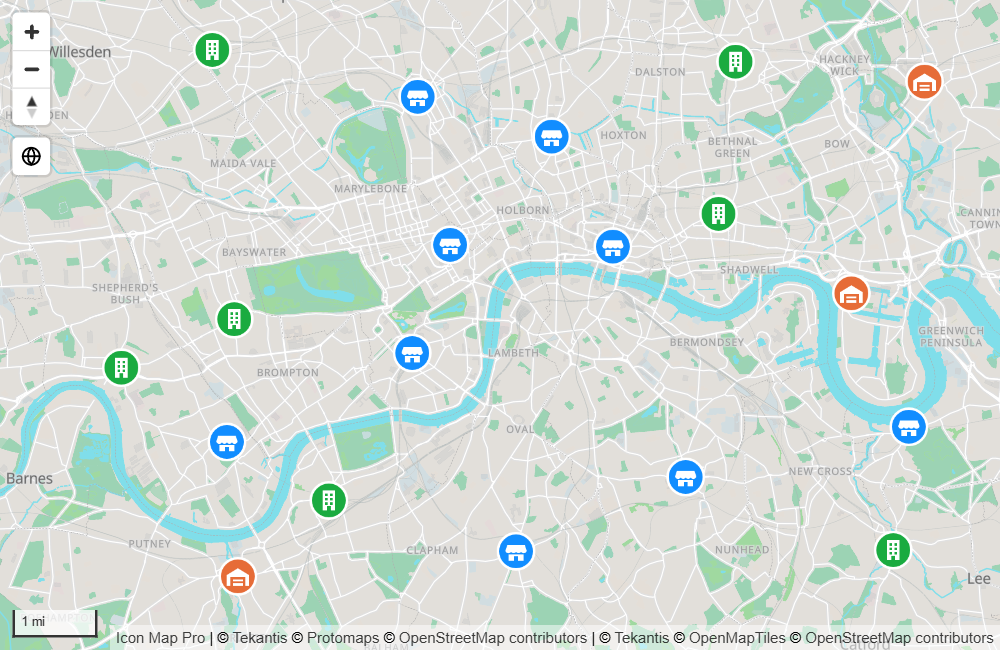
Was Sie benötigen
| Feldbereich | Was hineingehört |
|---|---|
| * ID (erforderlich) | Ein eindeutiger Wert für jede Zeile |
| Längengrad (X) | Längengrad in Dezimalgrad, zusammengefasst als Mittelwert |
| Breitengrad (Y) | Breitengrad in Dezimalgrad, zusammengefasst als Mittelwert |
| Bild / WKT / GeoJSON | Das Bild für jede Zeile. Nicht nötig, wenn die Bildquelle die Symbolbibliothek oder ein Link für alle Punkte ist. |
Diese Felder müssen in den Zeilen eines Bilds leer sein: Kreisgröße, Ziel-Längengrad, Ziel-Breitengrad, Feature-Referenz, Heatmap-Gewichtung und Zellgewichtung (H3/S2/A5/Geohash).
Eine Zeile mit einem Wert in Kreisgröße ist ein Kreis, kein Bild. Wenn Sie mit Kreisen begonnen haben, entfernen Sie das Feld aus Kreisgröße, sonst erscheinen die Bilder nicht.
Bilder zur Karte hinzufügen
- Fügen Sie Felder zu * ID (erforderlich), Längengrad (X) und Breitengrad (Y) hinzu. Stellen Sie die Koordinaten auf Mittelwert.
- Wenn Ihre Daten für jede Zeile ein Bild enthalten, fügen Sie dieses Feld zu Bild / WKT / GeoJSON hinzu.
- Wenn der Bereich Welche Art von Karte erstellen Sie? angezeigt wird, wählen Sie die Kachel Bilder & Symbole aus. Sie aktiviert die Ebene und öffnet den Ebenen-Manager dafür. Andernfalls erweitern Sie im Formatbereich Ebenen-Manager, aktivieren Sie Ebenen-Manager öffnen, und wählen Sie Ebene hinzufügen, Datenebene, Bilder & Symbole.
- Wählen Sie unter Bilder stammen aus, woher die Bilder kommen, und legen Sie Breite und Höhe fest.
- Wenn Sie die Ebene hinzufügen, wählen Sie Zur Karte hinzufügen. Wählen Sie dann Änderungen übernehmen.
Der Ebenen-Manager bietet diese Einstellungen. Um sie später zu ändern, öffnen Sie den Ebenen-Manager und wählen Sie die Zeile Bilder & Symbole aus.
| Einstellung im Ebenen-Manager | Entspricht im Formatbereich |
|---|---|
| Bilder stammen aus | Bildquelle |
| Bildlink | Bild-URL |
| Symbolname | Symbolname / Text |
| Breite, Höhe | Bildbreite, Bildhöhe |
| Symbolfarbe | Symbol-/Hintergrundfarbe |
| Transparenz | Transparenz |
| Nahe Bilder gruppieren | Cluster-Bilder |
| Sichtbar bei Zoom | Minimaler Zoom und Maximaler Zoom |
Den Browser für die Symbolbibliothek, Drehung, Versatz und bedingte Formatierung (fx) finden Sie unter Formatbereich > Datenebenen > Bilder - Konfiguration, die übrigen Cluster-Einstellungen unter Cluster - Konfiguration.
Woher das Bild stammt
Bildquelle hat drei Optionen.
URL aus Daten
Jede Zeile bringt ihr eigenes Bild im Feld Bild / WKT / GeoJSON mit. Der Wert kann sein:
| Wert | Beispiel |
|---|---|
Ein Link, der mit https:// beginnt |
https://example.com/icons/store.png |
| Ein Daten-URI | data:image/png;base64,... |
| SVG-Text | <svg xmlns="http://www.w3.org/2000/svg" ...>...</svg> |
Das Wort pin |
Zeichnet eine integrierte Kartenstecknadel |
Links müssen https:// verwenden. Ein Link, der mit http:// beginnt, wird nicht als Bild behandelt. Der Server, der die Bilder hostet, muss das Lesen von anderen Websites aus erlauben (CORS), sonst können sie nicht gezeichnet werden. Daten-URIs und SVG-Text liegen in Ihren Daten und benötigen daher keinen Server.
Benutzerdefinierte URL
Ein Bildlink für alle Punkte, eingegeben in Bild-URL. Die Zeilen benötigen nichts im Feld Bild / WKT / GeoJSON. Bild-URL hat eine fx-Schaltfläche, sodass ein Measure oder eine Regel trotzdem pro Zeile einen anderen Link wählen kann.
Symbolbibliothek
Symbole aus der integrierten Bibliothek der Material Design-Symbole, in fünf Stilen, jeder auf einer eigenen Registerkarte: Gefüllt, Kontur, Abgerundet, Kantig und Zweifarbig.
- Stellen Sie Bildquelle auf Symbolbibliothek.
- Aktivieren Sie Symbolbibliothek anzeigen. Ein Dialogfeld öffnet sich.
- Wählen Sie eine Stil-Registerkarte, tippen Sie in das Feld Suchen, und wählen Sie ein Symbol aus. Das Dialogfeld zeigt die ersten 200 Treffer. Verfeinern Sie also die Suche, wenn Sie das gewünschte Symbol nicht sehen.
- Wählen Sie OK. Der Name des Symbols wird in Symbolname / Text geschrieben.
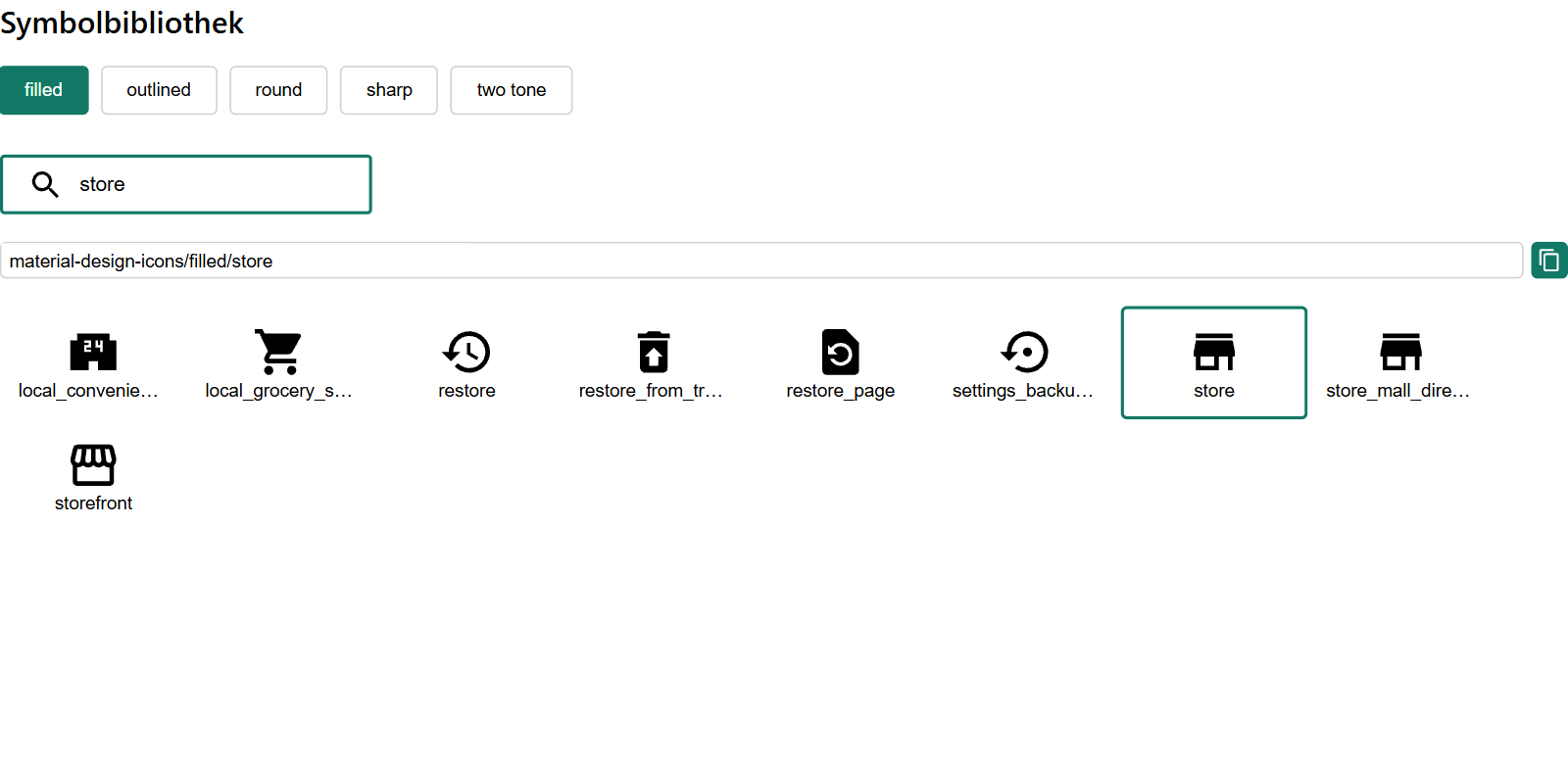
Ein Symbolname sieht so aus: material-design-icons/filled/home. Weil Symbolname / Text eine fx-Schaltfläche hat, können Sie Symbolnamen in einer Spalte halten oder von einem Measure zurückgeben lassen und für jede Zeile ein anderes Symbol zeigen. Legen Sie die Farbe des Symbols mit Symbol-/Hintergrundfarbe fest, die ebenfalls fx unterstützt. Ein Bibliothekssymbol ist quadratisch: Bildbreite legt sowohl seine Breite als auch seine Höhe fest.
Text- und Emoji-Abzeichen
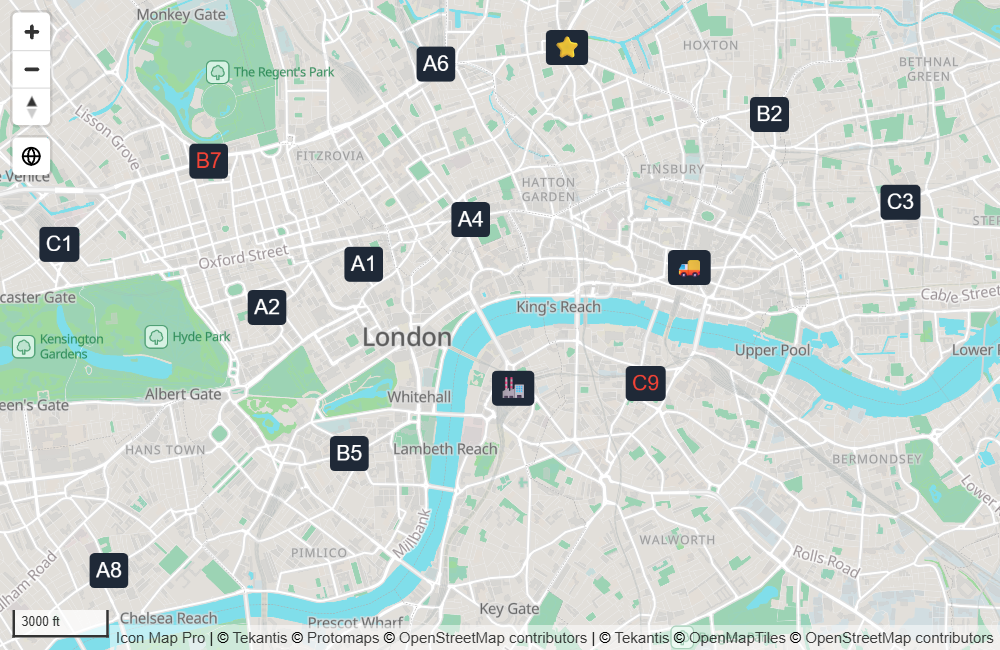
Wenn Bildquelle auf Symbolbibliothek steht, wird jeder Wert in Symbolname / Text, der kein Name eines Bibliothekssymbols ist, als Text auf einem abgerundeten Abzeichen gezeichnet. Emojis funktionieren ebenfalls.
- Das Abzeichen ist so hoch wie Bildbreite und so breit, wie der Text es erfordert.
- Symbol-/Hintergrundfarbe und Transparenz des Symbolhintergrunds bestimmen das Abzeichen.
- Symboltextfarbe bestimmt den Text.
Sie können die Textfarbe auch im Wert selbst mit einem Präfix festlegen:
| Wert | Ergebnis |
|---|---|
Hello oder text:Hello |
„Hello“ in der Symboltextfarbe |
text-red:Hello |
„Hello“ in Rot |
text-#884455:Hello |
„Hello“ in der Farbe #884455 |
Die benannten Farben sind white, black, red, amber, orange, yellow, green, blue und gray.
Einstellungen
Alle diese Einstellungen finden Sie unter Formatbereich > Datenebenen > Bilder - Konfiguration. Sie werden angezeigt, wenn der Schalter Bilder / Symbole aktiviert ist.
| Einstellung | Wirkung | Standard | fx |
|---|---|---|---|
| Bildquelle | URL aus Daten, Benutzerdefinierte URL oder Symbolbibliothek. Siehe oben. | URL aus Daten | |
| Bild-URL | Der Bildlink für alle Punkte. Wird bei Benutzerdefinierte URL angezeigt. | Leer | Ja |
| Symbolname / Text | Der Name eines Bibliothekssymbols oder Text für ein Abzeichen. Wird bei Symbolbibliothek angezeigt. | Leer | Ja |
| Symbolbibliothek anzeigen | Öffnet den Symbolbrowser und schaltet sich dann selbst aus. Wird bei Symbolbibliothek angezeigt. | Aus | |
| Cluster-Farbe verwenden | Wenn Cluster-Bilder aktiviert ist und ein Feld in Cluster-Gruppe liegt, erhält jedes Symbol die Farbe seiner Cluster-Gruppe. Wird bei Symbolbibliothek angezeigt. | Aus | |
| Symboltextfarbe | Textfarbe eines Abzeichens. Wird bei Symbolbibliothek angezeigt. | #FFFFFF | Ja |
| Symbol-/Hintergrundfarbe | Farbe eines Bibliothekssymbols oder Hintergrund eines Abzeichens. Wird bei Symbolbibliothek angezeigt. | #000000 | Ja |
| Transparenz des Symbolhintergrunds | Transparenz des Hintergrunds eines Abzeichens. Wird bei Symbolbibliothek angezeigt. | 0 | Ja |
| Bilddrehung | Dreht das Bild im Uhrzeigersinn, in Grad, 0 bis 360. Verwenden Sie fx, um jedes Bild in seine eigene Richtung zeigen zu lassen, zum Beispiel die Fahrtrichtung eines Fahrzeugs. | 0 | Ja |
| Drehausrichtung | Viewport hält Bilder fest zum Bildschirm ausgerichtet, wenn sich die Karte dreht. Karte dreht sie mit der Karte. | Viewport | |
| Neigungsausrichtung | Viewport hält Bilder aufrecht, wenn die Karte geneigt ist. Karte legt sie flach auf die Karte. | Viewport | |
| Bildbreite | Breite in Pixeln. 0 bis 1000. | 30 | Ja |
| Bildhöhe | Höhe in Pixeln. 0 bis 1000. Wird bei Symbolbibliothek nicht angezeigt. | 30 | Ja |
| Transparenz | 0 ist deckend, 100 ist unsichtbar. | 0 | Ja |
| Cluster-Bilder | Fasst benachbarte Bilder zu Clustern zusammen. Siehe Cluster. | Aus | |
| Überlappende Bilder versetzen | Bilder am selben Standort werden nebeneinander statt übereinander angeordnet. | Aus | |
| Versatzabstand (Pixel) | Abstand zwischen versetzten Bildern. 0 bis 100. | 2 | |
| Versatztoleranz (Meter) | Wie nah Bilder beieinander liegen müssen, um als derselbe Standort zu gelten. 0 bedeutet exakt dieselben Koordinaten. Bis 10000. | 0 | |
| In Auto-Zoom einbeziehen | Ob ein Bild zu dem Bereich zählt, auf den die Karte zoomt. | Ja | Ja |
| QuickInfo einbeziehen | Ob ein Bild eine QuickInfo zeigt. | Ja | Ja |
| Auswählbar | Ob ein Bild ausgewählt werden kann. | Ja | Ja |
| Minimaler Zoom | Die Bilder werden ausgeblendet, wenn die Karte weiter als diese Stufe herausgezoomt ist. | 0 | |
| Maximaler Zoom | Die Bilder werden ausgeblendet, wenn die Karte weiter als diese Stufe hineingezoomt ist. | 24 | |
| Z-Index | Zeichenreihenfolge unter den Ebenen. Höhere Werte liegen weiter oben. 0 bis 1000. | 410 | |
| EPSG | Koordinatensystem Ihrer Längen- und Breitengrade. | 4326 |
Überlappende Bilder versetzen
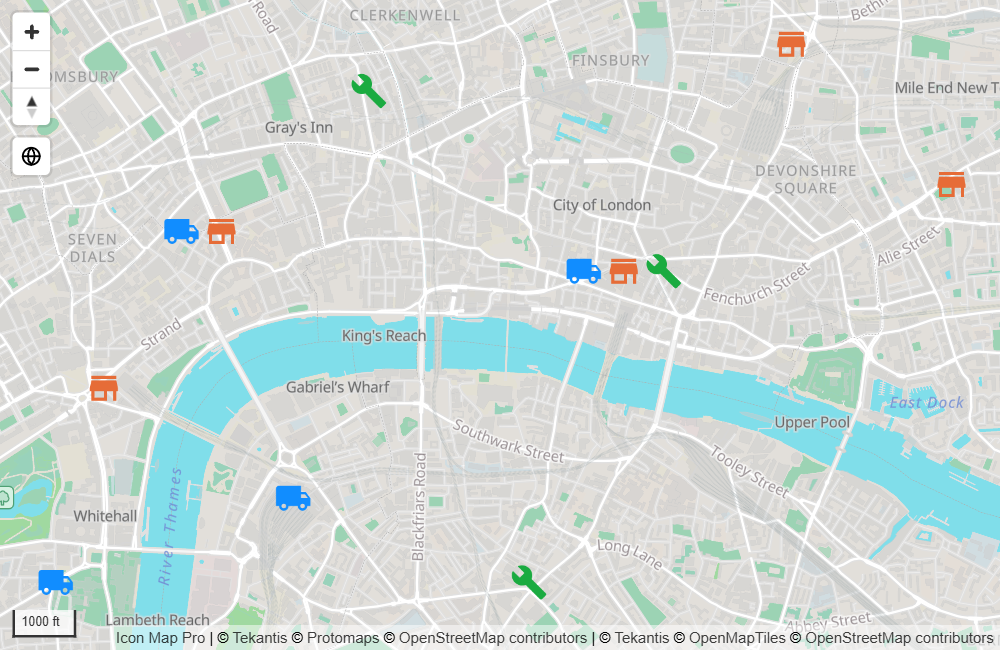
Wenn sich mehrere Zeilen einen Standort teilen, zum Beispiel drei Anlagen an einem Standort, liegen ihre Bilder exakt übereinander. Aktivieren Sie Überlappende Bilder versetzen, um sie in einer waagerechten Reihe anzuordnen, die auf den Standort zentriert ist, mit dem Abstand aus Versatzabstand (Pixel). Erhöhen Sie Versatztoleranz (Meter), um Bilder innerhalb dieser Entfernung als am selben Ort liegend zu behandeln. Der Versatz gilt für Bilder, die nicht in einem Cluster liegen.
Auswahl, QuickInfos und Beschriftungen
- Auswahl. Wählen Sie ein Bild aus, um die Berichtsseite kreuzzufiltern oder kreuzhervorzuheben. Die nicht ausgewählten Bilder verblassen gemäß den Transparenzwerten in der Formatkarte Interaktivität. Siehe Auswahl, Kreuzfilterung und Hervorhebung.
- QuickInfos. Ohne Felder in QuickInfos zeigt die QuickInfo die ID. Fügen Sie Felder zu QuickInfos hinzu, um stattdessen diese zu zeigen. Siehe QuickInfos.
- Beschriftungen. Bilder können Datenbeschriftungen in der Mitte, über, unter, links oder rechts vom Bild tragen. Siehe Datenbeschriftungen.
- Legende. Bilder erscheinen in der Legende als Symbole. Siehe Legende.
Tipps und Grenzen
- Ein Bild ist an seiner Mitte verankert. Für eine Stecknadel, deren Spitze den Standort berühren soll, verwenden Sie ein Bild mit Leerraum unterhalb der Spitze, sodass die Spitze in der Mitte liegt.
- Bilder verdecken einander nie. Wo sie sich überlappen, werden alle gezeichnet.
- Bilder haben eine eigene Position in der Zeichenreihenfolge, festgelegt durch den Z-Index der Bilder. Der Standardwert 410 zeichnet sie über Linien (409) und Kreisen (405). Ihre Datenbeschriftungen bleiben bei den übrigen Datenbeschriftungen, über den Bildern.
- Prüfen Sie bei Bildern, die auf einem Webserver liegen, dass jeder Link über
https://erreichbar ist und dass der Server ursprungsübergreifende Anfragen erlaubt. - Textabzeichen und SVG-Werte, die sich wiederholen, werden einmal gezeichnet und wiederverwendet. Wenige unterschiedliche Werte über viele Zeilen bleiben daher schnell. Tausende unterschiedliche Remote-Bilder sind langsamer: Bevorzugen Sie kleine Dateien oder Bibliothekssymbole, die per fx eingefärbt werden.
- Wenn Ihr Netzwerk externe Websites blockiert, können Bibliothekssymbole von Ihrem eigenen Server bereitgestellt werden. Siehe Power BI Report Server (lokal).