
Lizenzschlüssel und Aktivierung
Eine über Microsoft AppSource gekaufte Benutzerlizenz braucht keinen Schlüssel. Jeder andere Lizenztyp ist ein Schlüssel, den Sie dem Bericht hinzufügen. Diese Seite behandelt beides und beschreibt, was zu tun ist, wenn die Karte eine Lizenzmeldung zeigt.
Brauchen Sie einen Lizenzschlüssel?
| Ihre Lizenz | Schlüssel nötig? |
|---|---|
| Pro Benutzer, über Microsoft AppSource gekauft | Nein. Power BI teilt dem Visual mit, dass Sie eine Lizenz haben |
| Nutzungsbasiert, Kapazität, Enterprise oder Report Server | Ja |
| Power BI Embedded, Im Web veröffentlichen, GCC und regionale Clouds | Ja. Microsoft kann dort keine Benutzerlizenzen bereitstellen |
| Entwicklerlizenz oder Testphase für die Veröffentlichung | Ja. Das Registrierungsformular wendet ihn für Sie an |
Mit Lizenzschlüsseln lässt sich Icon Map Pro auf Arten lizenzieren, die die Lizenzierung pro Benutzer von Microsoft nicht unterstützt: nutzungsbasierte, Kapazitäts- und Enterprise-Lizenzen sowie Umgebungen wie Power BI Report Server und GCC-Mandanten. Außerdem erhalten Sie eine Aufzeichnung der Nutzung für jeden Schlüssel.
Eine Benutzerlizenz aktivieren
Benutzerlizenzen werden über Microsoft 365 überprüft. Es ist kein Schlüssel einzugeben.
- Kaufen Sie die Lizenz in AppSource. Siehe Kauf. Dem Käufer wird automatisch eine Lizenz zugewiesen.
- Weisen Sie anderen Personen oder Gruppen im Microsoft 365 Admin Center unter Abrechnung > Lizenzen Lizenzen zu. Wählen Sie die Zeile Icon Map Pro und dann Lizenzen zuweisen.
- Aktualisieren Sie den Bericht. Drücken Sie im Power BI-Dienst F5. Schließen Sie Power BI Desktop und öffnen Sie es erneut.
Eine Lizenz ist in der Regel innerhalb weniger Minuten aktiv. Es kann bis zu 30 Minuten dauern, und möglicherweise müssen Sie Power BI Desktop beenden und Ihren Bericht erneut öffnen.
Wenn die Lizenz nicht erkannt wird, prüfen Sie im Admin Center, ob sie Ihnen zugewiesen ist. Wenn Sie sie selbst gekauft haben, haben Sie automatisch Zugriff auf das Admin Center erhalten. Fragen Sie andernfalls den Käufer oder Ihren Mandantenadministrator.
Ein Problem bei Microsoft verhindert, dass manchen Benutzern Lizenzen zugewiesen werden. Öffnen Sie im Microsoft 365 Admin Center Ihre Produkte. Möglicherweise müssen Sie mit Abrechnungskonto ändern das Abrechnungskonto auswählen, über das die Lizenzen gekauft wurden. Wenn Zugewiesene Lizenzen „Not Available“ zeigt, wenden Sie sich an support@icon-map.com und schildern Sie die Situation. Möglicherweise müssen Sie zusätzlich ein Supportticket bei Microsoft eröffnen.

Ihren Lizenzschlüssel finden
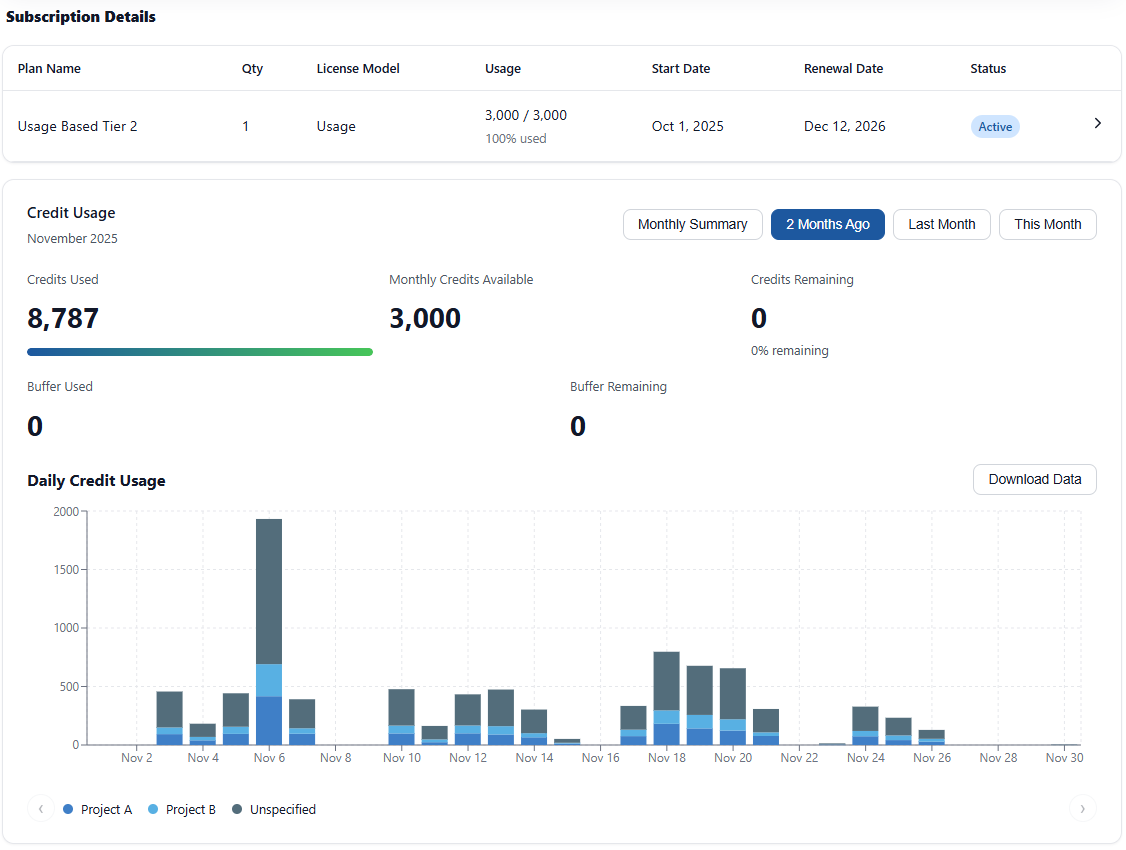
Wenn Sie eine Lizenz kaufen, die einen Schlüssel verwendet, erhalten Sie Zugriff auf das Icon Map-Kundenportal. Im Portal können Sie Ihre Abonnements ansehen, Typ, Grenzen und Gültigkeit jeder Lizenz einsehen, Ihren Lizenzschlüssel finden und die Nutzung verfolgen.
- Melden Sie sich beim Icon Map-Portal an.
- Öffnen Sie Subscriptions.
- Öffnen Sie das Abonnement.
- Sie finden den Schlüssel im Abschnitt License Details.
Einen Lizenzschlüssel zu einem Visual hinzufügen
- Wählen Sie das Icon Map Pro-Visual aus. Es braucht mindestens ein Feld, bevor die Formatkarte aus dem nächsten Schritt erscheint.
- Öffnen Sie Formatbereich > Icon Map Pro.
- Fügen Sie den Schlüssel in Lizenzschlüssel (für nicht benutzerbasierte Lizenzierung) ein.
Das Visual prüft den Schlüssel sofort. Wenn die Karte nicht erscheint, wechseln Sie zu einer anderen Berichtsseite und wieder zurück.
Sie können den Schlüssel auch in das Feld Lizenzschlüssel eingeben der Lizenzmeldung einfügen und Schlüssel anwenden wählen. Der Schlüssel wird dann in derselben Einstellung gespeichert.
Power BI hält jedes Visual getrennt, sodass ein auf diese Weise eingegebener Schlüssel für ein einzelnes Visual gilt. Geben Sie ihn für jedes weitere Icon Map Pro-Visual erneut ein oder verwenden Sie eine Designdatei, wie unten beschrieben, um ihn auf den ganzen Bericht anzuwenden.
Die Nutzung mit einer Referenz kennzeichnen
Referenz, unter dem Lizenzschlüssel, ist optional. Was Sie dort eingeben, etwa einen Projektcode, eine Geschäftseinheit oder einen Berichtsnamen, wird zusammen mit der Nutzung dieses Visuals aufgezeichnet und steht im Icon Map-Portal als Filter zur Verfügung. Das ist nützlich, wenn mehrere Berichte oder Teams eine Lizenz gemeinsam nutzen.
Einen Lizenzschlüssel mit einer Designdatei anwenden
Eine Power BI-Designdatei kann Ihren Lizenzschlüssel enthalten, sodass jedes Icon Map Pro- und Icon Map Slicer-Visual in einem Bericht ihn automatisch liest. Das ist der empfohlene Weg, wenn Sie viele Visuals oder Berichte haben.
Ein Design aus dem Portal herunterladen
- Öffnen Sie das Icon Map-Portal und wechseln Sie zu Subscriptions.
- Wählen Sie den Lizenzschlüssel, den Sie verwenden möchten.
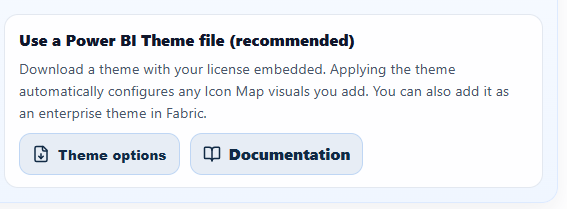
- Wählen Sie unter License Details die Option Theme options unter „Use a Power BI Theme file (recommended)“.
- Wählen Sie eine der folgenden Optionen:
- Download your theme: lädt eine importfertige
.json-Designdatei herunter. - Add to your existing company theme: Laden Sie Ihr vorhandenes Design als
.jsonhoch und laden Sie eine Kopie herunter, der der Icon Map-Lizenzschlüssel hinzugefügt wurde.
- Download your theme: lädt eine importfertige
Das Design in Power BI Desktop importieren
- Öffnen Sie Ihren Bericht in Power BI Desktop.
- Wählen Sie Ansicht > Designs > Nach Designs suchen.
- Wählen Sie die heruntergeladene
.json-Designdatei aus.
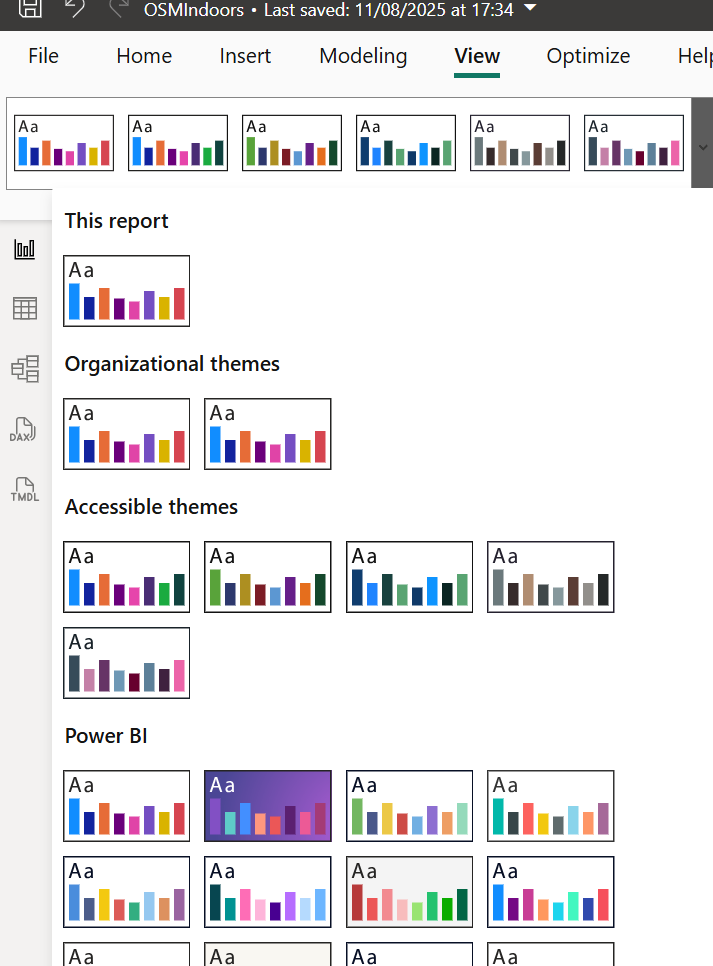
Die Icon Map-Visuals im Bericht lesen den Lizenzschlüssel nun aus dem Design.
Das Design in Ihrer gesamten Organisation verfügbar machen
- Melden Sie sich bei Microsoft Fabric oder beim Power BI-Dienst an.
- Öffnen Sie das Verwaltungsportal.
- Wechseln Sie zu Organisationsdesigns und wählen Sie Design hinzufügen.
- Laden Sie die
.json-Designdatei hoch und geben Sie ihr einen eindeutigen Namen, zum Beispiel „Icon Map license“. - Aktivieren Sie sie für den Designkatalog.
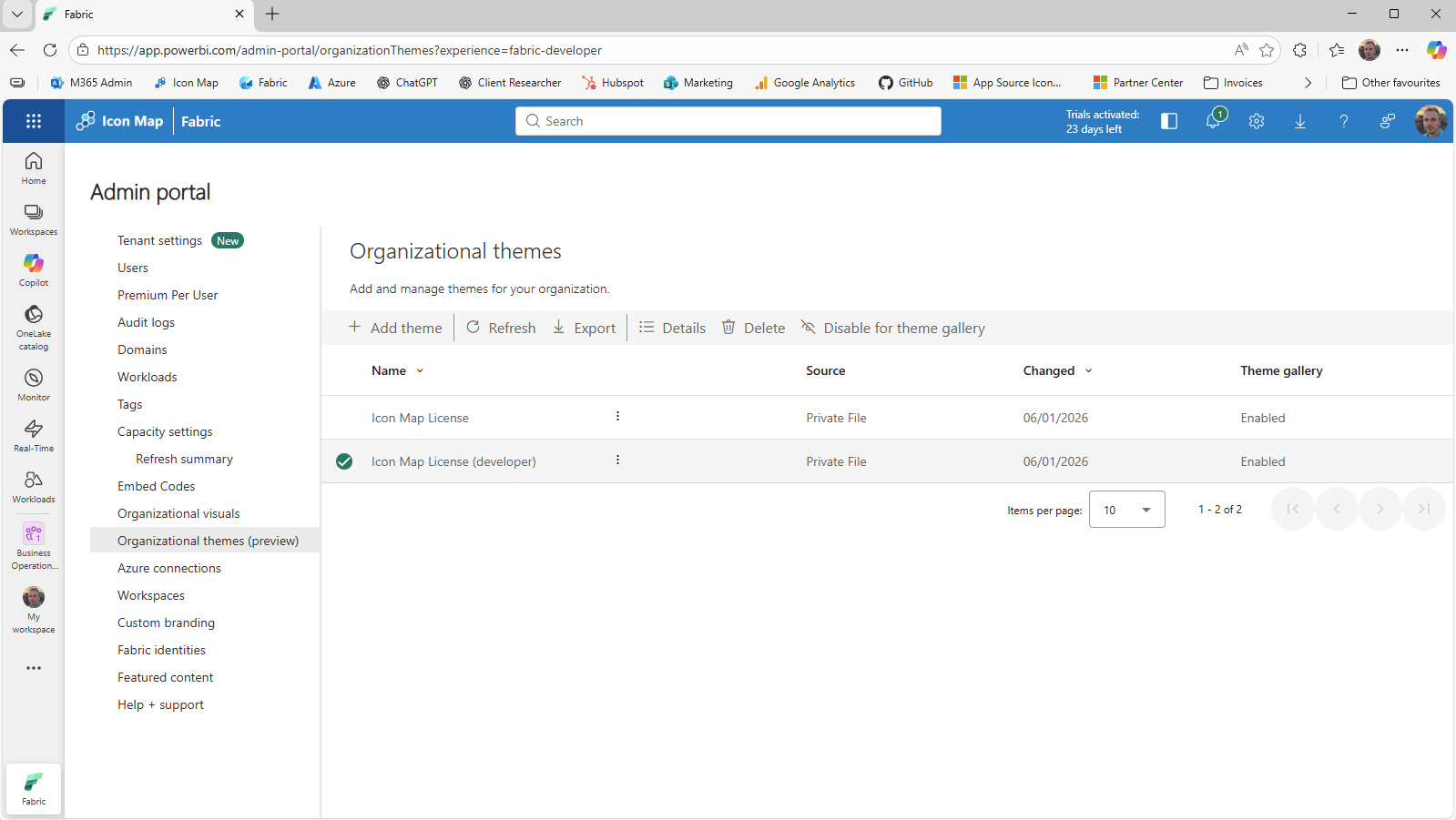
Personen können das Design dann aus dem Designkatalog auswählen, ohne eine Datei zu importieren.
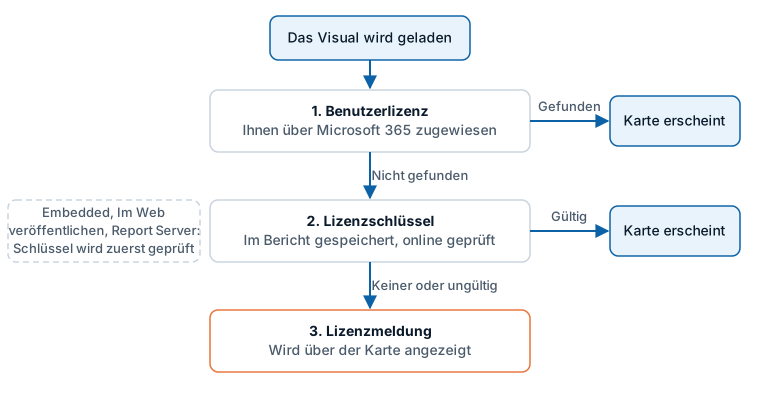
Wie das Visual nach einer Lizenz sucht
Bei jedem Laden sucht das Visual in dieser Reihenfolge nach einer Lizenz:
- Eine Benutzerlizenz. Das Visual fragt Power BI, ob der angemeldete Benutzer eine Icon Map Pro-Lizenz aus AppSource hat.
- Ein Lizenzschlüssel. Wenn es keine Benutzerlizenz gibt, wird der Schlüssel im Bericht online beim Icon Map-Lizenzierungsdienst überprüft.
- Keines von beiden. Über der Karte wird eine Lizenzmeldung angezeigt.
In Power BI Embedded, bei Im Web veröffentlichen und in Power BI Report Server wird zuerst der Schlüssel geprüft, weil Power BI dort keine Benutzerlizenzen bereitstellen kann.
Die Prüfung läuft erneut, wenn sich der Schlüssel ändert und wenn Sie zwischen dem Bearbeiten und dem Lesen eines Berichts wechseln.
Die Überprüfung eines Schlüssels braucht Netzwerkzugriff auf validate.iconmappro.com und validate2.iconmappro.com. Wenden Sie sich für ein Netzwerk ohne Internetzugang an Icon Map, um einen Airgap-Lizenzschlüssel zu erhalten. Siehe Power BI Report Server (lokal).
Lizenzmeldungen
Eine nicht lizenzierte Karte zeigt eine Meldung über der Karte. Während Sie einen Bericht bearbeiten, bietet die Meldung die Schaltfläche KOSTENLOSE Entwicklerlizenz erhalten, das Feld Lizenzschlüssel eingeben mit der Schaltfläche Schlüssel anwenden sowie Links, um den Support zu kontaktieren und eine Lizenz zu kaufen.
| Meldung | Was sie bedeutet | Was zu tun ist |
|---|---|---|
| „Für die Nutzung von Icon Map Pro ist eine Lizenz erforderlich“ | Keine Benutzerlizenz und kein Schlüssel, beim Bearbeiten | Wählen Sie KOSTENLOSE Entwicklerlizenz erhalten, geben Sie einen Schlüssel ein und wählen Sie Schlüssel anwenden, oder kaufen Sie eine Lizenz |
| „Keine Lizenz konfiguriert“ | Keine Benutzerlizenz und kein Schlüssel, beim Lesen | Bitten Sie den Besitzer des Berichts, Ihnen eine Lizenz zuzuweisen oder dem Bericht einen Lizenzschlüssel hinzuzufügen |
| „Ungültiger Lizenzschlüssel“ | Der Schlüssel wird nicht erkannt | Prüfen Sie den Schlüssel und geben Sie ihn erneut ein |
| „Icon Map Pro wird mit der aktuellen Lizenz nicht unterstützt“ | Der Schlüssel gilt für ein anderes Produkt oder deckt die Umgebung nicht ab, in der der Bericht ausgeführt wird. Die Meldung nennt die Umgebung | Verwenden Sie einen Schlüssel, der Icon Map Pro in dieser Umgebung abdeckt. Siehe Lizenztypen |
| „Nicht unterstützte Umgebung“ | Der Bericht verwendet eine Entwicklerlizenz außerhalb von Power BI Desktop und der Berichtsbearbeitung | Fordern Sie eine Testphase für die Veröffentlichung an oder kaufen Sie eine Lizenz. Siehe Kostenlose Testversion und Entwicklerlizenz |
| „Ihre Icon Map-Testphase ist abgelaufen“ | Die Testphase ist vorbei | Wählen Sie Testphase verlängern oder kaufen Sie eine Lizenz |
| „Ihre kostenlose 6-monatige Icon Map-Entwicklerlizenz ist jetzt abgelaufen“ | Die Entwicklerlizenz ist abgelaufen | Kaufen Sie eine Lizenz |
| „Keine gültigen Abonnements gefunden“ | Der Schlüssel hat kein aktives Abonnement | Verlängern Sie das Abonnement im Portal oder kontaktieren Sie den Support |
| „Lizenz konnte nicht validiert werden“ | Der Lizenzierungsdienst war nach mehreren Versuchen nicht erreichbar | Prüfen Sie Ihre Netzwerkverbindung und ob die Überprüfungsadressen zugelassen sind. Wenn das Problem bestehen bleibt, wenden Sie sich an support@icon-map.com |
Tipps und Grenzen
- Die Formatkarte Icon Map Pro erscheint erst, wenn das Visual mindestens ein Feld hat.
- Instanz, unter Referenz, ist eine schreibgeschützte ID für das Visual. Der Support fragt möglicherweise danach.
- Eine Ihnen zugewiesene Lizenz kann einen Neustart von Power BI Desktop oder ein Ab- und Wiederanmelden beim Power BI-Dienst erfordern, bevor sie erkannt wird.
- Kaufen Sie Lizenzen in dem Mandanten, in dem der Bericht bereitgestellt wird. Siehe Häufige Fragen zum Kauf.