
Couches ArcGIS
Dessinez du contenu d'ArcGIS Online ou d'ArcGIS Enterprise comme contexte pour vos données : une couche d'entités, un service de carte, d'imagerie ou de tuiles vectorielles, ou une carte web entière. Les couches peuvent conserver la symbologie, les étiquettes et les fenêtres contextuelles qu'elles ont dans ArcGIS. Vous pouvez avoir jusqu'à cinq couches de référence ArcGIS.
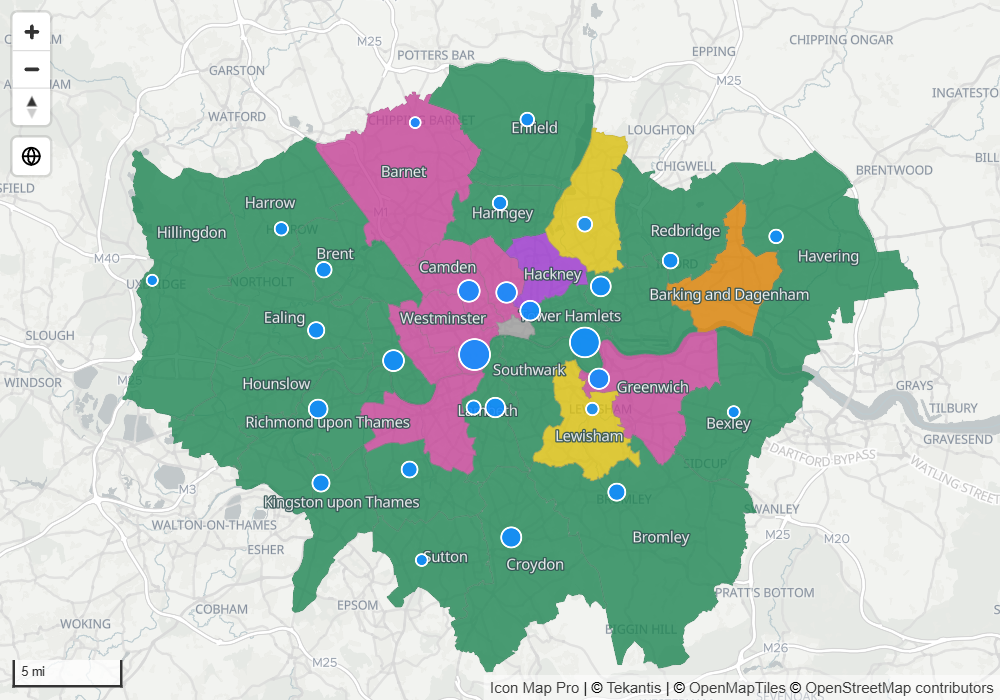
Une couche de référence ArcGIS n'est pas jointe à vos données. Pour colorer des entités ArcGIS selon une mesure et appliquer un filtrage croisé au rapport quand on clique dessus, consultez Couches ArcGIS liées aux données.
Avant de commencer
Le contenu ArcGIS public et les couches Living Atlas ne nécessitent aucune configuration. Pour tout contenu réservé à vous ou à votre organisation, choisissez d'abord comment la carte se connecte. Consultez Se connecter à ArcGIS.
Ajouter une couche avec Parcourir ArcGIS
- Dans le volet Format, ouvrez la carte Gestionnaire de couches et activez Ouvrir le Gestionnaire de couches.
- Sélectionnez Ajouter une couche, puis Couche de référence, puis la vignette ArcGIS.
- Choisissez Parcourir ArcGIS, puis sélectionnez le bouton Parcourir ArcGIS. Le Gestionnaire de couches enregistre vos modifications en attente et la fenêtre Parcourir ArcGIS s'ouvre.
- Effectuez une recherche, ou choisissez un onglet, et sélectionnez un élément pour le prévisualiser.
- Sélectionnez Utiliser cette couche. La couche est ajoutée et enregistrée, et le Gestionnaire de couches revient.
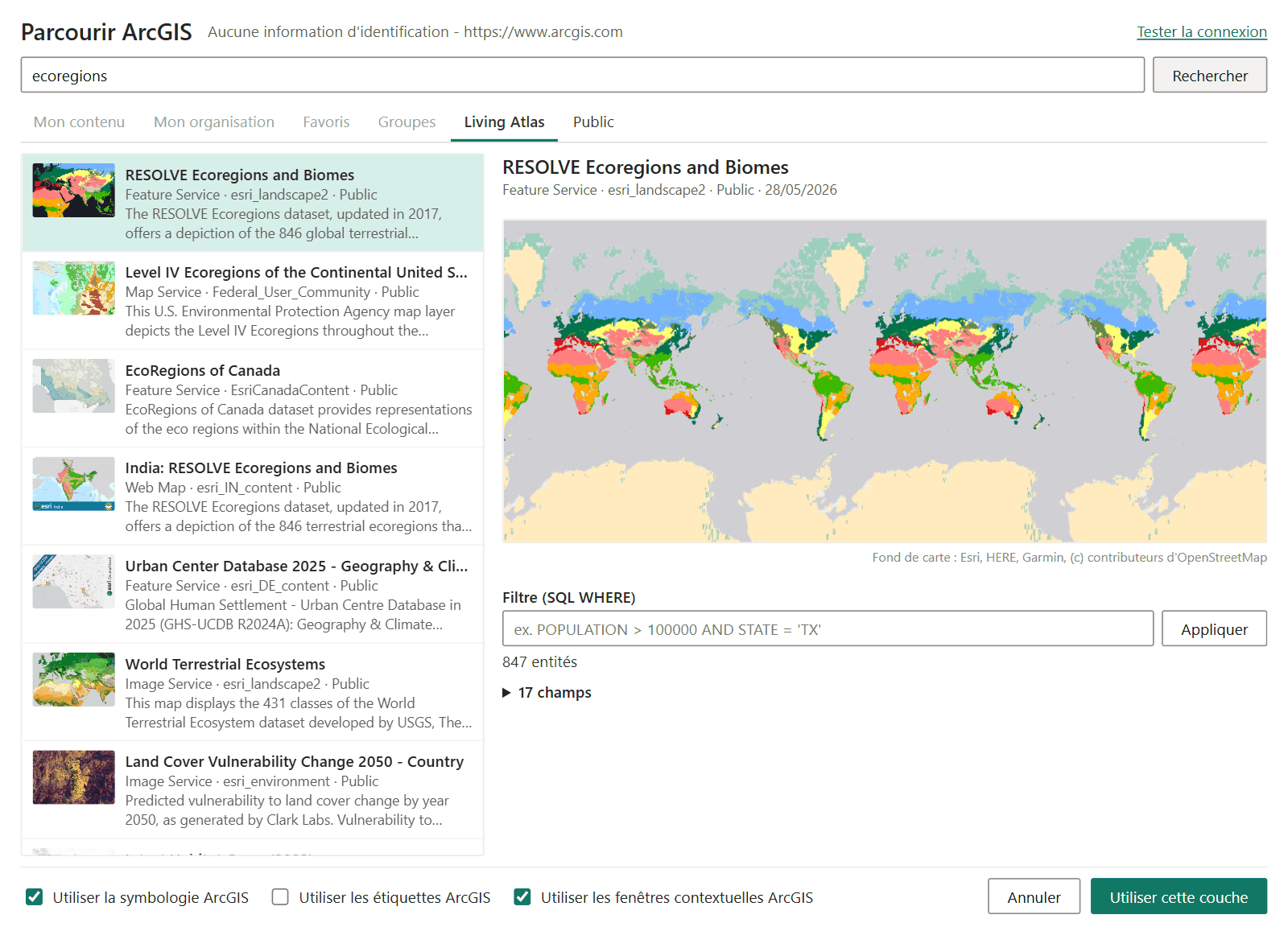
Vous pouvez aussi ouvrir Parcourir ArcGIS depuis le volet Format : activez Couches de référence > Sélection de couche > Couche ArcGIS, puis activez Parcourir ArcGIS dans le groupe de la couche. Le commutateur se désactive ensuite de lui-même.
Ajouter une couche à partir d'un lien
Si vous avez déjà le lien, collez-le. Dans le Gestionnaire de couches, choisissez Coller un lien dans l'assistant ArcGIS. Dans le volet Format, collez-le dans URL de la couche ArcGIS. Tous ces éléments fonctionnent :
- L'adresse d'une page d'élément d'ArcGIS Online ou de votre portail
- Un ID d'élément (32 lettres et chiffres)
- L'adresse d'un service, se terminant par
FeatureServer,MapServer,ImageServerouVectorTileServer - L'adresse d'une couche, comme
.../FeatureServer/2
Vous pouvez coller les mêmes éléments dans la zone de recherche de Parcourir ArcGIS pour ouvrir directement l'élément.
URL de la couche ArcGIS accepte la mise en forme conditionnelle (fx) : une mesure peut donc choisir la couche.
Ce que vous pouvez ajouter
| Contenu ArcGIS | Comment il est dessiné |
|---|---|
| Couche d'entités | Sous forme d'entités, dans les couleurs que vous définissez ou avec sa symbologie ArcGIS. Prend en charge les étiquettes, les info-bulles, les fenêtres contextuelles, un filtre et une légende |
| Service de carte | Tel que publié : des tuiles raster pour un service mis en cache, des images de carte sinon |
| Service d'imagerie | Tel que publié : de l'imagerie |
| Service de tuiles vectorielles | Tel que publié : des tuiles vectorielles dans le style propre au service. Web Mercator uniquement |
| Carte web | Chaque couche que vous choisissez, avec le style, les fenêtres contextuelles, les étiquettes, les filtres et les plages de visibilité enregistrés dans la carte web |
Les couches de scène ne sont pas prises en charge.
Pour un service qui contient plusieurs couches, une liste Couche vous permet de choisir celle à dessiner. Pour un service de carte, la liste commence par Service de carte entier (tel que publié).
Pour le contenu dessiné tel que publié, le style vient du service. Les paramètres de couleur et d'info-bulle du volet Format ne s'appliquent pas et sont masqués.
Trouver du contenu dans Parcourir ArcGIS
| Onglet | Affiche | Nécessite |
|---|---|---|
| Mon contenu | Les éléments qui vous appartiennent | Un utilisateur ArcGIS connecté |
| Mon organisation | Les éléments partagés avec votre organisation | Des informations d'identification rattachées à une organisation |
| Favoris | Les éléments que vous avez marqués comme favoris dans ArcGIS | Un utilisateur ArcGIS connecté |
| Groupes | Les éléments d'un groupe dont vous faites partie. Choisissez le groupe dans la liste | Un utilisateur ArcGIS connecté |
| Living Atlas | La collection sélectionnée par Esri | Rien |
| Public | Tout ce qui est partagé publiquement | Rien |
Un onglet que votre type d'authentification ne peut pas utiliser est désactivé. Une clé API ou des informations d'identification d'application n'ont pas d'utilisateur : elles ne peuvent donc pas afficher Mon contenu, Favoris ni Groupes. Choisissez Se connecter avec ArcGIS pour utiliser ces onglets.
L'en-tête indique sous quelle identité la carte est connectée. Tester la connexion vérifie le portail, les informations d'identification et chaque couche ArcGIS de la carte. Consultez Se connecter à ArcGIS.
Chaque résultat est vérifié en arrière-plan :
- Les éléments auxquels vous n'avez pas accès sont retirés de la liste. Une note indique combien ont été masqués.
- Les éléments que vous pouvez ouvrir mais que la carte ne peut pas dessiner restent dans la liste, grisés, avec la raison après « Non disponible : ». Sélectionnez-en un pour lire la raison complète.
L'aperçu
Sélectionnez un résultat pour le prévisualiser avant de l'ajouter.
- Les couches d'entités sont prévisualisées avec 2 000 entités au maximum, avec le nombre d'entités et la liste des champs. Saisissez un filtre dans Filtre (SQL WHERE) et sélectionnez Appliquer pour voir son effet et le nombre d'entités correspondantes. Le filtre est enregistré avec la couche.
- Les services de carte, d'imagerie et de tuiles vectorielles sont prévisualisés tels que publiés.
- Les cartes web sont prévisualisées avec leur fond de carte et la liste de leurs couches.
Choisir les couches d'une carte web
Une carte web répertorie ses couches avec une case à cocher pour chacune. Cochez celles à dessiner. Les couches masquées dans la carte web enregistrée portent la mention « (masquée dans la carte web) », et les couches qui ne peuvent pas être dessinées sont répertoriées comme non prises en charge.
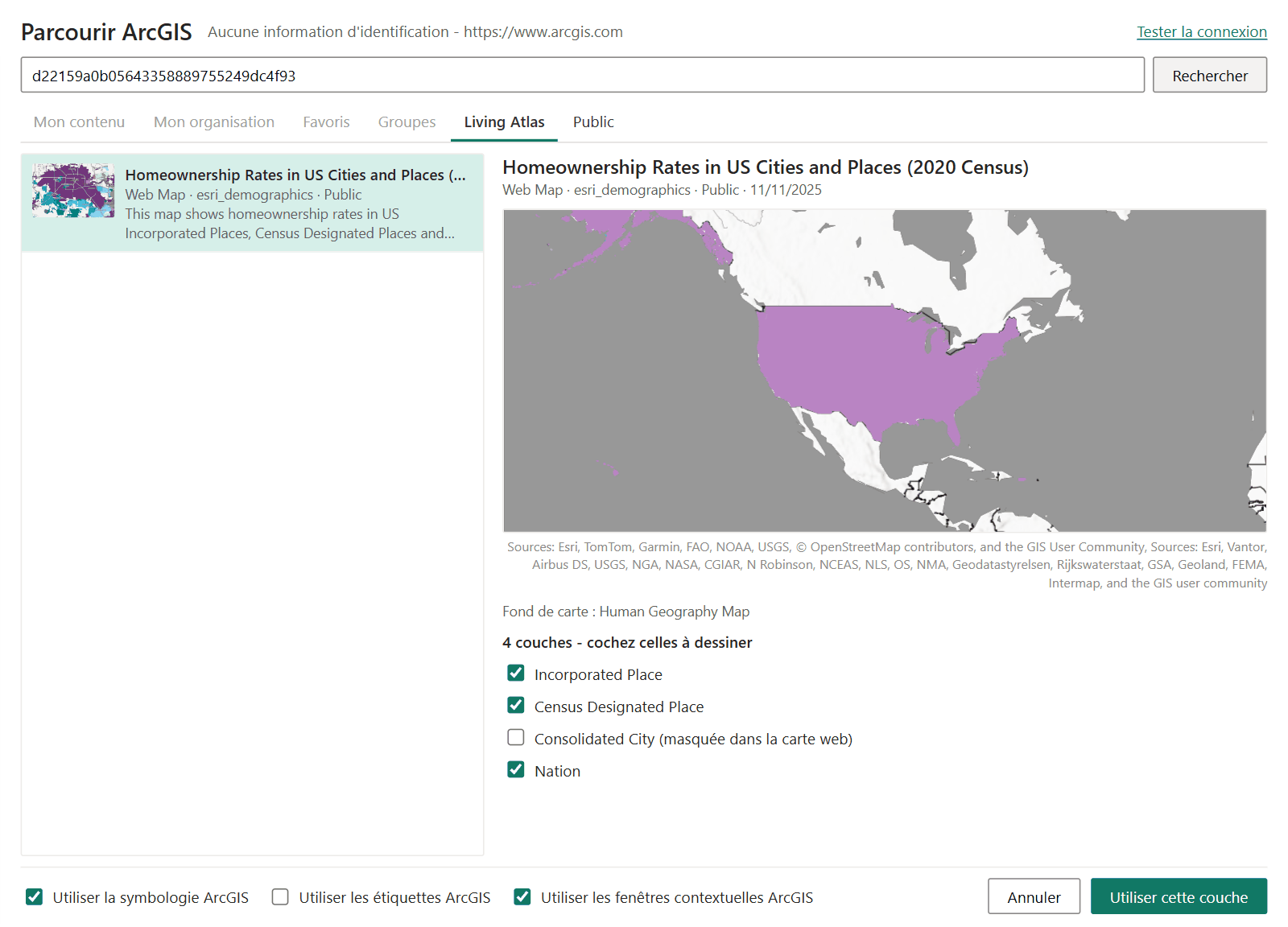
Votre choix est stocké dans le paramètre Couches de la carte web :
| Couches de la carte web | Dessine |
|---|---|
| Tel qu'enregistré dans ArcGIS | Les couches activées dans la carte web enregistrée |
| Toutes les couches | Toutes les couches qui peuvent être dessinées |
| Choisies dans Parcourir ArcGIS | Les couches que vous avez cochées. Rouvrez Parcourir ArcGIS pour les modifier |
Une carte web ajoutée comme couche de référence dessine ses couches mais pas son fond de carte. Pour utiliser le fond de carte d'une carte web, consultez Autres fournisseurs de fonds de carte.
Dans une carte web, ces types de couche sont dessinés : les couches d'entités, les couches de carte, d'imagerie, de tuiles et de tuiles vectorielles, les collections d'entités stockées dans la carte web, les couches CSV, GeoJSON, KML et WFS, ainsi que les couches de tuiles web et WMTS en Web Mercator. Les couches de groupe sont aplaties. Les couches WMS, les couches Bing et les couches de scène ne sont pas dessinées.
Symbologie, étiquettes et fenêtres contextuelles
Trois cases à cocher au bas de Parcourir ArcGIS déterminent quelle part de la définition ArcGIS la couche conserve. Elles correspondent à trois commutateurs du volet Format.
| Case à cocher | Commutateur du volet Format | Rôle |
|---|---|---|
| Utiliser la symbologie ArcGIS | Utiliser la symbologie ArcGIS | Dessine une couche d'entités avec son style ArcGIS au lieu des couleurs du volet Format. Cochée pour une nouvelle couche |
| Utiliser les étiquettes ArcGIS | Utiliser les étiquettes ArcGIS | Dessine les étiquettes définies sur la couche dans ArcGIS, avec leurs polices, leurs couleurs et leur plage de zoom visible |
| Utiliser les fenêtres contextuelles ArcGIS | Utiliser les fenêtres contextuelles ArcGIS | Les info-bulles affichent les champs de la fenêtre contextuelle ArcGIS de la couche, dans son ordre, avec ses noms de champ, ses formats de nombre et de date et ses valeurs codées. Cochée pour une nouvelle couche |
Comment le style ArcGIS est utilisé
Symbologie
Quand Utiliser la symbologie ArcGIS est activé, une couche d'entités est dessinée d'après la définition que vous voyez dans ArcGIS Map Viewer :
- Moteurs de rendu à symbole unique, à valeurs uniques, à seuils de classe et de carte thermique
- Symboles de remplissage, de ligne, de marqueur et de marqueur image
- Taille, couleur, opacité et rotation qui varient selon un champ
- La transparence de la couche et sa plage d'échelle visible
Une couche dont le moteur de rendu n'est pas pris en charge est dessinée dans les couleurs du volet Format.
Quand le commutateur est désactivé, la couche est dessinée avec Couleur de remplissage, Couleur du contour et les autres paramètres de couleur du volet Format, et les points sont dessinés sous forme de cercles dont la taille est donnée par Taille du cercle.
Étiquettes
Quand Utiliser les étiquettes ArcGIS est activé, chaque classe d'étiquettes de la couche est dessinée, y compris les expressions d'étiquette, les filtres d'étiquette et le placement. Les étiquettes apparaissent dans la plage de zoom commune à la classe d'étiquettes et aux paramètres Zoom min et Zoom max de la couche.
Info-bulles et fenêtres contextuelles
Il existe trois façons d'afficher des informations sur une entité.
| Vous voulez | Réglez |
|---|---|
| Une info-bulle Power BI avec tous les attributs, ou un seul attribut | Inclure les info-bulles activé, et éventuellement Champ de l'info-bulle et Titre de l'info-bulle |
| Une info-bulle Power BI avec les champs de la fenêtre contextuelle ArcGIS | Utiliser les fenêtres contextuelles ArcGIS activé |
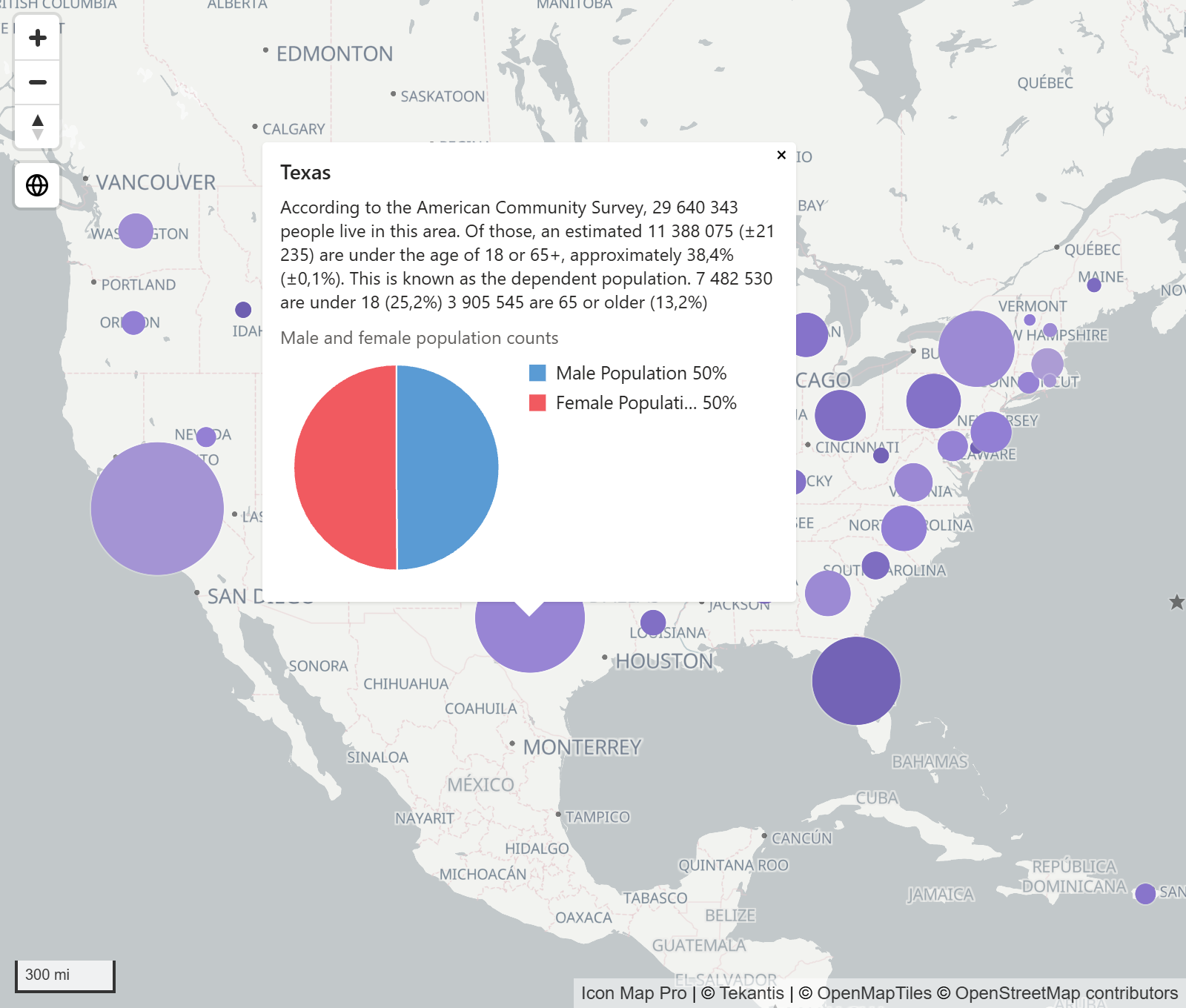
| La fenêtre contextuelle ArcGIS complète quand le lecteur clique sur une entité | Fenêtre contextuelle au clic activé |
Les info-bulles Power BI ne contiennent que du texte. Avec Utiliser les fenêtres contextuelles ArcGIS, l'info-bulle reprend le titre, les champs, les noms de champ et les formats de nombre et de date de la fenêtre contextuelle, et les textes longs sont raccourcis. Une couche sans fenêtre contextuelle affiche tous les attributs.
Fenêtre contextuelle au clic ouvre une fenêtre contextuelle sur la carte à l'emplacement de l'entité cliquée, avec les parties de la fenêtre contextuelle ArcGIS dans l'ordre : texte, champs, images, graphiques, pièces jointes et enregistrements associés.
Légende
Chaque couche de référence ArcGIS peut avoir une entrée dans la légende. L'entrée d'une couche d'entités vient de sa symbologie, celle d'un service de carte ou d'imagerie vient de la légende publiée par le serveur, et une carte web obtient une section pour chacune de ses couches. Les services de tuiles vectorielles n'ont pas d'entrée de légende.
Activez la légende dans la carte Légende, puis utilisez Couche ArcGIS {n} dans la légende et Titre - Couche ArcGIS {n} sous Libellés de la légende. Consultez Légende.
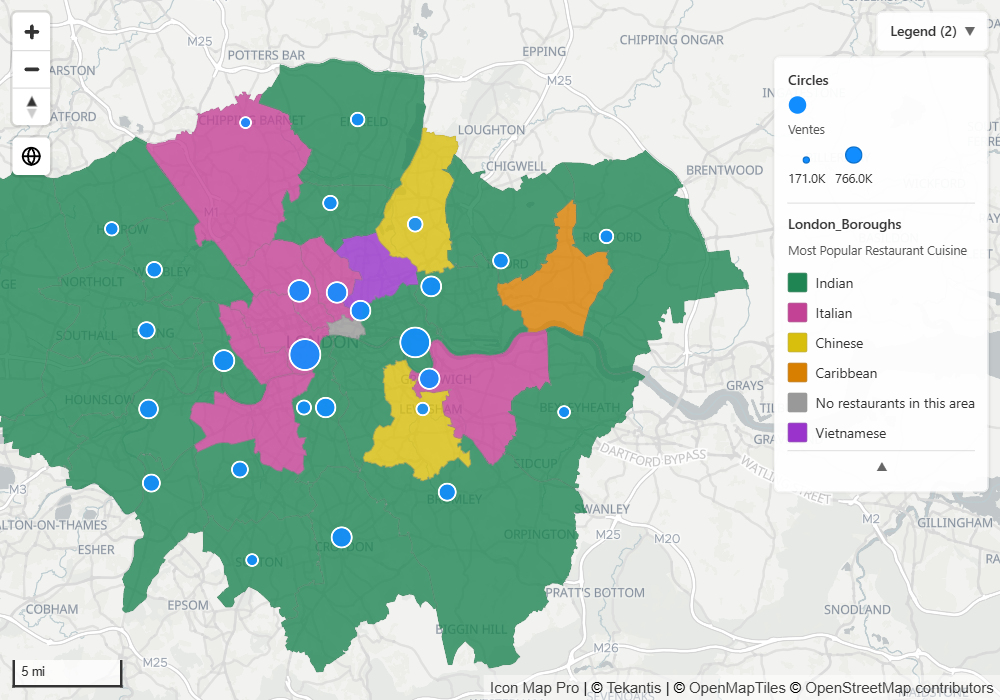
Filtrer une couche d'entités selon vos données
Clause SQL WHERE envoie un filtre à ArcGIS pour que seules les entités correspondantes soient dessinées, par exemple STATE = 'TX'. Ce paramètre accepte la mise en forme conditionnelle (fx) : une mesure peut donc construire la clause à partir de la sélection actuelle du segment.
Maintenir une couche à jour
Intervalle d'actualisation (secondes) recharge la couche depuis ArcGIS à intervalles réguliers, pour les couches qui changent pendant que le rapport est ouvert. 0 désactive l'actualisation. Le minimum est de 10 secondes. Le minuteur se met en pause tant que l'onglet du rapport est masqué.
Paramètres
Couche ArcGIS - Paramétrage
Volet Format > Couches de référence > Couche ArcGIS - Paramétrage
| Paramètre | Rôle | Valeur par défaut |
|---|---|---|
| Nombre de couches | Le nombre de couches de référence ArcGIS de la carte, de 1 à 5 | 1 |
| Appliquer les paramètres à | La couche dont le groupe ci-dessous affiche les paramètres. Les couches chargées affichent leur titre ArcGIS | Couche 1 |
Couches d'entités
Le groupe porte le nom Couche ArcGIS, suivi du numéro de la couche et de son titre.
| Paramètre | Rôle | Valeur par défaut |
|---|---|---|
| URL de la couche ArcGIS | Un lien de page d'élément, un ID d'élément, un lien de service ou de couche. Accepte la mise en forme conditionnelle (fx) | Vide |
| Parcourir ArcGIS | Ouvre Parcourir ArcGIS pour cette couche | Désactivé |
| Couche | La couche du service à dessiner. Affiché quand le service en a plusieurs | |
| Utiliser la symbologie ArcGIS | Dessine la couche avec son propre style ArcGIS au lieu des couleurs ci-dessous | Désactivé |
| Utiliser les étiquettes ArcGIS | Dessine les étiquettes définies sur la couche dans ArcGIS | Désactivé |
| Utiliser les fenêtres contextuelles ArcGIS | Les info-bulles affichent les champs de la fenêtre contextuelle ArcGIS de la couche | Désactivé |
| Fenêtre contextuelle au clic | Un clic sur une entité ouvre sa fenêtre contextuelle ArcGIS sur la carte | Désactivé |
| Intervalle d'actualisation (secondes) | Recharge la couche à intervalles réguliers. 0 désactive l'actualisation. Le minimum est de 10 secondes | 0 |
| Visible | Affiche ou masque la couche. Accepte la mise en forme conditionnelle (fx) | Oui |
| Taille du cercle | Taille des points, de 1 à 100. Affiché pour une couche de points quand Utiliser la symbologie ArcGIS est désactivé | 5 |
| Couleur du contour | Couleur des contours et des lignes. Affiché quand Utiliser la symbologie ArcGIS est désactivé | #000000 |
| Transparence du contour | 0 est opaque, 100 est invisible | 20 |
| Largeur du contour | Largeur des contours et des lignes, de 0 à 100 | 1 |
| Motif de tirets du contour | Longueurs des tirets et des espaces, séparées par des espaces, par exemple 4 4. Vide, il dessine une ligne continue |
Vide |
| Couleur de remplissage | Couleur de remplissage des polygones | #555555 |
| Transparence du remplissage | 0 est opaque, 100 est invisible | 70 |
| Inclure les info-bulles | Affiche une info-bulle avec les attributs de l'entité. Affiché quand Utiliser les fenêtres contextuelles ArcGIS est désactivé | Désactivé |
| Champ de l'info-bulle | Un seul attribut à afficher dans l'info-bulle. Vide, il affiche tous les attributs | Vide |
| Titre de l'info-bulle | Texte à afficher à la place du nom de l'attribut | Vide |
| Clause SQL WHERE | Un filtre envoyé à ArcGIS. Accepte la mise en forme conditionnelle (fx) | Vide |
| Inclure dans le zoom automatique | Inclut la couche quand la carte zoome pour s'ajuster à son contenu | Activé |
| Facteur de simplification | Le degré de simplification des formes lorsqu'une grande couche est chargée par tuiles, de 0 à 100. Affiché seulement pour un serveur qui ne peut pas simplifier les tuiles lui-même | 10 |
| Précision décimale | Décimales qu'ArcGIS renvoie pour chaque coordonnée, de 0 à 15. Affiché seulement pour un serveur qui envoie les entités en JSON et ne les simplifie pas lui-même | 5 |
| Zoom min | La couche est masquée quand la carte est dézoomée au-delà de ce niveau | 0 |
| Zoom max | La couche est masquée quand la carte est zoomée au-delà de ce niveau | 24 |
| Z-Index | Ordre de dessin, de 0 à 1000. Une valeur plus élevée est plus près de l'observateur | 345 |
Parcourir ArcGIS coche Utiliser la symbologie ArcGIS et Utiliser les fenêtres contextuelles ArcGIS pour une nouvelle couche : une couche ajoutée par ce moyen démarre donc avec les deux activés.
Facteur de simplification et Précision décimale ne comptent que pour certains serveurs. Les couches hébergées dans ArcGIS Online envoient les entités dans un format binaire compact et simplifient elles-mêmes chaque tuile pour le niveau de zoom : aucun des deux paramètres n'est donc affiché pour elles. Les deux sont affichés tant que la carte n'a pas lu la couche, et une valeur que vous définissez est conservée.
Services et cartes web
Pour un service de carte, d'imagerie ou de tuiles vectorielles, ou pour une carte web, le groupe affiche une note indiquant comment le contenu est dessiné, puis ces paramètres.
| Paramètre | Rôle | Valeur par défaut |
|---|---|---|
| URL de la couche ArcGIS, Parcourir ArcGIS | Comme pour les couches d'entités | |
| Visible | Affiche ou masque la couche. Accepte la mise en forme conditionnelle (fx) | Oui |
| Transparence | 0 est opaque, 100 est invisible | 0 |
| Couches de la carte web | Les couches d'une carte web à dessiner. Cartes web uniquement | Tel qu'enregistré dans ArcGIS |
| Utiliser les étiquettes ArcGIS, Utiliser les fenêtres contextuelles ArcGIS, Fenêtre contextuelle au clic | S'appliquent aux couches d'entités d'une carte web. Cartes web uniquement | Désactivé |
| Inclure dans le zoom automatique | Inclut l'étendue de la carte web quand la carte zoome pour s'ajuster à son contenu. Cartes web uniquement | Activé |
| Zoom min, Zoom max | La plage de zoom dans laquelle la couche est dessinée | 0, 24 |
| Z-Index | Ordre de dessin, de 0 à 1000 | 345 |
Dans le Gestionnaire de couches
Sélectionnez une couche ArcGIS dans le Gestionnaire de couches pour modifier Visible, Transparence, Visible au zoom, Utiliser la symbologie ArcGIS, Utiliser les étiquettes ArcGIS, Utiliser les fenêtres contextuelles ArcGIS et Fenêtre contextuelle au clic. Ouvrir Parcourir ArcGIS vous permet de choisir un autre élément ou de changer les couches d'une carte web qui sont dessinées. Les couleurs, les champs d'info-bulle et la clause WHERE se trouvent dans le volet Format.
Conseils et limites
- Les entités de référence ne peuvent pas être sélectionnées. Avec Fenêtre contextuelle au clic, un clic ouvre la fenêtre contextuelle. Il n'applique pas de filtrage croisé au rapport.
- Une couche d'entités comptant jusqu'à 5 000 entités est chargée en entier. Une couche plus volumineuse est chargée par tuiles à mesure que le lecteur se déplace et zoome, avec des formes simplifiées selon le niveau de zoom.
- Les services de tuiles vectorielles doivent être en Web Mercator.
- Le contenu de fenêtre contextuelle qui dépend d'autres couches de la carte, ou de calculs de géométrie, est omis.
- Si un serveur bloque les requêtes provenant de Power BI, Parcourir ArcGIS propose de le lire via le proxy Icon Map. Consultez Se connecter à ArcGIS.
- Si la fenêtre Parcourir ArcGIS ne peut pas s'ouvrir, collez plutôt le lien dans URL de la couche ArcGIS.
- Si une carte web ne dessine rien, réglez Couches de la carte web sur Toutes les couches, ou choisissez des couches dans Parcourir ArcGIS.
- Si une couche disparaît quand vous zoomez, vérifiez sa plage visible dans ArcGIS. Lorsque Utiliser la symbologie ArcGIS est activé, la plage ArcGIS propre à la couche est respectée, comme dans le Map Viewer d'ArcGIS : la couche est masquée en dehors, quels que soient Zoom min et Zoom max. Désactivez Utiliser la symbologie ArcGIS pour afficher la couche à tous les niveaux de zoom.