
Choisir un type de couche
Icon Map Pro dessine vos données avec des couches de données. Chaque type de couche convient à un genre de données et a besoin de son propre jeu de champs. Cette page vous aide à en choisir un, et explique le guide qui apparaît sur la carte quand vos champs ne correspondent encore à aucune couche.
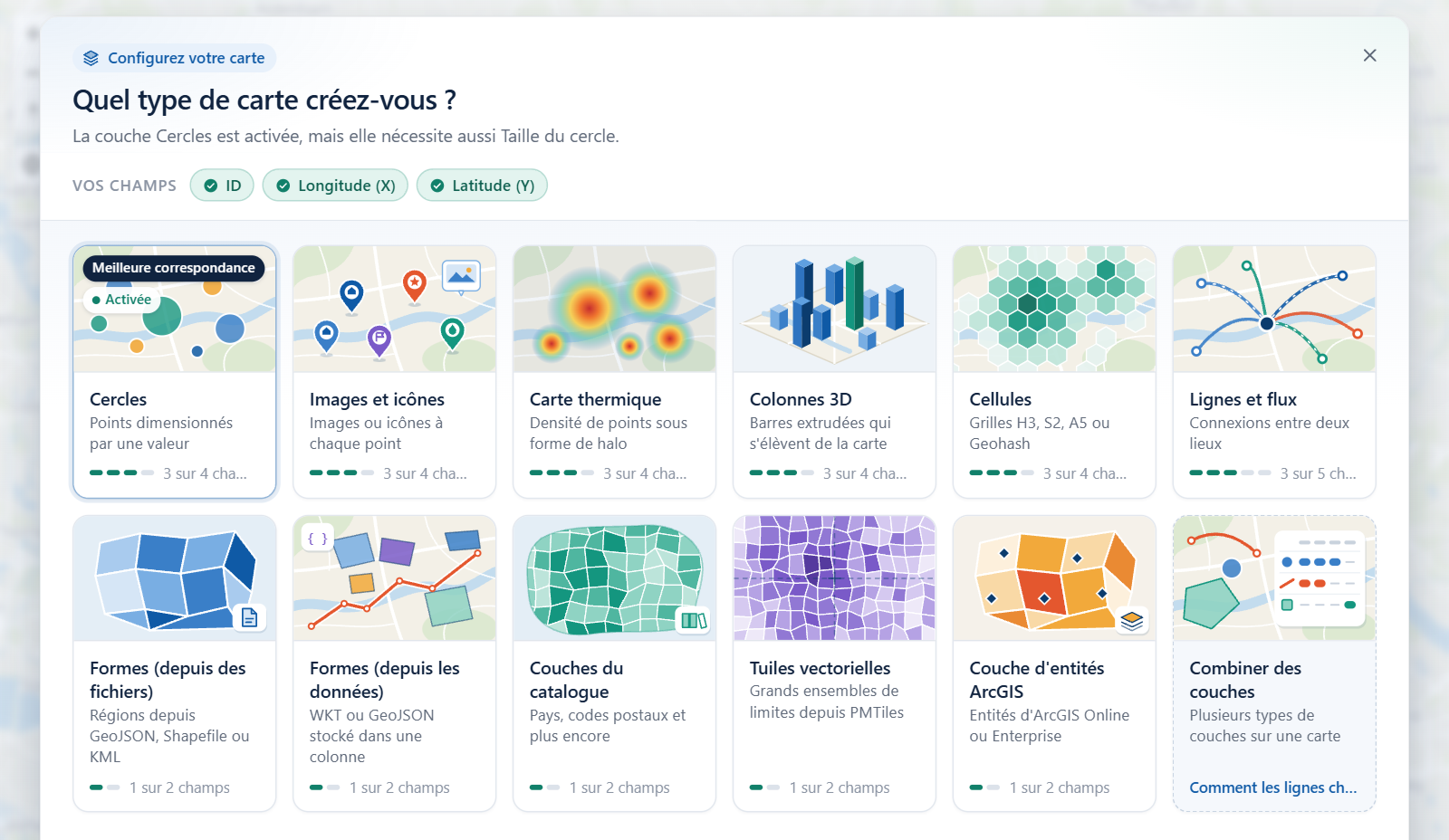
Choisir selon ce que vous voulez montrer
| Vous avez | Vous voulez montrer | Utilisez |
|---|---|---|
| Des points (une longitude et une latitude par ligne) | Un marqueur par lieu, dimensionné ou coloré selon une valeur | Cercles |
| Des points | Une image, une icône ou un badge par lieu | Images et icônes |
| De nombreux points proches les uns des autres | Des groupes qui s'ouvrent quand vous zoomez | Clusters |
| Un très grand nombre de points | Les endroits où ils se concentrent | Carte thermique |
| De nombreux points, ou des ID de cellule | Des totaux dans une grille d'hexagones ou de carrés | Cellules : hexagones H3 et grilles |
| Des points | Une valeur représentée par la hauteur d'une barre 3D | Colonnes 3D |
| Des paires de points (origine et destination) | Des liaisons, des flux et des arcs | Lignes |
| Des paires de points le long de rues communes | Des lignes côte à côte, comme des voies de transport en commun | Itinéraires |
| Des formes stockées dans vos données sous forme de texte | Des polygones et des lignes en WKT ou GeoJSON | Formes depuis les données (WKT et GeoJSON) |
| Un code ou un nom par ligne, et un fichier de limites | Des régions colorées selon vos données | Formes depuis des fichiers |
| Un code ou un nom par ligne, et aucun fichier | Des limites prêtes à l'emploi, comme des pays ou des codes postaux | Couches du catalogue Icon Map |
| Un code ou un nom par ligne, et un très grand jeu de limites | Des limites détaillées servies sous forme de tuiles | Tuiles vectorielles |
| Un code ou un nom par ligne, et une couche d'entités ArcGIS | Des entités ArcGIS stylées avec vos valeurs | Couches ArcGIS liées aux données |
Les champs dont chaque couche a besoin
Toutes les couches ont besoin de * ID (obligatoire). Le tableau liste ce qu'il faut en plus à chacune.
| Couche | Champs nécessaires | Commutateur dans Volet Format > Couches de données |
|---|---|---|
| Cercles | Longitude (X), Latitude (Y), Taille du cercle | Cercles |
| Images et icônes | Longitude (X), Latitude (Y), Image / WKT / GeoJSON (inutile quand l'image provient de la bibliothèque d'icônes ou d'une adresse d'image unique pour tous les points) | Images / icônes |
| Carte thermique | Longitude (X), Latitude (Y), Pondération de la carte thermique | Carte thermique |
| Colonnes 3D | Longitude (X), Latitude (Y), Hauteur de colonne | Colonnes |
| Cellules, à partir de coordonnées | Longitude (X), Latitude (Y), Pondération de cellule (H3/S2/A5/Geohash) | Cellules (H3/S2/A5/Geohash) |
| Cellules, à partir d'ID de cellule | L'ID de cellule dans * ID (obligatoire), et Pondération de cellule (H3/S2/A5/Geohash) | Cellules (H3/S2/A5/Geohash) |
| Lignes et itinéraires | Longitude (X), Latitude (Y) pour l'origine, Longitude de destination, Latitude de destination | Lignes |
| Formes (depuis les données) | Image / WKT / GeoJSON, contenant du texte WKT ou GeoJSON | Formes (depuis les données) entités WKT / GeoJSON |
| Formes (depuis des fichiers) | Référence d'entité, correspondant à une propriété de chaque forme du fichier | Formes (depuis des fichiers) GeoJSON / Shapefile / KML / IMDF |
| Tuiles vectorielles | Référence d'entité, correspondant à une propriété de chaque entité des tuiles | Tuiles vectorielles |
| Couche | Champs nécessaires | Où elle s'active |
|---|---|---|
| Couche d'entités ArcGIS | Référence d'entité, correspondant à un attribut de chaque entité | Volet Format > Couches de données > Couche ArcGIS |
| Couches du catalogue | Référence d'entité, contenant le code ou le nom de la limite | Ajoutées et jointes à vos données dans la boîte de dialogue du catalogue : Volet Format > Catalogue > Configurer les couches |
Les clusters sont une option des couches Cercles et Images, avec un champ Groupe de cluster facultatif. Les itinéraires sont une forme de ligne de la couche Lignes.
Une ligne de données n'est dessinée par une couche que si elle laisse vides les champs des autres couches. Par exemple, une ligne destinée aux cercles ne doit avoir ni destination, ni pondération de carte thermique, ni référence d'entité. C'est important quand une seule table alimente plusieurs couches. Consultez Fonctionnement d'Icon Map Pro et Combiner plusieurs couches dans une carte.
Le guide des couches : « Quel type de carte créez-vous ? »
Pendant que vous modifiez un rapport, Icon Map Pro vérifie si vos lignes de données atteignent une couche. Quand aucune ne le fait, il affiche le guide des couches sur la carte pour que vous ne restiez pas devant un visuel vide.
Quand il apparaît
| Ce que vous voyez | Quand |
|---|---|
| Le guide complet, sur la carte | Il y a des données, mais aucune ligne n'est dessinée par une couche activée. C'est aussi le cas quand seul l'ID est ajouté, et quand des champs sont ajoutés sans ID. |
| Un petit avis, la carte restant visible | Certaines lignes sont dessinées, mais il manque des champs à une couche activée. Sélectionnez Voir ce dont chaque couche a besoin pour ouvrir le guide complet, ou Ignorer pour masquer l'avis. |
| Rien | Chaque couche activée a ce qu'il lui faut, ou il n'y a aucune ligne (par exemple, un filtre ne renvoie rien). |
Le guide n'apparaît que pendant la modification. Les lecteurs du rapport ne le voient jamais. Si vous le fermez, il reste masqué jusqu'à ce que la situation change.
Lire le guide
Le haut du guide explique en une ou deux phrases ce qui manque. Sous Vos champs, il liste les champs que vous avez ajoutés. Viennent ensuite douze vignettes : une pour chaque type de couche, et Combiner des couches.
Chaque vignette indique où vous en êtes :
| Sur la vignette | Signification |
|---|---|
| Meilleure correspondance | Le type de couche auquel vos champs correspondent le mieux. |
| Champs prêts ou Tous les champs sont prêts | Vous avez ajouté tous les champs dont cette couche a besoin. |
| Un nombre de champs, par exemple 2 sur 4 | Le nombre de ses champs que vous avez ajoutés. |
| Activée | La couche est activée. |
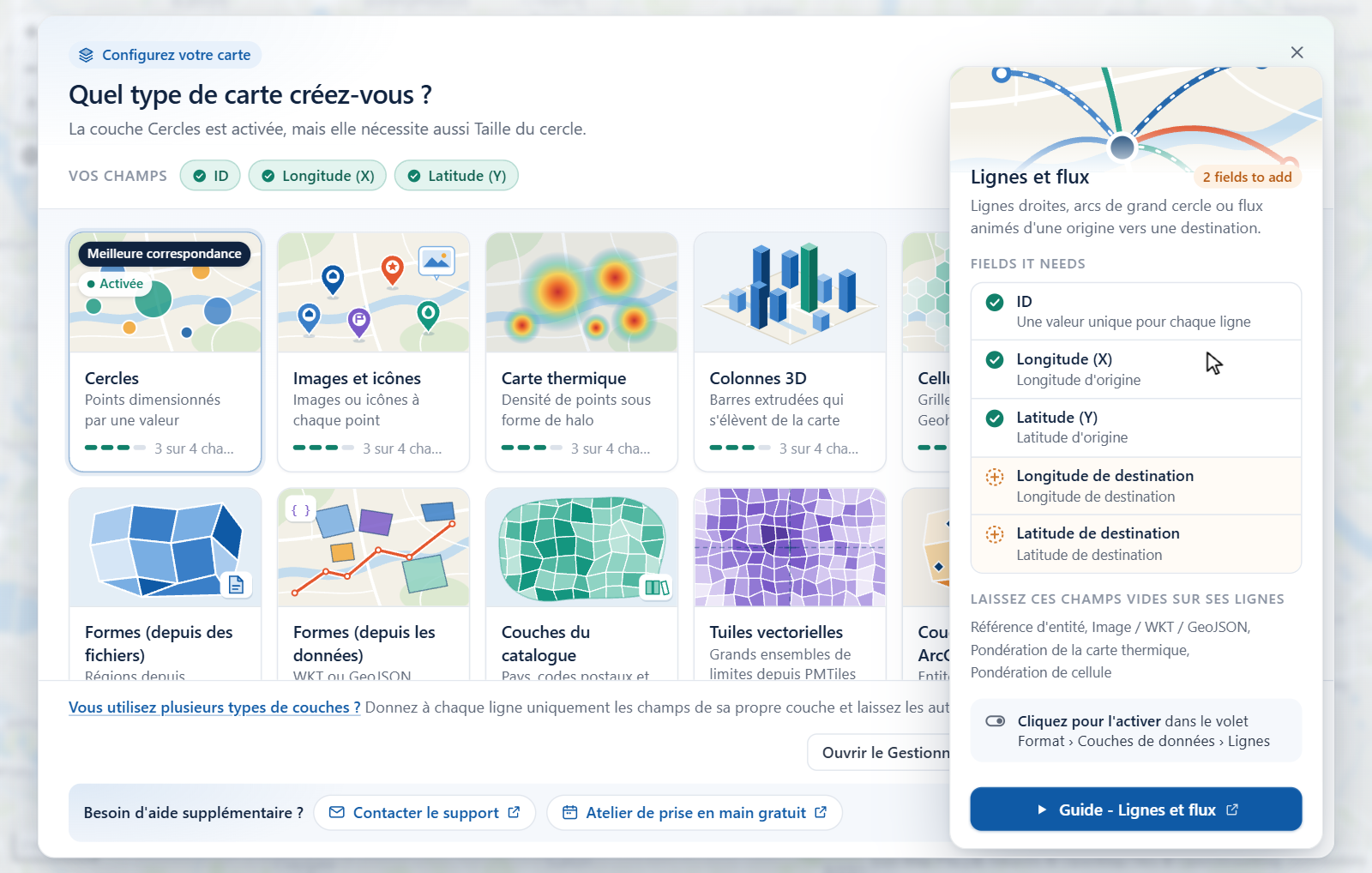
Pointez sur une vignette, ou sélectionnez-la au clavier, pour la développer. La vignette développée affiche :
- Champs nécessaires, chacun coché ou signalé comme restant à ajouter, avec une indication sur ce qu'il doit contenir.
- Laissez ces champs vides sur ses lignes, les champs qui enverraient une ligne vers une autre couche. Les champs que vous utilisez sont mis en évidence.
- L'emplacement du commutateur de la couche dans le volet Format.
- Un bouton qui ouvre la page de documentation de cette couche.
Choisir une couche
Sélectionnez une vignette pour activer cette couche.
- Le commutateur de la couche est activé pour vous, et le Gestionnaire de couches s'ouvre sur cette couche pour que vous puissiez la configurer.
- Si toutes les lignes conviennent à la couche choisie, les autres couches de données qui étaient activées sont désactivées, et le guide vous indique lesquelles.
- Les couches du catalogue n'ont pas de commutateur. Le guide vous montre plutôt où les ajouter.
Le bouton Ouvrir le Gestionnaire de couches en bas du guide ouvre le Gestionnaire de couches sur sa vue d'accueil, où Vos données indique combien de lignes chaque couche dessine. Consultez Vérifier vos données.
Combiner des couches
La dernière vignette, Combiner des couches, explique comment afficher plusieurs types de couches sur une même carte : gardez les lignes dans une seule table, donnez à chaque ligne uniquement les champs de sa propre couche, et laissez les autres vides. Combiner plusieurs couches dans une carte traite ce sujet en détail.
Conseils et limites
- Le guide des couches fait partie du moteur Moderne. Les cartes qui utilisent le moteur Hérité ne l'affichent pas. Consultez Moteurs Moderne et Hérité.
- Une ligne qui a à la fois une Taille du cercle et une Hauteur de colonne n'est dessinée ni comme un cercle ni comme une colonne. Donnez à chaque ligne l'une ou l'autre.
- Les colonnes 3D se voient mieux quand la carte est inclinée. Consultez Vue, zoom et projection.
- Les couches de référence ne figurent pas dans cette liste, car elles n'utilisent pas vos données. Consultez Vue d'ensemble des couches de référence.