
Colonnes 3D
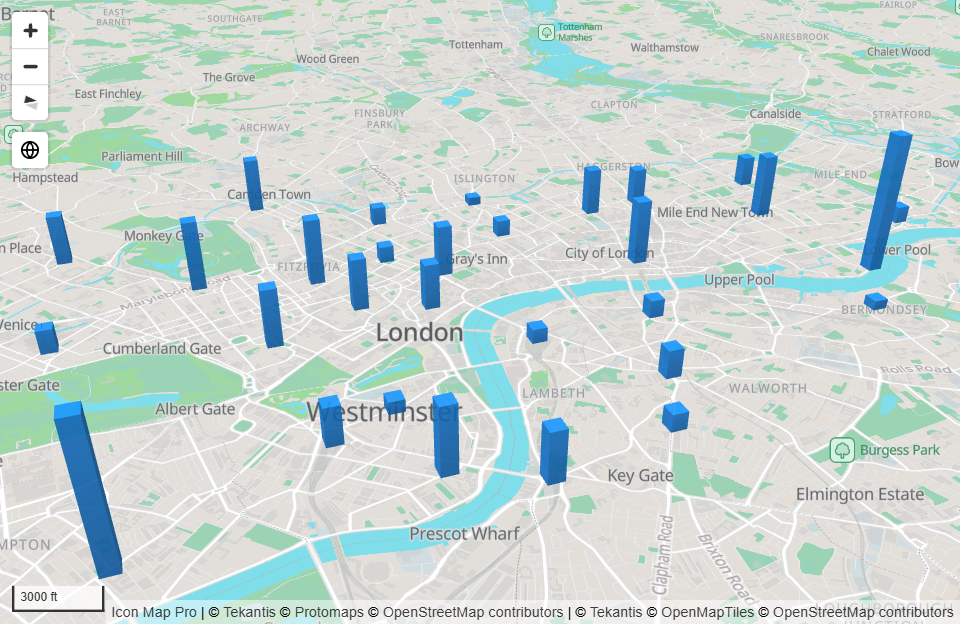
La couche Colonnes dessine une colonne 3D à chaque longitude et latitude, dont la hauteur est définie par un nombre de vos données. Inclinez la carte et les colonnes s'en élèvent comme un graphique à barres posé sur le sol.
Ce qu'il vous faut
| Puits de champs | Ce qu'il faut y placer |
|---|---|
| * ID (obligatoire) | Une valeur unique pour chaque ligne |
| Longitude (X) | La longitude en degrés décimaux, résumée par Moyenne |
| Latitude (Y) | La latitude en degrés décimaux, résumée par Moyenne |
| Hauteur de colonne | Un nombre qui définit la hauteur de chaque colonne |
Ces champs doivent être vides sur les lignes d'une colonne : Taille du cercle, Pondération de la carte thermique, Pondération de cellule (H3/S2/A5/Geohash), Longitude de destination, Latitude de destination, Image / WKT / GeoJSON et Référence d'entité.
Une ligne qui a une valeur à la fois dans Taille du cercle et dans Hauteur de colonne n'est dessinée ni comme un cercle ni comme une colonne. Si vous avez commencé avec des cercles, retirez le champ de Taille du cercle.
Ajouter des colonnes à la carte
- Ajoutez des champs à * ID (obligatoire), Longitude (X) et Latitude (Y). Réglez les coordonnées sur Moyenne.
- Ajoutez un nombre à Hauteur de colonne.
- Si le panneau Quel type de carte créez-vous ? est affiché, sélectionnez la vignette Colonnes 3D. Elle active la couche et ouvre le Gestionnaire de couches sur celle-ci. Sinon, dans le volet Format, développez Gestionnaire de couches, activez Ouvrir le Gestionnaire de couches, puis sélectionnez Ajouter une couche, Couche de données, Colonnes 3D.
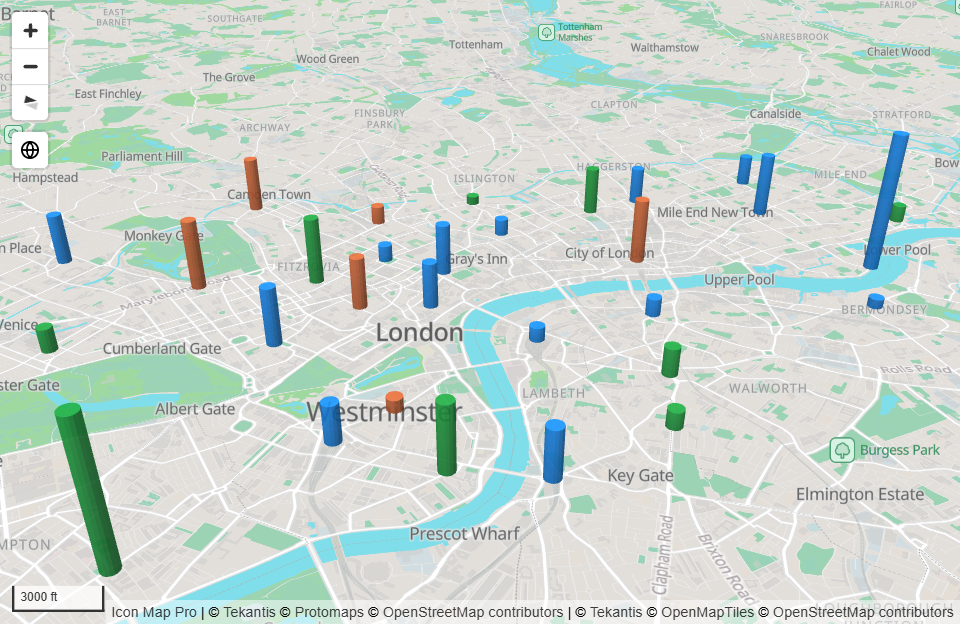
- Réglez la Largeur en mètres selon la zone que couvre votre carte, et choisissez une Couleur.
- Si vous ajoutez la couche, sélectionnez Ajouter à la carte. Sélectionnez ensuite Appliquer les modifications.
- Inclinez la carte pour voir les colonnes de côté.
Le Gestionnaire de couches propose ces paramètres. Pour les modifier plus tard, ouvrez le Gestionnaire de couches et sélectionnez la ligne Colonnes 3D.
| Paramètre du Gestionnaire de couches | Équivalent dans le volet Format |
|---|---|
| Forme | Forme |
| Hauteur | Comportement de la hauteur |
| Hauteur des colonnes | Hauteur min et Hauteur max |
| Largeur | Largeur |
| Couleur | Couleur et Transparence |
Hauteur de base, la plage de zoom, les options de sélection et d'info-bulle et la mise en forme conditionnelle (fx) se trouvent dans Volet Format > Couches de données.
Les colonnes sont mesurées en mètres. La Largeur par défaut de 100 mètres convient à une ville, mais elle est plus petite qu'un pixel sur la carte d'un pays entier. Augmentez Largeur et Hauteur max jusqu'à ce que les colonnes soient adaptées à l'échelle de votre carte. Pour incliner la carte, et pour l'ouvrir déjà inclinée, consultez Vue, zoom et projection.
Fonctionnement de la hauteur des colonnes
Les hauteurs sont en mètres sur le terrain : la hauteur apparente d'une colonne dépend donc du niveau de zoom. Comportement de la hauteur définit comment la valeur de Hauteur de colonne est utilisée.
| Comportement de la hauteur | Rôle |
|---|---|
| Relative | La plus petite valeur de vos données reçoit la Hauteur min, la plus grande reçoit la Hauteur max, et les autres sont mises à l'échelle entre les deux. Si toutes les valeurs sont identiques, chaque colonne est dessinée à mi-chemin entre les deux. |
| Hauteur en mètres | La valeur est la hauteur de la colonne en mètres. Hauteur de base soulève le bas de la colonne au-dessus du sol de ce nombre de mètres, et la colonne s'élève à partir de là. |
Utilisez Relative pour comparer des valeurs telles que des ventes ou des effectifs. Utilisez Hauteur en mètres lorsque les données sont une hauteur réelle, comme celle de bâtiments ou de pylônes, ou pour empiler des colonnes en donnant à chacune une Hauteur de base différente avec la mise en forme conditionnelle.
Paramètres
Tous ces paramètres se trouvent dans Volet Format > Couches de données, affichés lorsque le commutateur Colonnes est activé.
Colonnes - Configuration
| Paramètre | Rôle | Valeur par défaut | fx |
|---|---|---|---|
| Inclure dans le zoom | Indique si une colonne compte dans la zone sur laquelle la carte zoome. | Oui | Oui |
| Autoriser la sélection | Indique si une colonne peut être sélectionnée. | Oui | Oui |
| Inclure l'info-bulle | Indique si une colonne affiche une info-bulle. | Oui | Oui |
| Zoom min | Les colonnes sont masquées lorsque la carte est dézoomée au-delà de ce niveau. De 0 à 24. | 0 | |
| Zoom max | Les colonnes sont masquées lorsque la carte est zoomée au-delà de ce niveau. De 0 à 24. | 24 | |
| Z-Index | Ordre de dessin parmi les couches. Les couches dont la valeur est plus élevée se dessinent au-dessus. De 0 à 1000. | 500 | |
| EPSG | Système de coordonnées de votre longitude et de votre latitude. | 4326 |
Colonnes - Mise en forme
| Paramètre | Rôle | Valeur par défaut | fx |
|---|---|---|---|
| Forme | Carré ou Cercle. | Carré | |
| Comportement de la hauteur | Relative ou Hauteur en mètres. Voir ci-dessus. | Relative | |
| Hauteur min | Relative : hauteur en mètres de la plus petite valeur. De 0 à 10 000 000. | 100 | |
| Hauteur max | Relative : hauteur en mètres de la plus grande valeur. De 0 à 10 000 000. | 5000 | |
| Hauteur de base | Hauteur en mètres : hauteur en mètres à laquelle la colonne commence. | 0 | Oui |
| Largeur | Largeur de la colonne en mètres : le côté d'un carré ou le diamètre d'un cercle. De 1 à 100 000. | 100 | Oui |
| Couleur | Couleur de la colonne. | Couleur du thème | Oui |
| Transparence | Transparence de toutes les colonnes. 0 est opaque, 100 est invisible. | 10 |
Transparence est une valeur unique pour toute la couche. Elle ne peut pas varier d'une colonne à l'autre.
Sélection, info-bulles et étiquettes
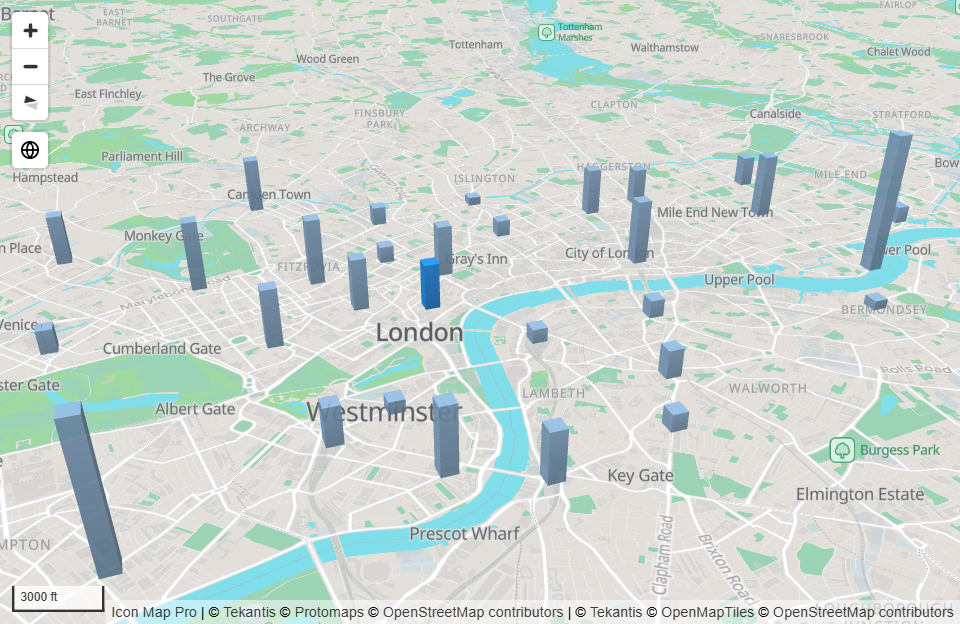
Sélection. Sélectionnez une colonne pour appliquer un filtrage croisé ou une mise en surbrillance croisée à la page de rapport. Maintenez Ctrl enfoncé pour en sélectionner plusieurs. Les colonnes non sélectionnées deviennent grises au lieu de s'estomper, car les formes 3D ne peuvent pas s'estomper individuellement. Les colonnes sélectionnées gardent leur couleur. Consultez Sélection, filtrage croisé et mise en surbrillance.
Info-bulles. Sans champ dans Info-bulles, l'info-bulle affiche l'ID. Ajoutez des champs à Info-bulles pour les afficher à la place. Consultez Info-bulles.
Étiquettes. Les colonnes ne portent pas d'étiquettes de données.
Conseils et limites
- Les colonnes nécessitent le moteur Moderne. Consultez Moteurs Moderne et Hérité.
- Le zoom automatique cadre le sommet des colonnes aussi bien que leur base : les colonnes hautes ne sont donc pas coupées.
- Chaque ligne est une colonne. Pour totaliser des valeurs par zone avant de les dessiner en 3D, utilisez les Cellules avec Extruder les cellules.
- Les colonnes peuvent être dessinées très hautes, jusqu'à 10 000 000 mètres, ce qui convient à une carte du globe entier.