
Achat
Icon Map Pro peut être acheté par utilisateur via Microsoft AppSource, ou sous forme de licence à l'usage, de capacité ou d'entreprise auprès d'Icon Map. Cette page indique où acheter chaque licence et détaille l'achat dans AppSource.
Modes d'achat
| Licence | Ce qu'elle couvre | Où acheter |
|---|---|---|
| Par utilisateur | Chaque utilisateur a besoin de sa propre licence pour modifier ou consulter des rapports | Microsoft AppSource |
| À l'usage | Nombre d'utilisateurs illimité. Selon le nombre de fois où des données sont chargées dans le visuel | Le portail client Icon Map. Voir l'achat d'une licence dans le portail |
| Entreprise | Utilisation illimitée pour tous les utilisateurs d'une capacité Fabric ou de toute l'entreprise | Contactez sales@tekantis.com |
Les tarifs et le détail de chaque plan se trouvent sur la page des tarifs. Vous ne savez pas lequel choisir ? Voir Types de licence.
N'achetez pas de licences par utilisateur via AppSource pour les locataires du cloud du gouvernement américain (GCC) ou des clouds régionaux. Microsoft ne peut pas les y valider. Contactez plutôt sales@tekantis.com.
Acheter des licences par utilisateur dans AppSource
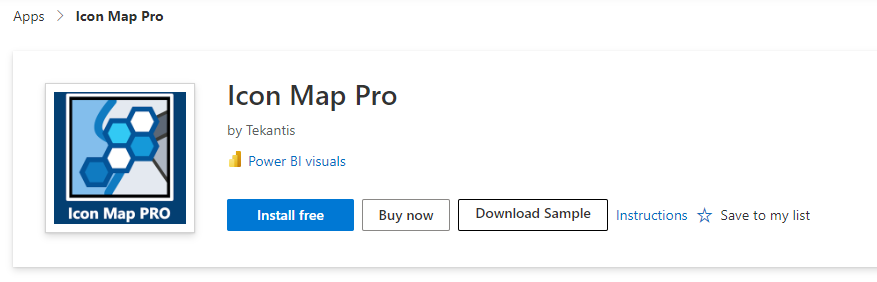
- Ouvrez la fiche. Accédez à Icon Map Pro sur Microsoft AppSource et sélectionnez Acheter maintenant.
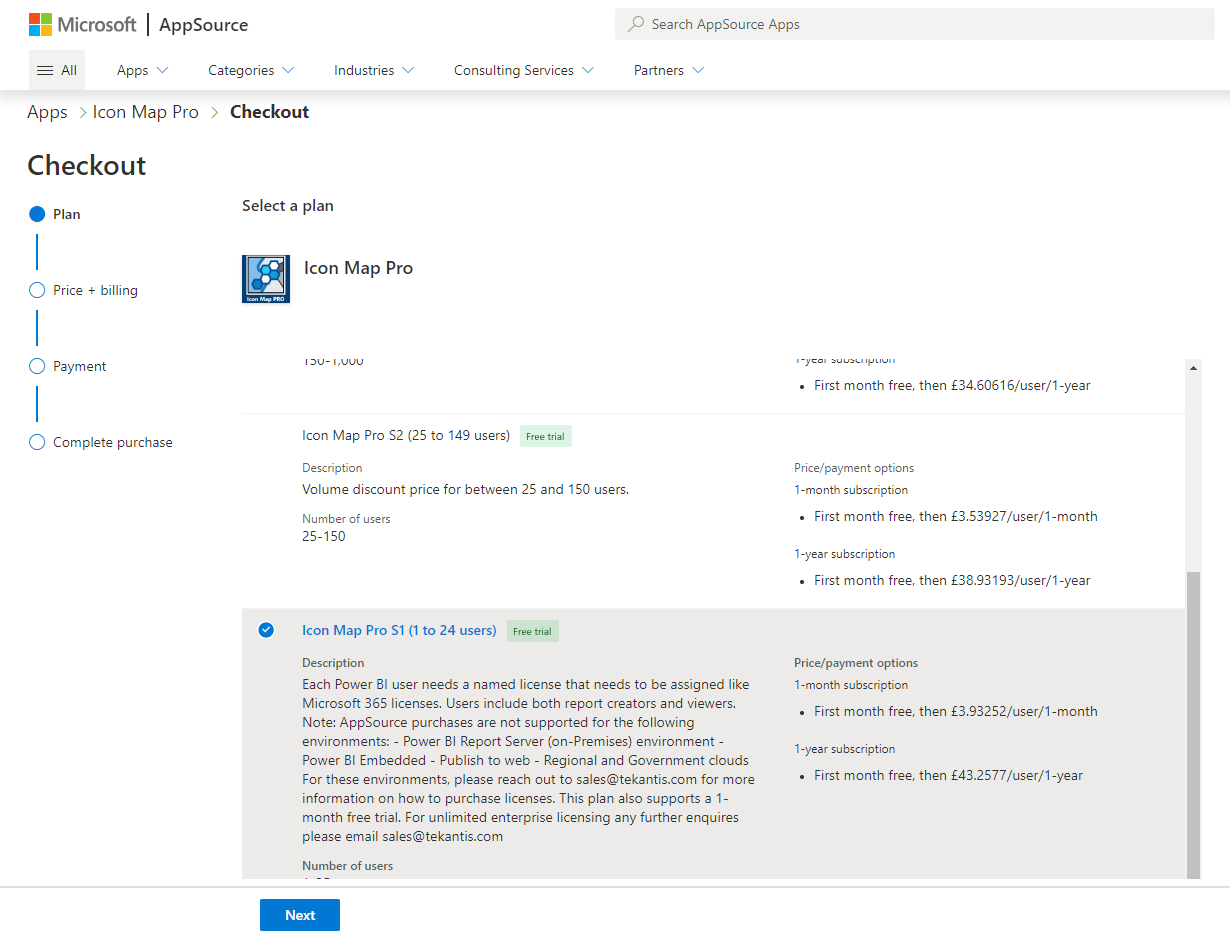
- Choisissez un plan. Sélectionnez le plan correspondant au nombre d'utilisateurs pour lesquels vous achetez, puis sélectionnez Suivant. Par exemple, pour 30 utilisateurs, sélectionnez Icon Map Pro S2.
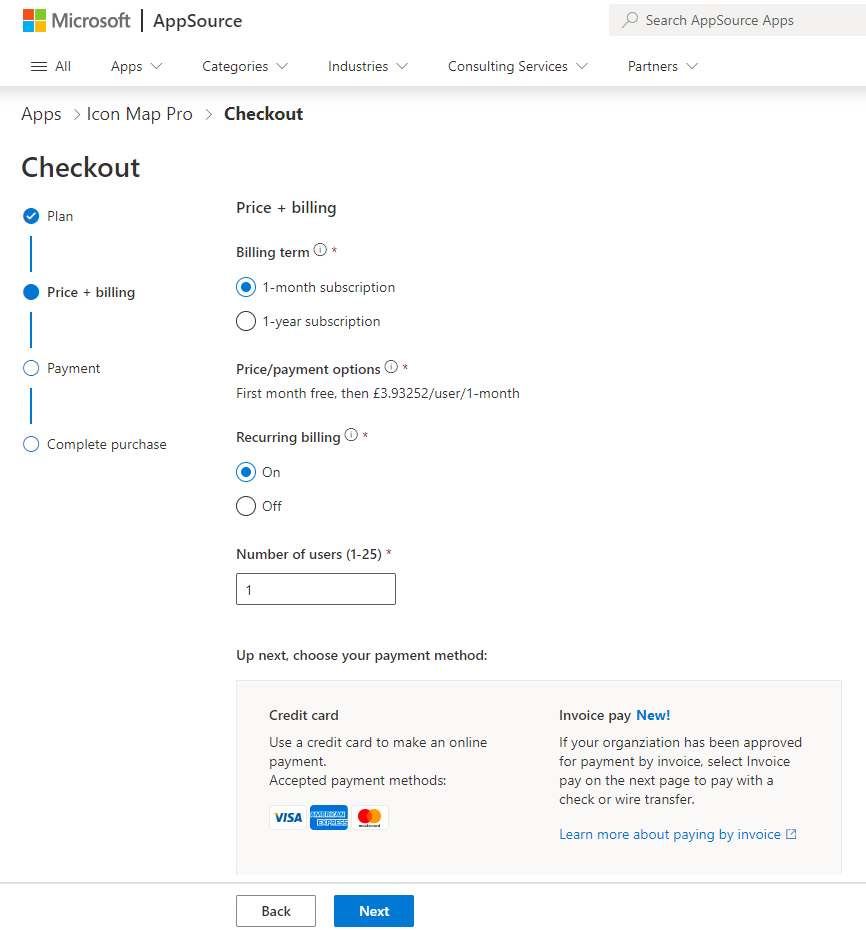
- Choisissez le prix et la facturation. Choisissez de payer au mois ou à l'année, et saisissez le nombre d'utilisateurs. La facturation annuelle bénéficie d'une remise. La facturation récurrente est recommandée, surtout pour les achats mensuels, afin que la licence n'expire pas.
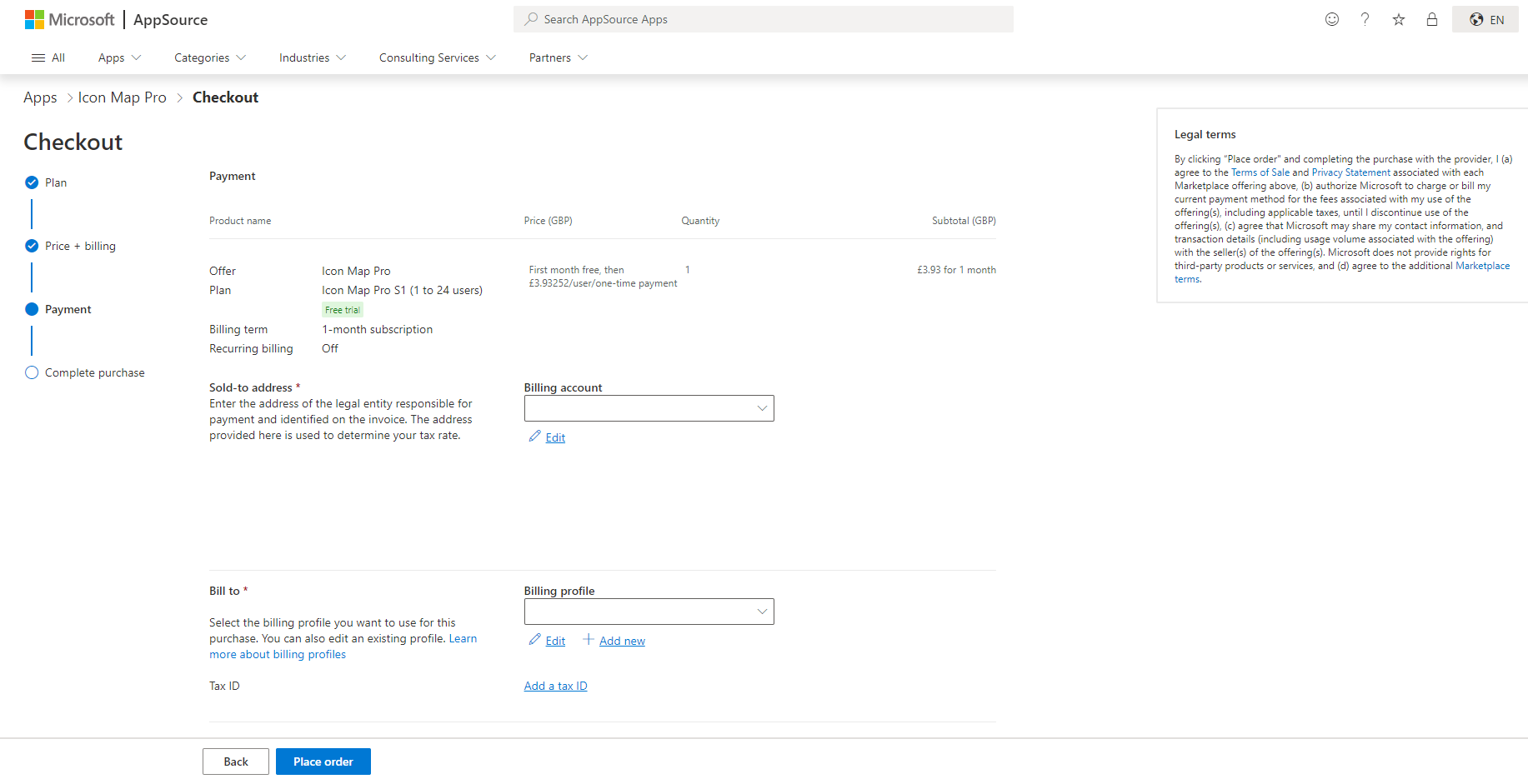
- Payez. Renseignez vos informations de paiement et sélectionnez Passer la commande. Le mode de paiement par défaut est la carte de crédit. Le paiement sur facture peut être possible. Voir la FAQ sur l'achat.
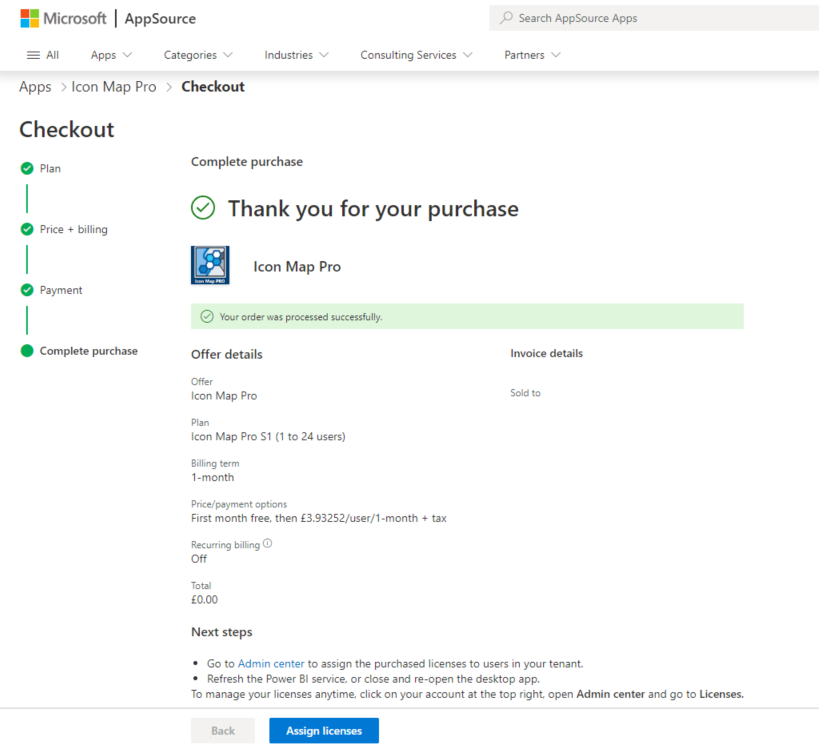
- Attribuez les licences. La page de confirmation comporte un lien Attribuer des licences vers le Centre d'administration Microsoft 365.
Attribuer des licences
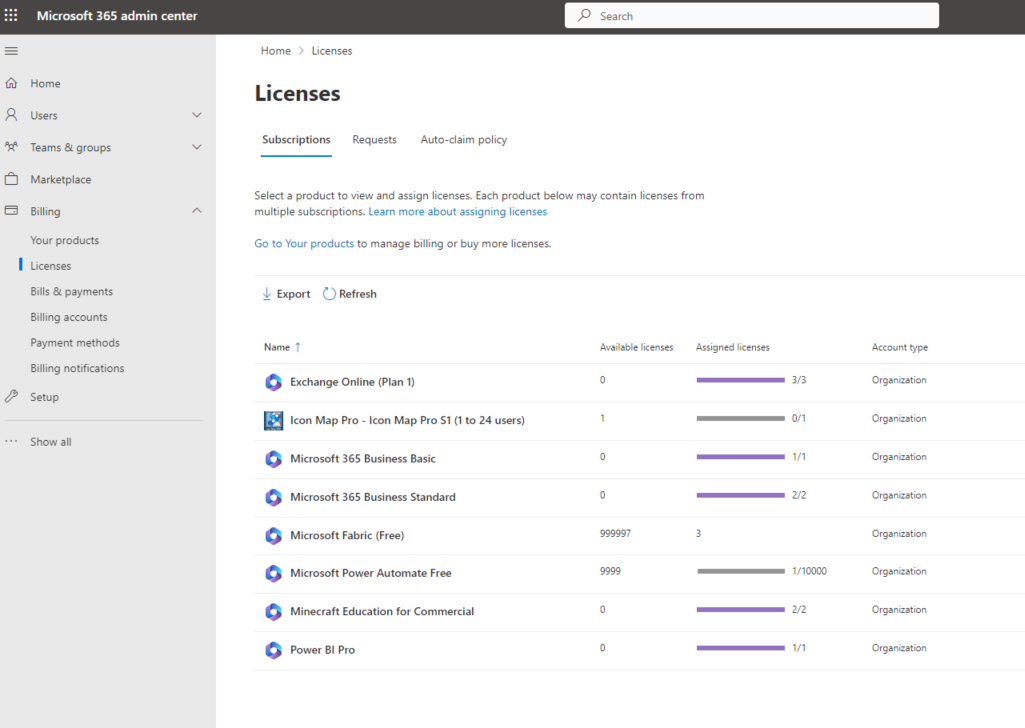
Les licences s'attribuent dans le Centre d'administration Microsoft 365. L'intervention d'un administrateur peut être nécessaire. Une licence est attribuée automatiquement à l'acheteur.
- Dans le centre d'administration, sélectionnez l'entrée Icon Map Pro.
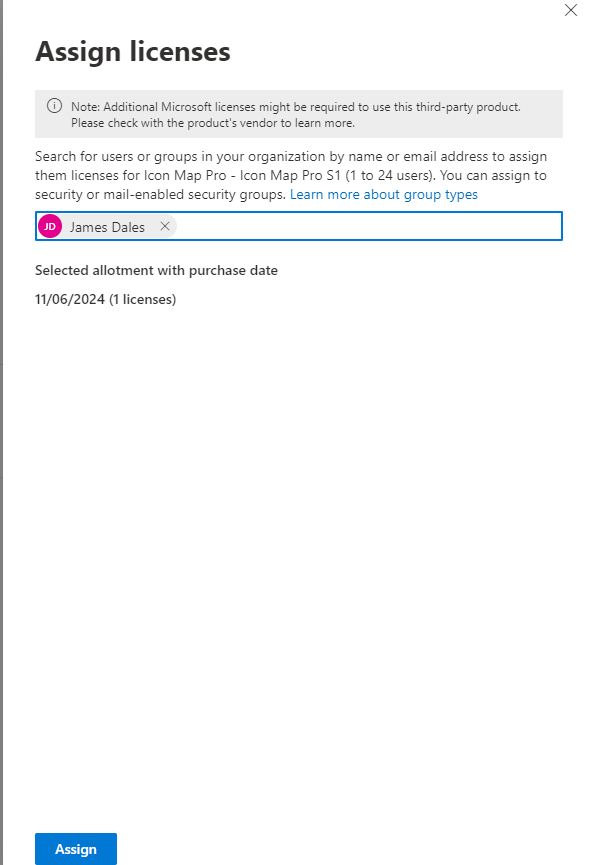
- Sélectionnez Attribuer des licences.
- Saisissez les adresses e-mail ou les noms de groupes auxquels attribuer des licences, puis sélectionnez Attribuer.
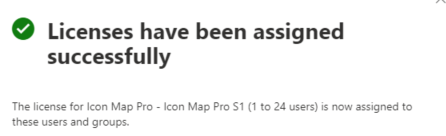
Une fois une licence attribuée, il peut être nécessaire de redémarrer Power BI Desktop, ou de vous déconnecter du service Power BI puis de vous reconnecter.
Après l'achat
- Les licences par utilisateur n'exigent aucune clé. La carte apparaît pour toutes les personnes dotées d'une licence. Si ce n'est pas le cas, voir Clés de licence et activation.
- Les licences à l'usage, de capacité et d'entreprise sont fournies avec une clé de licence. Voir Clés de licence et activation pour savoir où la trouver et la saisir.