
Légende
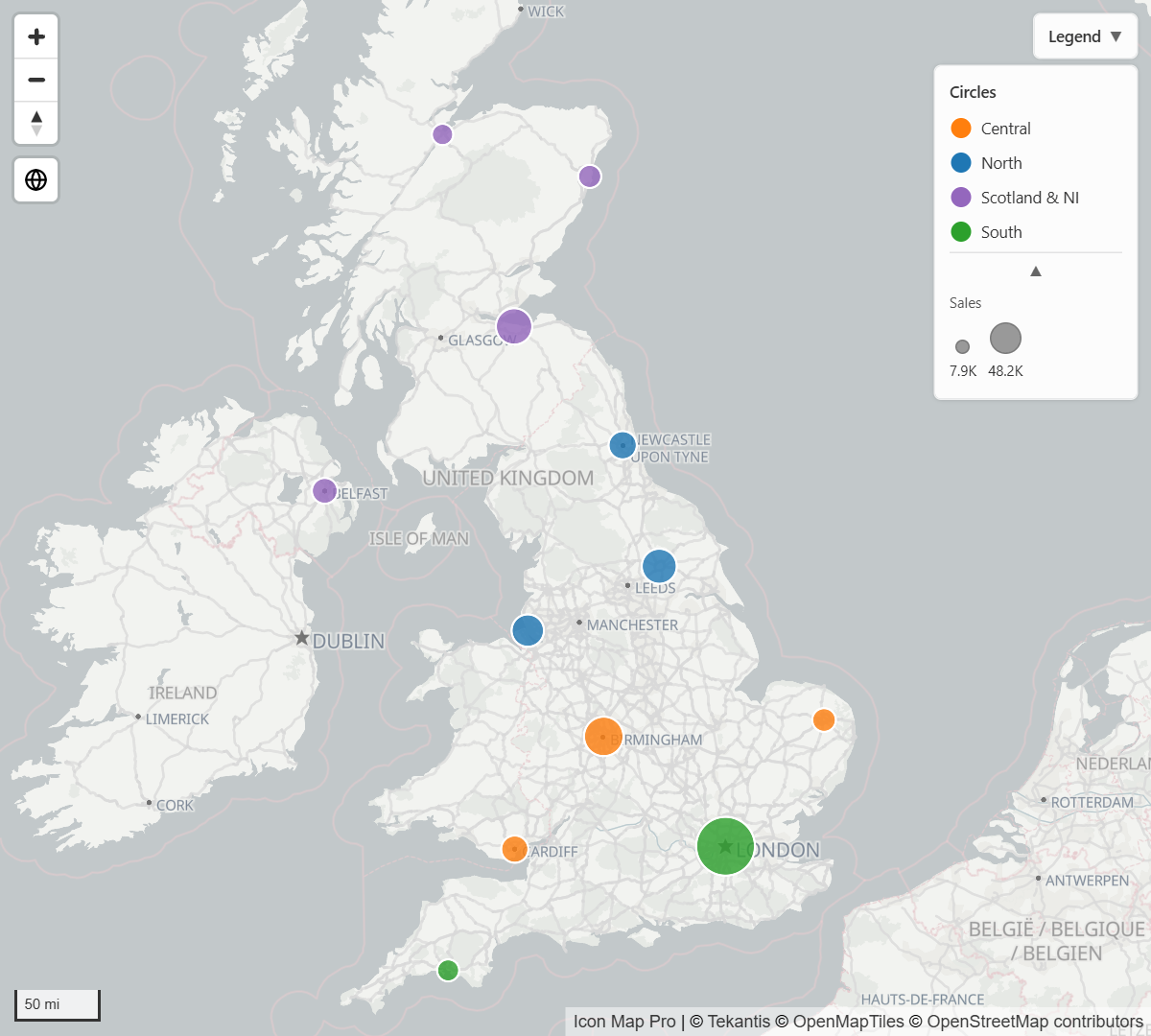
La légende explique les couleurs, les tailles et les symboles de la carte. Icon Map Pro la construit à partir du style réel de chaque couche : elle reste donc en phase avec votre mise en forme.
Ajouter une légende
- Dans le volet Format, activez la carte Légende.
- Choisissez une Position : l'un des quatre angles de la carte.
- Saisissez un Titre. C'est le libellé du bouton qui replie et déplie la légende.
La légende liste toutes les couches activées qui peuvent être expliquées. Pour exclure une couche, développez Libellés de la légende et désactivez son paramètre dans la légende.
Ce qui apparaît dans la légende
La légende comporte un groupe par couche, précédé du titre de la couche quand Afficher les titres des couches est activé. Le contenu d'un groupe dépend de la couche et de son style.
| Couche | Ce que montre la légende |
|---|---|
| Cercles | Un échantillon de couleur pour chaque catégorie, et une échelle de tailles quand la taille des cercles dépend d'une valeur. Les couleurs des groupes de cluster sont affichées sous forme d'échantillons. |
| Images et icônes | L'icône ou les icônes utilisées. Quand chaque ligne de données a sa propre icône et qu'il n'y a pas de description, une note indique que les icônes sont définies par élément. |
| Lignes | Un échantillon de la ligne, un dégradé pour les lignes en dégradé, et une échelle de largeurs quand la largeur suit une valeur. |
| Carte thermique | Un dégradé de Faible à Élevé. |
| Cellules | Un échantillon ou un dégradé. |
| Formes (depuis les données, depuis des fichiers, tuiles vectorielles, couches ArcGIS liées aux données) | Des échantillons de remplissage ou de ligne. |
| Couches de référence Fichiers et flux | Un échantillon ou un dégradé pour chaque couche. |
| Couches du catalogue Icon Map | La légende propre au catalogue : un dégradé, des échantillons ou des icônes pour ses règles, ou une image. |
Un groupe qui compte plusieurs catégories est replié au départ : il montre quelques échantillons sans nom, puis « +N » et une flèche. Sélectionnez la flèche pour développer le groupe et lister chaque catégorie avec son nom.
Quand une couche a plus d'entrées que Catégories max, la liste est tronquée et une note telle que « + 8 autres » est ajoutée.
Couleurs issues de la mise en forme conditionnelle
Quand la couleur d'une couche est définie par mise en forme conditionnelle (fx), Power BI ne transmet à la carte que la couleur finale de chaque ligne de données, pas la règle qui la produit. La légende procède à rebours à partir de ces couleurs :
- un petit nombre de couleurs différentes devient une liste de catégories
- une plage continue de couleurs devient un dégradé
Pour nommer les catégories, donnez à la couche une Description dans Libellés de la légende : sélectionnez fx, puis Valeur du champ, et choisissez le champ qui nomme chaque catégorie. Si la légende choisit la mauvaise forme, ou s'il faut de meilleurs libellés aux extrémités d'un dégradé, utilisez les paramètres de Légendes de mise en forme conditionnelle.
Afficher les légendes dans le contrôle des couches
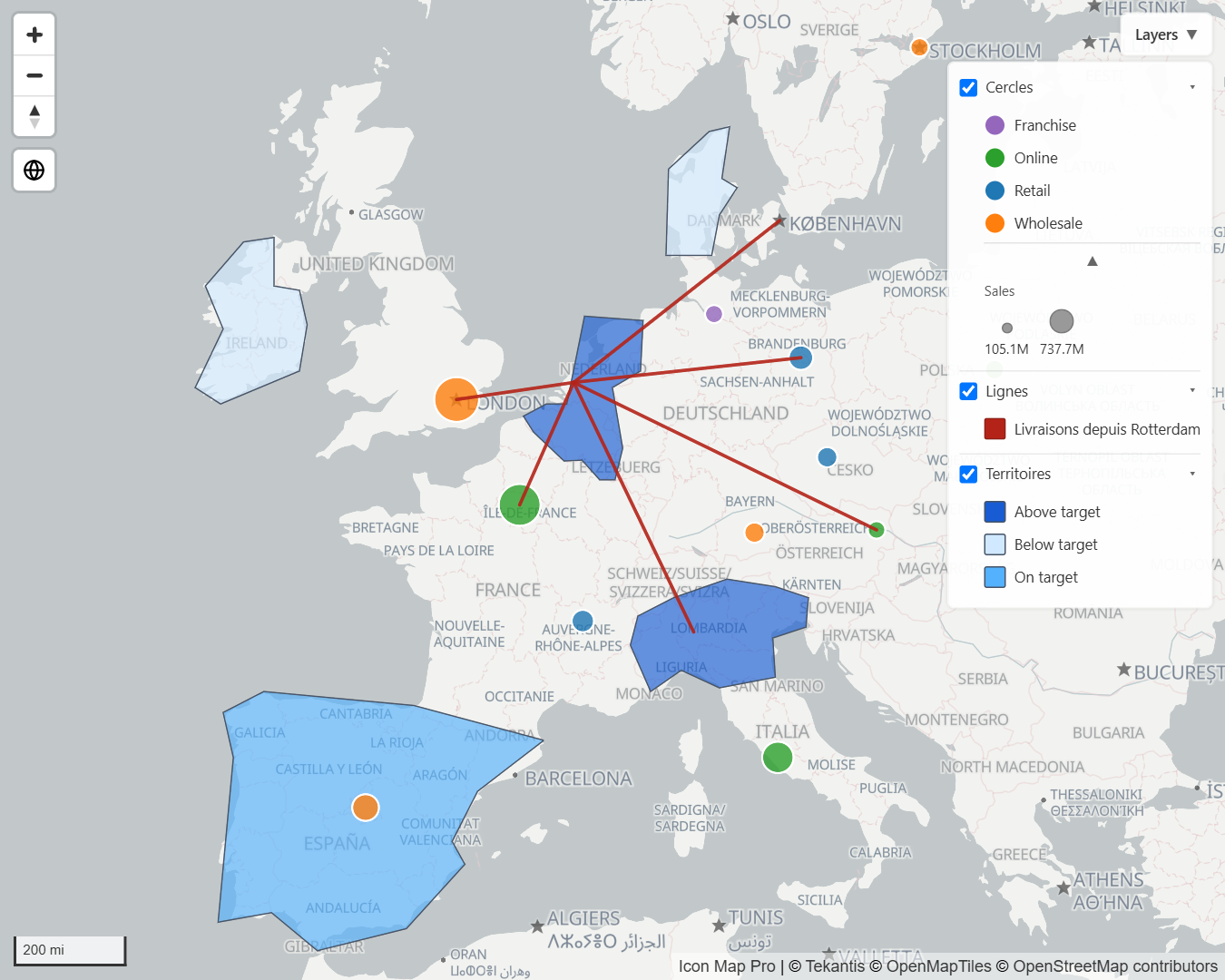
Mode d'affichage choisit où les légendes sont dessinées :
| Option | Résultat |
|---|---|
| Panneau | Un panneau de légende distinct. C'est la valeur par défaut. |
| Dans le contrôle des couches | La ligne de chaque couche dans le contrôle des couches reçoit une flèche. La légende reste repliée jusqu'à ce qu'un lecteur sélectionne la flèche, puis s'ouvre sous la ligne. |
| Les deux | Le panneau et les lignes du contrôle des couches. |
Dans le contrôle des couches exige que le contrôle des couches soit activé : Volet Format > Contrôles > Contrôle des couches > Afficher le contrôle des couches. Sinon, la légende revient à un panneau. Voir Contrôles de la carte.
Paramètres
Légende
| Paramètre | Rôle | Valeur par défaut |
|---|---|---|
| Légende (le commutateur de la carte) | Affiche la légende. | Désactivé |
| Position | En haut à gauche, En haut à droite, En bas à gauche ou En bas à droite. | En haut à droite |
| Titre | Le libellé du bouton qui replie et déplie la légende. Avec plusieurs groupes, le bouton ajoute leur nombre, par exemple « Légende (2) ». | Légende |
| Démarrer replié | La légende s'ouvre repliée ; les lecteurs la déplient. | Désactivé |
| Afficher les titres des couches | Affiche un en-tête pour le groupe de chaque couche. | Activé |
| Catégories max | Le nombre maximal d'échantillons de catégories affichés pour une couche, de 1 à 50. | 12 |
| Mode d'affichage | Panneau, Dans le contrôle des couches ou Les deux. | Panneau |
Laissé à sa valeur par défaut, le titre affiche « Légende » dans la langue du rapport. Un titre que vous saisissez s'affiche tel que vous l'avez saisi.
Libellés de la légende
Ce groupe apparaît quand au moins une couche pouvant figurer dans la légende est activée. Chaque couche reçoit jusqu'à trois paramètres, nommés d'après la couche.
| Paramètre | Rôle | Valeur par défaut |
|---|---|---|
| {layer} dans la légende | Inclut la couche dans la légende. | Activé |
| Titre - {layer} | L'en-tête de cette couche dans la légende et dans le contrôle des couches. | Vide (le nom de la couche) |
| Description - {layer} | Un texte fixe, ou utilisez fx et Valeur du champ pour nommer les entrées à partir d'un champ. | Vide |
| Nom de la couche dans les paramètres | dans la légende | Titre | Description |
|---|---|---|---|
| Cercles | Oui | Oui | Oui |
| Icônes (la couche Images / icônes) | Oui | Oui | Oui |
| Lignes | Oui | Oui | Oui |
| Formes (depuis les données) | Oui | Oui | Oui |
| Formes (depuis des fichiers), ou Formes niveau 1, Formes niveau 2 et ainsi de suite | Oui | Oui | Oui |
| Entités Esri (une couche ArcGIS liée aux données) | Oui | Oui | Oui |
| Carte thermique | Oui | Oui | Non |
| Cellules | Oui | Oui | Non |
| Tuiles vectorielles | Oui | Oui | Non |
| Overlay 1 à Overlay 5 (couches de référence Fichiers et flux) | Oui | Oui | Non |
Légendes de mise en forme conditionnelle
Ces paramètres ajustent la façon dont les couleurs fx sont transformées en entrées de légende. Ils sont proposés pour Cercles, Icônes, Entités Esri, Formes (depuis les données), Lignes, Formes (depuis des fichiers) et Tuiles vectorielles. Quand des couches Formes (depuis des fichiers) servent de niveaux, les paramètres sont libellés Formes (tous les niveaux), par exemple Mode - Formes (tous les niveaux).
| Paramètre | Rôle | Valeur par défaut |
|---|---|---|
| Mode - {layer} | Auto décide selon le nombre de couleurs différentes. Catégories impose une liste d'échantillons, Dégradé impose un dégradé, Aucun désactive cette fonction pour la couche. | Auto |
| Champ de dégradé - {layer} | Le champ dont les valeurs pilotent le dégradé. Sélectionnez fx, puis Valeur du champ, et choisissez-le. Laissez-le vide pour que la carte le détecte parmi les mesures du visuel. | Vide |
| Étiquette min. - {layer}, Étiquette max. - {layer} | Texte des deux extrémités du dégradé. | Vide |
| Plages de valeurs - {layer} | Nomme les échantillons de catégories avec la plage de valeurs observée pour chaque couleur. Les plages sont approximatives, fondées sur les données présentes. | Désactivé |
Légendes des couches de référence
Nouveau dans la version 1.1.0.11
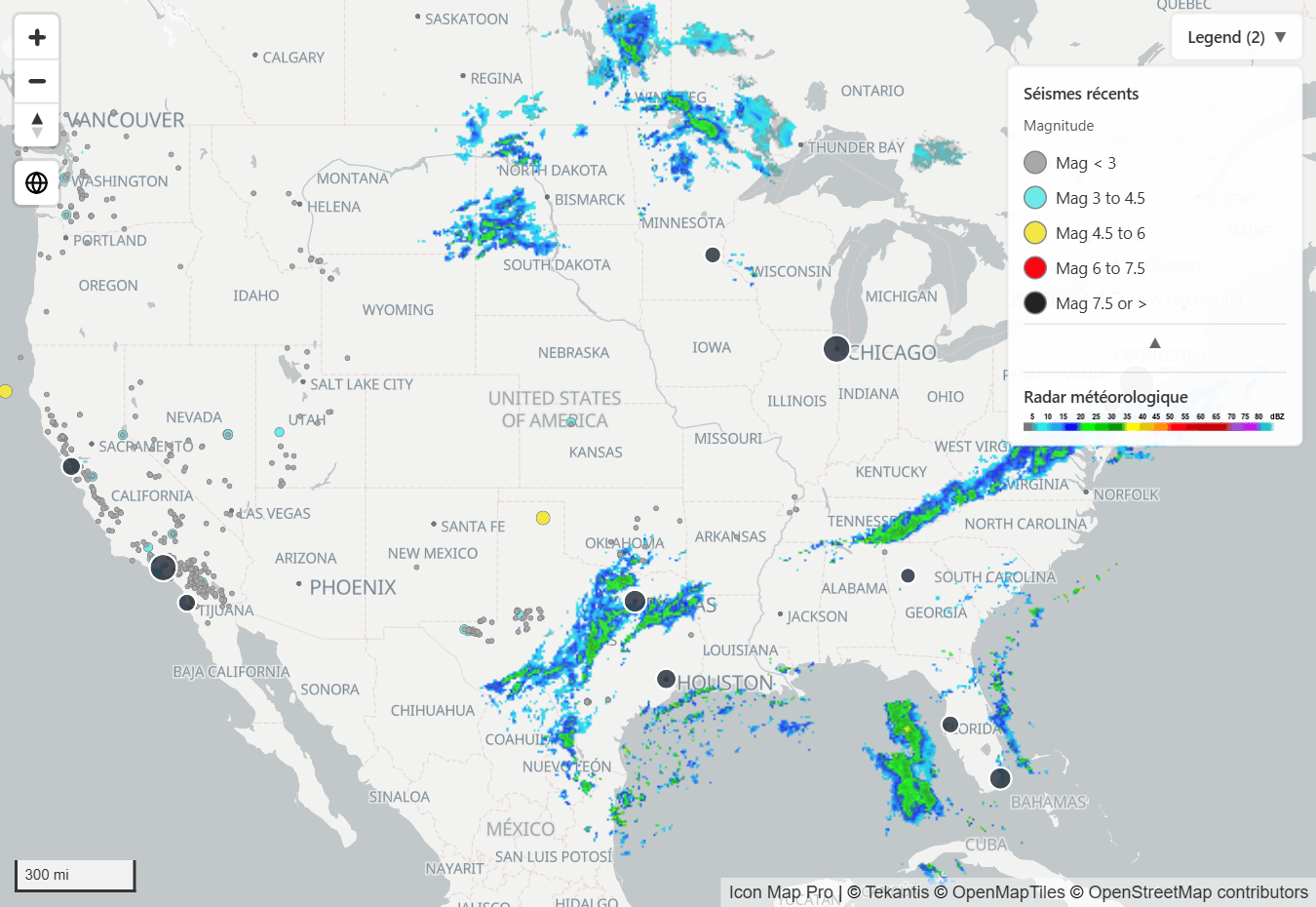
Les couches de référence WMS et ArcGIS apportent leurs propres légendes, lues auprès du service qui les publie.
| Couche | Ce que montre la légende |
|---|---|
| Couche WMS | L'image de légende que le serveur WMS fournit pour la couche. Son en-tête est votre titre, sinon le nom de la couche. |
| Couche d'entités ArcGIS | Les symboles de son style ArcGIS, jusqu'à 30 classes. |
| Service de carte ou d'imagerie ArcGIS | La légende publiée par le service. |
| Carte web ArcGIS | Un seul groupe, avec une section pour chaque couche de la carte web. |
| Service de tuiles vectorielles ArcGIS | Pas de légende. |
Une couche ArcGIS liée aux données qui utilise Utiliser la symbologie ArcGIS affiche aussi ses symboles ArcGIS dans la légende, à la place des couleurs du volet Format.
Chacune de ces couches a deux paramètres sous Libellés de la légende :
| Paramètre | Rôle | Valeur par défaut |
|---|---|---|
| Couche WMS {n} dans la légende, Couche ArcGIS {n} dans la légende | Inclut la couche dans la légende. | Activé |
| Titre - Couche WMS {n}, Titre - Couche ArcGIS {n} | L'en-tête de la couche dans la légende et dans le contrôle des couches. | Vide |
À savoir :
- Une légende WMS n'est affichée que pour une couche qui ne demande aucune connexion, ou dont la clé est transmise dans le lien. Une couche qui s'authentifie autrement n'a pas de légende.
- Une couche masquée n'a pas de légende, et une légende suit la plage de zoom visible de sa couche.
- Les légendes ArcGIS sont lues auprès du service après le dessin de la carte : elles peuvent donc apparaître un instant après le reste de la légende.
Voir Tuiles raster, WMTS et WMS et Couches ArcGIS.
Conseils et limites
- La légende se place dans un angle de la carte et ne peut pas être déplacée à la souris. Si elle recouvre un contrôle, déplacez-la dans un autre angle avec Position.
- Le contrôle des couches permet aux lecteurs d'afficher et de masquer des couches. Leurs choix ne durent que le temps de la session et ne sont pas enregistrés avec le rapport.
- Utilisez Titre - {layer} pour remplacer des noms techniques tels que Entités Esri ou Overlay 1 par des mots que vos lecteurs connaissent.