
Power BI Report Server (local)
Icon Map Pro fonctionne sur Power BI Report Server, en local et dans les réseaux dont l'accès à Internet est restreint ou inexistant. Cette page explique ce qu'il faut configurer dans Power BI et dans le visuel.
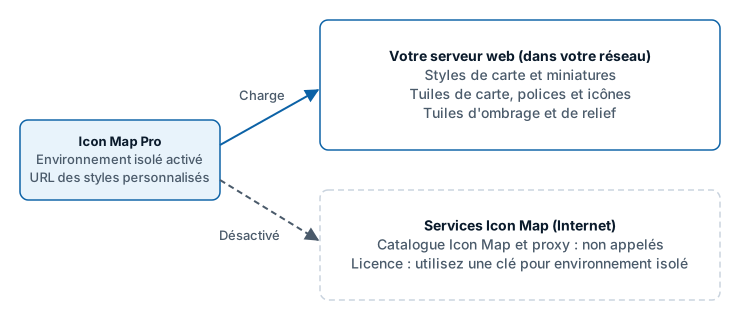
De quelle configuration avez-vous besoin ?
| Votre environnement | Ce qu'il faut faire |
|---|---|
| Report Server, et toutes les machines ont accès à Internet | Rien de particulier. Autorisez les adresses listées dans Environnements pris en charge et limites et utilisez une clé de licence |
| Report Server ou Power BI Desktop avec un accès à Internet restreint ou inexistant | Suivez Configurer un environnement isolé |
| Vous voulez les fonds de carte Icon Map et la bibliothèque d'icônes sans accès à Internet | Suivez aussi Héberger vous-même les fonds de carte Icon Map |
Power BI Report Server
Icon Map Pro est compatible avec Power BI Report Server, y compris dans les environnements locaux. Il a été testé avec les versions de mai 2025 (Update) et de janvier 2026 de Power BI Report Server.
Quand le serveur et les machines des auteurs et des lecteurs de rapports disposent d'un accès à Internet sans restriction, aucune configuration supplémentaire n'est nécessaire.
Licences sur Report Server
Microsoft ne prend pas en charge les licences utilisateur pour Power BI Report Server : le visuel y a donc besoin d'une clé de licence. Utilisez la licence à l'usage, ou contactez sales@icon-map.com pour d'autres options. La licence à l'usage exige une connexion à Internet : pour un serveur isolé, contactez le service commercial pour obtenir une clé de licence pour environnement isolé.
Les licences utilisateur continuent de fonctionner dans Power BI Desktop pour les auteurs de rapports qui ont accès à Internet.
Voir Clés de licence et activation pour savoir où saisir la clé.
Configurer un environnement isolé
Sans accès à Internet, Power BI essaie de joindre Microsoft AppSource pour valider et télécharger les visuels personnalisés, échoue, et peut afficher les visuels personnalisés sous forme d'espace vide. Les étapes suivantes l'évitent et indiquent à Icon Map Pro de ne pas appeler ses propres services en ligne.
- Définissez la variable d'environnement. Sur le Report Server, et sur chaque machine qui modifie des rapports dans Power BI Desktop, créez une variable d'environnement nommée
PBI_userFavoriteResourcePackagesEnabledavec la valeur0. Les étapes de Microsoft se trouvent dans Résoudre les problèmes des visuels personnalisés dans Power BI Report Server. - Importez le visuel à partir d'un fichier. Dans Power BI Desktop, ajoutez Icon Map Pro avec Importer un visuel à partir d'un fichier, et non avec Obtenir plus de visuels. Le visuel est alors stocké dans le fichier .pbix. Si un rapport utilise déjà la version AppSource, importez de nouveau la version fichier dans ce rapport. Téléchargez le visuel depuis les notes de version.
- Modifiez le paramètre de Report Server. Connectez-vous au serveur de rapports avec SQL Server Management Studio, ouvrez les propriétés du serveur et, sous Avancé, réglez la propriété définie par l'utilisateur
EnableCDNVisualssurFalse. Redémarrez Power BI Report Server. Vous évitez ainsi un délai pendant que le serveur essaie en vain de joindre AppSource. - Activez Environnement isolé. Dans le volet Format, ouvrez Icon Map Pro > Personnalisation et activez Environnement isolé.
- Saisissez une clé de licence pour environnement isolé. Contactez sales@icon-map.com pour obtenir une clé qui fonctionne sans connexion à Internet, et saisissez-la dans Icon Map Pro > Clé de licence (pour une licence non basée sur l'utilisateur).
- Choisissez un fond de carte accessible. Utilisez votre propre serveur de cartes, aucun fond de carte, ou les fonds de carte Icon Map auto-hébergés décrits ci-dessous.
Ce que fait Environnement isolé
Environnement isolé empêche le visuel d'appeler les services Icon Map qu'il ne peut pas joindre.
La carte Catalogue est masquée. Les couches du catalogue Icon Map exigent un accès à Internet.
La liste des styles de fond de carte Icon Map n'est pas téléchargée depuis Icon Map. Elle est chargée depuis votre URL des styles personnalisés si vous en avez défini une. Sans URL des styles personnalisés, il n'y a pas de liste de styles Icon Map.
Le proxy Icon Map est exclu. Chaque commutateur Utiliser le proxy si nécessaire est affiché désactivé et grisé.
Le fournisseur Catalogue Icon Map est masqué dans la boîte de dialogue Fonds de carte.
Ce paramètre ne donne pas de licence au visuel. Il vous faut toujours une clé de licence.
Les autres fournisseurs continuent de fonctionner dans un réseau isolé tant que le visuel peut les joindre et qu'ils autorisent les requêtes provenant de Power BI (CORS). Cela comprend ArcGIS Enterprise sur votre propre portail, votre propre serveur de tuiles, un serveur WMS et un lien de style vectoriel.
Fonds de carte sans accès Internet
Sans accès à Internet, le visuel ne peut pas charger les fonds de carte Icon Map, la bibliothèque d'icônes ni le catalogue Icon Map, car ils sont hébergés sur les serveurs d'Icon Map. Utilisez votre propre serveur de cartes ou aucun fond de carte, ou hébergez vous-même les fonds de carte Icon Map : voir Fonds de carte auto-hébergés.