
Se connecter à ArcGIS
Le contenu ArcGIS public ne nécessite aucune configuration. Pour le contenu réservé à vous ou à votre organisation, indiquez à la carte comment s'authentifier. Un seul paramètre couvre toutes les couches et tous les fonds de carte ArcGIS du visuel.
Les paramètres se trouvent dans Volet Format > Clés API et authentification > Authentification ArcGIS.
Choisir un type d'authentification
| Type d'authentification | Qui se connecte | Ce que la carte peut voir | À utiliser quand |
|---|---|---|---|
| Clé API | Personne. La clé est enregistrée dans le rapport | Uniquement ce que la clé autorise | Les lecteurs n'ont pas de compte ArcGIS |
| OAuth2 (ID client et secret) | Personne. Les informations d'identification de l'application sont enregistrées dans le rapport | Le contenu partagé avec le propriétaire de l'application, et le contenu public | Les lecteurs n'ont pas de compte ArcGIS et vous utilisez des informations d'identification d'application |
| Nom d'utilisateur et mot de passe | Chaque personne, dans une fenêtre de connexion sur la carte | Tout ce que cette personne peut voir dans ArcGIS | Les lecteurs ont des comptes ArcGIS et ne doivent voir que ce à quoi ils ont droit |
Sans aucune information d'identification (Clé API sélectionné et la clé laissée vide), la carte lit le contenu public.
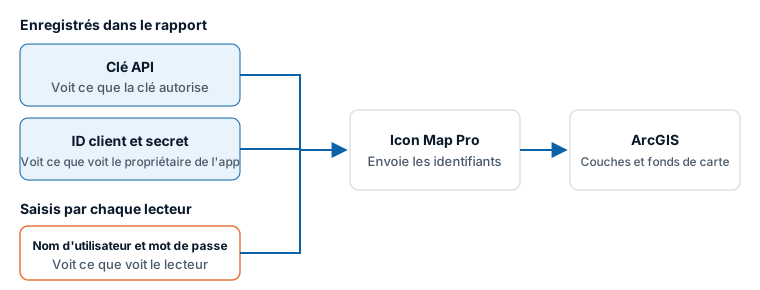
Une clé API ou un secret client enregistré dans un rapport donne à toute personne qui peut ouvrir le rapport l'accès dont disposent ces informations d'identification. Ne leur accordez que les éléments dont le rapport a besoin.
Clé API
- Créez une clé API dans ArcGIS et accordez-lui les éléments et les services que le rapport utilise. Pour utiliser les fonds de carte ArcGIS, accordez-lui aussi les fonds de carte.
- Réglez Type d'authentification sur Clé API et collez la clé dans Clé API.
Les clés API expirent. Quand une clé expire, créez-en une nouvelle et collez-la.
OAuth2 (ID client et secret)
- Créez des informations d'identification de développeur OAuth 2.0 dans ArcGIS. Quand ArcGIS demande une URL de redirection, saisissez
https://app.powerbi.com. - Réglez Type d'authentification sur OAuth2 (ID client et secret).
- Saisissez l'URL du portail si vous n'utilisez pas ArcGIS Online, puis l'ID client et le Secret client.
Le secret client est stocké chiffré dans le rapport et affiché sous forme de points une fois saisi. Les informations d'identification de l'application ne voient que le contenu partagé avec le propriétaire de l'application, ou le contenu public.
Nom d'utilisateur et mot de passe
Réglez Type d'authentification sur Nom d'utilisateur et mot de passe et saisissez l'URL du portail si vous n'utilisez pas ArcGIS Online. Aucun nom d'utilisateur ni mot de passe n'est enregistré dans le rapport.
Chaque personne qui ouvre le rapport voit une fenêtre Se connecter à ArcGIS la première fois que la carte a besoin de contenu ArcGIS, et saisit son propre nom d'utilisateur et son propre mot de passe ArcGIS.
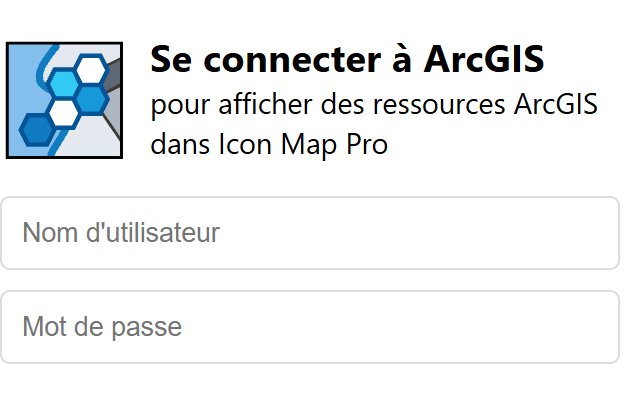
La connexion dure deux semaines quand le navigateur est autorisé à la mémoriser. Cette mémorisation repose sur le paramètre de stockage local des visuels personnalisés dans le portail d'administration Power BI. Si ce paramètre est désactivé pour votre locataire, les lecteurs sont invités à se connecter plus souvent.
Comment les informations d'identification sont envoyées
Envoyer les informations d'identification en tant que détermine comment le jeton ou la clé parvient à ArcGIS.
- Paramètre d'URL (par défaut) l'ajoute à l'adresse de chaque requête. Conservez ce réglage, sauf si votre serveur le rejette.
- En-tête Authorization (Bearer) l'envoie comme en-tête de requête. ArcGIS Enterprise 11.5 et versions ultérieures peuvent rejeter les clés API récentes (commençant par
AAPT) dans l'URL avec le message « Invalid Token ». Ces serveurs ont besoin de cette option et doivent autoriser l'en-tête Authorization dans leurs paramètres CORS.
Paramètres
Volet Format > Clés API et authentification > Authentification ArcGIS
| Paramètre | Rôle | Valeur par défaut |
|---|---|---|
| Type d'authentification | Clé API, OAuth2 (ID client et secret) ou Nom d'utilisateur et mot de passe | Clé API |
| Envoyer les informations d'identification en tant que | Paramètre d'URL (par défaut) ou En-tête Authorization (Bearer) | Paramètre d'URL (par défaut) |
| Clé API | La clé API ArcGIS. Affiché pour Clé API | Vide |
| URL du portail | L'adresse de votre portail ArcGIS. Affiché pour OAuth2 (ID client et secret) et Nom d'utilisateur et mot de passe | https://www.arcgis.com |
| ID client | L'ID client de votre application. Affiché pour OAuth2 (ID client et secret) | Vide |
| Secret client | Le secret client de votre application. Affiché pour OAuth2 (ID client et secret) | Vide |
Conseils et limites
- Un visuel Power BI ne peut lire qu'un serveur qui l'y autorise (CORS). ArcGIS Online l'autorise. Un serveur ArcGIS Enterprise doit être configuré pour autoriser les requêtes provenant de Power BI avant que ses couches puissent être dessinées.
- Une couche WMS hébergée dans ArcGIS utilise les mêmes informations d'identification. Réglez son Type d'authentification sur ArcGIS. Consultez Tuiles raster, WMTS et WMS.