
Résolution des problèmes
La plupart des problèmes relèvent de quatre groupes : un message de licence, un fond de carte qui ne se charge pas, des données qui ne se dessinent pas, ou une couche liée qui reste vide. Examinez-les dans cet ordre.
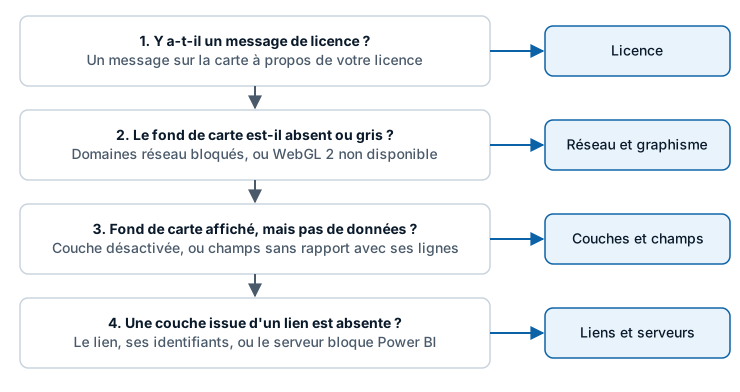
1. La carte affiche un message de licence
Un message affiché sur la carte signifie que le visuel n'a trouvé aucune licence valide. Pendant que vous modifiez un rapport, le message propose le bouton Obtenir une licence développeur GRATUITE et une zone pour une clé de licence avec un bouton Appliquer la clé.
| Vous voyez | Procédez ainsi |
|---|---|
| « Une licence est requise pour utiliser Icon Map Pro » | Obtenez la licence développeur gratuite, saisissez une clé de licence ou achetez une licence |
| « Aucune licence configurée » | Demandez au propriétaire du rapport de vous attribuer une licence ou d'ajouter une clé de licence au rapport |
| « Environnement non pris en charge » | Le rapport utilise une licence développeur, que les lecteurs ne peuvent pas utiliser. Demandez un essai de publication ou achetez une licence |
| « Impossible de valider la licence » | Le service de licences n'a pas pu être joint. Vérifiez que validate.iconmappro.com et validate2.iconmappro.com sont autorisés sur votre réseau |
| Vous avez acheté une licence utilisateur mais le message persiste | Vérifiez que la licence vous est attribuée, puis actualisez le rapport ou redémarrez Power BI Desktop. Cela peut prendre jusqu'à 30 minutes |
Chaque message est expliqué dans Clés de licence et activation.
2. Le fond de carte est vide ou gris
Adresses réseau bloquées
C'est la cause la plus fréquente dans les réseaux d'entreprise. Le visuel charge son fond de carte par Internet, et un pare-feu ou un serveur proxy qui bloque l'adresse laisse la carte vide alors que le reste du rapport fonctionne.
Pour les fonds de carte Icon Map, autorisez styles.iconmappro.com. La liste complète, avec les adresses des licences, du catalogue Icon Map et des autres fournisseurs, se trouve dans Environnements pris en charge et limites.
Pour confirmer un blocage, ouvrez les outils de développement du navigateur (F12) dans le service Power BI, sélectionnez l'onglet Réseau, rechargez le rapport et repérez les requêtes en échec vers les adresses de cette liste. Communiquez les adresses en échec à votre équipe réseau.
WebGL 2 n'est pas disponible
Le moteur Moderne exige WebGL 2. Quand il manque, la carte affiche le message « WebGL 2 n'est pas disponible dans cet environnement. » et se rabat sur le moteur Hérité pour cette session.
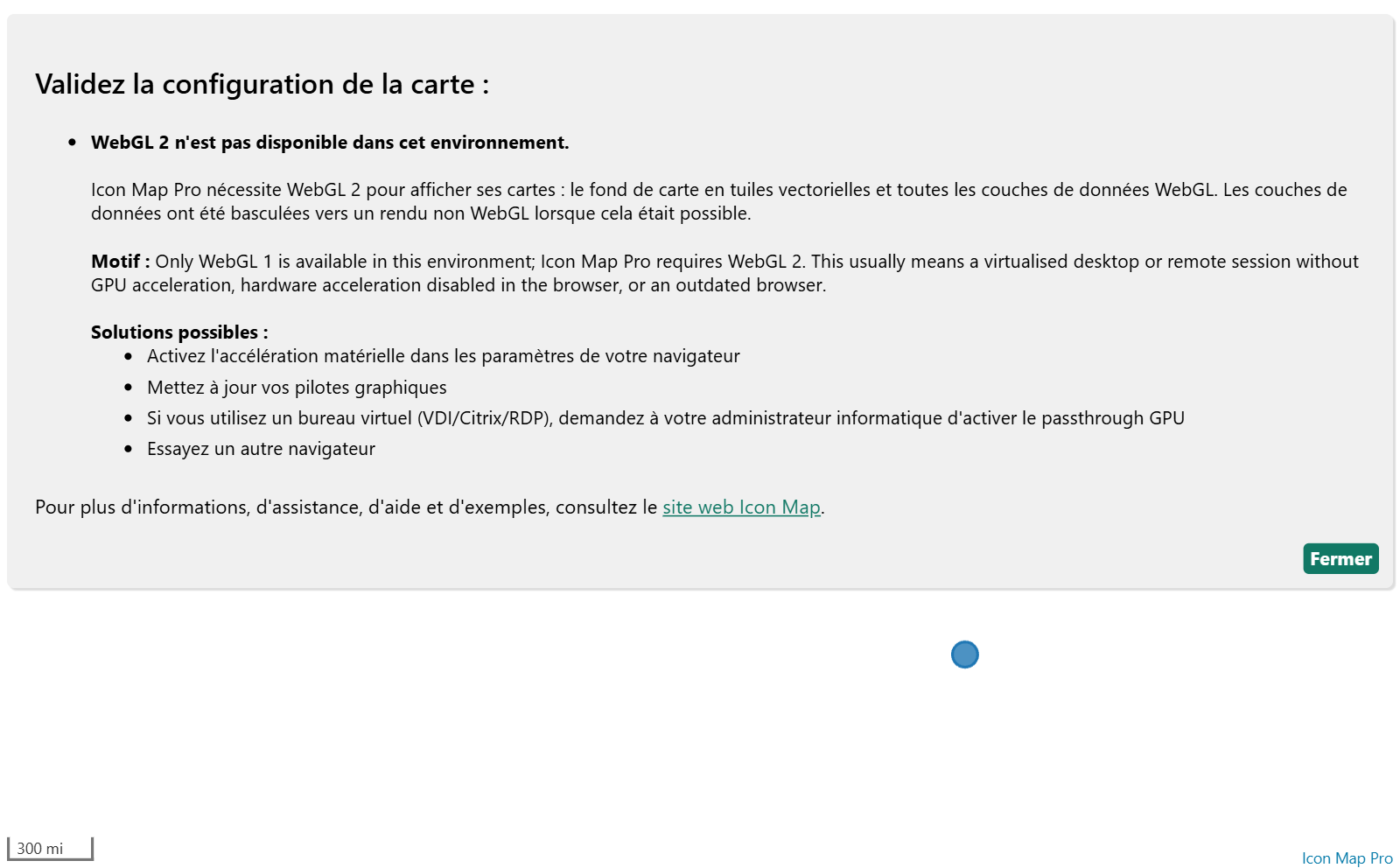
- Activez l'accélération matérielle dans les paramètres de votre navigateur.
- Mettez à jour vos pilotes graphiques.
- Sur un bureau virtuel (VDI, Citrix, RDP), demandez à votre administrateur informatique d'activer le GPU passthrough.
- Essayez un autre navigateur.
Le fond de carte exige le moteur Hérité
Un message tel que « The Google Maps background requires the Legacy map engine setting. Switch the map engine in Rendering, or choose another background. » signifie que le fond de carte enregistré dans le rapport n'est pas dessiné par le moteur Moderne. Choisissez un autre fond de carte, ou réglez Rendu > Moteur de carte sur Hérité. Voir Moteurs Moderne et Hérité.
La clé d'un fournisseur est manquante ou incorrecte
Les fonds de carte Azure Maps, Mappable et Ordnance Survey exigent une clé API. Vérifiez-la dans Clés API et authentification > Clés API. Voir Clés API, authentification et proxy.
Tout le visuel est remplacé par un message de Power BI
« Les visuels non certifiés provenant d'AppSource, ou ajoutés à partir d'un fichier, ne sont pas disponibles en raison de vos paramètres d'administration » signifie que votre locataire bloque les visuels non certifiés. Un administrateur Power BI peut ajouter Icon Map Pro comme visuel d'organisation. Voir Sécurité et certification.
Power BI Report Server affiche un espace vide
Sur un serveur sans accès à Internet, Power BI essaie en vain de joindre AppSource. Suivez Power BI Report Server (local).
3. Le fond de carte s'affiche mais une couche de données ne dessine rien
Chaque ligne est dessinée par la couche dont elle renseigne les champs. Une couche ne dessine rien quand elle est désactivée, quand il manque un champ dont elle a besoin, ou quand ses lignes renseignent aussi un champ qui appartient à une autre couche.
Ouvrir le résumé de la configuration des données
Activez Volet Format > Diagnostics > Outils de diagnostic > Afficher le résumé de la configuration des données. Le résumé indique combien de lignes Power BI a envoyées, combien chaque couche peut en dessiner, et des avertissements tels qu'une couche qui a des lignes mais est désactivée.
Vérifier ces points tour à tour
| Vérification | Comment |
|---|---|
| La couche est activée | Volet Format > Couches de données > Couches de données |
| Le visuel a un ID | * ID (obligatoire) doit contenir un champ. Sans lui, Power BI n'envoie aucune ligne |
| La couche a tous les champs dont elle a besoin | Voir Référence des champs |
| Ses lignes laissent vides les champs des autres couches | Une colonne dans un puits de champs a une valeur sur chaque ligne. Utilisez une mesure qui renvoie BLANK() sur les lignes qui appartiennent à une autre couche. Voir Combiner plusieurs couches dans une carte |
| La longitude et la latitude ne sont pas additionnées | Réglez Longitude (X) et Latitude (Y) pour qu'elles soient résumées en Moyenne |
| Les valeurs sont valides | Une coordonnée hors plage, ou du texte là où un nombre est attendu, empêche une ligne d'être dessinée |
| Les lignes ne sont pas tronquées | Power BI envoie 30 000 lignes par défaut. Voir Lignes de données et limites |
| Un filtre ou un segment ne supprime pas toutes les lignes | Effacez les filtres du visuel et de la page |
Pendant que vous modifiez une carte dont les lignes de données n'atteignent aucune couche, le guide « Quel type de carte créez-vous ? » apparaît sur la carte et montre les champs dont chaque type de couche a besoin. Voir Choisir un type de couche.
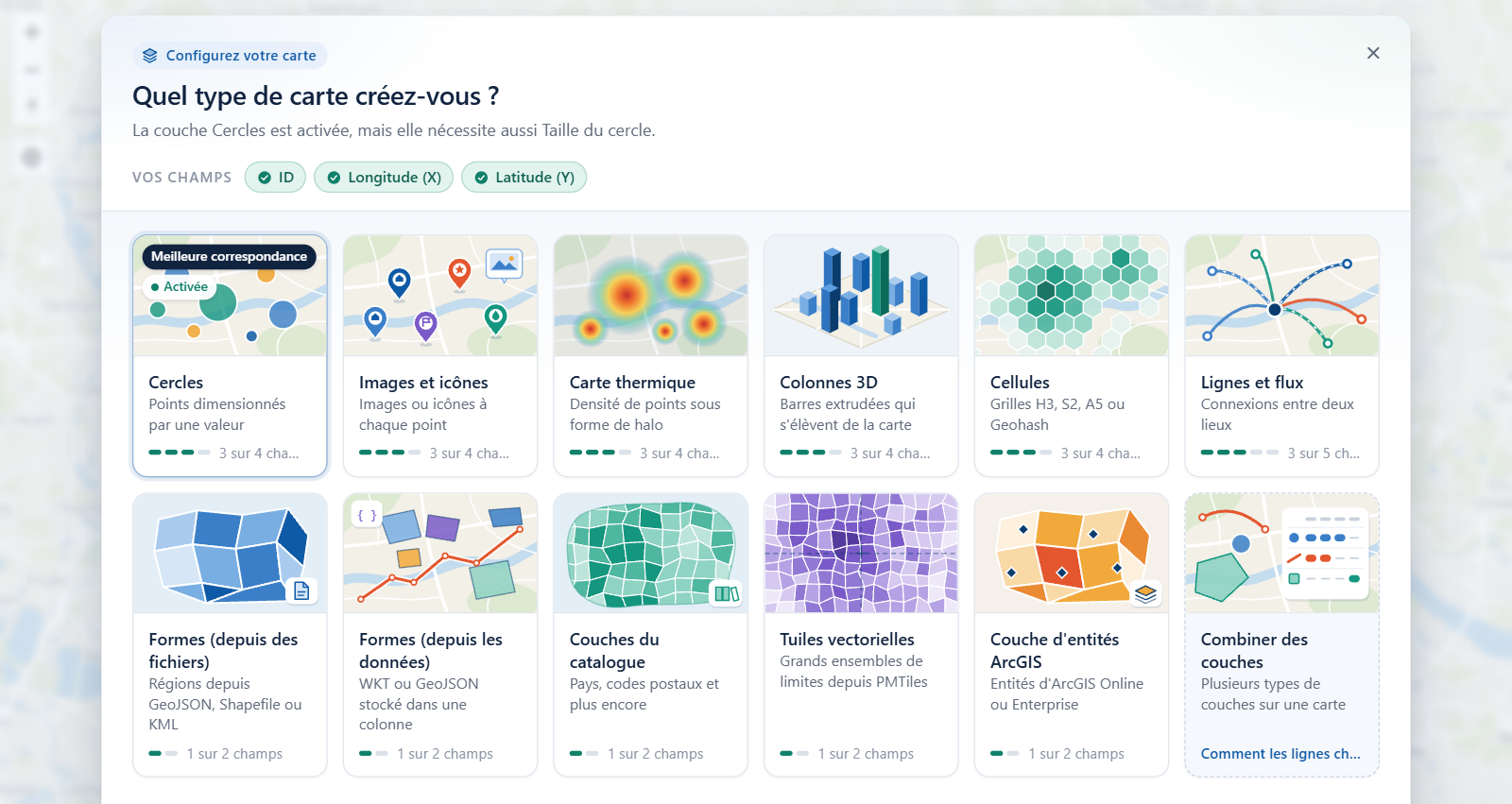
Voir ce que Power BI envoie
Pour voir les valeurs que le visuel reçoit, y compris celles des mesures, copiez le visuel de carte, collez la copie sur la même page et transformez-la en table. La table affiche une ligne par ID avec la valeur de chaque champ.
Des formes issues de texte WKT ou GeoJSON sont manquantes
Power BI peut contenir 32 766 caractères dans une valeur de texte. Une forme plus longue est tronquée et ne peut pas être dessinée. Vérifiez la longueur avec une mesure telle que WKT Length = LEN ( MAX ( 'Table'[WKT Column] ) ), et consultez Formes depuis les données (WKT et GeoJSON) pour les moyens de raccourcir les formes.
4. Une couche issue d'un lien reste vide
Une couche qui provient d'un lien, comme un fichier GeoJSON, un serveur de tuiles, un WMS ou un service ArcGIS, dépend d'un serveur que le visuel doit pouvoir lire.
| Cause | Comment le savoir | Correction |
|---|---|---|
| Le serveur n'autorise pas Power BI (CORS) | Le lien s'ouvre dans un navigateur, mais la couche est vide dans la carte | Autorisez CORS sur le serveur pour une origine * ou null, ou utilisez le proxy Icon Map |
| Le lien n'est pas accessible | Le lien ne s'ouvre pas depuis la machine qui affiche le rapport | Vérifiez l'adresse, le VPN et le pare-feu |
| Les informations d'identification sont manquantes ou expirées | Le serveur demande une connexion, ou renvoie une erreur telle que « Invalid Token » | Vérifiez Clés API et authentification. Pour « Invalid Token » avec ArcGIS Enterprise, réglez Envoyer les informations d'identification en tant que sur En-tête Authorization (Bearer) |
| La jointure ne correspond pas | Les formes apparaissent mais ne sont pas colorées par vos données | Vérifiez que les valeurs de Référence d'entité correspondent à la propriété choisie dans les paramètres de la couche |
Power BI exécute les visuels personnalisés dans un bac à sable : un serveur doit donc autoriser explicitement les requêtes qui en proviennent. C'est pourquoi un lien peut fonctionner dans un onglet du navigateur et échouer dans la carte.
Pour une couche de référence WMS sur un serveur qui n'autorise pas CORS, vous pouvez activer Utiliser le proxy CORS dans les paramètres de la couche. Voir Clés API, authentification et proxy pour savoir ce qu'est le proxy et ce qui passe par lui.
Autres problèmes
Une correction ou une fonctionnalité des notes de version est absente
Vérifiez la version en cours d'exécution dans Volet Format > Icon Map Pro. Power BI utilise la version publiée par AppSource, qui peut être en retard sur la dernière version. Voir Notes de version.
Les info-bulles ou la sélection ne font rien
Les info-bulles et la sélection sont inactives là où Power BI n'autorise pas l'interaction avec les visuels, par exemple dans les exports. Pour les couches, vérifiez Inclure l'info-bulle et Sélectionnable dans les paramètres de la couche. Voir Sélection, filtrage croisé et mise en surbrillance.
Le visuel n'est pas dans la bonne langue
Le visuel suit la langue du rapport. Voir Langues.
La carte du catalogue Icon Map est absente
Icon Map Pro > Personnalisation > Environnement isolé est activé. Ce paramètre masque le catalogue, car celui-ci exige un accès à Internet.
Toujours bloqué ?
Obtenir de l'aide. Indiquez le numéro de version, l'endroit où le rapport s'exécute et ce que vous avez déjà vérifié.