
Vue d'ensemble des couches de référence
Les couches de référence donnent du contexte à vos données : des limites issues d'un fichier, de l'imagerie d'un serveur de tuiles, une couche d'ArcGIS ou d'un service WMS, la météo ou le trafic en direct. Elles sont dessinées telles qu'elles sont publiées et ne proviennent pas de votre modèle de données.
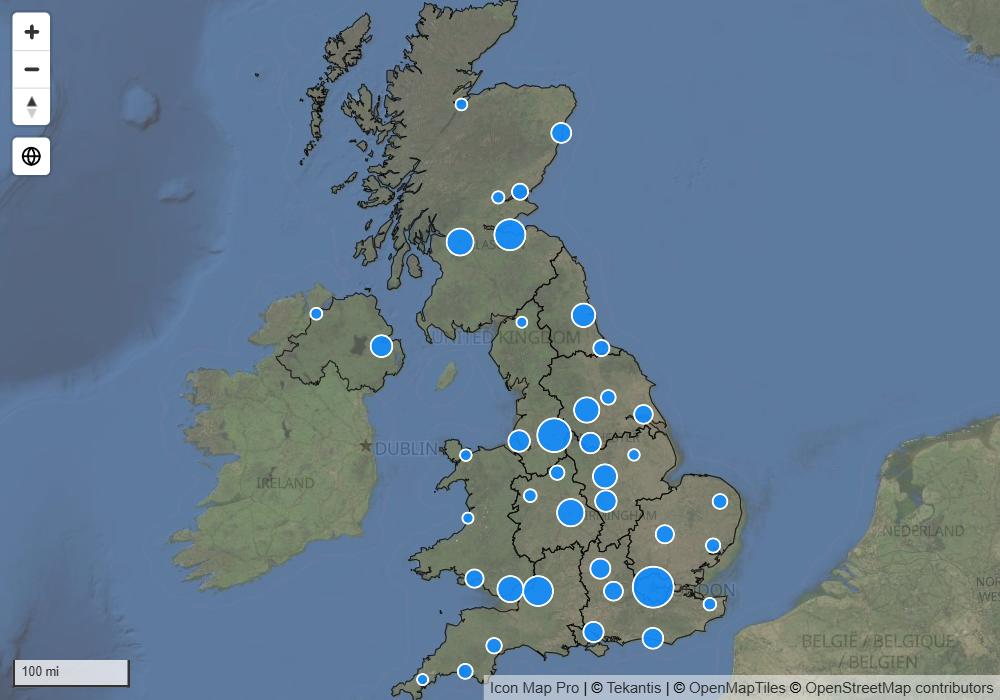
Couches de référence et couches de données
Une carte Icon Map Pro se compose d'un fond de carte, de couches de données et de couches de référence.
| Couches de données | Couches de référence | |
|---|---|---|
| D'où vient le contenu | Les lignes de votre rapport, via les puits de champs | Un fichier, un lien ou un service que vous indiquez à la carte |
| Ce que fait une ligne | Une ligne dessine un élément | Aucune ligne n'est nécessaire. Une couche de référence se dessine sans aucun champ |
| Clic et sélection | Sélectionne la ligne et applique un filtrage croisé au rapport | Non sélectionnable. Le survol peut afficher une info-bulle |
| Style piloté par les données | Mise en forme conditionnelle (fx) sur la plupart des paramètres | Style fixe, ou style selon une propriété contenue dans le fichier ou le service |
Une couche de référence n'est pas jointe à vos données, mais vos données peuvent tout de même la contrôler. Plusieurs paramètres acceptent la mise en forme conditionnelle (fx) : une mesure ou un segment peut donc décider de ce qui est dessiné :
- Visible, sur les couches de fichier, raster, WMS et ArcGIS, affiche ou masque la couche.
- Valeur de filtre, sur une couche de fichier, ne conserve que les entités dont la propriété correspond à vos données. Consultez Fichiers et flux.
- Clause SQL WHERE sur une couche ArcGIS et Filtre CQL (facultatif) sur une couche WMS filtrent le service.
- Le lien lui-même peut provenir d'une mesure sur la plupart des types de couche.
Si vous voulez des formes colorées par vos données et qui appliquent un filtrage croisé au rapport quand on clique dessus, utilisez plutôt une couche de données : Formes depuis des fichiers, Couches ArcGIS liées aux données, Tuiles vectorielles ou Couches du catalogue Icon Map.
Types de couche de référence
| Type | Nom dans le volet Format | Ce qu'elle dessine | Combien |
|---|---|---|---|
| Fichiers | Fichier GeoJSON / Shape / KML | Des points, des lignes et des polygones issus d'un lien GeoJSON ou d'un fichier chargé : GeoJSON, TopoJSON, KML, shapefile ou une archive PMTiles | 5 |
| Tuiles raster | Couche raster | De l'imagerie ou une carte tuilée issue d'un modèle de tuiles ou d'un Cloud Optimized GeoTIFF | 5 |
| WMS | Couche WMS | Des images de carte issues d'un Web Map Service | 5 |
| ArcGIS | Couche d'entités ArcGIS | Les entités d'une couche d'entités ArcGIS | 5 |
| Météo | Météo | La météo en direct d'OpenWeatherMap | 1 |
| Trafic | Trafic | Le flux de trafic ou les incidents en direct d'Azure Maps | 1 |
| Lumière du jour | Terminateur jour-nuit | Un ombrage sur la partie du monde plongée dans l'obscurité | 1 |
| Étiquettes de carte | Étiquettes de la carte | Des noms de lieux dessinés au-dessus de vos données | 1 |
Les couches de fichier peuvent aussi porter leurs propres étiquettes de texte. Consultez Étiquettes des couches de référence.
Ajouter une couche de référence
- Dans le volet Format, ouvrez Couches de référence > Sélection de couche.
- Activez le type voulu, par exemple Fichier GeoJSON / Shape / KML ou Couche WMS.
- Un groupe de configuration pour ce type apparaît sous Sélection de couche. Saisissez-y le lien ou chargez-y le fichier.
Plusieurs couches d'un même type
Les couches de fichier, ArcGIS, WMS et raster disposent chacune de cinq emplacements. Le volet Format affiche les paramètres d'un emplacement à la fois.
- Couches de fichier et ArcGIS : réglez Nombre de couches (1 à 5), puis choisissez la couche à modifier dans Appliquer les paramètres à.
- Couches WMS et raster : la première couche a son propre groupe. Réglez Nombre de couches supplémentaires (0 à 4), puis choisissez la couche supplémentaire à modifier dans Appliquer les paramètres à.
Ordre de dessin
Chaque couche de la carte, de référence ou de données, a un Z-Index. Une couche dont le Z-Index est plus élevé est dessinée plus près de l'observateur. Les couches de référence et les couches de données partagent une même échelle : une couche de référence peut donc se trouver sous vos données, entre deux couches de données ou au-dessus de tout.
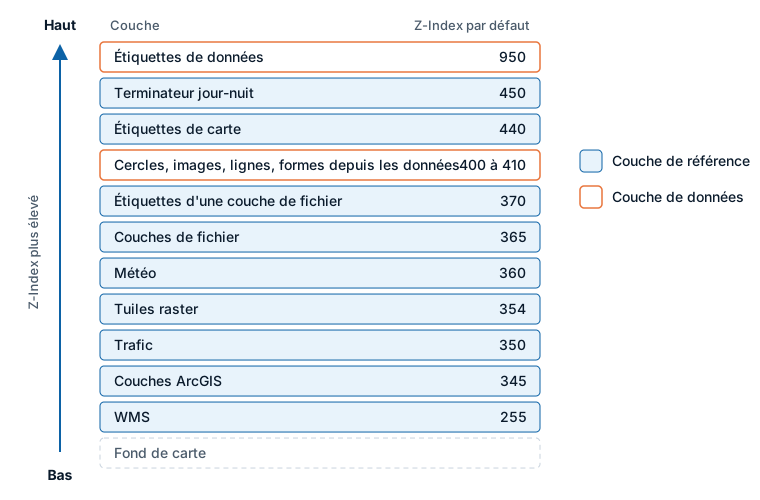
| Couche | Z-Index par défaut |
|---|---|
| Terminateur jour-nuit | 450 |
| Étiquettes de carte | 440 |
| Étiquettes d'une couche de fichier | 370 |
| Couches de fichier | 365 |
| Météo | 360 |
| Couche raster 1 | 354 |
| Trafic | 350 |
| Couches ArcGIS | 345 |
| Couches raster et WMS supplémentaires | 344 |
| Couche WMS 1 | 255 |
À titre de comparaison, les cercles sont à 405 par défaut et les étiquettes de données à 950. Les valeurs par défaut placent l'imagerie et les limites sous vos données et les noms de lieux au-dessus.
Pour changer l'ordre, modifiez le Z-Index d'une couche dans son groupe de configuration du volet Format. Les valeurs vont de 0 à 1000.
Plage de zoom et visibilité
Les couches de fichier, raster, WMS et ArcGIS ont chacune un zoom minimal et un zoom maximal. En dehors de cette plage, la couche n'est pas dessinée. Utilisez cette possibilité pour n'afficher des limites détaillées que lorsque le lecteur a zoomé.
Ces mêmes types de couche ont un paramètre Visible qui accepte la mise en forme conditionnelle (fx). Renvoyez « Yes » ou « No » depuis une mesure pour n'afficher une couche que pour un choix de segment ou un signet.
Légende
Les couches de fichier peuvent chacune avoir une entrée dans la légende. Activez les entrées et nommez-les sous Volet Format > Légende > Libellés de la légende. Consultez Légende.
Conseils et limites
- Les entités de référence ne peuvent pas être sélectionnées et n'appliquent pas de filtrage croisé au rapport.
- Les liens doivent commencer par
https://. - Une couche lue depuis un lien est lue par le navigateur de la personne qui consulte le rapport. Le serveur doit autoriser les requêtes provenant de Power BI (CORS). Voir ci-dessous pour les serveurs qui ne les autorisent pas.
- Les fichiers chargés sont stockés dans le rapport : ils fonctionnent donc partout où le rapport fonctionne.
Serveurs qui bloquent Power BI
Certains serveurs n'autorisent pas un visuel Power BI à les lire. Le proxy Icon Map peut récupérer la couche pour le compte de la carte. Il nécessite une clé de licence Icon Map, et les requêtes passant par le proxy peuvent consommer des crédits d'utilisation supplémentaires.
Les couches WMS ont un commutateur Utiliser le proxy CORS.
Pour savoir ce que le proxy envoie et comment le désactiver pour tout un rapport, consultez Clés API, authentification et proxy.