FAQ sur l'achat
Les réponses aux questions qu'on nous pose le plus souvent sur l'achat, le paiement et l'attribution des licences Icon Map Pro.
Achat
Où puis-je acheter Icon Map Pro ?
Les licences par utilisateur sont vendues via Microsoft AppSource. Les autres types de licence s'achètent auprès d'Icon Map. Vérifiez celui qu'il vous faut sur la page Types de licence et suivez les étapes de la page Achat.
Existe-t-il un essai gratuit ?
Oui. Une licence développeur gratuite vous permet d'utiliser l'intégralité d'Icon Map Pro pendant 6 mois au maximum dans Power BI Desktop et lors de la modification de rapports dans le service Power BI. Pour partager un rapport avec des lecteurs avant d'acheter, vous pouvez demander un essai de publication de 2 semaines. Voir Essai gratuit et licence développeur.
Prenez-vous en charge Power BI Embedded, Publier sur le web ou Power BI Report Server ?
Oui. Les licences utilisateur de Microsoft ne fonctionnent pas dans ces environnements : ils utilisent donc une clé de licence. Voir Types de licence, ou contactez sales@tekantis.com.
Ai-je besoin d'une clé de licence ?
Uniquement quand les licences utilisateur ne sont pas disponibles ou ne sont pas ce que vous avez acheté, par exemple dans Power BI Embedded ou Publier sur le web, ou avec une licence à l'usage. Aucune clé n'est fournie pour les licences par utilisateur achetées via AppSource. Voir Clés de licence et activation.
Je crée une solution à déployer chez un client
Les licences doivent être achetées pour le locataire dans lequel le rapport sera déployé. Si vous n'avez pas d'accès administrateur à ce locataire, le client devra peut-être se charger de l'achat.
Il vous faudra peut-être aussi des licences pour le locataire dans lequel les rapports sont créés, s'il ne s'agit pas de celui du client.
Dans quelles devises puis-je payer ?
Vous êtes facturé dans la devise de votre profil de paiement, qui est en général votre devise locale. Les prix sont fixés en dollars américains et convertis en devise locale par Microsoft.
Je reçois une erreur en essayant d'acheter Icon Map Pro
Contactez d'abord le support des achats du Microsoft Store, et tenez-nous informés pour que nous puissions vous aider dans la mesure du possible.
Une roue qui tourne sans fin sur la page des plans d'AppSource peut signifier qu'Icon Map Pro n'est pas disponible à l'achat dans votre région via AppSource. Contactez-nous et nous chercherons une autre voie d'achat.
Paiement
Puis-je payer sur facture ?
La plupart des organisations peuvent payer sur facture lors de l'achat, mais Microsoft doit parfois l'activer. Plus d'informations sur l'achat sur facture sont disponibles sur Microsoft Learn.
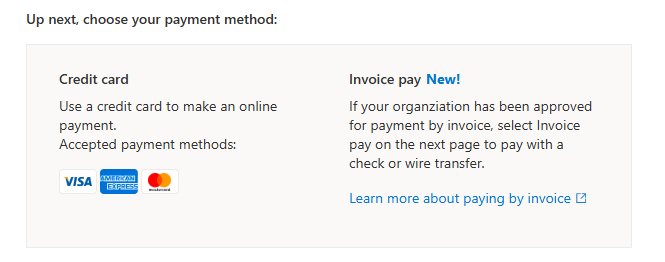
Si votre type de compte de facturation est Microsoft Customer Agreement (MCA), demandez à payer par virement bancaire :
- Vous devez être administrateur de facturation de votre locataire.
- Accédez à votre page Comptes de facturation dans le Centre d'administration Microsoft 365.
- Sélectionnez le compte de facturation. Vérifiez que Type de compte de facturation indique « Microsoft Customer Agreement ». S'il indique « Microsoft Online Subscription Agreement », suivez les étapes plus bas.
- Sélectionnez l'onglet Profils de facturation, puis votre profil.
- En bas, sélectionnez Demander l'approbation pour payer par virement bancaire.
- Si vous êtes éligible, la page vous guide dans les étapes suivantes. Les règles d'éligibilité standard sont une dépense minimale de 6 000 $ au cours des 3 derniers mois et au moins 6 mois d'ancienneté comme client Microsoft.
- Si vous n'êtes pas éligible, vous en êtes informé immédiatement, et votre seule option est de payer par carte de crédit.
Si votre type de compte de facturation est Microsoft Online Subscription Agreement, contactez le support Microsoft pour savoir si vous êtes éligible. Suivez ces étapes à la lettre, faute de quoi vous risquez d'être dirigé vers la mauvaise équipe de support :
Accédez au Centre d'administration Microsoft 365.
Sélectionnez l'icône ? dans l'angle supérieur droit.
Saisissez ceci dans la conversation avec le support : « Change my payment method in Microsoft AppSource to enable payment by wire transfer (Invoice Pay) ».
Sélectionnez le bouton Contacter le support qui apparaît.
Choisissez E-mail comme mode de support.
Dans la description, saisissez :
"I wish to purchase Icon Map Pro via Microsoft AppSource: https://appsource.microsoft.com/en-us/product/power-bi-visuals/tekantislimited1706613112857.iconmap_pro?tab=Overview
This is a Power BI Custom Visual supplied by Tekantis Limited. The only available payment method is currently credit card, and we would like to enable Invoice Pay on our tenant."
Envoyez la demande.
Microsoft propose plus d'informations sur le paiement par virement bancaire sur Microsoft Learn.
Comment ajouter un numéro de bon de commande à l'achat ?
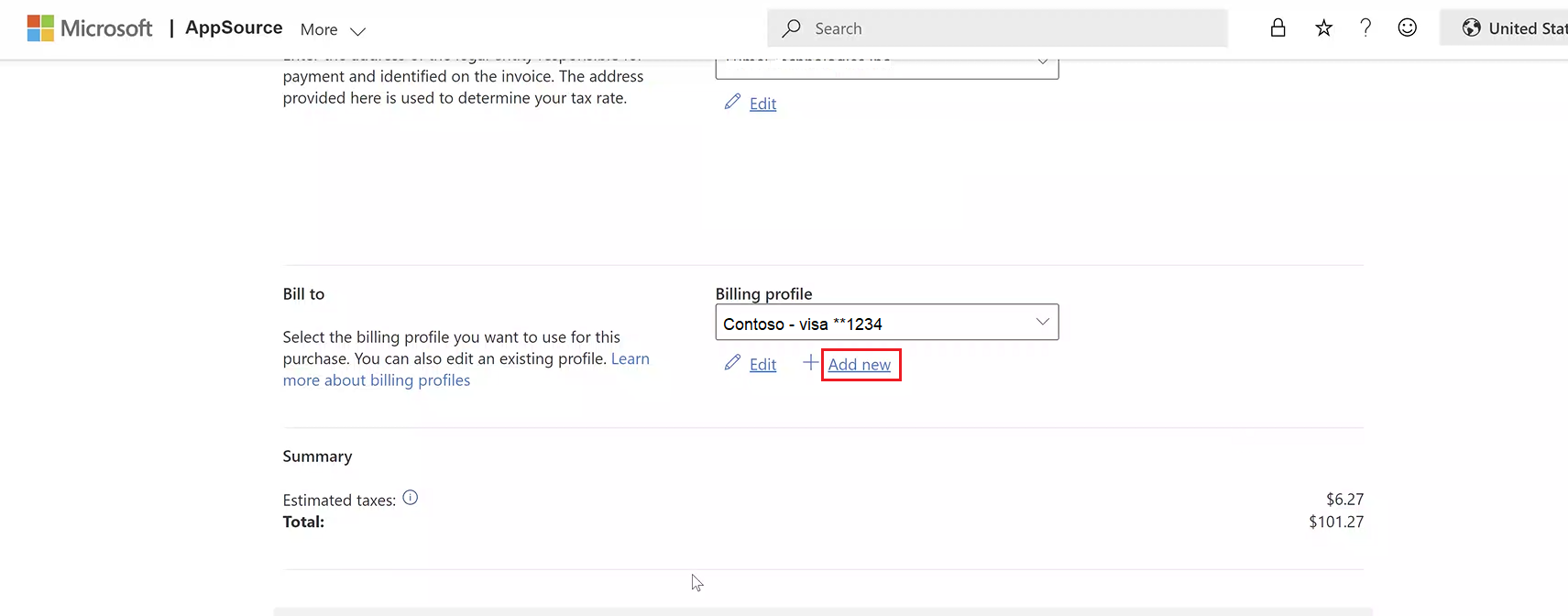
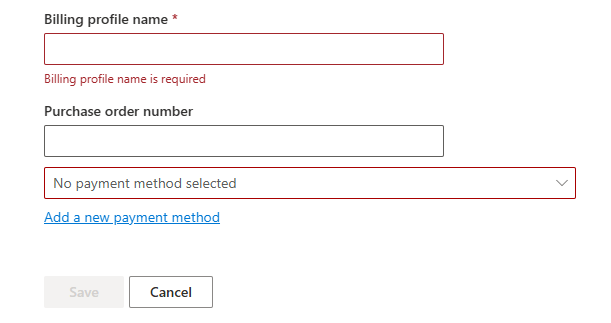
Vous pouvez ajouter un numéro de bon de commande aux paiements par carte de crédit comme aux paiements sur facture. À la dernière étape du processus de paiement d'AppSource, sélectionnez Ajouter sous le profil de facturation. Vous avez alors la possibilité de saisir un numéro de bon de commande.
Attribution des licences
Comment attribuer des licences ?
Dans le Centre d'administration Microsoft 365. Le lien Attribuer des licences de la confirmation d'achat vous mène à la bonne page. Sélectionnez l'entrée Icon Map Pro, sélectionnez Attribuer des licences, saisissez les adresses e-mail ou les noms de groupes, puis sélectionnez Attribuer. L'intervention d'un administrateur peut être nécessaire. Les étapes, avec des images, se trouvent dans Achat.
Une fois une licence attribuée, il peut être nécessaire de redémarrer Power BI Desktop, ou de vous déconnecter du service Power BI puis de vous reconnecter.
Qui peut attribuer des licences après l'achat ?
Si la personne qui a acheté la licence est administrateur du locataire, tous les administrateurs du locataire peuvent attribuer des licences. Sinon, seul l'acheteur peut les attribuer à d'autres utilisateurs.
Dois-je être administrateur pour attribuer des licences ?
Non. Dès que vous avez acheté un visuel Power BI via AppSource, vous avez accès au Centre d'administration Microsoft 365, même si vous n'êtes pas administrateur. Vous ne pouvez voir et gérer que les abonnements que vous avez achetés.
Dois-je m'attribuer une licence à moi-même ?
Non. Une licence est attribuée automatiquement à l'acheteur.
Après l'achat d'Icon Map Pro, combien de temps faut-il pour que la licence s'applique ?
La licence devrait être disponible au bout de quelques minutes.
Si une licence vient de vous être attribuée, actualisez le rapport :
- Dans le service Power BI, appuyez sur F5.
- Dans Power BI Desktop, fermez-le puis rouvrez-le.
Si la licence n'est toujours pas disponible, patientez un peu et réessayez. Cela peut prendre jusqu'à cinq minutes. Si elle ne s'applique toujours pas, voir Clés de licence et activation.
Installation et annulation
Comment installer Icon Map Pro ?
Depuis Microsoft AppSource, dans Power BI, avec Obtenir plus de visuels. Voir Ajouter Icon Map Pro à un rapport.
Comment annuler ma licence ?
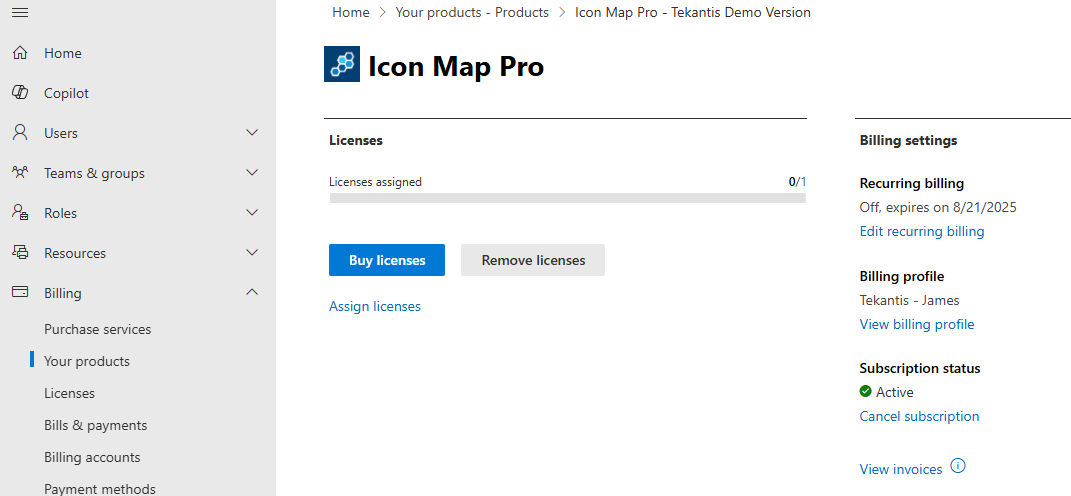
Annulez l'abonnement depuis la section des produits du Centre d'administration Microsoft 365, avec le bouton Annuler l'abonnement.