
Lignes de données et limites
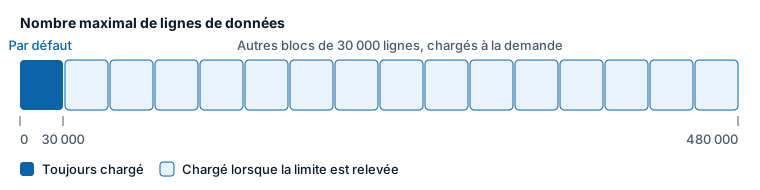
Power BI envoie les données à un visuel par blocs de 30 000 lignes. Icon Map Pro charge un bloc par défaut et peut en charger jusqu'à 16, soit 480 000 lignes au maximum. Cette page explique le paramètre et la façon de garder une grande carte réactive.
Charger plus de 30 000 lignes
- Dans le volet Format, développez Couches de données.
- Développez le groupe Lignes de données, en bas de la carte du volet Format.
- Réglez Nombre maximal de lignes de données sur le nombre voulu, de 30000 à 480000.
Le visuel demande alors à Power BI d'autres blocs de 30 000 lignes jusqu'à atteindre votre limite ou la fin des données. Un grand jeu de données met plus de temps à s'afficher qu'un petit.
Une ligne correspond à une valeur du champ placé dans * ID (obligatoire). Si la carte affiche moins d'éléments que prévu, vérifiez si vos données comptent plus de lignes que Nombre maximal de lignes de données.
Paramètres
Les deux paramètres se trouvent dans Volet Format > Couches de données > Lignes de données.
| Paramètre | Rôle | Valeur par défaut |
|---|---|---|
| Nombre maximal de lignes de données | Le nombre maximal de lignes que le visuel charge. De 30000 à 480000. Les données sont chargées par blocs de 30000 lignes. | 30000 |
| Utiliser la nouvelle logique de chargement des données | Utilise la méthode plus récente de chargement des grands jeux de données, qui peut améliorer les performances et permet à la mise en forme conditionnelle de fonctionner sur les lignes situées au-delà des 30 000 premières. L'ancienne logique est conservée pour la compatibilité descendante. | Activé |
Garder les grandes cartes rapides
Charger plus de lignes ralentit le dessin de la carte. Avant de relever la limite, demandez-vous si le lecteur a besoin de chaque point.
| Approche | Pourquoi elle aide |
|---|---|
| Agréger dans le modèle de données | Dessinez une ligne par site, zone ou cellule plutôt qu'une par transaction. Moins de lignes reste toujours l'option la plus rapide. |
| Utiliser les Cellules ou une Carte thermique | Elles montrent la répartition de nombreux points sans dessiner chacun comme une forme distincte. |
| Regrouper en clusters les cercles et les images | Les clusters remplacent les amas de points superposés lorsque la carte est dézoomée. |
| Désactiver les info-bulles et la sélection là où elles sont inutiles | Chaque couche possède des paramètres tels que Inclure l'info-bulle et Sélectionnable. Les éléments présents uniquement pour le contexte n'en ont pas besoin. |
| Préférer les cercles ou les icônes de la bibliothèque aux images distantes | Chaque image distante différente doit être téléchargée. |
| Utiliser les Tuiles vectorielles pour les très grands jeux de limites | Seules les formes visibles sont chargées. |
| Filtrer avec des segments | Laissez les lecteurs choisir une région ou une période, afin que chaque vue charge moins de lignes. |
Autres limites à connaître
| Limite | Valeur |
|---|---|
| Lignes chargées par défaut | 30 000 |
| Nombre maximal de lignes que le visuel peut charger | 480 000 |
| Champs dans Groupe de cluster | 2 |
| Points sélectionnés lorsque vous sélectionnez un cluster avec Sélectionner au clic | Les 100 premiers |
| Fichier PMTiles chargé pour les formes personnalisées | 25 Mo |
Power BI limite aussi la longueur d'une valeur de texte à 32 766 caractères, ce qui compte lorsque vous stockez des formes WKT ou GeoJSON dans une colonne. Consultez Formes depuis les données.