
Vue, zoom et projection
Ces paramètres déterminent quelle partie du monde la carte affiche et comment les lecteurs peuvent s'y déplacer : si la carte zoome sur vos données, jusqu'où les lecteurs peuvent zoomer et incliner, et si la carte est plane ou en globe.
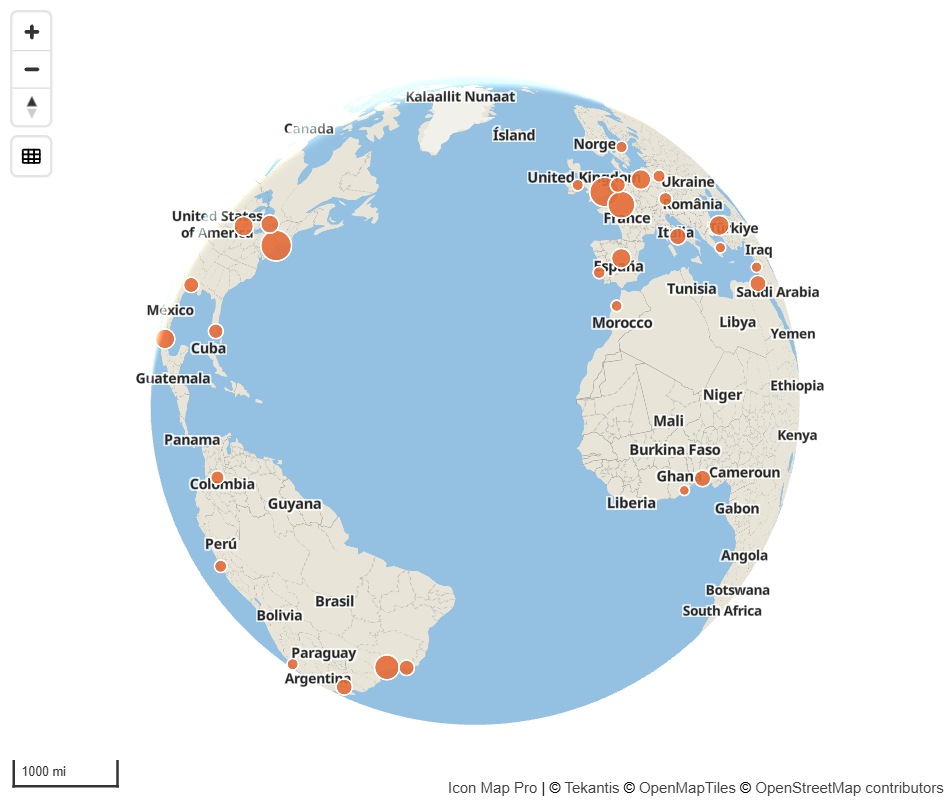
Les deux façons dont une carte choisit sa vue
Une carte est dans l'un de ces deux modes.
- Ajustement aux données. Quand Zoom automatique est activé (valeur par défaut), la carte se déplace pour cadrer les données qu'elle affiche. Quand un segment ou un filtre modifie les données, la carte les cadre à nouveau.
- Une vue fixe. Quand Zoom automatique est désactivé, la carte s'ouvre sur la vue que vous définissez : un centre, un niveau de zoom, une inclinaison et une rotation.
Les deux se règlent dans Volet Format > Carte > Zoom.
Définir une vue fixe
- Dans Volet Format > Carte > Zoom, désactivez Zoom automatique.
- Pendant que vous modifiez le rapport, déplacez, zoomez, inclinez et faites pivoter la carte jusqu'à la vue voulue.
La carte écrit la vue dans Latitude par défaut, Longitude par défaut, Niveau de zoom par défaut, Inclinaison par défaut et Cap par défaut à mesure que vous la déplacez. Vous pouvez aussi saisir les valeurs. Cela ne se produit que pendant que vous modifiez le rapport. Un lecteur qui déplace la carte ne modifie rien.
Ajuster aux données, une seule fois
Pour cadrer les données à l'ouverture du rapport puis laisser la vue telle quelle, gardez Zoom automatique activé et activez Zoomer uniquement au chargement initial.
Où se trouvent les paramètres
Tous les paramètres de cette page se trouvent dans le volet Format, sur les cartes Carte et Contrôles.
Zoom
Volet Format > Carte > Zoom
| Paramètre | Rôle | Valeur par défaut |
|---|---|---|
| Niveau de zoom min | Jusqu'où les lecteurs peuvent dézoomer. 0 affiche le monde entier, 5 correspond à peu près à un pays | 1 |
| Niveau de zoom max | Jusqu'où les lecteurs peuvent zoomer. 15 correspond au niveau de la rue. Jusqu'à 24 | 22 |
| Niveau de zoom pour un élément unique | Quand les données se résument à un seul point, il n'y a rien à cadrer : le zoom automatique utilise donc ce niveau. Prend en charge la mise en forme conditionnelle (fx) | 15 |
| Zoom automatique | Déplace la carte pour cadrer vos données | Activé |
| Marge de zoom (px) | Espace conservé entre les données zoomées automatiquement et le bord de la carte, de 0 à 300 pixels | 50 sur les cartes ajoutées comme nouveau visuel dans la version 1.1.0.10 ou ultérieure, 0 sur les cartes antérieures |
| Zoomer uniquement au chargement initial | Zoome automatiquement une fois au premier chargement de la carte et laisse la vue telle quelle lors des mises à jour de données suivantes | Désactivé |
| Verrouiller le zoom | Arrête tous les déplacements automatiques de la carte : zoom automatique, zoom sur la sélection et zoom sur la surbrillance | Désactivé |
| Zoomer sur les éléments sélectionnés | La sélection d'éléments sur la carte zoome pour les cadrer | Désactivé |
| Réinitialiser le zoom après désélection | Quand la sélection est effacée, la carte revient à la vue de toutes les données | Désactivé |
| Zoomer sur les éléments en surbrillance croisée | Quand un lecteur sélectionne quelque chose dans un autre visuel, la carte zoome sur les lignes de données qu'il met en surbrillance | Activé |
| Latitude par défaut | Le centre de la vue fixe | 51.5072 |
| Longitude par défaut | Le centre de la vue fixe | -0.1276 |
| Niveau de zoom par défaut | Le niveau de zoom de la vue fixe | 10 |
| Inclinaison par défaut | L'inclinaison de la caméra en degrés. Incliner la carte pendant la modification la met à jour | 0 |
| Cap par défaut | La rotation de la caméra en degrés, de -180 à 180. Faire pivoter la carte pendant la modification la met à jour | 0 |
Quelques points à connaître :
- Le premier zoom après le chargement de la carte n'est jamais animé.
- Si le dernier déplacement de la carte était un zoom automatique et que le lecteur ne l'a pas déplacée depuis, redimensionner le visuel ou basculer entre la carte plane et le globe ajuste à nouveau la vue aux données.
- Les lecteurs peuvent verrouiller la vue pour leur session avec le contrôle Verrouillage du zoom. Consultez Contrôles de la carte.
Le fonctionnement de la sélection et de la mise en surbrillance est décrit dans Sélection, filtrage croisé et mise en surbrillance.
Inclinaison et rotation
Les lecteurs inclinent et font pivoter la carte en faisant glisser avec le bouton droit de la souris, ou avec deux doigts sur un écran tactile. L'inclinaison se mesure en degrés : 0 regarde à la verticale, 90 regarde vers l'horizon.
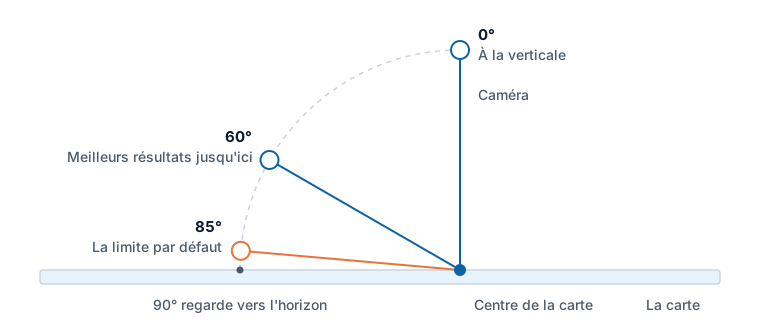
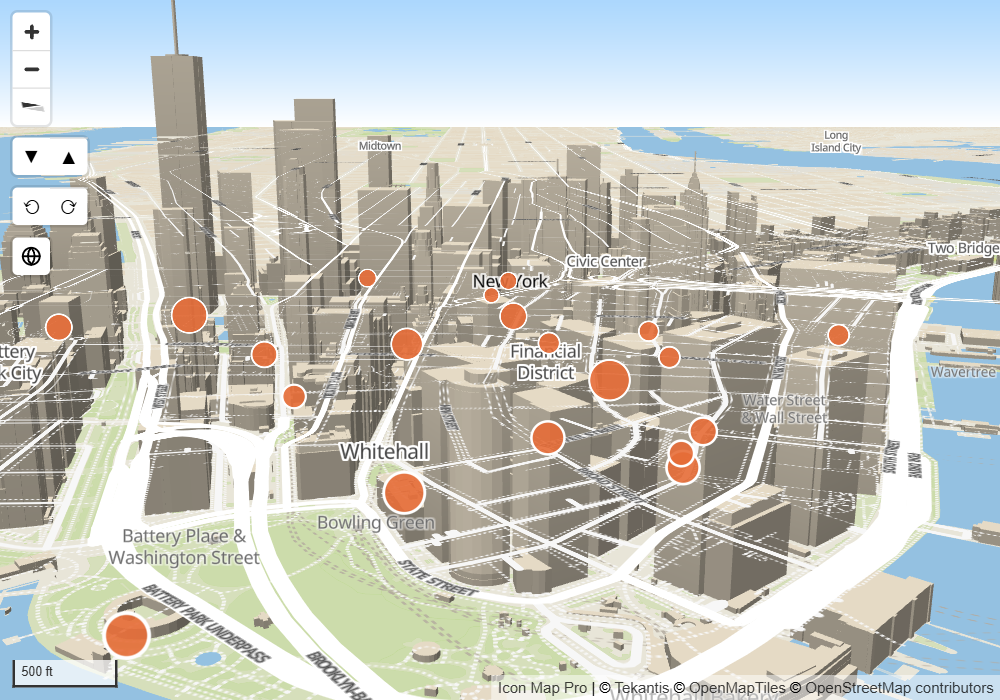
Pour ouvrir la carte inclinée, définissez une vue fixe pendant qu'elle est inclinée, ou saisissez une Inclinaison par défaut. Quand Zoom automatique est activé, la carte cadre toujours vos données et conserve l'inclinaison.
Pour obtenir des boutons qui inclinent et font pivoter la carte, activez Inclinaison et Cap dans Volet Format > Contrôles. Chaque clic déplace de 10 degrés.
Les lecteurs peuvent incliner la carte jusqu'à 85 degrés. Inclinaison par défaut accepte une valeur de 0 à 85.
C'est sur une carte inclinée que les bâtiments 3D, les colonnes 3D, le terrain 3D et le ciel deviennent visibles. Consultez Relief, ombrage, ciel et éclairage.
Carte plane ou globe
La carte peut être dessinée à plat (Mercator) ou sous forme de globe.
Volet Format > Contrôles > Contrôles
| Paramètre | Rôle | Valeur par défaut |
|---|---|---|
| Bascule du globe | Affiche sur la carte un bouton qui bascule entre la vue plane et le globe | Activé |
| Projection | Mercator ou Globe : la projection avec laquelle la carte s'ouvre | Mercator |
| Inclinaison | Affiche une paire de boutons qui inclinent la carte vers le haut et vers le bas | Désactivé |
| Cap | Affiche une paire de boutons qui font pivoter la carte vers la gauche et vers la droite | Désactivé |
- Pendant que vous modifiez le rapport, sélectionner le bouton du globe sur la carte enregistre aussi la Projection. Le clic d'un lecteur dure le temps de sa session.
- Quand vous zoomez de près, le globe passe de lui-même à la vue plane.
- La projection reste la même quand le fond de carte change.
- Le halo autour du globe se règle avec Fondu de l'atmosphère dans les paramètres Ciel. Consultez Relief, ombrage, ciel et éclairage.
Les autres contrôles de la carte, notamment les boutons de zoom, l'affichage du niveau de zoom et les barres d'échelle, sont décrits dans Contrôles de la carte.
Bords de la carte
Volet Format > Carte > Limites de la carte
| Paramètre | Rôle | Valeur par défaut |
|---|---|---|
| Copies du monde | Prolonge la carte au-delà de ses bords est et ouest : les lecteurs peuvent en faire le tour complet et vos données se répètent sur chaque copie. Désactivé, il affiche le monde une seule fois | Voir ci-dessous |
| Limiter la carte au rectangle englobant | Les lecteurs ne peuvent ni se déplacer ni zoomer hors du rectangle défini par les quatre limites | Désactivé |
| Longitude ouest | Affiché quand Limiter la carte au rectangle englobant est activé | -180 |
| Longitude est | Affiché quand Limiter la carte au rectangle englobant est activé | 180 |
| Latitude nord | Affiché quand Limiter la carte au rectangle englobant est activé | 90 |
| Latitude sud | Affiché quand Limiter la carte au rectangle englobant est activé | -90 |
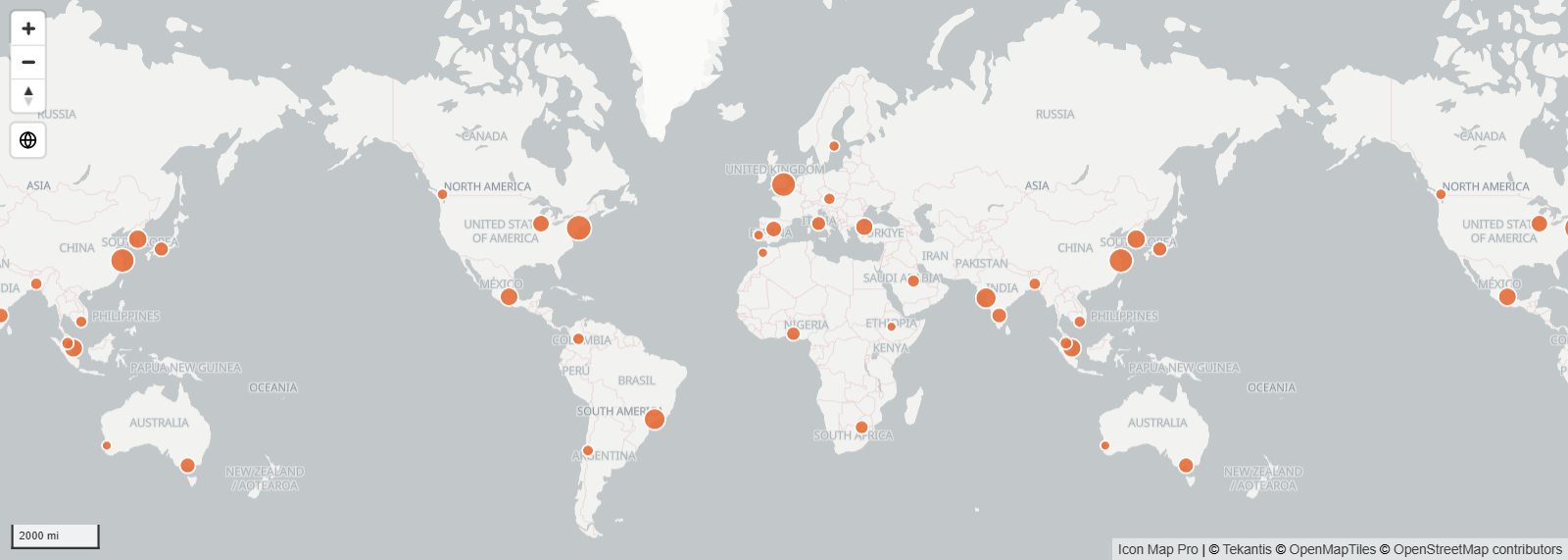
Copies du monde est désactivé par défaut.
Copies du monde n'a aucun effet sur le globe, qui est un monde unique.
Animation
Volet Format > Carte > Animation
| Paramètre | Rôle | Valeur par défaut |
|---|---|---|
| Activer l'animation | Fait glisser la carte vers sa nouvelle vue au lieu d'y sauter. S'applique aux déplacements que la carte effectue elle-même : zoom automatique, zoom sur la sélection et zoom sur la surbrillance | Désactivé |
| Durée (secondes) | La durée de chaque déplacement, de 0 à 10 secondes | 2 |
Conseils et limites
- Si la carte s'éloigne sans cesse de la vue que vous avez définie, Zoom automatique est activé. Désactivez-le, ou utilisez Zoomer uniquement au chargement initial.
- Si la carte ne suit pas vos segments, vérifiez Verrouiller le zoom et Zoomer uniquement au chargement initial.
- Pour garder les lecteurs sur votre zone d'intérêt, combinez Limiter la carte au rectangle englobant avec un Niveau de zoom min adapté à la zone.
- Le moteur Moderne zoome de façon fluide : il n'y a donc pas de paramètre d'incrément de zoom.