
Carte thermique
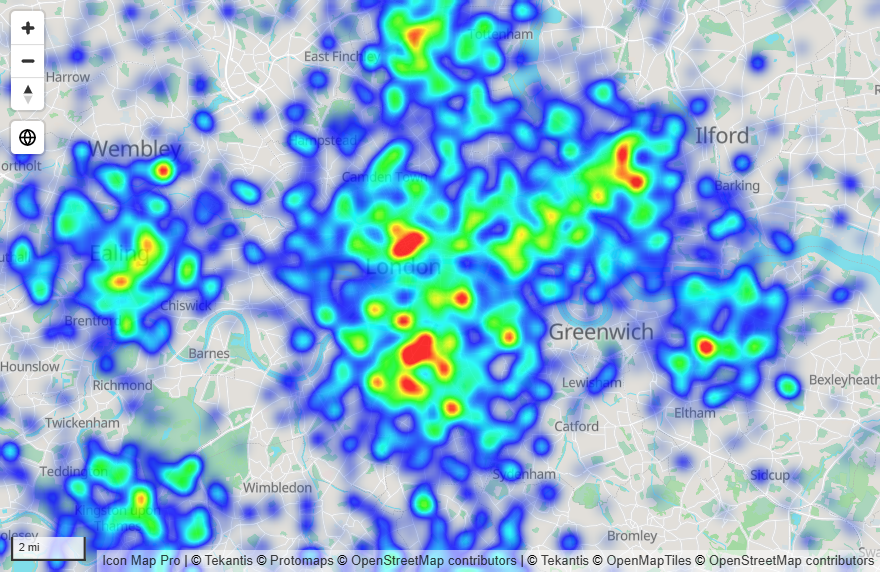
La couche Carte thermique montre où les points se concentrent, sous la forme d'un halo qui va des couleurs froides aux couleurs chaudes. Utilisez-la lorsque vous avez de nombreux emplacements et que la répartition compte plus que les points individuels.
Ce qu'il vous faut
| Puits de champs | Ce qu'il faut y placer |
|---|---|
| * ID (obligatoire) | Une valeur unique pour chaque ligne |
| Longitude (X) | La longitude en degrés décimaux, résumée par Moyenne |
| Latitude (Y) | La latitude en degrés décimaux, résumée par Moyenne |
| Pondération de la carte thermique | Un nombre qui indique combien compte chaque point |
Pondération de la carte thermique est obligatoire : une ligne sans pondération ne fait pas partie de la carte thermique. Si tous les points doivent compter autant, utilisez une mesure qui renvoie le même nombre pour chaque ligne. Lisez Comment la pondération est utilisée avant de choisir ce nombre.
Ces champs doivent être vides sur les lignes d'une carte thermique : Taille du cercle, Longitude de destination, Latitude de destination, Image / WKT / GeoJSON, Référence d'entité et Pondération de cellule (H3/S2/A5/Geohash).
Une ligne qui a une valeur dans Taille du cercle est un cercle, pas un point de carte thermique. Si vous avez commencé avec des cercles, retirez le champ de Taille du cercle.
Ajouter une carte thermique à la carte
- Ajoutez des champs à * ID (obligatoire), Longitude (X) et Latitude (Y). Réglez les coordonnées sur Moyenne.
- Ajoutez un nombre à Pondération de la carte thermique.
- Si le panneau Quel type de carte créez-vous ? est affiché, sélectionnez la vignette Carte thermique. Sinon, dans le volet Format, développez Couches de données et activez Carte thermique.
- Développez Carte thermique - Configuration et réglez Rayon (zoom arrière) et Rayon (zoom avant).
- Développez Carte thermique - Mise en forme pour choisir les couleurs.
Comment la carte thermique est construite
Chaque point ajoute un halo diffus autour de son emplacement. Là où les halos se chevauchent, ils s'additionnent, et le total détermine la couleur. Quatre éléments contrôlent le résultat :
| Réglage | Effet |
|---|---|
| Pondération | Ce qu'un point ajoute. |
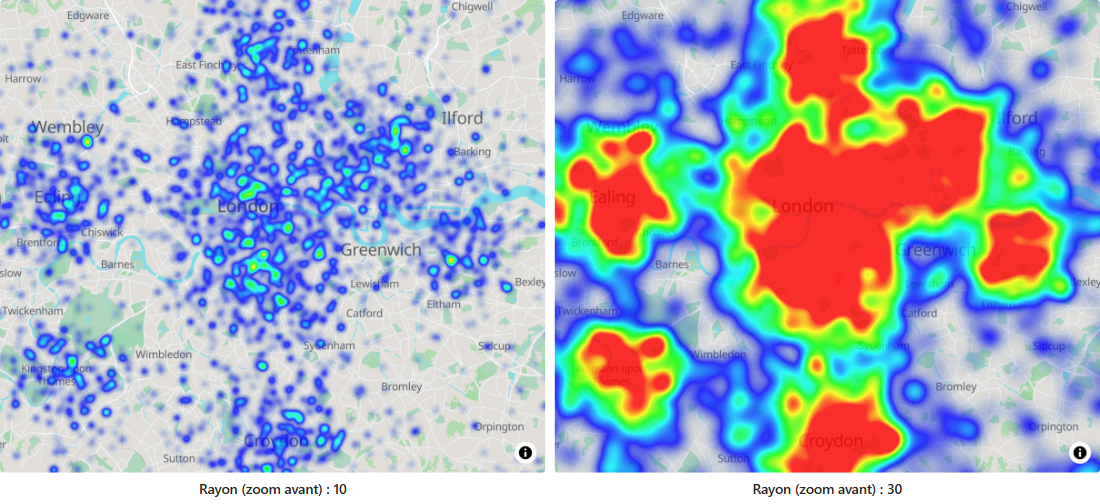
| Rayon | La distance sur laquelle le halo de chaque point s'étend, en pixels. Un rayon plus grand donne une carte plus lisse et plus fondue. |
| Intensité | Un multiplicateur appliqué à l'ensemble. Augmentez-le lorsque la carte paraît trop pâle, diminuez-le lorsque tout prend la couleur la plus chaude. |
| Couleurs | Les couleurs utilisées de la densité la plus faible à la plus élevée. |
Le rayon et l'intensité changent avec le zoom. Lorsque vous dézoomez, les points se resserrent à l'écran : un petit rayon et une faible intensité conviennent alors le mieux. Lorsque vous zoomez, les points s'écartent : un rayon plus grand et une intensité plus forte gardent la carte thermique visible. Le visuel passe progressivement des valeurs de zoom arrière aux valeurs de zoom avant à mesure que vous zoomez.
Comment la pondération est utilisée
La valeur de Pondération de la carte thermique de chaque point est convertie en une contribution comprise entre 0 et 1, à l'aide des deux paramètres du groupe Carte thermique - Pondération :
- Une pondération inférieure ou égale à Zoom arrière à (0 par défaut) n'ajoute rien.
- Une pondération supérieure ou égale à Zoom avant à (6 par défaut) ajoute la contribution complète.
- Les pondérations intermédiaires sont mises à l'échelle de façon régulière.
Avec les valeurs par défaut, une pondération de 3 compte moitié moins qu'une pondération de 6, et toute pondération de 6 ou plus compte autant. Les deux paramètres acceptent des valeurs de 0 à 24. Si vos pondérations sont plus grandes, par exemple des montants de ventes, mettez-les à l'échelle dans une mesure afin que les valeurs à distinguer tombent dans la plage. Une mesure qui renvoie 1 pour chaque ligne donne une simple carte de densité avec les paramètres par défaut.
Pour voir ces deux paramètres, activez Paramètres avancés.
Paramètres
Tous ces paramètres se trouvent dans Volet Format > Couches de données, affichés lorsque le commutateur Carte thermique est activé.
Carte thermique - Configuration
| Paramètre | Rôle | Valeur par défaut | fx |
|---|---|---|---|
| Zoom min d'affichage | La carte thermique est masquée lorsque la carte est dézoomée au-delà de ce niveau. De 0 à 24. | 0 | |
| Zoom max d'affichage | La carte thermique est masquée lorsque la carte est zoomée au-delà de ce niveau. De 0 à 24. | 24 | |
| Rayon (zoom arrière) | Rayon du halo de chaque point en pixels lorsque la carte est dézoomée. De 1 à 500. | 2 | |
| Rayon (zoom avant) | Rayon du halo de chaque point en pixels lorsque la carte est zoomée. De 1 à 500. | 20 | |
| Paramètres avancés | Affiche les groupes Carte thermique - Pondération, Carte thermique - Rayon et Carte thermique - Intensité. | Désactivé | |
| Inclure dans le zoom automatique | Indique si un point compte dans la zone sur laquelle la carte zoome. | Oui | Oui |
| EPSG | Système de coordonnées de votre longitude et de votre latitude. | 4326 | |
| Z-Index | Ordre de dessin parmi les couches. Les couches dont la valeur est plus élevée se dessinent au-dessus. De 0 à 999. | 400 |
Carte thermique - Pondération
Affiché lorsque Paramètres avancés est activé. Consultez Comment la pondération est utilisée.
| Paramètre | Rôle | Valeur par défaut |
|---|---|---|
| Zoom arrière à | La valeur de pondération qui n'ajoute rien à la carte thermique. De 0 à 24. | 0 |
| Zoom avant à | La valeur de pondération qui ajoute la contribution complète. De 0 à 24. | 6 |
Carte thermique - Rayon
Affiché lorsque Paramètres avancés est activé.
| Paramètre | Rôle | Valeur par défaut |
|---|---|---|
| Zoom arrière à | Le niveau de zoom auquel le rayon vaut Rayon (zoom arrière). En dessous de ce niveau, le rayon reste à cette valeur. | 0 |
| Rayon (zoom arrière) | Le même paramètre que dans Carte thermique - Configuration. | 2 |
| Zoom avant à | Le niveau de zoom auquel le rayon atteint Rayon (zoom avant). Au-dessus de ce niveau, il reste à cette valeur. | 9 |
| Rayon (zoom avant) | Le même paramètre que dans Carte thermique - Configuration. | 20 |
Carte thermique - Intensité
Affiché lorsque Paramètres avancés est activé.
| Paramètre | Rôle | Valeur par défaut |
|---|---|---|
| Zoom arrière à | Le niveau de zoom auquel l'intensité vaut Intensité (zoom arrière). | 0 |
| Intensité (zoom arrière) | Multiplicateur d'intensité lorsque la carte est dézoomée. De 0 à 100. | 1 |
| Zoom avant à | Le niveau de zoom auquel l'intensité atteint Intensité (zoom avant). | 9 |
| Intensité (zoom avant) | Multiplicateur d'intensité lorsque la carte est zoomée. De 0 à 100. | 3 |
Carte thermique - Mise en forme
| Paramètre | Rôle | Valeur par défaut |
|---|---|---|
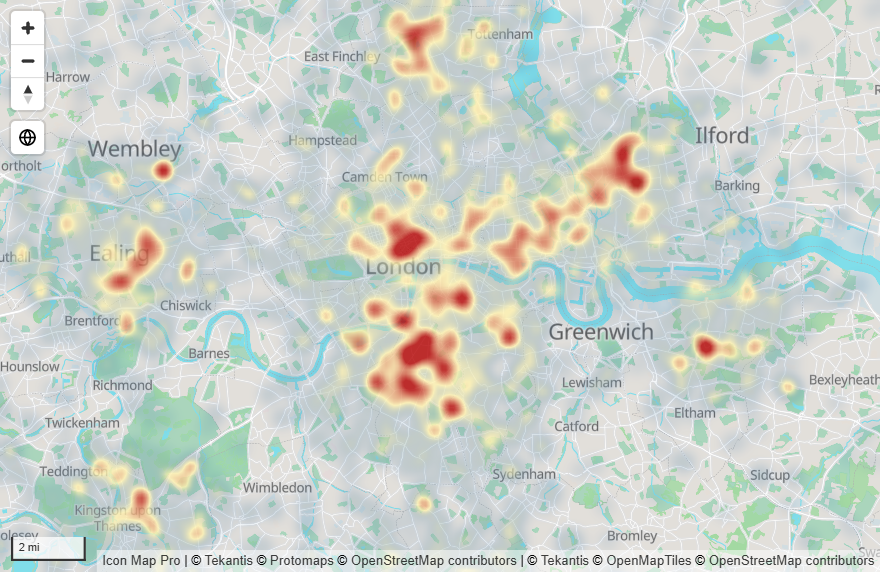
| Transparence | Transparence de toute la carte thermique. 0 est opaque, 100 est invisible. | 20 |
| Nombre de couleurs du dégradé | Le nombre de couleurs que le dégradé utilise, de 2 à 5. | 5 |
| Couleur 1 | La couleur de la densité la plus faible. | #0000FF |
| Couleur 2 | La deuxième couleur. | #00FFFF |
| Couleur 3 | Affichée avec 3 couleurs ou plus. | #00FF00 |
| Couleur 4 | Affichée avec 4 couleurs ou plus. | #FFFF00 |
| Couleur 5 | La couleur de la densité la plus élevée, avec 5 couleurs. | #FF0000 |
Les couleurs sont réparties régulièrement de la densité faible à la densité élevée. Les zones sans points sont entièrement transparentes, et la carte thermique apparaît progressivement en allant vers la Couleur 1.
Sélection, info-bulles et étiquettes
Une carte thermique montre une répartition, pas des points individuels : elle n'a donc ni info-bulles ni étiquettes de données, et ses points ne peuvent pas être sélectionnés. Si vous devez sélectionner des points, utilisez les Cercles avec le regroupement en clusters, ou les Cellules, qui regroupent les points en zones sélectionnables.
La carte thermique peut avoir une entrée dans la légende. Consultez Légende.
Conseils et limites
- Si la carte est d'une seule couleur chaude uniforme, diminuez le rayon ou l'intensité, ou vérifiez que vos pondérations ne sont pas toutes supérieures à Zoom avant à dans le groupe Carte thermique - Pondération.
- Si la carte thermique est difficile à voir, augmentez le rayon ou l'intensité, ou diminuez la Transparence.
- Une carte thermique fonctionne bien avec de grands nombres de lignes. Consultez Lignes de données et limites pour en charger plus de 30 000.
- Une ligne est soit un point de carte thermique, soit un cercle, jamais les deux. Pour afficher ensemble une carte thermique et des cercles, consultez Combiner plusieurs couches dans une carte.
- Les paramètres Unités, Taille, Multiplicateur et Plage alpha font partie du moteur Hérité : consultez la documentation de la version 1.1.0.9 et des versions antérieures.