
Couches ArcGIS liées aux données
Cette couche dessine les entités d'une couche d'ArcGIS Online ou d'ArcGIS Enterprise et joint chacune à une ligne de vos données. Utilisez-la lorsque votre organisation publie déjà ses limites, ses équipements ou ses réseaux dans ArcGIS et que vous voulez les colorer et les sélectionner depuis Power BI sans exporter de fichiers.
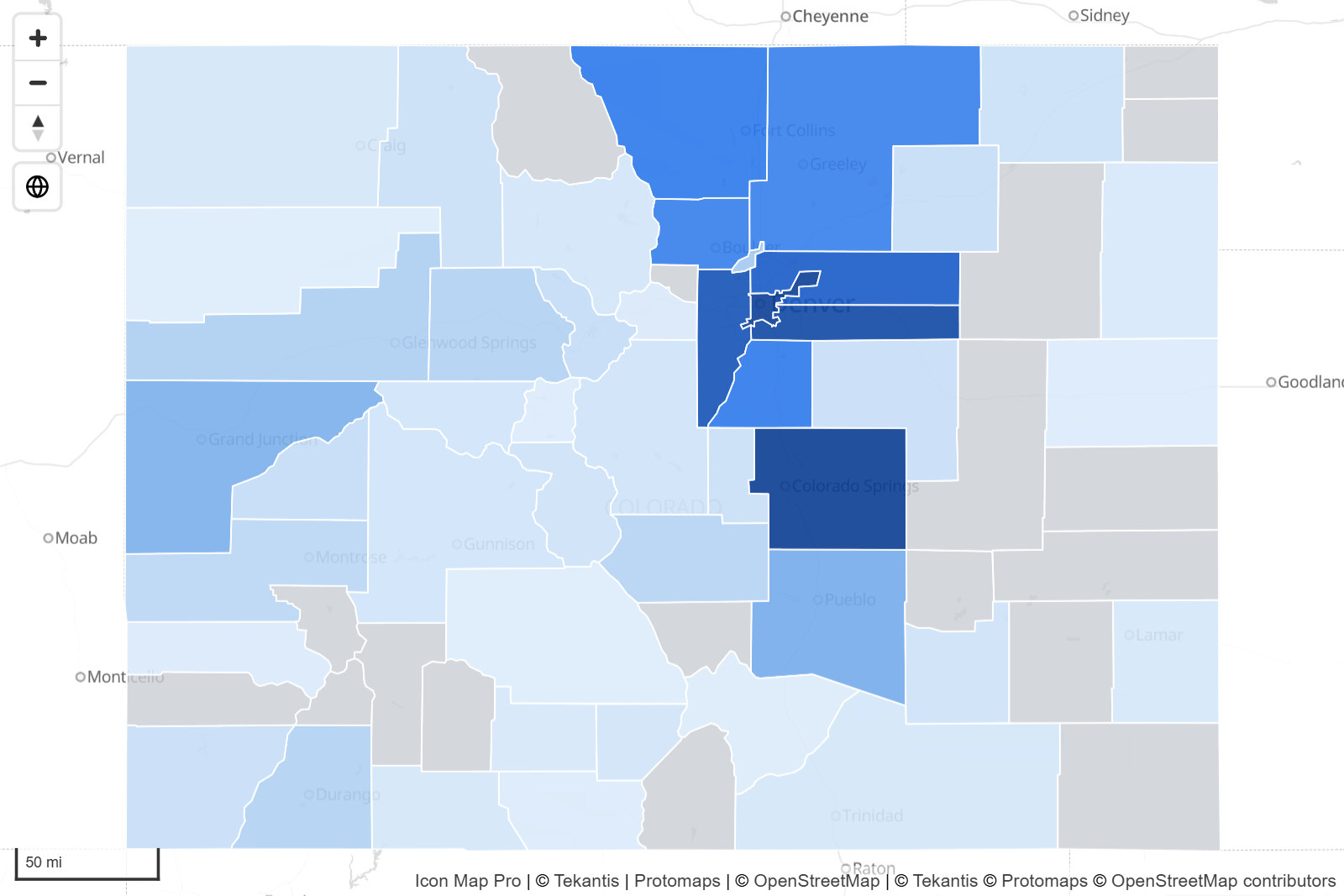
Pour dessiner une couche ArcGIS telle qu'elle est publiée, sans la joindre à vos données, utilisez plutôt une couche de référence ArcGIS.
Ce qu'il vous faut
Ajoutez ces champs au visuel :
| Puits de champs | Ce qu'il faut y placer |
|---|---|
| ID | Une valeur unique pour chaque ligne. |
| Référence d'entité | La valeur qui identifie l'entité dans ArcGIS, par exemple un numéro d'équipement ou un code de zone. |
Il vous faut aussi la couche ArcGIS, et un accès à celle-ci. Les couches publiques ne nécessitent aucune information d'identification. Pour les couches sécurisées, configurez d'abord la connexion, voir Se connecter à ArcGIS.
Dans le volet Format, cette couche s'appelle Couche d'entités ArcGIS.
Ajouter la couche
- Ajoutez ID et Référence d'entité au visuel.
- Dans le volet Format, développez Couches de données. Dans le groupe Couches de données, activez Couche d'entités ArcGIS.
- Dans Couche d'entités ArcGIS - Configuration, collez l'adresse de la couche dans URL de la couche d'entités Esri ArcGIS.
- Activez Correspondre à une propriété spécifique et choisissez dans Propriété à faire correspondre le champ qui contient vos valeurs de Référence d'entité.
- Définissez les couleurs dans Couche d'entités ArcGIS - Mise en forme.
Liens que vous pouvez utiliser
| Lien | Ce qui est dessiné |
|---|---|
Une couche, comme .../FeatureServer/3 ou .../MapServer/3 |
Cette couche. |
Un service, comme .../FeatureServer ou .../MapServer |
La couche 0 du service. |
Fonctionnement de la jointure
Chaque entité ArcGIS possède des attributs. La couche compare votre valeur de Référence d'entité à un attribut de chaque entité, sous forme de texte. Lorsqu'ils sont identiques, l'entité prend la mise en forme et les info-bulles de cette ligne et peut être sélectionnée.
- Activez Correspondre à une propriété spécifique et choisissez le champ dans Propriété à faire correspondre. Une fois que la carte a lu la couche, Propriété à faire correspondre est une liste des champs de la couche.
- Lorsque Correspondre à une propriété spécifique est désactivé, chaque attribut de chaque entité est vérifié, ce qui est plus lent.
- Si plusieurs lignes ont la même valeur de Référence d'entité, la première ligne est utilisée.
- Les entités sans ligne correspondante sont dessinées dans les couleurs des éléments sans correspondance et ne peuvent pas être sélectionnées. Activez Supprimer les formes sans correspondance pour les masquer.
Charger uniquement les entités nécessaires
Une grande couche ArcGIS peut contenir bien plus d'entités que votre rapport n'en utilise. Deux paramètres limitent ce qui est demandé à ArcGIS :
- Filtrer automatiquement - lorsque vos données comptent 350 lignes ou moins et que Correspondre à une propriété spécifique est activé, seules les entités qui correspondent à vos lignes sont demandées. Avec davantage de lignes, toute la couche est demandée. Ce paramètre fonctionne bien avec l'exploration et avec les segments qui restreignent les données.
- Clause SQL WHERE ArcGIS - un filtre en SQL ArcGIS, tel que
POPULATION > 1000000. Il est utilisé lorsque Filtrer automatiquement est désactivé et que Correspondre à une propriété spécifique est activé. Il accepte la mise en forme conditionnelle : une mesure peut donc construire le filtre à partir de la sélection actuelle du segment.
Les petites couches, jusqu'à 5 000 entités et environ 8 Mo, sont chargées en entier. Les couches plus grandes sont chargées par tuiles à mesure que vous vous déplacez et zoomez, simplifiées pour le niveau de zoom, de sorte qu'elles restent rapides.
Précision décimale définit le nombre de décimales demandées pour chaque coordonnée. Facteur de simplification contrôle le degré de simplification des formes lorsqu'une grande couche est chargée par tuiles.
Utiliser le style ArcGIS de la couche
Utiliser la symbologie ArcGIS dessine la couche avec les symboles définis sur le service au lieu des couleurs du volet Format. Si le style ArcGIS ne peut pas être dessiné, les couleurs du volet Format sont utilisées.
Exploration et plusieurs couches
La couche peut contenir jusqu'à cinq couches ArcGIS. Afficher plusieurs couches sous forme de dans le groupe Paramétrage détermine comment elles sont utilisées :
- Exploration - une seule couche est dessinée à la fois, selon le niveau d'exploration de Power BI. Placez une hiérarchie dans ID, définissez Nombre de Niveaux, et donnez à chaque niveau sa propre couche ArcGIS et sa propriété de correspondance. Pour Référence d'entité, ajoutez un seul champ utilisé à chaque niveau, ou un champ par niveau dans l'ordre de la hiérarchie.
- Plusieurs couches - toutes les couches sont dessinées ensemble. Chacune possède un paramètre Champ de référence d'entité qui choisit auquel de vos champs Référence d'entité elle est jointe.
Choisissez le niveau ou la couche à modifier dans Configurer le niveau : ou Configurer la couche :.
Sélection, info-bulles et zoom
- Cliquez sur une entité avec correspondance pour sélectionner sa ligne et appliquer un filtrage croisé au reste du rapport. Consultez Sélection, filtrage croisé et mise en surbrillance.
- Pointer sur une entité avec correspondance affiche les champs de Info-bulles. Ajouter une propriété à l'info-bulle ajoute la propriété associée. Ajouter toutes les propriétés à l'info-bulle ajoute les attributs ArcGIS de l'entité, ou seulement celui qui est nommé dans Propriété de l'info-bulle, avec Titre de l'info-bulle comme libellé.
- Ajouter des info-bulles aux formes sans correspondance affiche des info-bulles sur les entités sans ligne correspondante.
- La carte zoome sur les entités avec correspondance dont les lignes ont Inclure dans le zoom automatique réglé sur Oui.
Paramètres
Tous les paramètres se trouvent dans Volet Format > Couches de données, dans les groupes Couche d'entités ArcGIS - Paramétrage, Couche d'entités ArcGIS - Configuration et Couche d'entités ArcGIS - Mise en forme. Avec plusieurs niveaux ou couches, les titres se terminent par le numéro correspondant.
Les paramètres marqués fx acceptent la mise en forme conditionnelle.
Paramétrage
| Paramètre | Rôle | Valeur par défaut |
|---|---|---|
| Afficher plusieurs couches sous forme de | Exploration ou Plusieurs couches. | Exploration |
| Nombre de Niveaux / Nombre de Couches | Le nombre de couches ArcGIS, de 1 à 5. | 1 |
| Configurer le niveau : / Configurer la couche : | Le niveau ou la couche que les groupes ci-dessous modifient. | 1 |
Configuration
| Paramètre | Rôle | Valeur par défaut |
|---|---|---|
| URL de la couche d'entités Esri ArcGIS | L'adresse de la couche. fx | Vide |
| Paramètre | Rôle | Valeur par défaut |
|---|---|---|
| Champ de référence d'entité | Le champ Référence d'entité auquel cette couche est jointe. Affiché en mode Plusieurs couches, ou lorsque plusieurs champs Référence d'entité sont ajoutés. | Premier champ |
| Correspondre à une propriété spécifique | Compare un seul champ au lieu de chaque attribut. | Désactivé |
| Propriété à faire correspondre | Le champ ArcGIS qui contient votre clé. | Vide |
| Ajouter une propriété à l'info-bulle | Ajoute la propriété associée à l'info-bulle. | Désactivé |
| Ajouter toutes les propriétés à l'info-bulle | Ajoute les attributs de l'entité à l'info-bulle. | Désactivé |
| Ajouter des info-bulles aux formes sans correspondance | Affiche des info-bulles sur les entités sans correspondance. | Désactivé |
| Supprimer les formes sans correspondance | Masque les entités qui ne correspondent à aucune ligne de données. | Désactivé |
| Propriété de l'info-bulle | Une seule propriété à afficher dans l'info-bulle. Laissez vide pour toutes les afficher. | Vide |
| Titre de l'info-bulle | Le titre affiché en regard de cette propriété. Laissez vide pour utiliser le nom de la propriété. | Vide |
| Inclure l'info-bulle | Affiche des info-bulles sur les entités avec correspondance. fx | Oui |
| Inclure dans le zoom automatique | Inclut les entités avec correspondance lorsque la carte zoome pour cadrer vos données. fx | Oui |
| Sélectionnable | Permet aux utilisateurs du rapport de sélectionner des entités. fx | Oui |
| Visible | Affiche ou masque le niveau ou la couche. Avec la mise en forme conditionnelle, une mesure peut l'activer et le désactiver. fx | Oui |
| Filtrer automatiquement | Demande uniquement les entités qui correspondent à vos lignes, lorsqu'il y a 350 lignes ou moins. | Désactivé |
| Clause SQL WHERE ArcGIS | Un filtre envoyé à ArcGIS. Indisponible lorsque Filtrer automatiquement est activé ou que Correspondre à une propriété spécifique est désactivé. fx | Vide |
| Utiliser la symbologie ArcGIS | Dessine la couche avec ses symboles ArcGIS. | Désactivé |
| Facteur de simplification | Le degré de simplification des formes lorsqu'une grande couche est chargée par tuiles, de 0 à 100. | 10 |
| Précision décimale | Décimales demandées pour les coordonnées, de 0 à 15. | 5 |
| Zoom min | La couche est masquée lorsque la carte est dézoomée au-delà de ce niveau. | 0 |
| Zoom max | La couche est masquée lorsque la carte est zoomée au-delà de ce niveau. | 24 |
| Z-Index | Position dans l'ordre de dessin. Les couches dont la valeur est plus élevée se dessinent au-dessus. | 400 |
Mise en forme
| Paramètre | Rôle | Valeur par défaut |
|---|---|---|
| Couleur de remplissage | Couleur de remplissage des entités avec correspondance. | Couleur du thème |
| Couleur du contour | Couleur du contour et des lignes des entités avec correspondance. | Couleur du thème |
| Transparence du remplissage | 0 est opaque, 100 est invisible. fx | 1 |
| Transparence du contour | 0 est opaque, 100 est invisible. fx | 1 |
| Motif de tirets | Un motif de tirets pour les contours et les lignes, sous forme de nombres séparés par des espaces ou des virgules, par exemple 4 2. Un seul motif pour toute la couche. |
0 (trait plein) |
| Largeur du contour | Largeur en pixels, de 0 à 100. fx | 1 |
| Couleur de remplissage sans correspondance | Couleur de remplissage des entités sans correspondance. | #CCCCCC |
| Couleur de contour sans correspondance | Couleur du contour des entités sans correspondance. | #555555 |
| Transparence du remplissage sans correspondance | 0 est opaque, 100 est invisible. | 1 |
| Transparence du contour sans correspondance | 0 est opaque, 100 est invisible. | 1 |
| Largeur du contour sans correspondance | Largeur en pixels, de 0 à 100. | 1 |
Les polygones sont dessinés avec un remplissage et un contour, les lignes avec les paramètres de contour, et les points sous forme de cercles de taille fixe.
Conseils et limites
- Rien n'est coloré. Les valeurs de Référence d'entité ne correspondent pas au champ choisi. Comparez quelques valeurs avec la table attributaire de la couche dans ArcGIS. Recherchez les zéros non significatifs, la casse et les espaces.
- La couche est lente. Activez Correspondre à une propriété spécifique, puis utilisez Filtrer automatiquement ou une clause WHERE afin que seules les entités nécessaires soient demandées.
- Jusqu'à cinq couches ArcGIS.
- La couche ArcGIS n'est pas disponible lorsque le fond de carte est une image personnalisée.
- Le contenu ArcGIS peut aussi alimenter les autres couches de données : un lien GeoJSON avec La source est ArcGIS dans Formes depuis des fichiers, ou un service de tuiles vectorielles avec La source est ArcGIS dans Tuiles vectorielles.
Voir aussi
- Se connecter à ArcGIS
- Couches ArcGIS en tant que couches de référence
- Clés API, authentification et proxy
- Combiner plusieurs couches dans une carte