
Introducción a las capas de referencia
Las capas de referencia dan contexto a sus datos: límites de un archivo, imágenes de un servidor de teselas, una capa de ArcGIS o de un servicio WMS, meteorología o tráfico en directo. Se dibujan tal como están publicadas y no proceden de su modelo de datos.
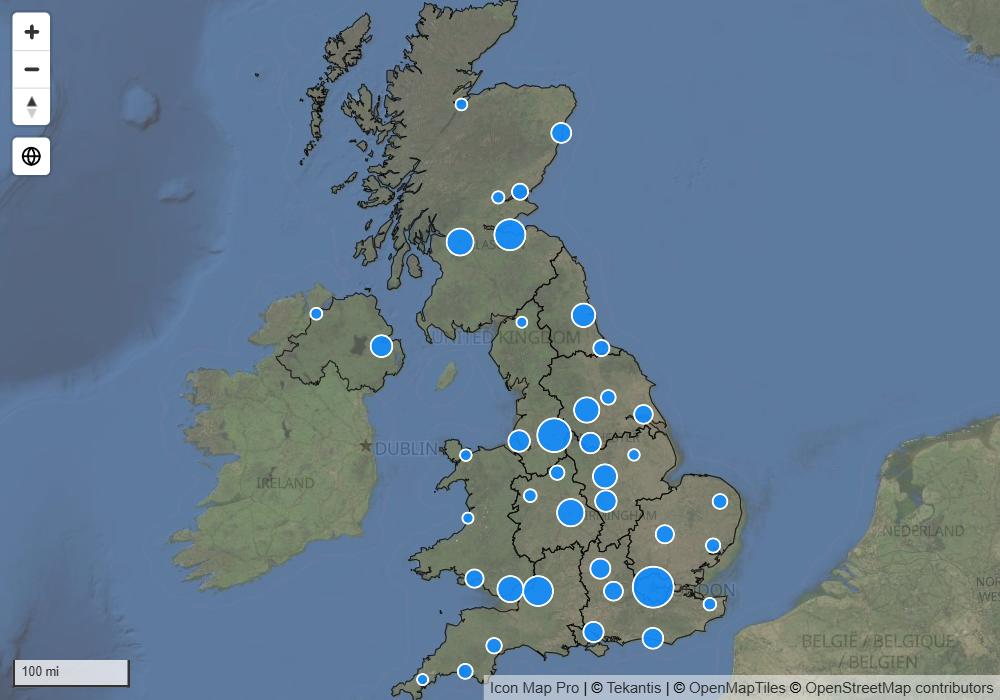
Capas de referencia y capas de datos
Un mapa de Icon Map Pro es un mapa base, más capas de datos, más capas de referencia.
| Capas de datos | Capas de referencia | |
|---|---|---|
| De dónde procede el contenido | Las filas de su informe, a través de las áreas de campos | Un archivo, un vínculo o un servicio al que usted dirige el mapa |
| Qué hace una fila | Una fila dibuja una cosa | No se necesitan filas. Una capa de referencia se dibuja sin ningún campo |
| Clic y selección | Selecciona la fila y aplica un filtro cruzado al informe | No se pueden seleccionar. Al pasar el puntero se puede mostrar información sobre herramientas |
| Estilo a partir de los datos | Formato condicional (fx) en la mayoría de los ajustes | Estilo fijo, o estilo según una propiedad del archivo o del servicio |
Una capa de referencia no está unida a sus datos, pero sus datos pueden controlarla igualmente. Varios ajustes admiten formato condicional (fx), de modo que una medida o una segmentación de datos puede decidir qué se dibuja:
- Visible, en las capas de archivo, ráster, WMS y ArcGIS, muestra u oculta la capa.
- Valor del filtro, en una capa de archivo, conserva solo las entidades cuya propiedad coincide con sus datos. Consulte Archivos y fuentes.
- Cláusula WHERE de SQL, en una capa de ArcGIS, y Filtro CQL (opcional), en una capa WMS, filtran el servicio.
- El propio vínculo puede proceder de una medida en la mayoría de los tipos de capa.
Si quiere formas coloreadas según sus datos y que apliquen un filtro cruzado al informe al hacer clic en ellas, use en su lugar una capa de datos: Formas desde archivos, Capas de ArcGIS enlazadas a datos, Teselas vectoriales o Capas del catálogo de Icon Map.
Tipos de capa de referencia
| Tipo | Nombre en el panel Formato | Qué dibuja | Cuántas |
|---|---|---|---|
| Archivos | Archivo GeoJSON / Shape / KML | Puntos, líneas y polígonos de un vínculo GeoJSON o de un archivo cargado: GeoJSON, TopoJSON, KML, shapefile o un archivo PMTiles | 5 |
| Teselas ráster | Capa ráster | Imágenes o un mapa teselado de una plantilla de teselas o un Cloud Optimized GeoTIFF | 5 |
| WMS | Capa WMS | Imágenes de mapa de un Web Map Service | 5 |
| ArcGIS | Capa de entidades de ArcGIS | Las entidades de una capa de entidades de ArcGIS | 5 |
| Meteorología | Meteorología | Meteorología en directo de OpenWeatherMap | 1 |
| Tráfico | Tráfico | Flujo de tráfico o incidencias en directo de Azure Maps | 1 |
| Luz diurna | Terminador diurno | Sombreado sobre la parte del mundo que está a oscuras | 1 |
| Etiquetas del mapa | Etiquetas del mapa | Nombres de lugares dibujados por encima de sus datos | 1 |
Las capas de archivo también pueden llevar sus propias etiquetas de texto. Consulte Etiquetas en las capas de referencia.
Añadir una capa de referencia
- En el panel Formato, abra Capas de referencia > Selección de capas.
- Active el tipo que quiera, por ejemplo Archivo GeoJSON / Shape / KML o Capa WMS.
- Debajo de Selección de capas aparece un grupo de configuración para ese tipo. Escriba allí el vínculo o cargue el archivo.
Más de una capa de un tipo
Las capas de archivo, ArcGIS, WMS y ráster tienen cinco ranuras cada una. El panel Formato muestra los ajustes de una ranura cada vez.
- Capas de archivo y de ArcGIS: defina Número de capas (de 1 a 5) y elija después la capa que quiere editar en Aplicar la configuración a.
- Capas WMS y ráster: la primera capa tiene su propio grupo. Defina Número de capas adicionales (de 0 a 4) y elija después la capa adicional que quiere editar en Aplicar la configuración a.
Orden de dibujo
Todas las capas del mapa, de referencia o de datos, tienen un Z-Index. Una capa con un Z-Index más alto se dibuja más cerca del observador. Las capas de referencia y las capas de datos comparten una misma escala, así que una capa de referencia puede situarse debajo de sus datos, entre dos capas de datos o encima de todo.
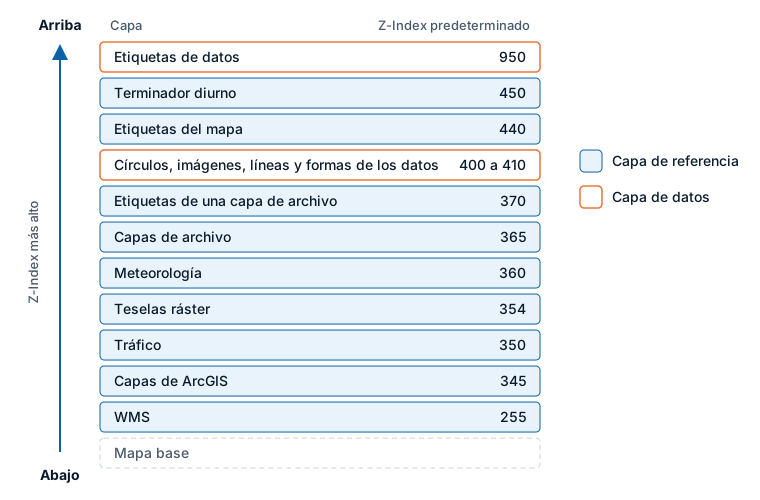
| Capa | Z-Index predeterminado |
|---|---|
| Terminador diurno | 450 |
| Etiquetas del mapa | 440 |
| Etiquetas de una capa de archivo | 370 |
| Capas de archivo | 365 |
| Meteorología | 360 |
| Capa ráster 1 | 354 |
| Tráfico | 350 |
| Capas de ArcGIS | 345 |
| Capas ráster y WMS adicionales | 344 |
| Capa WMS 1 | 255 |
A modo de comparación, los círculos tienen 405 de forma predeterminada y las etiquetas de datos 950. Los valores predeterminados sitúan las imágenes y los límites debajo de sus datos y los nombres de lugares encima.
Para cambiar el orden, edite el Z-Index de una capa en su grupo de configuración del panel Formato. Los valores van de 0 a 1000.
Rango de zoom y visibilidad
Las capas de archivo, ráster, WMS y ArcGIS tienen cada una un zoom mínimo y máximo. Fuera de ese rango la capa no se dibuja. Úselo para mostrar límites detallados solo cuando el lector se haya acercado.
Los mismos tipos de capa tienen un ajuste Visible que admite formato condicional (fx). Devuelva "Yes" o "No" desde una medida para mostrar una capa solo para una elección de una segmentación de datos o un marcador.
Leyenda
Las capas de archivo pueden tener cada una una entrada en la leyenda. Active las entradas y deles nombre en panel Formato > Leyenda > Etiquetas de la leyenda. Consulte Leyenda.
Consejos y límites
- Las entidades de referencia no se pueden seleccionar y no aplican filtros cruzados al informe.
- Los vínculos deben empezar por
https://. - Una capa que se lee de un vínculo la lee el navegador de la persona que ve el informe. El servidor debe permitir solicitudes de Power BI (CORS). Consulte más abajo qué hacer con los servidores que no lo permiten.
- Los archivos cargados se almacenan en el informe, así que funcionan allí donde funcione el informe.
Servidores que bloquean Power BI
Algunos servidores no permiten que un objeto visual de Power BI los lea. El proxy de Icon Map puede obtener la capa en nombre del mapa. Necesita una clave de licencia de Icon Map, y las solicitudes a través del proxy pueden consumir créditos de uso adicionales.
Las capas WMS tienen un interruptor Usar el proxy CORS.
Para saber qué envía el proxy y cómo desactivarlo en todo un informe, consulte Claves de API, autenticación y el proxy.