
Entornos compatibles y límites
Icon Map Pro se ejecuta en cualquier lugar donde Power BI muestre objetos visuales personalizados. Esta página enumera cada entorno y la licencia que necesita, lo que debe admitir el equipo que muestra el mapa y las direcciones de red a las que se conecta el objeto visual.
Entornos y licencias
| Entorno | Compatible | Licencia que funciona en él |
|---|---|---|
| Power BI Desktop | Sí | Licencia de usuario, clave de licencia o la licencia gratuita de desarrollador |
| El servicio Power BI, al editar un informe | Sí | Licencia de usuario, clave de licencia o la licencia gratuita de desarrollador |
| El servicio Power BI, al leer un informe | Sí | Licencia de usuario o clave de licencia. La licencia de desarrollador no es válida aquí |
| Power BI Embedded | Sí | Clave de licencia. Power BI no puede proporcionar licencias de usuario aquí |
| Publicar en la web | Sí | Clave de licencia |
| Power BI Report Server | Sí | Clave de licencia. Consulte Power BI Report Server (local) |
| Administración pública de EE. UU. (GCC) y nubes regionales | Sí | Clave de licencia. El servicio de licencias de Microsoft no puede validar las compras de AppSource en estas nubes |
| Aplicaciones móviles de Power BI, paneles y exportaciones a PDF y PowerPoint | Se tratan como el servicio Power BI a efectos de licencias | La licencia que cubre el informe en el servicio |
Un informe que usa la licencia de desarrollador muestra el mensaje "Entorno no compatible" a los lectores en el servicio Power BI, en Embedded y en Publicar en la web. Consulte Prueba gratuita y licencia de desarrollador y Tipos de licencia.
Cuando Power BI no permite interactuar con un objeto visual, como en una exportación, la información sobre herramientas y la selección están inactivas.
Gráficos: WebGL 2
El motor Moderno dibuja todo el mapa con WebGL 2, por lo que el explorador o Power BI Desktop del equipo que muestra el informe deben proporcionarlo. Los exploradores actuales lo hacen cuando la aceleración de hardware está activada.
WebGL 2 puede faltar en los escritorios virtuales (VDI, Citrix, RDP) y en los equipos sin aceleración de GPU. En ese caso ocurre lo siguiente:
- Un mapa nuevo creado en un equipo así se crea con el motor Heredado y se mantiene en él para todos los lectores.
- Un mapa Moderno abierto en un equipo así recurre al motor Heredado durante esa sesión. El mapa guardado no se modifica. Un mensaje titulado "WebGL 2 no está disponible en este entorno." explica lo ocurrido, y las características que solo existen en el motor Moderno no se dibujan.
Para que WebGL 2 esté disponible:
- Habilite la aceleración de hardware en la configuración del explorador.
- Actualice los controladores gráficos.
- En un escritorio virtual, consulte al administrador de TI sobre la habilitación del acceso directo a la GPU (GPU passthrough).
- Pruebe con otro explorador.
Consulte Motores Moderno y Heredado.
Configuración de Power BI de la que depende el objeto visual
| Configuración de Power BI | Por qué importa |
|---|---|
| Objetos visuales personalizados permitidos en el inquilino | Icon Map Pro no es un objeto visual certificado. Si la organización bloquea los objetos visuales no certificados, un administrador debe añadirlo como objeto visual de la organización. Consulte Seguridad y certificación |
| Almacenamiento local para objetos visuales personalizados | Opcional. Se usa para recordar el inicio de sesión de una persona en ArcGIS entre sesiones. Sin él, hay que iniciar sesión de nuevo con más frecuencia |
Acceso a la red
Icon Map Pro carga sus mapas base y otros recursos a través de Internet. Si un firewall o un servidor proxy bloquea una dirección que el mapa necesita, el resultado habitual es un mapa en blanco o gris, o una capa que nunca aparece.
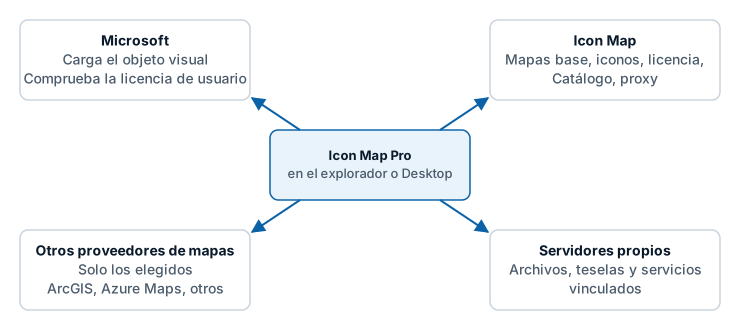
El acceso se necesita desde el equipo que muestra el informe: el del autor del informe y el de cada lector. En Power BI Report Server, el servidor también necesita acceso.
Microsoft
Necesario para validar y cargar el objeto visual desde Microsoft AppSource.
| Dirección | Se usa para |
|---|---|
pbivisuals.powerbi.com |
Validar e importar el objeto visual |
appsource.powerbi.com |
Validar e importar el objeto visual |
Icon Map
| Dirección | Se usa para | Necesaria cuando |
|---|---|---|
styles.iconmappro.com |
Estilos de mapa base de Icon Map, teselas del mapa, fuentes, sombreado del relieve y terreno, etiquetas del mapa y el índice de lugares del control Buscar | Se usa un mapa base de Icon Map, el sombreado del relieve, el terreno, Etiquetas del mapa o Buscar |
iconmappropublictiles.blob.core.windows.net |
La biblioteca de iconos | Se usan iconos de la biblioteca de iconos |
validate.iconmappro.com |
Validación de la clave de licencia. Solicitudes de licencia de desarrollador y de prueba | El informe usa una clave de licencia, o se solicita una licencia de desarrollador o una prueba |
validate2.iconmappro.com |
Validación de la clave de licencia por una segunda ruta, que se intenta cuando no se puede llegar a la primera | El informe usa una clave de licencia |
catalogapi.icon-map.com |
Búsqueda en el catálogo de Icon Map | Se examina el catálogo de Icon Map o se usan sus capas |
catalog.icon-map.com |
Capas del catálogo de Icon Map: teselas y datos | Se usan capas del catálogo de Icon Map |
api.iconmap.ai |
El catálogo de Icon Map de la organización en Microsoft Fabric. Solo con Icon Map for Fabric | Se examina el catálogo de la organización |
proxy.icon-map.com |
El proxy de Icon Map | Un conmutador de proxy está activado. Consulte Claves de API, autenticación y el proxy |
uksouth-1.in.applicationinsights.azure.com |
Telemetría de uso de características | No participar en la telemetría está desactivado. El mapa funciona sin ella |
La validación de la licencia prueba las dos direcciones de validación por turno, porque algunas redes corporativas bloquean una ruta y otras la otra. Permita ambas.
Las licencias de usuario compradas a través de AppSource las comprueba el propio Power BI, no una dirección de Icon Map.
Proveedores de mapas elegidos
Solo se contacta con ellos cuando se selecciona ese proveedor.
| Proveedor | Direcciones |
|---|---|
| ArcGIS Online | www.arcgis.com, basemapstyles-api.arcgis.com, static.arcgis.com, y los servidores de los servicios de ArcGIS que se añadan |
| ArcGIS Enterprise | El portal y los servidores propios |
| Azure Maps | atlas.microsoft.com |
| Ordnance Survey | api.os.uk |
| Mappable | tiles.api.mappable.world |
| Open Weather Map | tile.openweathermap.org, maps.openweathermap.org |
Servidores propios
Cualquier vínculo de archivo, teselas, WMS, WFS o imagen que se añada se obtiene del servidor indicado en el vínculo. Ese servidor debe ser accesible desde el equipo que muestra el informe y debe permitir las solicitudes de los objetos visuales personalizados de Power BI (CORS). Consulte Solución de problemas.
Redes sin acceso a Internet
Active Entorno aislado y hospede los mapas base en un servidor propio. Consulte Power BI Report Server (local).
Límites
| Límite | Valor |
|---|---|
| Filas que Power BI envía de forma predeterminada | 30.000 |
| Máximo de filas, con Máximo de filas de datos aumentado | 480.000, cargadas en pasos de 30.000 |
| Texto que Power BI admite en un solo valor, lo que limita una forma WKT o GeoJSON contenida en los datos | 32.766 caracteres |
| Proyecciones de mapa en el motor Moderno | Web Mercator y globo. Los servicios de teselas en otros sistemas de coordenadas necesitan el motor Heredado. Consulte la documentación de la versión 1.1.0.9 y anteriores |
| Idiomas | Inglés, alemán, español, francés, portugués. Consulte Idiomas |
Encontrará más información sobre filas y rendimiento en Filas de datos y límites.