
Introducción a las capas de datos
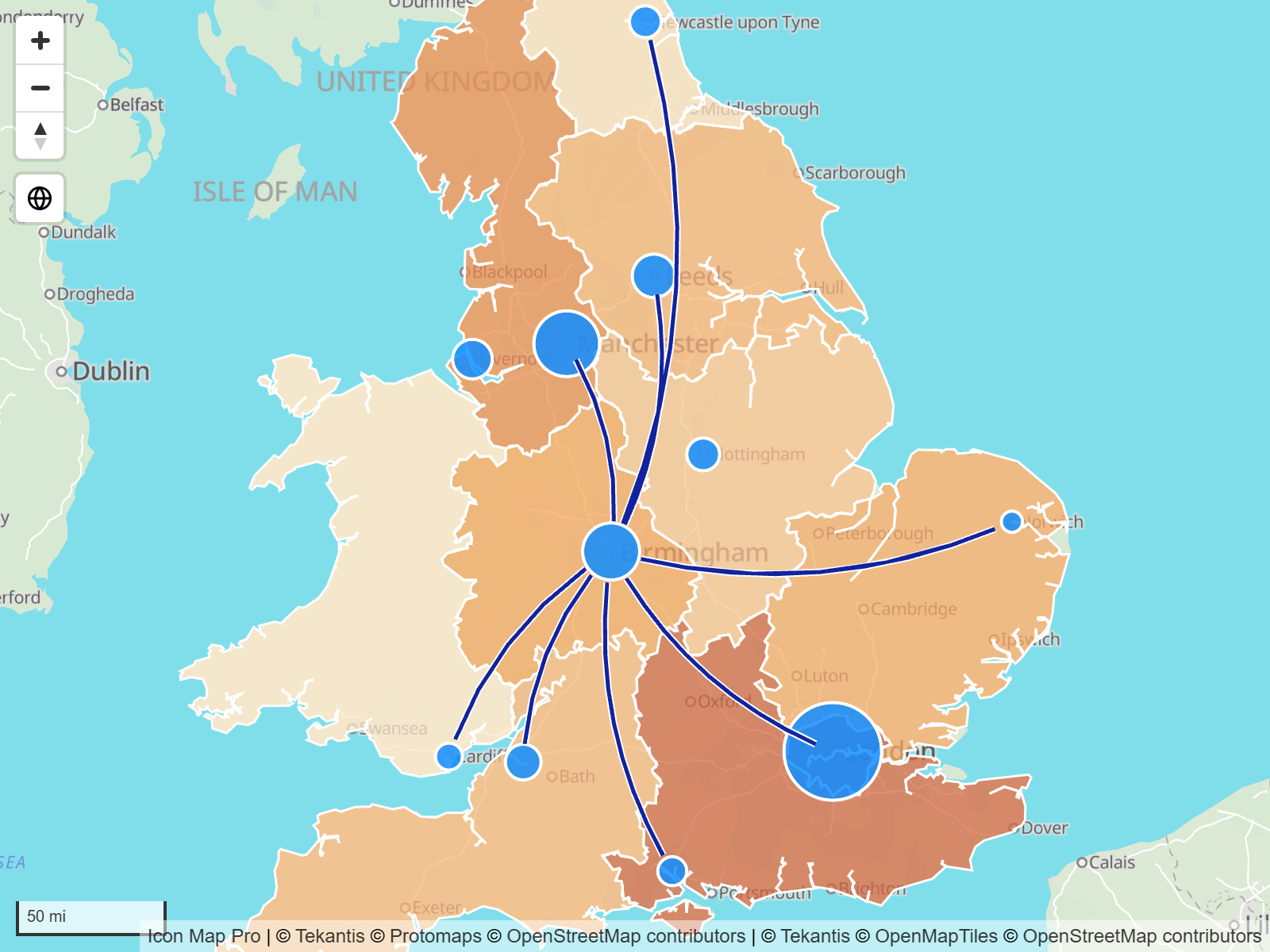
Una capa de datos dibuja en el mapa las filas de sus datos de Power BI: como círculos, imágenes, un mapa de calor, celdas, columnas 3D, líneas o formas. Esta página enumera todas las capas de datos, los campos que necesita cada una y cómo activarlas.
Cómo funcionan las capas de datos
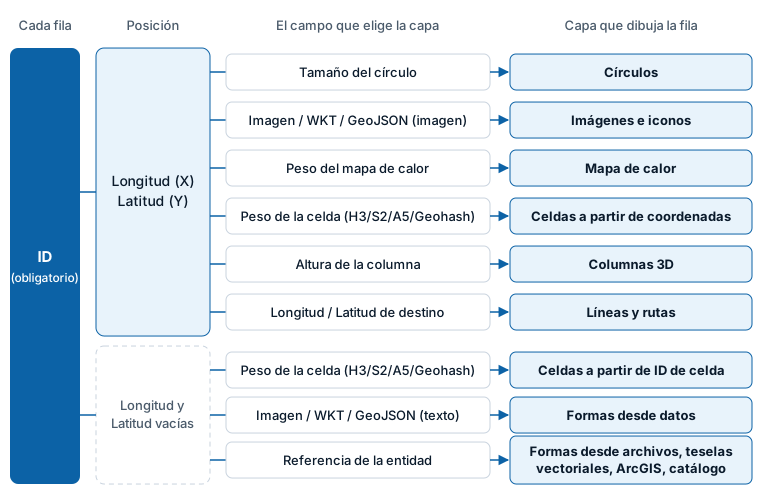
Todas las capas de datos leen el mismo conjunto de áreas de campos. No se elige una capa para cada fila. En su lugar, cada fila la dibuja la capa cuyos campos rellena:
- Cada fila necesita un valor en * ID (obligatorio). El objeto visual dibuja un elemento por cada valor de ID.
- Las capas basadas en puntos también necesitan Longitud (X) y Latitud (Y).
- Un campo más decide la capa: una fila con un Tamaño del círculo es un círculo, una fila con un Peso del mapa de calor es un punto del mapa de calor, una fila con una Altura de la columna es una columna 3D, y así sucesivamente.
- Los campos que pertenecen a otras capas deben estar vacíos en esa fila. Una celda de texto en blanco cuenta como vacía.
- La capa debe estar activada.
Un mapa con un solo tipo de capa no suele requerir más atención: añada los campos que necesita esa capa y deje los demás fuera del objeto visual. Para mostrar varios tipos de capa en un mapa, consulte Combinar varias capas en un mapa.
Tipos de capa y campos que necesitan
Todas las capas necesitan * ID (obligatorio). La tabla enumera los demás campos.
| Capa | Qué muestra | Campos que necesita |
|---|---|---|
| Círculos | Un círculo en cada ubicación, con el tamaño y el color definidos por sus datos | Longitud (X), Latitud (Y), Tamaño del círculo |
| Imágenes e iconos | Una imagen, un icono o un distintivo de texto en cada ubicación | Longitud (X), Latitud (Y), Imagen / WKT / GeoJSON (no es necesario para la biblioteca de iconos ni para una sola imagen en todos los puntos) |
| Clústeres | Círculos o imágenes cercanos agrupados en un gráfico | Los campos de los círculos o las imágenes y, opcionalmente, Grupo del clúster |
| Mapa de calor | Dónde se concentran los puntos, como un resplandor de color | Longitud (X), Latitud (Y), Peso del mapa de calor |
| Celdas | Puntos agregados en celdas H3, S2, A5 o Geohash, o en sus propios polígonos | Longitud (X), Latitud (Y), Peso de la celda (H3/S2/A5/Geohash) - o un ID de celda en * ID (obligatorio) y el peso |
| Columnas 3D | Una columna que se eleva desde cada ubicación | Longitud (X), Latitud (Y), Altura de la columna |
| Líneas | Líneas, arcos y flujos de un origen a un destino | Longitud (X), Latitud (Y), Longitud de destino, Latitud de destino |
| Rutas | Líneas que comparten una calle, dibujadas en paralelo | Los mismos campos que las líneas |
| Formas desde datos | Polígonos y líneas guardados en sus datos como texto WKT o GeoJSON | Imagen / WKT / GeoJSON |
| Formas desde archivos | Límites de un archivo o servicio, coloreados con sus datos | Referencia de la entidad |
| Teselas vectoriales | Conjuntos de límites muy grandes procedentes de teselas vectoriales o PMTiles | Referencia de la entidad |
| Capas de ArcGIS enlazadas a datos | Entidades de una capa de entidades de ArcGIS, con el estilo definido por sus datos | Referencia de la entidad |
| Capas del catálogo de Icon Map | Límites listos para usar, como países y códigos postales | Referencia de la entidad |
Hay dos campos más que funcionan con todas las capas y nunca influyen en qué capa dibuja una fila: Información sobre herramientas añade campos a la información sobre herramientas y Grupo del clúster divide los clústeres por categoría. Para ver cada área de campos en detalle, consulte la Referencia de campos.
Longitud (X) y Latitud (Y) admiten grados decimales. Power BI resume los campos numéricos, así que establezca ambos en Promedio (o use una medida) en lugar de Suma.
Activar una capa
Un mapa nuevo empieza con Círculos activada y todas las demás capas de datos desactivadas.
Active las capas en panel Formato > Capas de datos > Capas de datos, donde hay un conmutador para cada tipo de capa. Cuando una capa está activada, sus grupos de configuración aparecen más abajo en la misma tarjeta, por ejemplo Círculos - configuración y Círculos - formato.
Mientras edita, el objeto visual también le ayuda a elegir. Si sus filas no llegan a ninguna capa, aparece sobre el mapa un panel titulado ¿Qué tipo de mapa va a crear?. Seleccione un mosaico para ver los campos que necesita esa capa y activarla. Consulte Elegir un tipo de capa.
Configuración que comparten todas las capas de puntos
Las capas que dibujan en una longitud y una latitud comparten algunos conceptos. La página de cada capa enumera su propia configuración.
| Concepto | Qué significa |
|---|---|
| Orden de dibujo | Cada capa tiene un Z Index (o Z-Index). Una capa con un número mayor se dibuja encima. |
| Rango de zoom | Los valores de zoom mínimo y máximo ocultan una capa cuando el mapa se aleja o se acerca más allá de ellos. |
| Zoom automático | Cada capa puede incluirse en el área a la que el mapa aplica el zoom, o quedar fuera de ella. Consulte Vista, zoom y proyección. |
| EPSG | El sistema de coordenadas de sus valores de longitud y latitud. El valor predeterminado, 4326, corresponde a los grados decimales habituales. Escriba otro código EPSG y el objeto visual convertirá las coordenadas automáticamente. |
| Formato condicional | Muchos ajustes tienen un botón fx, de modo que una regla, una escala de colores o un campo pueden establecerlos fila a fila. Consulte Formato condicional. |