
Formas desde archivos
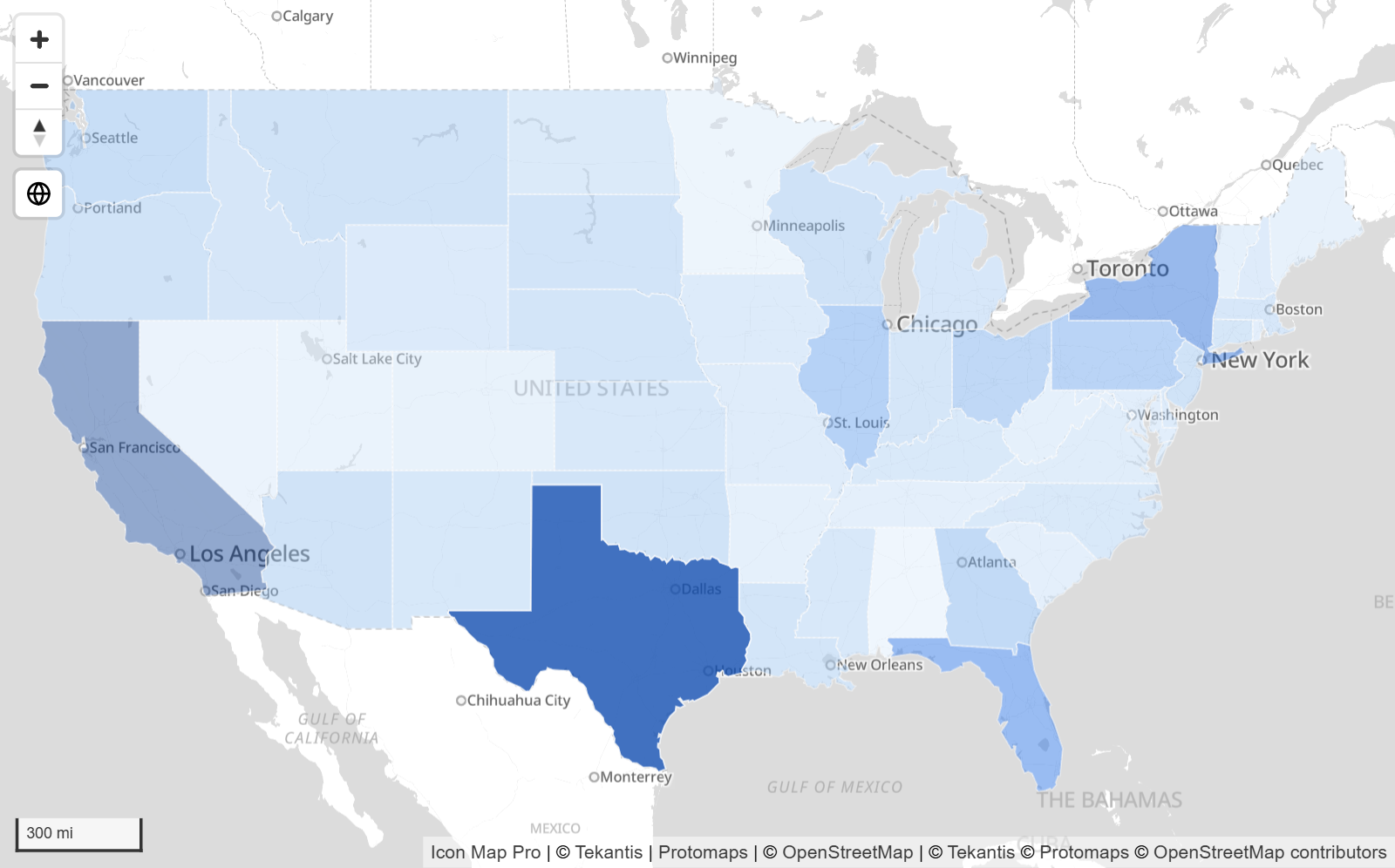
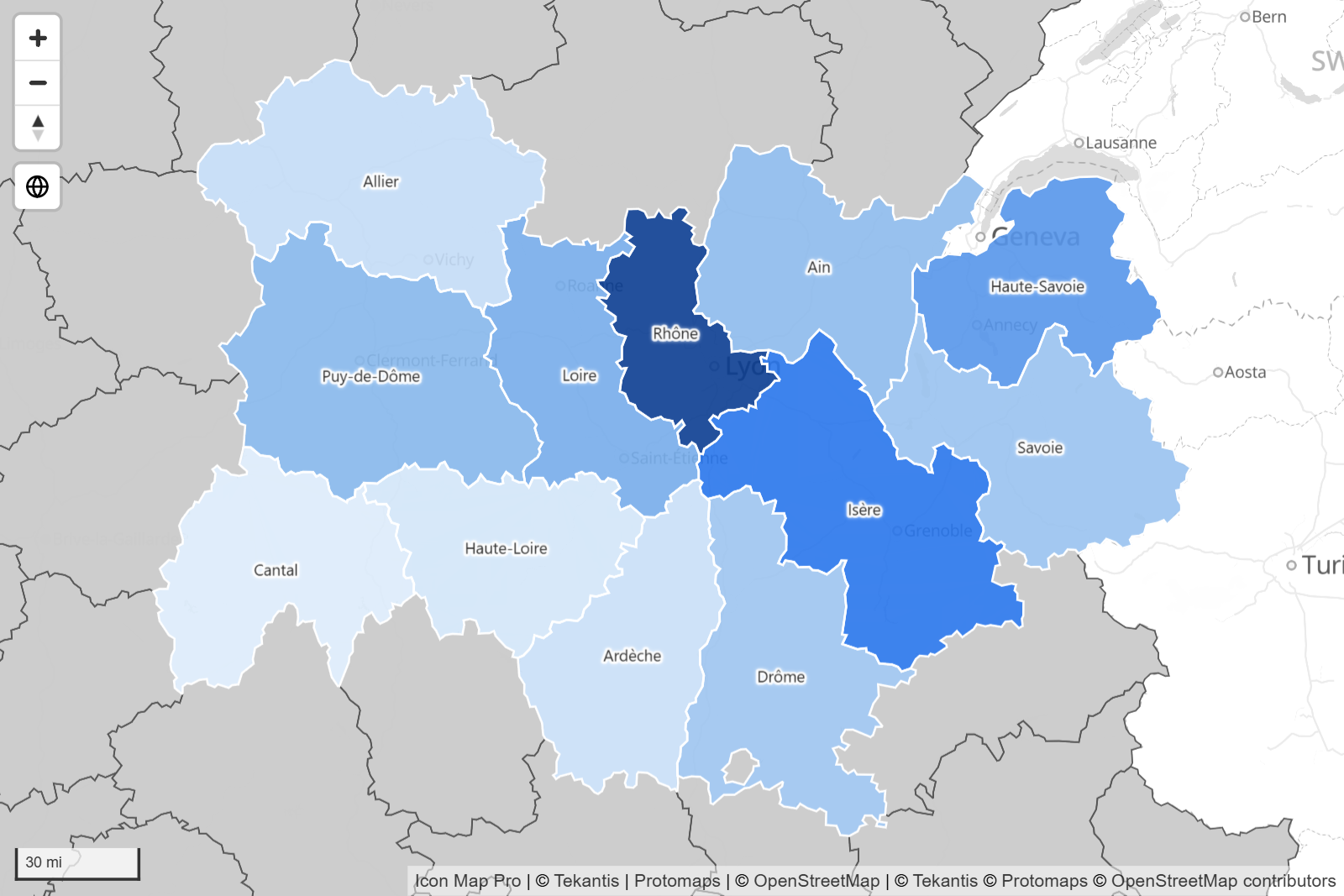
Esta capa dibuja las formas de un archivo, como regiones, áreas postales o territorios de ventas, y une cada forma a una fila de sus datos. Las formas con coincidencia toman el color de sus datos, muestran su información sobre herramientas y se pueden seleccionar. Úsela para mapas de coropletas cuando tenga los límites en un archivo.
Qué necesita
Añada estos campos al objeto visual:
| Área de campos | Qué colocar en ella |
|---|---|
| ID | Un valor único para cada fila. |
| Referencia de la entidad | El valor que identifica la forma en el archivo, por ejemplo un código de región. |
Campos opcionales:
- Peso de la entidad - un valor que se usa para colorear las formas con un degradado, cuando no se usa el formato condicional.
- Información sobre herramientas - los valores que se muestran al señalar una forma.
Estos campos deben estar vacíos en la fila; de lo contrario, la fila pertenece a otra capa: Imagen / WKT / GeoJSON, Longitud (X), Latitud (Y), Longitud de destino, Latitud de destino, Tamaño del círculo, Peso del mapa de calor y Peso de la celda (H3/S2/A5/Geohash). Consulte Combinar varias capas en un mapa.
También necesita el propio archivo. Puede cargarlo en el informe o vincularlo. Consulte Cargar o vincular.
Cómo funciona la unión
Cada forma de un archivo lleva propiedades, por ejemplo un código y un nombre. La capa compara el valor de Referencia de la entidad con una propiedad de cada forma. Donde son iguales, la forma se asocia a esa fila.
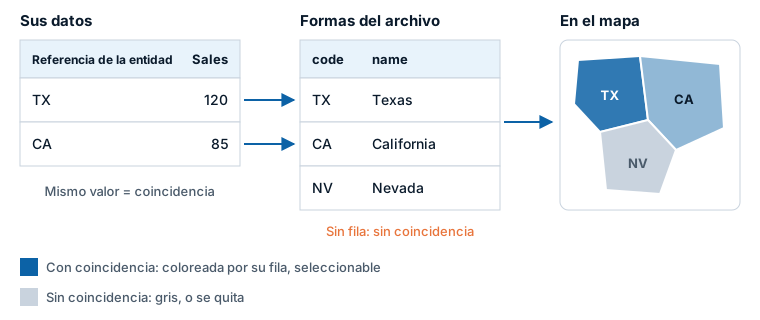
- Una forma con coincidencia toma el formato, la información sobre herramientas y la etiqueta de datos de la fila, y se puede seleccionar.
- Una forma sin ninguna fila coincidente queda sin coincidencia. Se dibuja con los colores de los elementos sin coincidencia, o se quita si activa Quitar las formas sin coincidencia.
- La comparación es exacta.
TXno coincide contx, y12no coincide con012. Un espacio de más en cualquiera de los valores impide la coincidencia. - Si varias filas tienen el mismo valor de Referencia de la entidad, se usa la primera fila. Si varias formas tienen el mismo valor, todas toman el formato de esa fila.
La propiedad que se compara se establece en Propiedad que debe coincidir con el campo de referencia de la entidad. Si se deja en Cualquiera, la capa la determina: usa una propiedad con el mismo nombre que su campo de Referencia de la entidad si la hay y, si no, la primera propiedad cuyo valor coincida con una de sus filas. Indicar la propiedad es más rápido y evita una coincidencia con la propiedad equivocada. Los nombres de las propiedades distinguen mayúsculas de minúsculas.
Añadir la capa
- Añada ID y Referencia de la entidad al objeto visual.
- En el panel Formato, expanda Capas de datos. En el grupo Capas de datos, active Formas (desde archivos) GeoJSON / Shapefile / KML / IMDF.
- En Formas (desde archivos) - configuración inicial, deje Origen en Archivo cargado, o elija URL para vincular un archivo.
- Carga: en Formas (desde archivos) - configuración, active Mostrar el botón de carga de archivos. Se abre la ventana de carga. Elija su archivo, seleccione en la columna Enlace de datos la propiedad que coincide con sus datos y seleccione OK.
- Vínculo: pegue el vínculo a un archivo GeoJSON en URL del archivo GeoJSON / KML y elija la propiedad en Propiedad que debe coincidir con el campo de referencia de la entidad.
- En Formas (desde archivos) - formato de relleno, seleccione el botón fx situado junto a Color de relleno para colorear cada forma con sus datos.
Cargar o vincular
| Cargar un archivo | Vincular un archivo | |
|---|---|---|
| Dónde reside el archivo | Dentro del informe. Viaja con el informe y no necesita red. | En un servidor web. El archivo se lee cuando el informe carga sus datos, así que los cambios del archivo aparecen en el mapa. |
| Formatos | GeoJSON, TopoJSON, KML, shapefile, IMDF, PMTiles | GeoJSON |
| Simplificación | Usted elige cuánto simplificar al cargar. | El archivo se dibuja tal como es. |
| Requisitos | Nada más. | Un vínculo https:// y un servidor que permita a Power BI leerlo. |
panel Formato > Capas de datos > Formas (desde archivos) - configuración inicial > Origen elige entre Archivo cargado y URL. Es un único ajuste para todos los archivos de la capa.
Archivos que puede cargar
| Formato | Archivo | Notas |
|---|---|---|
| GeoJSON | .geojson, .json |
Un FeatureCollection. |
| TopoJSON | .json |
Se lee el primer objeto del archivo. |
| KML | .kml |
|
| Shapefile | .zip |
El zip debe contener los archivos .shp, .dbf y .prj. |
| IMDF (mapas de interiores) | .zip |
Consulte Mapas de interiores. |
| PMTiles | .pmtiles |
Un archivo de teselas vectoriales. Consulte Archivos PMTiles. |
Los archivos KMZ y CSV no se pueden cargar en esta capa.
Sistemas de coordenadas. Un shapefile se convierte a longitud y latitud mediante su archivo .prj. Un archivo GeoJSON o TopoJSON que indica su sistema de coordenadas en un miembro crs también se convierte. Se considera que un archivo sin miembro crs ya está en longitud y latitud (WGS84). KML siempre es WGS84.
Límites de tamaño
- GeoJSON, TopoJSON, KML y shapefiles: el archivo se puede guardar cuando ocupa 100 MB o menos como JSON sin comprimir después de la simplificación. Por encima de ese tamaño, OK no está disponible y la ventana muestra "El archivo es demasiado grande para guardarlo en el informe de Power BI. Simplifique más o considere usar teselas vectoriales o una capa del catálogo."
- PMTiles: el archivo puede tener 25 MB como máximo.
Los archivos grandes ralentizan el informe mucho antes de llegar a estos límites. La ventana de carga sugiere un nivel de simplificación que deja el archivo en 30 MB o menos, y un archivo más pequeño es aún mejor. Para conjuntos de límites muy grandes, use Teselas vectoriales o una capa del catálogo de Icon Map.
La ventana de carga
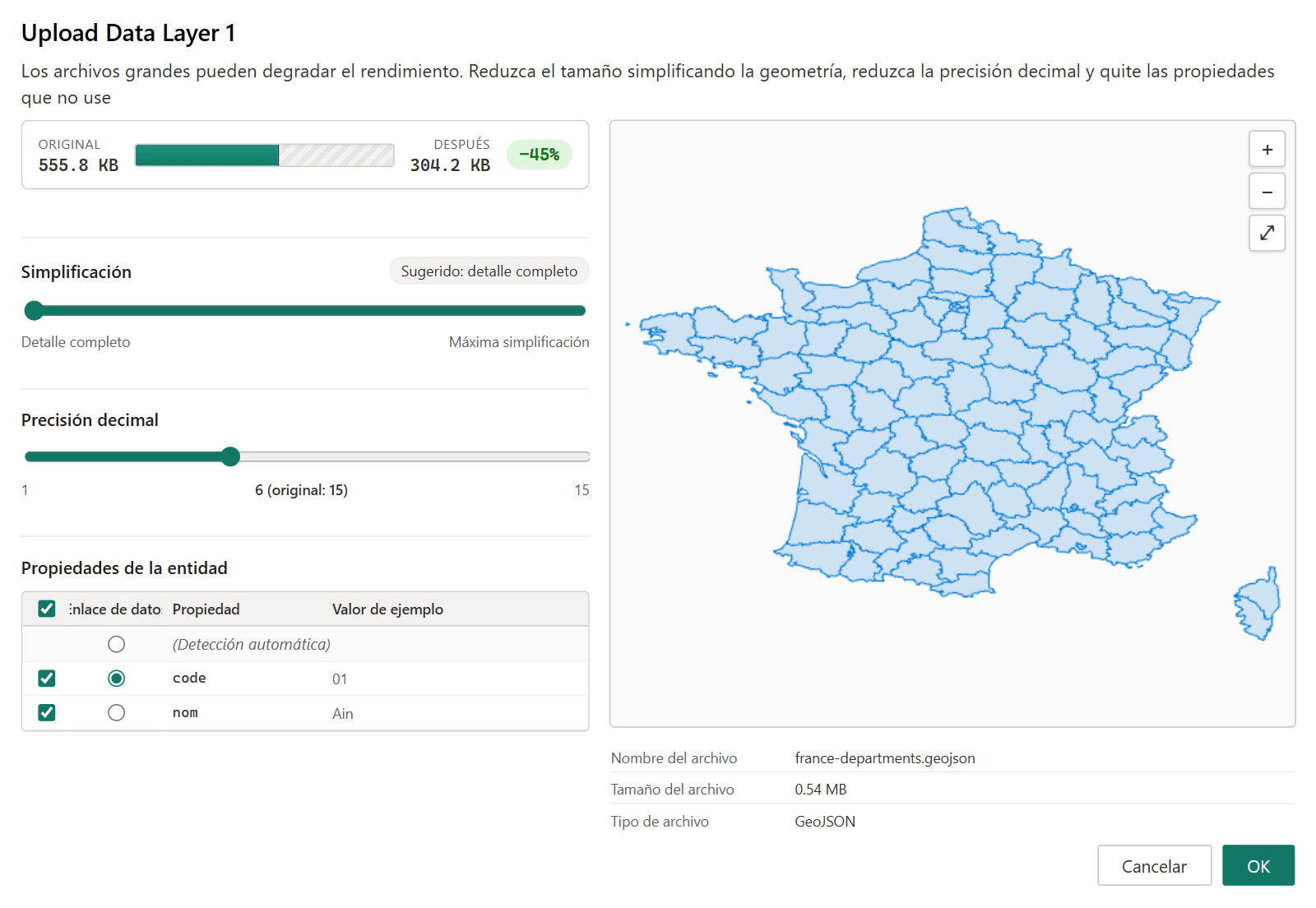
Después de soltar o elegir un archivo, la ventana muestra una vista previa en la que puede aplicar zoom y desplazarse, y estos controles:
- Simplificación - de Detalle completo a Máxima simplificación. Simplificar quita puntos de los contornos para reducir el tamaño del archivo. Los bordes compartidos por dos formas siguen siendo compartidos. Seleccione el distintivo Suggested para aplicar la cantidad sugerida.
- Precisión decimal - el número de decimales que se conservan en cada coordenada. Menos decimales dan un archivo más pequeño.
- Propiedades de la entidad - todas las propiedades del archivo con un valor de ejemplo. Desactive la casilla de las propiedades que no necesite y quedarán fuera del archivo almacenado. En la columna Enlace de datos, elija la propiedad que contiene los valores de su campo de Referencia de la entidad, o deje seleccionado (Detección automática).
- Original y Después muestran el tamaño antes y después de sus elecciones.
Seleccione OK para almacenar el archivo en el informe. Para reemplazar un archivo, cargue otro en el mismo lugar. Quitar el archivo existente, en la ventana de carga, lo borra.
Vincular un archivo
El vínculo debe apuntar a un archivo GeoJSON en un servidor que permita a Power BI leerlo. Si el archivo indica un sistema de coordenadas en un miembro crs, se convierte a longitud y latitud. El vínculo admite formato condicional, de modo que una medida puede proporcionarlo.
Si el archivo está en un servidor que requiere una credencial de ArcGIS, active El origen es ArcGIS. Está disponible cuando el Tipo de autenticación de ArcGIS es OAuth2 (ID de cliente y secreto) o Nombre de usuario y contraseña. Consulte Conectar con ArcGIS.
Si el servidor no permite a Power BI leer el archivo, descárguelo y cárguelo en su lugar.
Colorear las formas
Con sus datos mediante formato condicional
Deje Tipo de color de relleno en Estático / formato condicional de Power BI y seleccione el botón fx situado junto a Color de relleno. Puede usar un degradado, reglas o un valor de campo, como en cualquier objeto visual de Power BI. Consulte Formato condicional. Es la opción más flexible, y sirve también para el color, la transparencia y el ancho del contorno.
Con el campo Peso de la entidad
Añada un campo a Peso de la entidad y establezca Tipo de color de relleno en una de estas opciones:
- Degradado de 2 colores o Degradado de 3 colores - las formas se colorean entre el Color inicial, el Color intermedio y el Color final según el valor de Peso de la entidad. El rango va del valor más pequeño al más grande, salvo que active Escriba el valor del inicio, Escriba el valor del punto medio o Escriba el valor del final y escriba los suyos.
- Texto - las formas se colorean por categoría. Escriba hasta diez valores en Valor de propiedad para el color de relleno 1 a 10, cada uno con su Color de relleno. Una forma cuyo texto de Peso de la entidad es uno de los valores toma ese color. Las demás toman el Color de relleno predeterminado.
Estilos de relleno, puntos y 3D
- Estilo de relleno puede ser Continua, Rayado (franjas diagonales, con Ancho del rayado) o Trama (una trama de la biblioteca que se abre con Mostrar la biblioteca de tramas, o la URL de una imagen en URL de la trama / imagen).
- Las entidades de punto del archivo se dibujan como círculos. Tamaño del círculo establece el radio en píxeles.
- Las entidades de línea se dibujan con el color, el ancho y la transparencia del contorno.
- Altura de la extrusión del polígono eleva los polígonos con coincidencia hasta formar bloques 3D, en metros. Admite formato condicional, así que la altura puede proceder de una medida. Incline el mapa para ver la altura.
Formas sin coincidencia
Las formas sin ninguna fila coincidente se dibujan con los ajustes de Formas (desde archivos) - formato de los elementos sin coincidencia, en gris de forma predeterminada. No se pueden seleccionar. Con Invalidar el formato de los elementos sin coincidencia desactivado, una forma sin coincidencia que lleva su propio color de relleno en el archivo conserva ese color. Active Quitar las formas sin coincidencia para ocultarlas por completo.
Obtención de detalles entre archivos
Una capa de formas puede contener hasta cinco archivos. Mostrar varias capas como, en Formas (desde archivos) - configuración inicial, decide cómo se usan:
- Obtención de detalles - hay un archivo en el mapa cada vez, y los botones de obtención de detalles de Power BI pasan de uno a otro.
- Varias capas - todos los archivos se dibujan juntos.
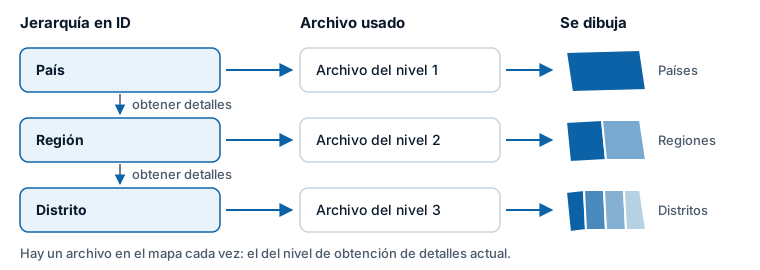
Para configurar la obtención de detalles:
- Coloque una jerarquía en el área de campos ID, por ejemplo País, después Región y después Distrito.
- En Formas (desde archivos) - configuración inicial, deje Mostrar varias capas como en Obtención de detalles y establezca Número de niveles de obtención de detalles en el número de niveles.
- Elija un nivel en Aplicar la configuración a:. Los grupos siguientes muestran entonces la configuración de ese nivel. Cargue o vincule su archivo, y establezca su propiedad de coincidencia y su formato.
- Repita el proceso para cada nivel.
Cuando un usuario del informe obtiene detalles, el mapa cambia al archivo de ese nivel. El nivel 1 se usa en la parte superior de la jerarquía, el nivel 2 después de obtener detalles una vez, y así sucesivamente. Cada nivel tiene su propio archivo, su propiedad de coincidencia, su formato y su configuración de información sobre herramientas.
Para Referencia de la entidad, añada un único campo que contenga la clave correcta en todos los niveles, o bien un campo para cada nivel en el mismo orden que la jerarquía. Con varios campos, el primero se usa en el nivel 1, el segundo en el nivel 2, y así sucesivamente.
Con vínculos, un nivel que no tiene un vínculo propio usa el vínculo del nivel 1.
Varios archivos a la vez
Establezca Mostrar varias capas como en Varias capas y establezca Número de capas. Cada capa tiene un ajuste Campo de referencia de la entidad que elige a cuál de sus campos de Referencia de la entidad se une, y su propio Z-Index para el orden de dibujo. Una fila se dibuja cuando tiene un valor en el campo de Referencia de la entidad de al menos una capa.
Archivos PMTiles
Un archivo PMTiles contiene formas como teselas vectoriales, ya simplificadas para cada nivel de zoom. Cargar uno permite almacenar en un informe límites mucho más detallados que un archivo GeoJSON del mismo tamaño.
- El archivo puede tener 25 MB como máximo y debe contener entidades vectoriales, no imágenes.
- En la ventana de carga, elija la Capa que se va a usar. Un archivo puede contener varias capas, y se dibuja una por cada archivo cargado. Después elija la Propiedad de coincidencia, o deje Cualquier propiedad.
- No hay control de simplificación ni de precisión, porque el archivo ya está simplificado.
- Al buscar coincidencias, se ignoran los espacios alrededor de los valores.
- El mapa aplica el zoom a las formas con coincidencia, no a todo el archivo.
Para archivos de más de 25 MB, hospede el archivo y use la capa Teselas vectoriales.
Mapas de interiores (IMDF)
Un archivo IMDF es un zip que describe el interior de un edificio: unidades, paredes, aberturas, elementos fijos, niveles y servicios. Se importa con toda su precisión, sin simplificación. Cuando el archivo tiene más de un nivel, aparece en el mapa un selector de niveles para que los usuarios del informe puedan elegir una planta. Las formas conservan los colores propios del archivo.
Selección, información sobre herramientas y etiquetas
- Haga clic en una forma con coincidencia para seleccionar su fila y aplicar un filtro cruzado al resto del informe. Mantenga presionada la tecla Ctrl para añadir a la selección. Las formas que no ha seleccionado se atenúan hasta un 80% de transparencia de forma predeterminada, según lo establecido en Transparencia de los elementos no seleccionados, en la tarjeta Interactividad. Consulte Selección, filtrado cruzado y resaltado.
- Al señalar una forma con coincidencia se muestran los campos de Información sobre herramientas y el Peso de la entidad. Agregar propiedad a la información sobre herramientas añade la propiedad coincidente. Agregar todas las propiedades a la información sobre herramientas añade todas las propiedades de la forma.
- Agregar información sobre herramientas a las formas sin coincidencia muestra las propiedades del archivo en las formas sin coincidencia. Active también uno de los dos ajustes anteriores para que haya algo que mostrar.
- Las formas con coincidencia pueden llevar una etiqueta de datos. Consulte Etiquetas de datos.
- El mapa aplica el zoom a las formas con coincidencia cuyas filas tienen Incluir en el zoom automático establecido en Sí.
Configuración
Todos los ajustes están en panel Formato > Capas de datos. Con más de un nivel o capa, los títulos de los grupos incluyen el número del nivel o de la capa, y los grupos muestran el elegido en Aplicar la configuración a:. Los ajustes marcados con fx admiten formato condicional.
Formas (desde archivos) - configuración inicial
| Ajuste | Qué hace | Valor predeterminado |
|---|---|---|
| Mostrar varias capas como | Obtención de detalles o Varias capas. | Obtención de detalles |
| Número de niveles de obtención de detalles / Número de capas | Cuántos archivos, de 1 a 5. | 1 |
| Origen | URL o Archivo cargado, para todos los niveles o capas. | Archivo cargado |
| Aplicar la configuración a: | El nivel o la capa que editan los grupos siguientes. Con archivos cargados, cada entrada muestra el nombre del archivo. | 1 |
Formas (desde archivos) - configuración
| Ajuste | Qué hace | Valor predeterminado |
|---|---|---|
| URL del archivo GeoJSON / KML | El vínculo al archivo. Se muestra cuando Origen es URL. fx | Vacío |
| Ajuste | Qué hace | Valor predeterminado |
|---|---|---|
| El origen es ArcGIS | Envía su credencial de ArcGIS con la solicitud. Se muestra cuando Origen es URL. | Desactivado |
| Mostrar el botón de carga de archivos | Abre la ventana de carga. Se muestra cuando Origen es Archivo cargado. | Desactivado |
| Campo de referencia de la entidad | A cuál de los campos de Referencia de la entidad se une esta capa. Se muestra en el modo Varias capas. | Primer campo |
| Propiedad que debe coincidir con el campo de referencia de la entidad | La propiedad de cada forma que se compara con su valor de Referencia de la entidad. Cualquiera comprueba todas las propiedades. | Cualquiera |
| Quitar las formas sin coincidencia | Oculta las formas sin ninguna fila coincidente. | Desactivado |
| Zoom mínimo | La capa se oculta cuando el mapa se aleja más allá de este nivel. | 0 |
| Zoom máximo | La capa se oculta cuando el mapa se acerca más allá de este nivel. | 24 |
| Z-Index | Posición en el orden de dibujo. Las capas con un valor mayor se dibujan encima. | 360 |
| Visible | Muestra u oculta el nivel o la capa. Con formato condicional, una medida puede activarlo y desactivarlo. fx | Sí |
| Agregar propiedad a la información sobre herramientas | Añade la propiedad coincidente a la información sobre herramientas. | Desactivado |
| Agregar todas las propiedades a la información sobre herramientas | Añade todas las propiedades de la forma a la información sobre herramientas. | Desactivado |
| Agregar información sobre herramientas a las formas sin coincidencia | Muestra información sobre herramientas en las formas sin coincidencia. | Desactivado |
| Incluir información sobre herramientas | Muestra información sobre herramientas en las formas con coincidencia. fx | Sí |
| Incluir en el zoom automático | Incluye las formas con coincidencia cuando el mapa aplica el zoom para ajustarse a sus datos. fx | Sí |
| Seleccionable | Permite a los usuarios del informe seleccionar formas. fx | Sí |
| Tamaño del círculo | Radio en píxeles de las entidades de punto del archivo. fx | 5 |
| Altura de la extrusión del polígono | Altura a la que se extruyen los polígonos, en metros. fx | 0 |
Formas (desde archivos) - formato de relleno
| Ajuste | Qué hace | Valor predeterminado |
|---|---|---|
| Tipo de color de relleno | Estático / formato condicional de Power BI, Degradado de 2 colores, Degradado de 3 colores o Texto. | Estático / formato condicional de Power BI |
| Color de relleno | El color de relleno. Se muestra con el tipo estático. fx | Color del tema |
| Color de relleno predeterminado | El color de las formas sin un Peso de la entidad utilizable. Se muestra con los demás tipos. | Color del tema |
| Color inicial, Color intermedio, Color final | Los colores del degradado. Color intermedio se muestra con Degradado de 3 colores. | Colores del tema |
| Escriba el valor del inicio, Valor inicial | Permite establecer manualmente el valor del inicio del degradado. | Desactivado, 0 |
| Escriba el valor del punto medio, Valor intermedio | Permite establecer manualmente el valor del punto medio del degradado. | Desactivado, 50 |
| Escriba el valor del final, Valor final | Permite establecer manualmente el valor del final del degradado. | Desactivado, 100 |
| Color de relleno 1 a Color de relleno 10 | Los colores para Texto. | Colores del tema |
| Valor de propiedad para el color de relleno 1 a 10 | El texto de Peso de la entidad que toma cada color. | Vacío |
| Transparencia del relleno | 0 es opaco, 100 es invisible. fx | 1 |
| Estilo de relleno | Continua, Rayado o Trama. fx | Continua |
| Ancho del rayado | Ancho de las franjas, de 1 a 10. Se muestra con Rayado. fx | 1 |
| URL de la trama / imagen | La trama o la imagen para Trama. fx | Vacío |
| Mostrar la biblioteca de tramas | Abre la biblioteca de tramas para que pueda elegir una trama. | Desactivado |
Formas (desde archivos) - formato del contorno
| Ajuste | Qué hace | Valor predeterminado |
|---|---|---|
| Color del contorno | El color del contorno y el color de las entidades de línea. fx | Color del tema |
| Transparencia del contorno | 0 es opaco, 100 es invisible. fx | 1 |
| Ancho del contorno | Ancho en píxeles, de 0 a 100. fx | 1 |
Formas (desde archivos) - formato de los elementos sin coincidencia
| Ajuste | Qué hace | Valor predeterminado |
|---|---|---|
| Invalidar el formato de los elementos sin coincidencia | Usa los ajustes siguientes para todas las formas sin coincidencia, en lugar de cualquier color que lleve el archivo. | Activado |
| Color de relleno sin coincidencia | Color de relleno de las formas sin coincidencia. | #CCCCCC |
| Color de contorno sin coincidencia | Color del contorno de las formas sin coincidencia. | #555555 |
| Transparencia del relleno sin coincidencia | 0 es opaco, 100 es invisible. | 1 |
| Transparencia del contorno sin coincidencia | 0 es opaco, 100 es invisible. | 1 |
| Ancho del contorno sin coincidencia | Ancho en píxeles, de 0 a 100. | 1 |
Consejos y límites
- No se colorea nada. Los valores de Referencia de la entidad no coinciden con la propiedad. Compruebe las mayúsculas y minúsculas, los ceros a la izquierda y los espacios de más, y establezca Propiedad que debe coincidir con el campo de referencia de la entidad en la propiedad correcta.
- Mantenga pequeños los archivos. Simplifique tanto como permita el aspecto del mapa en los niveles de zoom que use. Es la mayor mejora individual para la velocidad de un mapa de formas.
- Una fila para cada forma. Si sus datos tienen varias filas para una forma, resúmalas para que cada valor de Referencia de la entidad aparezca una sola vez.
- Hasta cinco archivos, y una capa de cada archivo PMTiles.
- Los patrones de guiones de los contornos forman parte del motor Heredado, consulte la documentación de la versión 1.1.0.9 y anteriores.