
Rótulos de dados
Os rótulos de dados escrevem texto do seu relatório ao lado dos círculos, imagens, linhas e formas do mapa. Use-os para dar nome a lugares, mostrar um valor sem dica de ferramenta ou montar um pequeno cartão com título, imagem e rodapé para cada item.
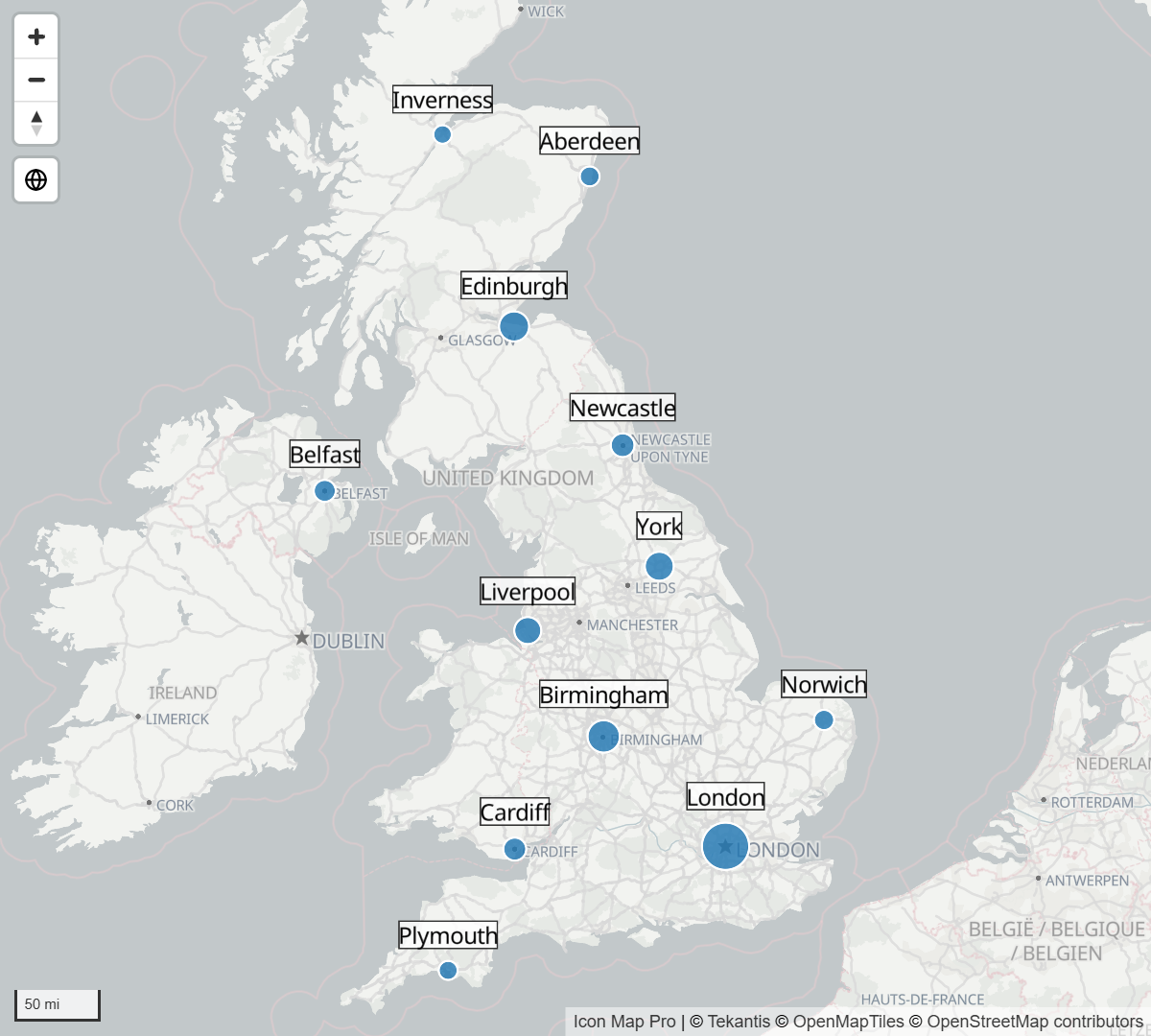
Antes de começar
- Os rótulos são definidos no cartão Rótulos do painel Formato. O cartão aparece quando pelo menos uma camada que aceita rótulos está ativada: Círculos, Imagens / ícones, Formas (dos dados), Formas (de arquivos), Tiles vetoriais, Linhas ou Células.
- O texto de um rótulo normalmente vem de um campo ou de uma medida, definido com a formatação condicional (fx). Consulte Formatação condicional.
Adicionar rótulos a um mapa
- No painel Formato, abra Rótulos > Conteúdo e defina Exibir rótulo como Sim.
- Ao lado de Texto do rótulo, selecione fx, escolha Valor do campo e selecione o campo ou a medida que contém o texto de cada linha.
- Abra Rótulos > Estilo e escolha um Estilo do rótulo. Clássico desenha texto simples de mapa; os outros estilos desenham cada rótulo como um cartão.
- Abra Rótulos > Posicionamento e escolha uma Posição (para círculos e imagens), para que o rótulo não cubra o item.
Uma linha só desenha um rótulo quando tem texto. Digitar o texto diretamente em Texto do rótulo dá o mesmo rótulo a todos os itens; por isso, use fx para ter um texto por linha.
Exibir rótulo aceita formatação condicional. Informe uma medida que retorne sim ou não para rotular apenas as linhas que importam, por exemplo as dez maiores em vendas.
Editar rótulos no Gestor de camadas
Novo na 1.1.0.11
Quando Exibir rótulo está em Sim, uma linha Etiquetas de dados aparece no Gestor de camadas. Selecione a linha para alterar as opções mais usadas sem abrir o painel Formato.
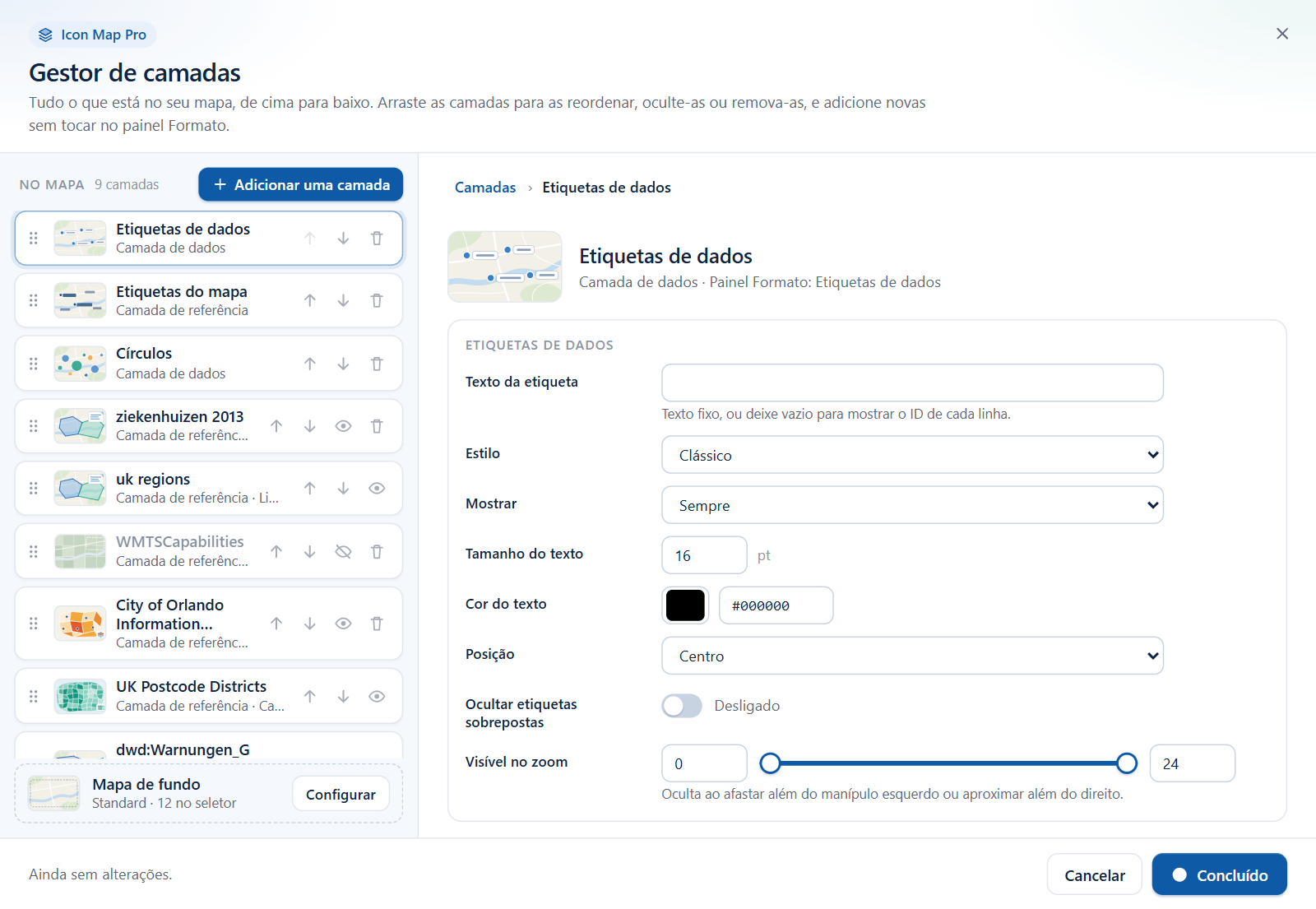
| Campo no editor | Equivale a esta configuração do painel Formato |
|---|---|
| Texto da etiqueta | Texto do rótulo (somente texto fixo; use fx no painel Formato para obter o texto de um campo) |
| Estilo | Estilo do rótulo |
| Mostrar | Visibilidade do rótulo |
| Tamanho do texto | Tamanho da fonte (zoom mínimo) |
| Cor do texto | Cor do texto |
| Posição | Posição (círculos e imagens) |
| Ocultar etiquetas sobrepostas | Evitar sobreposição |
| Visível no zoom | Visível a partir do zoom e Visível até o zoom |
O botão de remover da linha define Exibir rótulo como Não. Arrastar a linha muda o lugar dos rótulos na ordem de desenho. Consulte Editar, reordenar e remover camadas.
Quais camadas aceitam rótulos
| Camada | Rótulos de dados | Observações |
|---|---|---|
| Círculos | Sim | Posicionados com Posição (círculos e imagens). |
| Imagens e ícones | Sim | Posicionados com Posição (círculos e imagens). |
| Clusters | Não | Os pontos dentro de um cluster não são rotulados. O cluster mostra o seu próprio total. |
| Linhas | Sim | No meio da linha. Fluxo e Fluxo suavizado têm Rótulo de dados no destino. Arcos de fluxo e Árvore de fluxos têm Posição do rótulo (nenhum, ponto médio ou destino). |
| Rotas | Sim | No meio de cada trecho. |
| Formas dos dados | Sim | Toda forma pode ter um rótulo. |
| Formas de arquivos | Sim | As formas associadas a uma linha recebem o rótulo dessa linha, em todos os níveis. |
| Tiles vetoriais | Sim | Em todos os níveis. |
| Células | Opcional | Ative também Mostrar rótulos de dados nas configurações de Células. As células agregadas a partir de pontos são rotuladas com o valor da célula. Não disponível para formas personalizadas lidas de um arquivo PMTiles. |
| Mapa de calor | Não | |
| Colunas 3D | Não | |
| Camadas do ArcGIS vinculadas a dados | Não | Não são rotuladas pelo cartão Rótulos. |
| Camadas do Catálogo do Icon Map | Não | As camadas do catálogo têm os seus próprios rótulos, definidos na janela do catálogo. |
As camadas do ArcGIS podem, em vez disso, desenhar os rótulos definidos no ArcGIS: ative Usar os rótulos do ArcGIS na camada.
As camadas de referência têm as suas próprias configurações de rótulo, separadas do cartão Rótulos. Consulte Rótulos nas camadas de referência.
Estilos de rótulo
Painel Formato > Rótulos > Estilo > Estilo do rótulo define como todos os rótulos de dados são desenhados. Clássico desenha texto simples de mapa. Os outros cinco estilos desenham cada rótulo como um cartão, composto com a fonte que você escolher, e liberam o conteúdo de cartão descrito em Conteúdo e layout do cartão.
Clássico
Texto simples de mapa, com uma caixa opcional atrás dele (Contêiner de exibição). Este é o padrão. Usa as fontes do próprio mapa: Noto Sans, Open Sans, Roboto, PT Sans ou Metropolis, com as opções Negrito e Itálico.
Para colocar uma segunda linha menor abaixo da primeira, digite \n no texto, no ponto em que a linha deve quebrar, por exemplo Leeds\n1,240 orders.
Texto com halo
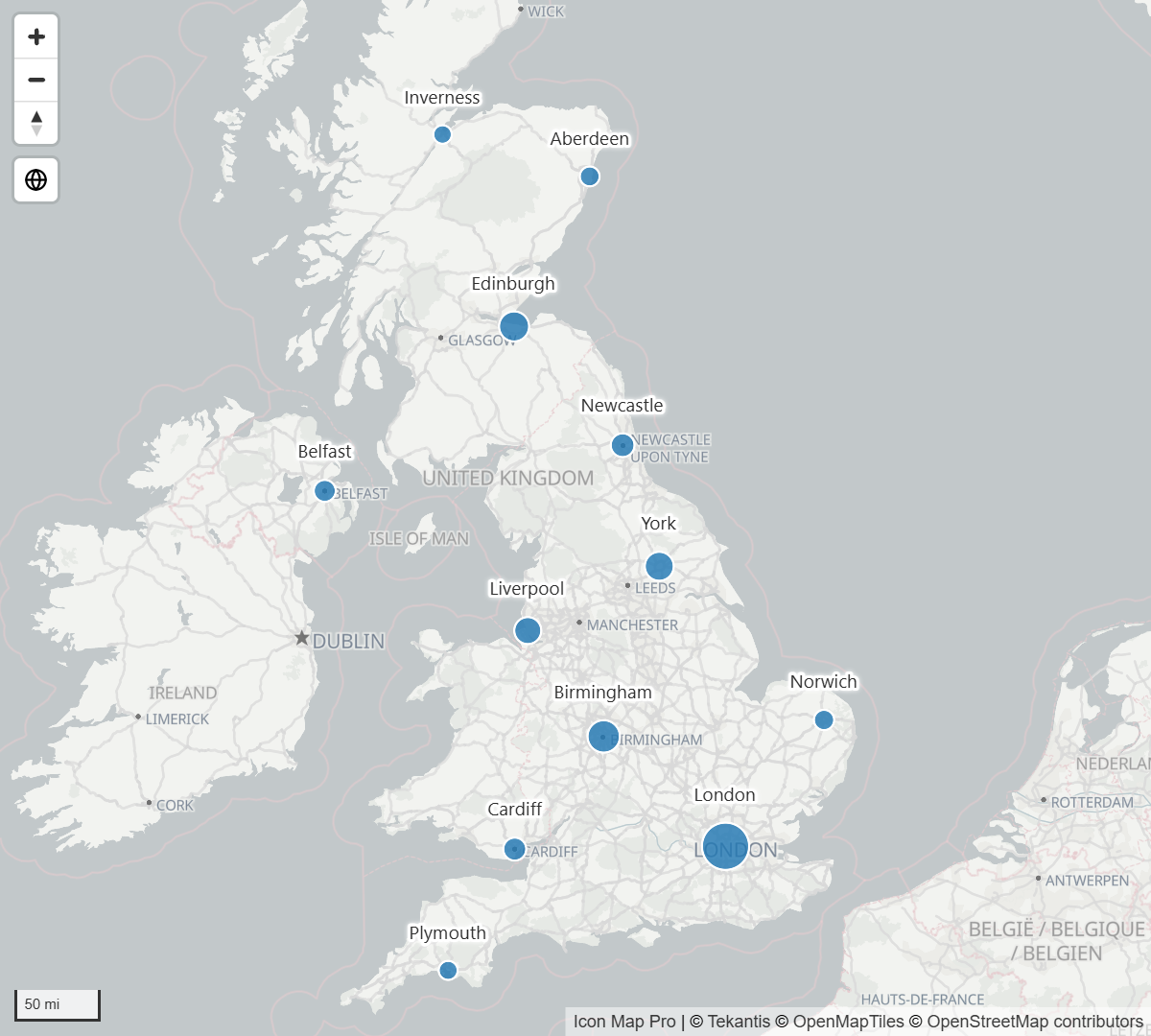
Texto com um halo colorido em volta das letras e sem caixa. Continua legível sobre mapas base carregados e sobre imagens de satélite. Defina a Cor do halo e a sua Transparência no grupo Halo.
Vidro
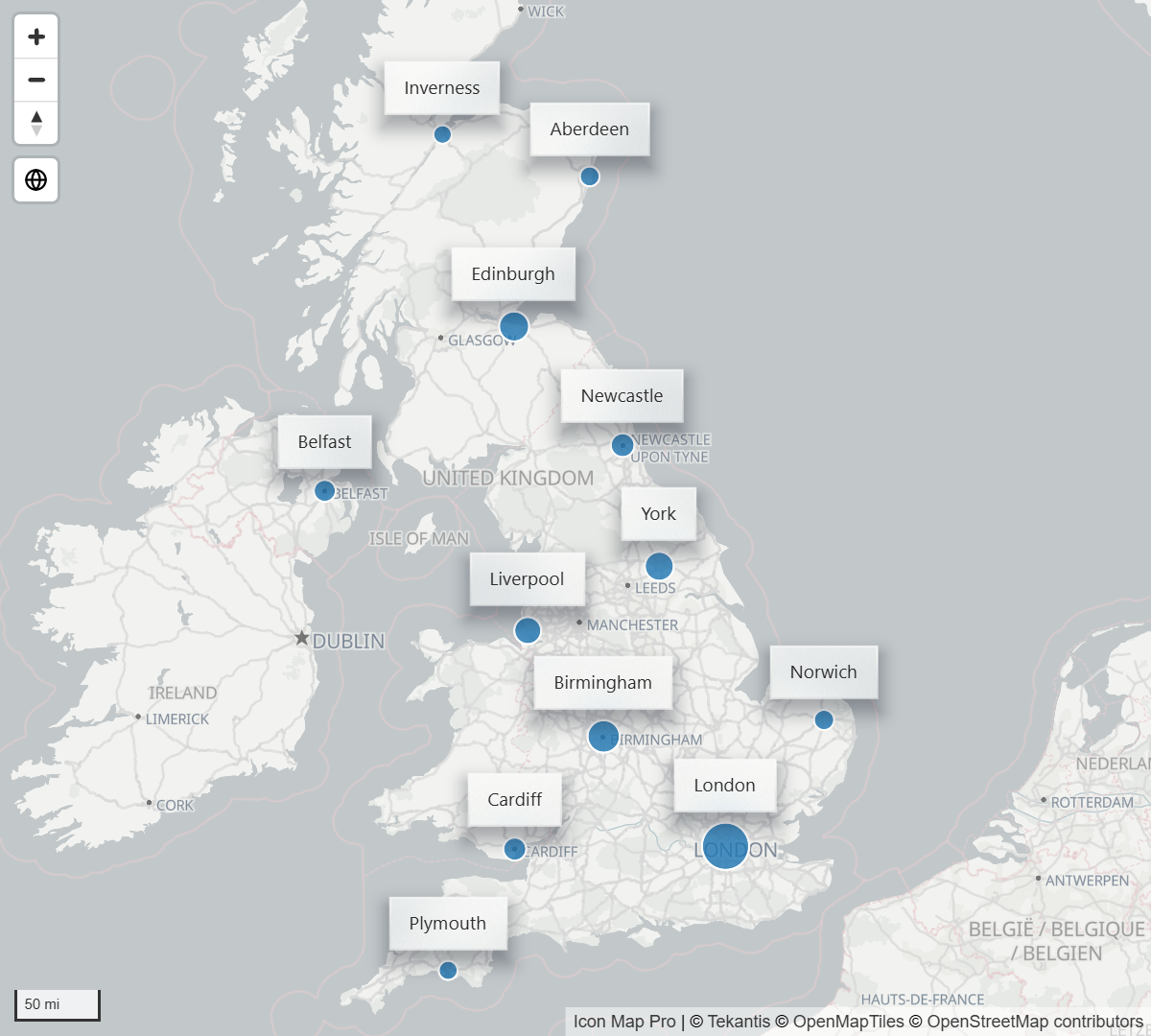
Um cartão claro que desfoca o mapa atrás dele. Defina uma Cor da tonalidade e, em Fundo, escolha entre Fosco e Preenchimento sólido. Fosco (%) define a intensidade do desfoque do mapa.
Vidro escuro
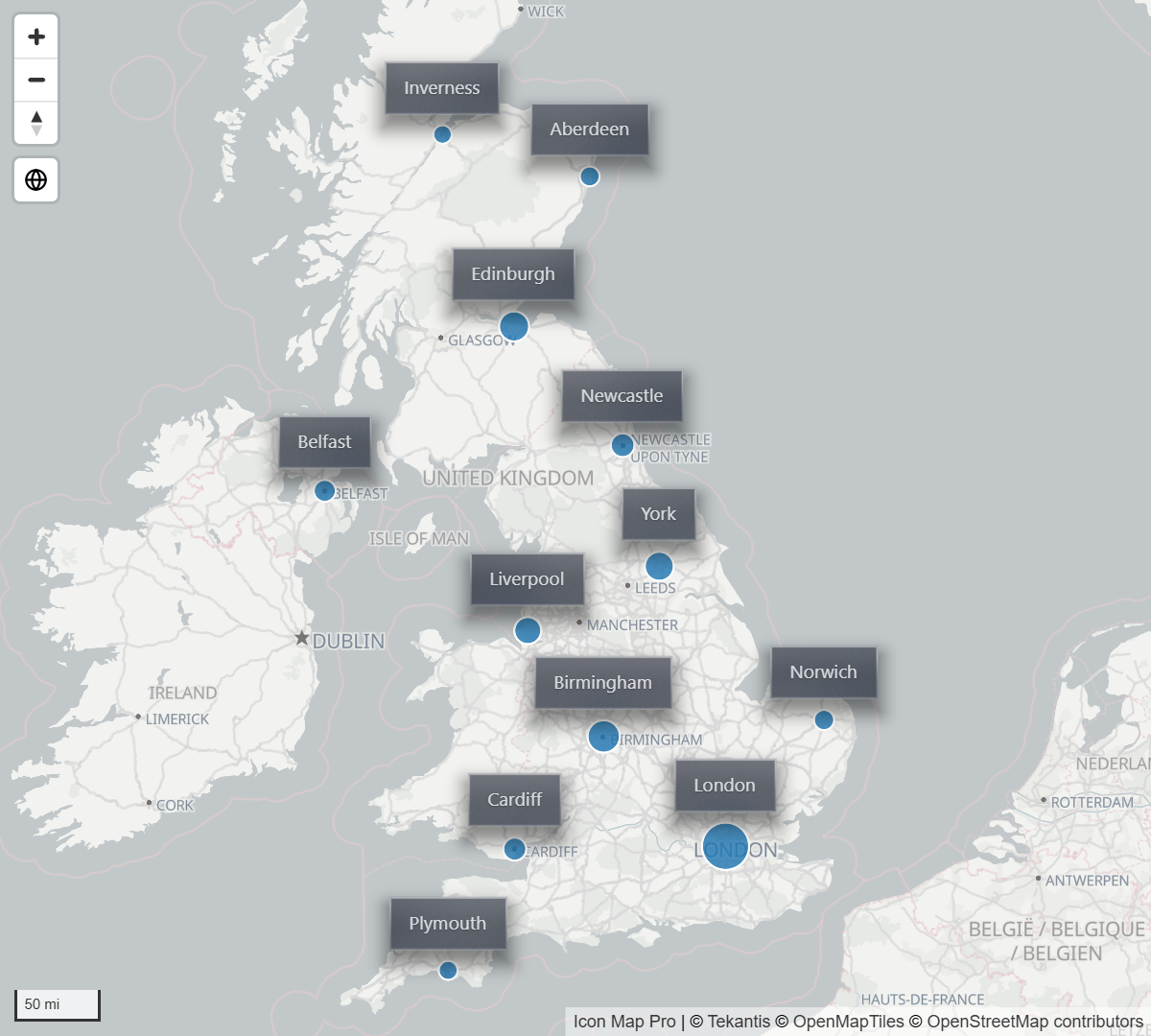
A versão escura do Vidro. Se você deixar Cor do texto no preto padrão, o texto é desenhado em cor clara para poder ser lido sobre o cartão escuro.
Cartão
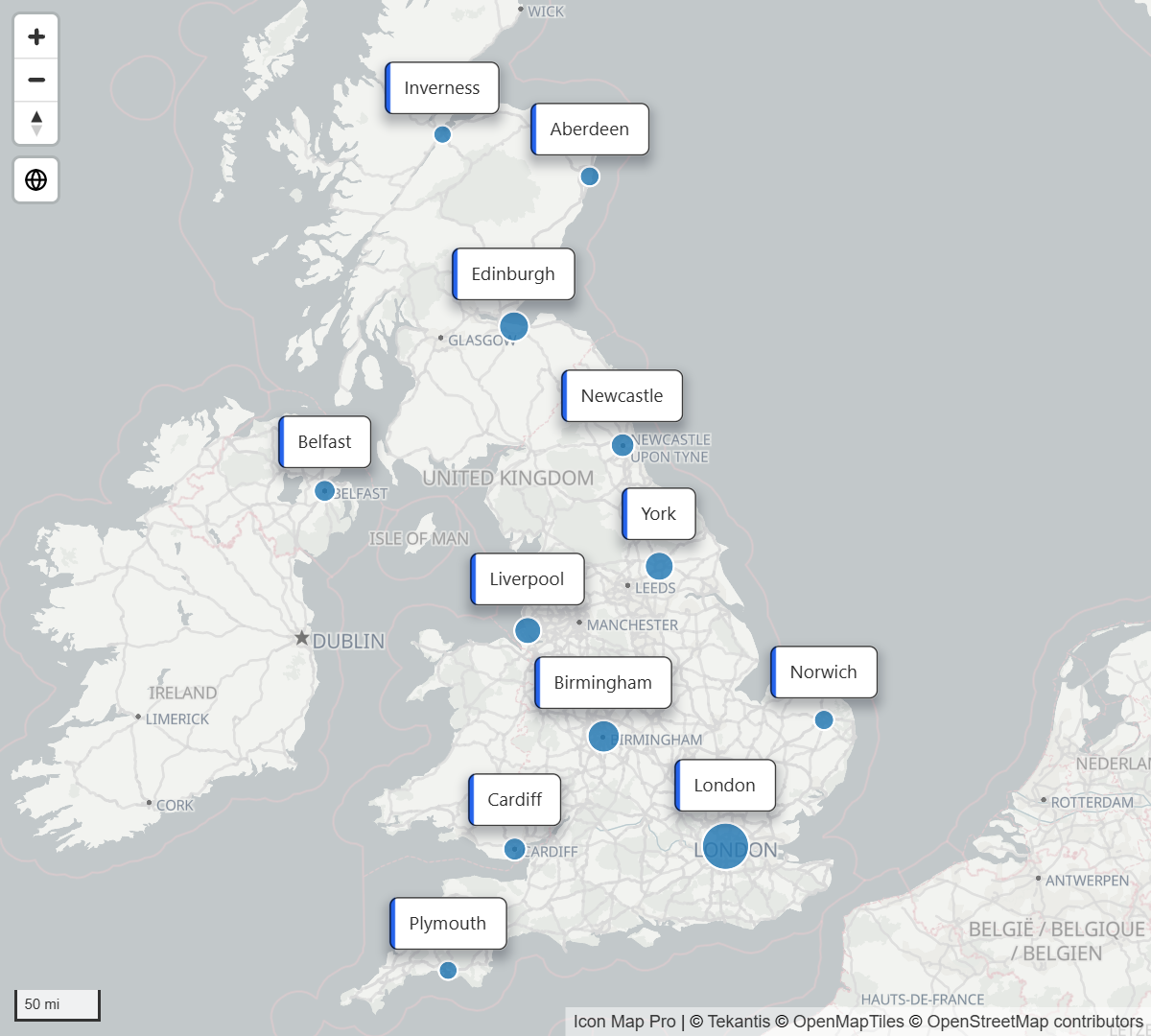
Um cartão sólido com a sua própria Cor de preenchimento, Cor da borda e Largura da borda, e uma faixa na Cor de destaque.
Neon
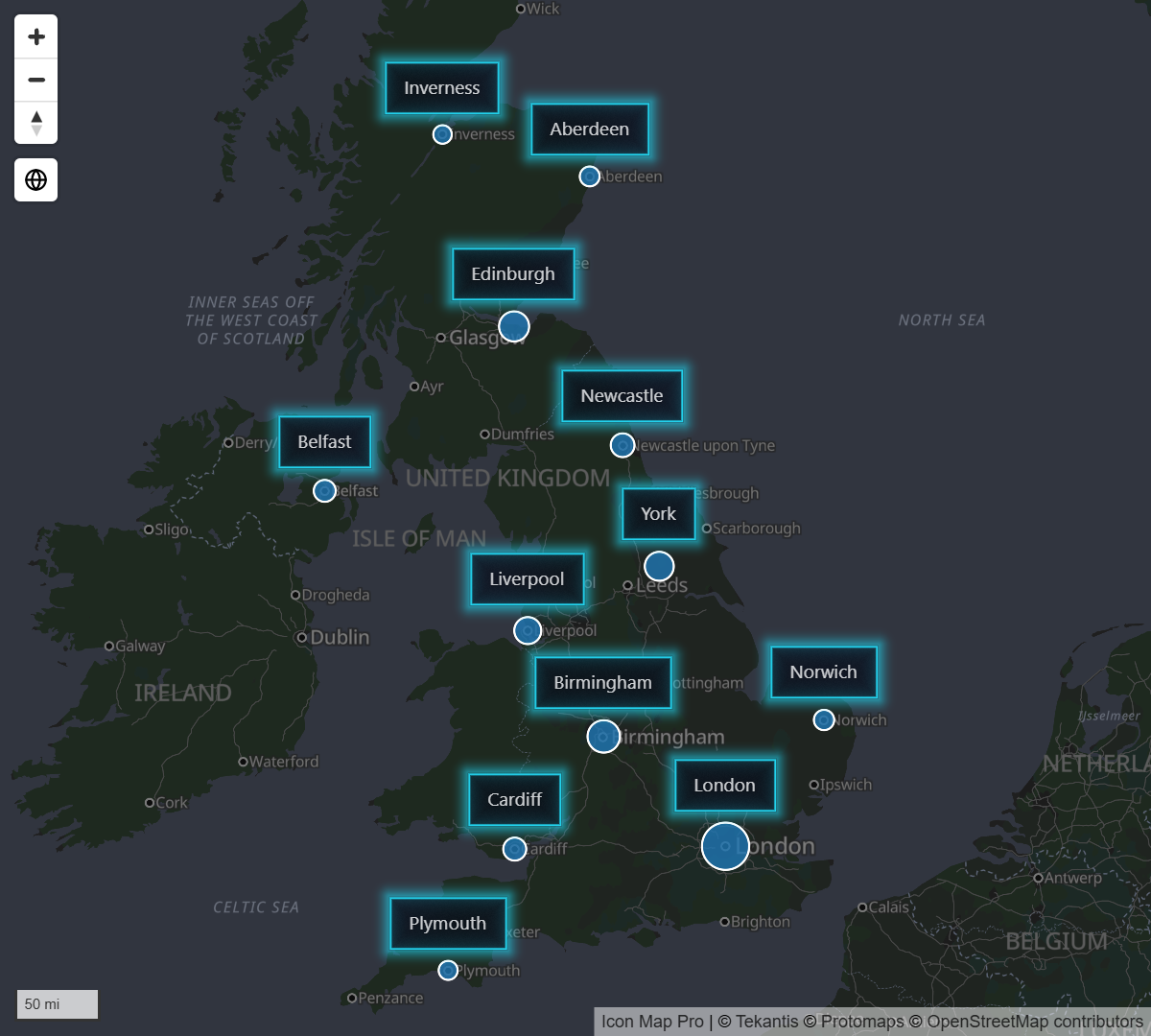
Um cartão com um brilho na Cor de destaque. Combina com mapas base escuros.
Conteúdo e layout do cartão
Com qualquer estilo diferente de Clássico, um rótulo pode ter mais de uma linha de texto. Cada parte é uma configuração em Rótulos > Conteúdo, e cada uma aceita fx, de modo que pode vir de um campo.
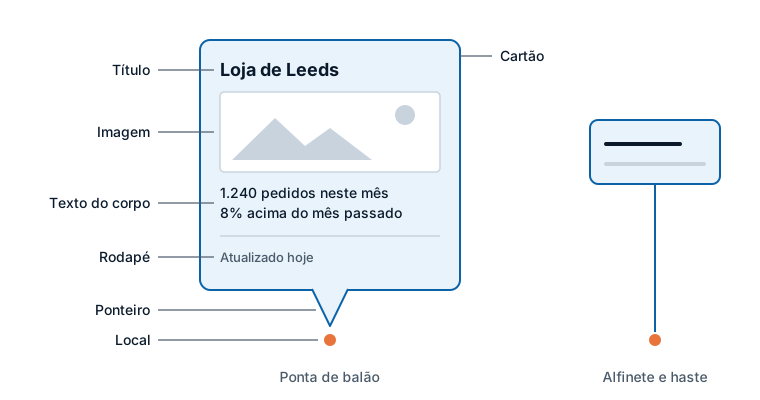
| Parte | Configuração | O que é |
|---|---|---|
| Título | Texto do título | Desenhado em negrito acima do corpo. Título em maiúsculas escreve o título em letras maiúsculas. |
| Imagem | Imagem | Uma imagem mostrada com o texto do corpo: um endereço https, uma URL de dados ou marcação SVG. |
| Corpo | Texto do corpo | O texto principal. É a mesma configuração que Texto do rótulo no estilo Clássico. |
| Rodapé | Texto do rodapé | Desenhado no menor tamanho, no pé do cartão, sob uma linha fina. |
| Cartão | Grupo Cartão | A caixa em volta do texto: cor, transparência, borda, raio dos cantos e margens. |
| Ponteiro | Ponteiro | Uma ponta de balão, ou um alfinete com haste, que liga o cartão ao seu local. |
Um rótulo com título e sem texto do corpo também é desenhado: o título é usado como texto.
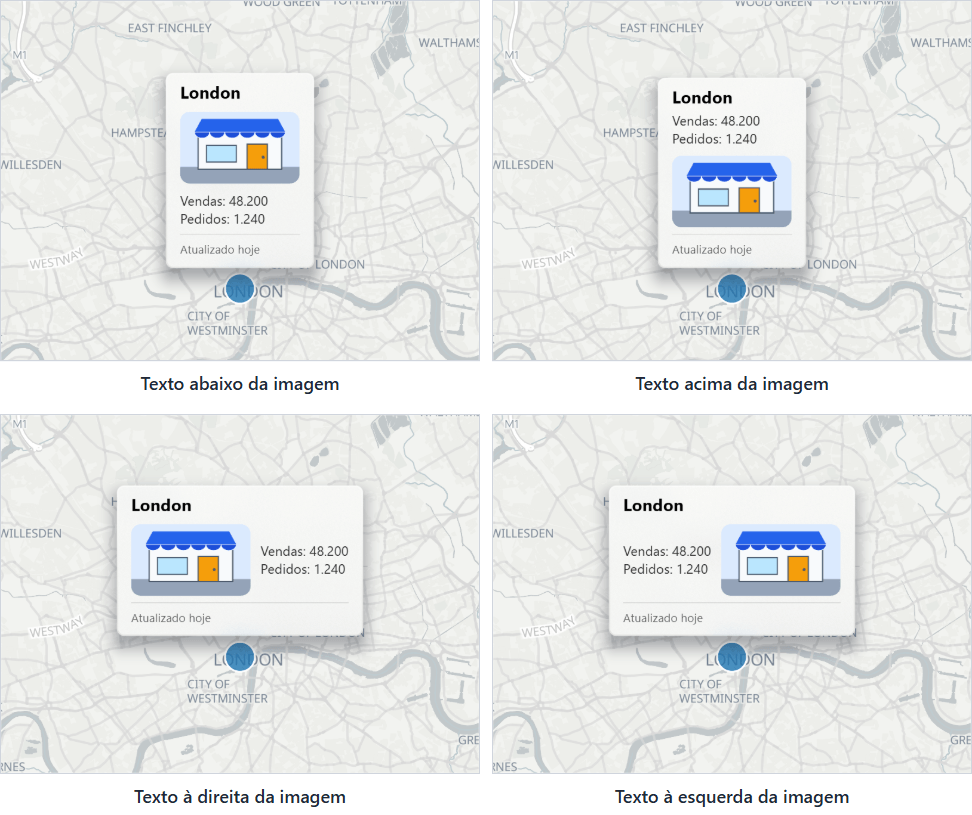
Layout do corpo define onde fica o texto do corpo quando um rótulo tem imagem: Texto abaixo da imagem, Texto acima da imagem, Texto à direita da imagem ou Texto à esquerda da imagem. Quando o texto fica ao lado da imagem, Alinhamento vertical define como o menor dos dois se alinha em relação ao maior. Um cartão estreito demais para ter o texto ao lado da imagem empilha os dois.
Largura máxima (px), em Tamanho e zoom, define até que largura um cartão pode crescer antes que o texto quebre para outra linha.
Uma imagem informada como endereço https só é desenhada quando o servidor que a hospeda permite que outros sites a leiam. Se uma imagem não aparecer, hospede-a em um lugar que permita isso ou use uma URL de dados.
Visibilidade do rótulo
Rótulos > Conteúdo > Visibilidade do rótulo decide quando os rótulos ficam no mapa.
| Opção | O que mostra |
|---|---|
| Sempre | Todos os rótulos. Este é o padrão. |
| Ao passar o rato | Somente o rótulo do item sob o ponteiro do mouse, como uma dica de ferramenta. Com um estilo de cartão, o rótulo permanece visível enquanto o ponteiro está sobre o próprio cartão. |
| Quando selecionado | Somente os rótulos dos itens selecionados e dos itens realçados por outro visual. |
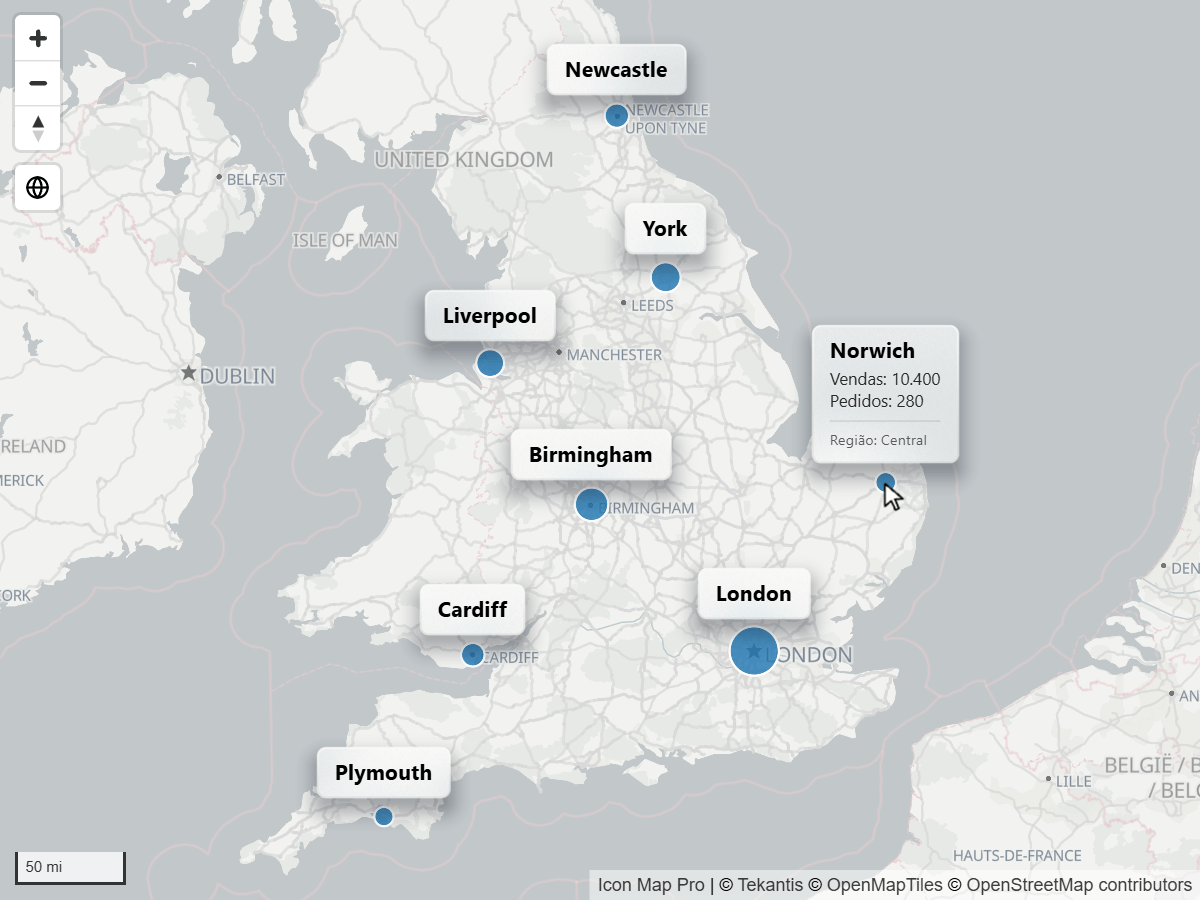
Com um estilo de cartão e Ao passar o rato ou Quando selecionado, a opção adicional Mostrar sempre o título mantém no mapa o título de todos os rótulos e mostra o restante do cartão sob demanda.
Posicionamento
- Posição (círculos e imagens) coloca o rótulo Acima, Abaixo, à Esquerda, à Direita ou no Centro do círculo ou da imagem. Aceita fx, de modo que cada linha pode ter a sua própria posição.
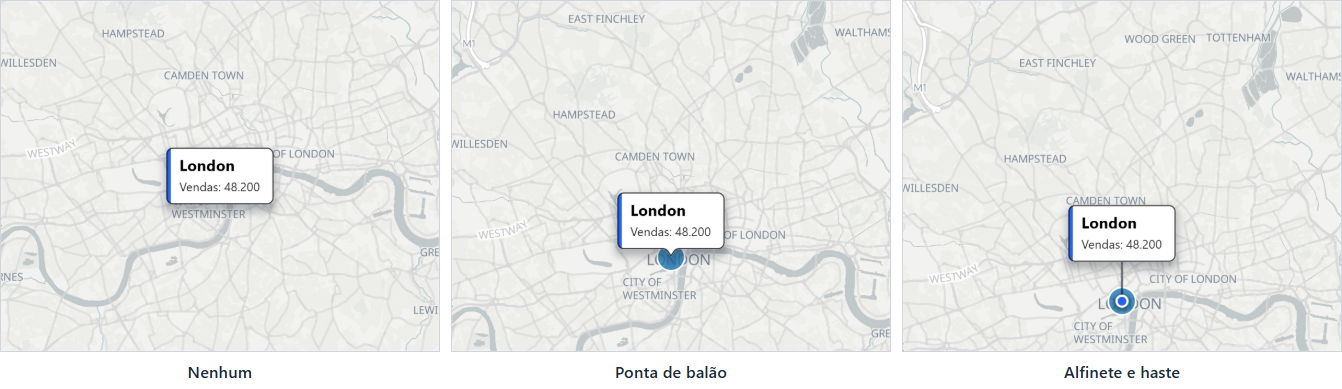
- Ponteiro (estilos de cartão, exceto Texto com halo) liga um cartão ao seu local. Ponta de balão desenha uma ponta que aponta para o local, e Posição escolhe então de que lado o cartão fica. Alfinete e haste eleva o cartão acima do local sobre uma linha; Altura da haste (px) define a distância.
- Orientação (estilos de cartão) importa quando o mapa está inclinado. Em pé (voltado para o observador) deixa os rótulos de pé, como placas. Plano (deitado sobre o mapa) deita os rótulos no chão, em perspectiva.
- Altura do rótulo (estilos de cartão) serve para rótulos em formas 3D, como uma sala em um andar superior: o rótulo pode ficar no Topo da forma, na Base da forma ou no Solo.
- Manter rótulos dentro das formas coloca o rótulo de cada polígono no ponto mais interno da forma, para que os rótulos de formas irregulares fiquem dentro delas.
- Evitar sobreposição oculta os rótulos que colidiriam com outro rótulo.
Configurações
Todas as configurações ficam no cartão Rótulos do painel Formato. "Estilos de cartão" significa todo Estilo do rótulo exceto Clássico.
Conteúdo
| Configuração | O que faz | Padrão |
|---|---|---|
| Exibir rótulo | Sim ou Não. Ativa os rótulos. Aceita fx, por linha. | Não |
| Visibilidade do rótulo | Sempre, Ao passar o rato ou Quando selecionado. | Sempre |
| Mostrar sempre o título | Mantém todos os títulos no mapa quando o restante do rótulo aparece sob demanda. Estilos de cartão, com Ao passar o rato ou Quando selecionado. | Desativado |
| Texto do rótulo | O texto do rótulo. Chama-se Texto do corpo nos estilos de cartão. Aceita fx. | Vazio |
| Texto do título | Título em negrito acima do corpo. Estilos de cartão. Aceita fx. | Vazio |
| Alinhamento do título | Esquerda, Centro ou Direita. Estilos de cartão. | Esquerda |
| Título em maiúsculas | Escreve o título em letras maiúsculas. Estilos de cartão. | Desativado |
| Imagem | Uma imagem mostrada com o texto do corpo. Estilos de cartão. Aceita fx. | Vazio |
| Altura da imagem (px) | Altura da imagem, de 8 a 600, no maior tamanho de fonte. Uma imagem larga é estreitada para caber em Largura máxima (px). | 96 |
| Layout do corpo | Onde o texto do corpo fica em relação à imagem. Estilos de cartão. | Texto abaixo da imagem |
| Alinhamento vertical | Superior, Meio ou Inferior, quando o texto fica ao lado da imagem. | Meio |
| Alinhamento do corpo | Esquerda, Centro ou Direita. A imagem recebe o mesmo alinhamento. Estilos de cartão. | Esquerda |
| Texto do rodapé | Texto pequeno no pé do cartão. Estilos de cartão. Aceita fx. | Vazio |
| Alinhamento do rodapé | Esquerda, Centro ou Direita. Estilos de cartão. | Esquerda |
Estilo
| Configuração | O que faz | Padrão |
|---|---|---|
| Estilo do rótulo | Clássico, Vidro, Vidro escuro, Cartão, Neon ou Texto com halo. | Clássico |
| Família da fonte | Clássico: uma das fontes do mapa (Noto Sans, Open Sans, Roboto, PT Sans, Metropolis). Estilos de cartão: qualquer fonte. | O Clássico desenha em Noto Sans; os estilos de cartão, em Segoe UI |
| Negrito, Itálico | Somente no Clássico. | Desativado |
| Cor do texto | Cor do texto. Aceita fx. | #000000 |
| Cor de destaque | A faixa de um Cartão, o brilho do Neon e o alfinete na base de uma haste. | #2563EB |
| Fundo | Fosco desfoca o mapa atrás do rótulo. Preenchimento sólido desenha o preenchimento sem o desfoque. Vidro, Vidro escuro e Neon. | Fosco |
| Fosco (%) | A intensidade do desfoque do mapa atrás do rótulo. 0 desativa o desfoque. | 60 |
Contêiner, Cartão ou Halo
Este grupo se chama Contêiner no Clássico, Cartão em Vidro, Vidro escuro, Cartão e Neon, e Halo em Texto com halo. As configurações que ele oferece dependem do estilo.
| Configuração | O que faz | Padrão | Estilos |
|---|---|---|---|
| Contêiner de exibição | Sim ou Não. Desenha a caixa atrás do texto. Aceita fx. | Sim | Clássico |
| Cor de preenchimento | Cor da caixa. Chama-se Cor da tonalidade em Vidro e Cor do halo em Texto com halo. Aceita fx. | #FFFFFF | Clássico, Cartão, Vidro, Texto com halo |
| Transparência | De 0 a 100. Aceita fx. | 20 | Todos |
| Cor da borda | Aceita fx. | #000000 | Clássico, Cartão |
| Largura da borda | De 0 a 20. Aceita fx. | 1 | Clássico, Cartão |
| Raio da borda | De 0 a 90. 0 dá cantos retos. Aceita fx. | 0 | Todos, exceto Texto com halo |
| Margens | Espaço entre o texto e cada borda da caixa. | 0 | Todos, exceto Texto com halo |
Posicionamento
| Configuração | O que faz | Padrão |
|---|---|---|
| Orientação | Em pé (voltado para o observador) ou Plano (deitado sobre o mapa). Estilos de cartão. Só é perceptível quando o mapa está inclinado. | Em pé |
| Ponteiro | Nenhum, Ponta de balão ou Alfinete e haste. Estilos de cartão, exceto Texto com halo. Alfinete e haste não é oferecido para rótulos planos. | Nenhum |
| Altura da haste (px) | De 0 a 300. Com Alfinete e haste. | 36 |
| Altura do rótulo | Topo da forma, Base da forma ou Solo, para rótulos em formas 3D. Estilos de cartão. | Topo da forma |
| Posição (círculos e imagens) | Acima, Abaixo, Esquerda, Direita ou Centro. Aparece quando Ponteiro é Nenhum. Aceita fx. | Centro |
| Posição | Acima, Abaixo, Esquerda ou Direita: o lado do local em que cada cartão fica. Aparece quando Ponteiro é Ponta de balão. Aceita fx. | Acima |
| Manter rótulos dentro das formas | Coloca o rótulo de cada polígono no ponto mais interno da sua forma. | Desativado |
| Evitar sobreposição | Oculta os rótulos que colidiriam. | Desativado |
Tamanho e zoom
| Configuração | O que faz | Padrão |
|---|---|---|
| Tamanho da fonte (zoom mínimo) | Tamanho do texto, de 0 a 100, no Zoom mínimo da fonte e abaixo dele. Tamanhos de 12 ou mais permanecem nítidos. | 16 |
| Zoom mínimo da fonte | De 0 a 24. | 5 |
| Tamanho da fonte (zoom máximo) | Tamanho do texto no Zoom máximo da fonte e acima dele. | 16 |
| Zoom máximo da fonte | De 0 a 24. | 10 |
| Largura máxima (px) | De 60 a 800. Textos mais longos quebram em mais linhas. Estilos de cartão. | 220 |
| Visível a partir do zoom | Os rótulos são ocultados quando o mapa é afastado além deste nível. | 0 |
| Visível até o zoom | Os rótulos são ocultados quando o mapa é aproximado além deste nível. | 24 |
| Z-Index | O lugar dos rótulos na ordem de desenho. Valores maiores são desenhados por cima. | 950 |
Entre o Zoom mínimo da fonte e o Zoom máximo da fonte, o tamanho do texto muda suavemente de um tamanho para o outro. Defina dois tamanhos diferentes para que os rótulos cresçam conforme os leitores aproximam o mapa.
Dicas e limites
- Os rótulos esmaecem junto com os seus itens quando há uma seleção ativa. Para manter os rótulos com intensidade total, desative Painel Formato > Interatividade > Seleção de itens > Incluir rótulos. Consulte Seleção, filtro cruzado e realce.
- Evitar sobreposição também funciona com Ao passar o rato e Quando selecionado: os rótulos ocultos não ocupam espaço.
- Um relatório salvo com o antigo estilo Pill desenha os seus rótulos como Vidro.
- Os estilos de rótulo são desenhados como foram projetados no modo de alto contraste do Windows; eles não mudam para as cores de alto contraste.
- O layout Texto, Alinhamento e Contêiner deste cartão pertence ao mecanismo Herdado. Consulte a documentação da versão 1.1.0.9 e anteriores.