
Visão geral das camadas de dados
Uma camada de dados desenha no mapa as linhas dos seus dados do Power BI: como círculos, imagens, mapa de calor, células, colunas 3D, linhas ou formas. Esta página lista todas as camadas de dados, os campos de que cada uma precisa e como ativá-las.
Como as camadas de dados funcionam
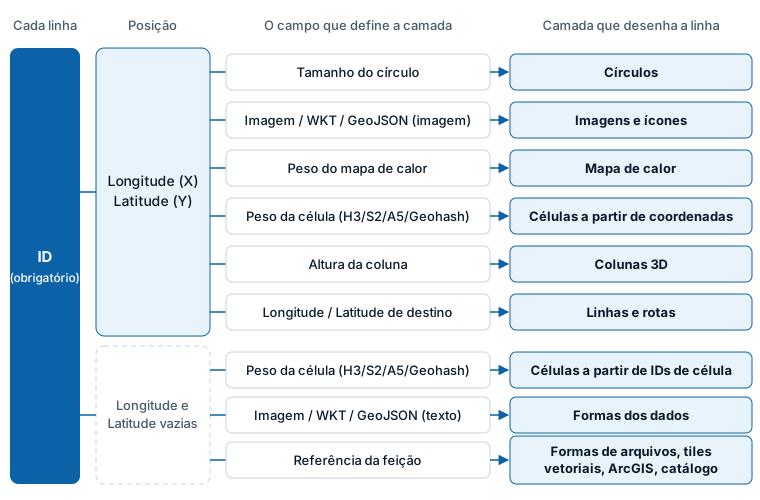
Todas as camadas de dados leem o mesmo conjunto de poços de campos. Você não escolhe uma camada para cada linha. Em vez disso, cada linha é desenhada pela camada cujos campos ela preenche:
- Toda linha precisa de um valor em * ID (obrigatório). O visual desenha um item por valor de ID.
- As camadas baseadas em pontos também precisam de Longitude (X) e Latitude (Y).
- Mais um campo decide a camada: uma linha com Tamanho do círculo é um círculo, uma linha com Peso do mapa de calor é um ponto do mapa de calor, uma linha com Altura da coluna é uma coluna 3D, e assim por diante.
- Os campos que pertencem a outras camadas devem estar vazios nessa linha. Uma célula de texto em branco conta como vazia.
- A camada precisa estar ativada.
Um mapa com um só tipo de camada normalmente não exige nenhum cuidado extra: adicione os campos de que essa camada precisa e deixe os outros fora do visual. Para mostrar vários tipos de camada em um mapa, consulte Combinar várias camadas em um mapa.
Tipos de camada e os campos de que precisam
Todas as camadas precisam de * ID (obrigatório). A tabela lista os outros campos.
| Camada | O que mostra | Campos necessários |
|---|---|---|
| Círculos | Um círculo em cada local, com tamanho e cor definidos pelos seus dados | Longitude (X), Latitude (Y), Tamanho do círculo |
| Imagens e ícones | Uma imagem, um ícone ou um selo de texto em cada local | Longitude (X), Latitude (Y), Imagem / WKT / GeoJSON (dispensável com a biblioteca de ícones ou com uma única imagem para todos os pontos) |
| Clusters | Círculos ou imagens próximos agrupados em um só gráfico | Os campos de círculos ou imagens e, opcionalmente, Grupo do cluster |
| Mapa de calor | Onde os pontos se concentram, como um brilho colorido | Longitude (X), Latitude (Y), Peso do mapa de calor |
| Células | Pontos agregados em células H3, S2, A5 ou Geohash, ou nos seus próprios polígonos | Longitude (X), Latitude (Y), Peso da célula (H3/S2/A5/Geohash) - ou um ID de célula em * ID (obrigatório) e o peso |
| Colunas 3D | Uma coluna que se ergue de cada local | Longitude (X), Latitude (Y), Altura da coluna |
| Linhas | Linhas, arcos e fluxos de uma origem a um destino | Longitude (X), Latitude (Y), Longitude de destino, Latitude de destino |
| Rotas | Linhas que usam a mesma rua, desenhadas lado a lado | Os mesmos campos das linhas |
| Formas dos dados | Polígonos e linhas armazenados nos seus dados como texto WKT ou GeoJSON | Imagem / WKT / GeoJSON |
| Formas de arquivos | Limites de um arquivo ou serviço, coloridos pelos seus dados | Referência da feição |
| Tiles vetoriais | Conjuntos muito grandes de limites, a partir de tiles vetoriais ou PMTiles | Referência da feição |
| Camadas do ArcGIS vinculadas a dados | Feições de uma camada de feições do ArcGIS, com estilo definido pelos seus dados | Referência da feição |
| Camadas do Catálogo do Icon Map | Limites prontos, como países e códigos postais | Referência da feição |
Outros dois campos funcionam com todas as camadas e nunca influenciam qual camada desenha uma linha: Dicas de ferramenta adiciona campos à dica de ferramenta, e Grupo do cluster divide os clusters por categoria. Para ver cada poço de campos em detalhe, consulte a Referência de campos.
Longitude (X) e Latitude (Y) recebem graus decimais. O Power BI resume os campos numéricos, portanto defina ambos como Média (ou use uma medida) em vez de Soma.
Ativar uma camada
Um mapa novo começa com Círculos ativada e todas as outras camadas de dados desativadas.
A maneira mais rápida de adicionar uma camada é o Gestor de camadas:
- No painel Formato, expanda Gestor de camadas e ative Abrir o Gestor de camadas.
- Selecione Adicionar uma camada e depois Camada de dados.
- Escolha o tipo de camada. Cada bloco mostra os campos de que precisa e marca os que você já tem.
- Defina as opções desejadas, selecione Adicionar ao mapa e depois Aplicar alterações.
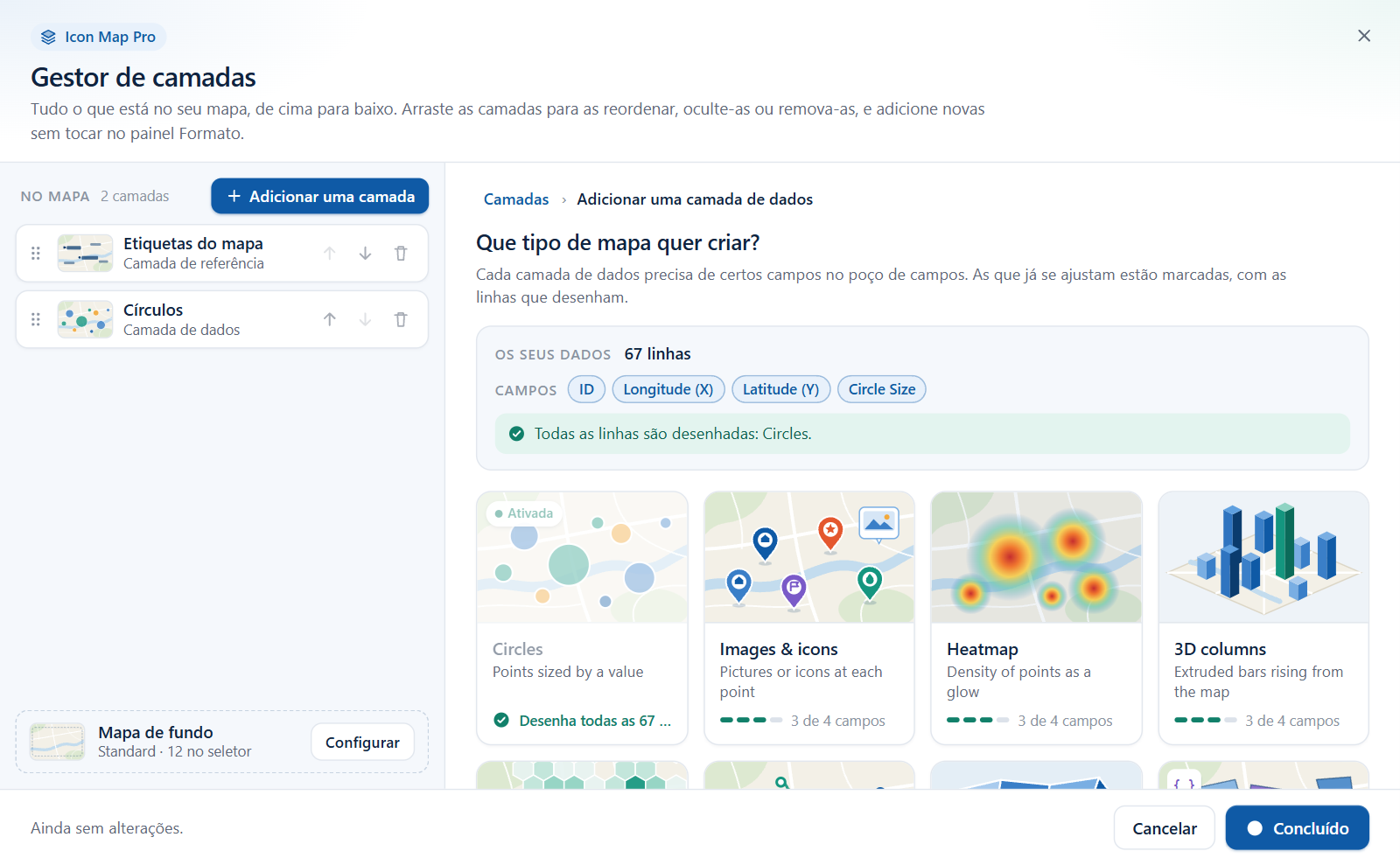
Você também pode ativar camadas em Painel Formato > Camadas de dados > Camadas de dados, que tem um botão de alternância para cada tipo de camada. Os dois caminhos alteram as mesmas configurações. Consulte Adicionar uma camada para ver o passo a passo completo.
Enquanto você edita, o visual também ajuda a escolher. Se as suas linhas não chegarem a nenhuma camada, um painel com o título Que tipo de mapa quer criar? aparece sobre o mapa. Selecione um bloco para ver os campos de que essa camada precisa e para ativá-la. Consulte Escolher um tipo de camada.
Configurações comuns a todas as camadas de pontos
As camadas que desenham em uma longitude e latitude compartilham algumas ideias. A página de cada camada lista as configurações específicas dela.
| Ideia | O que significa |
|---|---|
| Ordem de desenho | Cada camada tem um Z Index (ou Z-Index). Uma camada com número mais alto é desenhada por cima. |
| Intervalo de zoom | As configurações de zoom mínimo e máximo ocultam uma camada quando o mapa é afastado ou aproximado além delas. |
| Zoom automático | Cada camada pode ser incluída na área para a qual o mapa aplica zoom, ou deixada de fora. Consulte Vista, zoom e projeção. |
| EPSG | O sistema de coordenadas dos seus valores de longitude e latitude. O padrão, 4326, corresponde a graus decimais comuns. Insira outro código EPSG e o visual converte as coordenadas para você. |
| Formatação condicional | Muitas configurações têm um botão fx, de modo que uma regra, uma escala de cores ou um campo pode defini-las linha a linha. Consulte Formatação condicional. |