
Icon Map-Katalogebenen
Der Icon Map-Katalog enthält fertige Grenzebenen, etwa Länder, Bundesstaaten, Regionen, Kommunen und Postleitzahlgebiete. Verknüpfen Sie eine davon mit Ihren Daten, und färben Sie jede Grenze nach einem Measure ein, ohne selbst eine Grenzdatei zu suchen, aufzubereiten oder zu hosten.
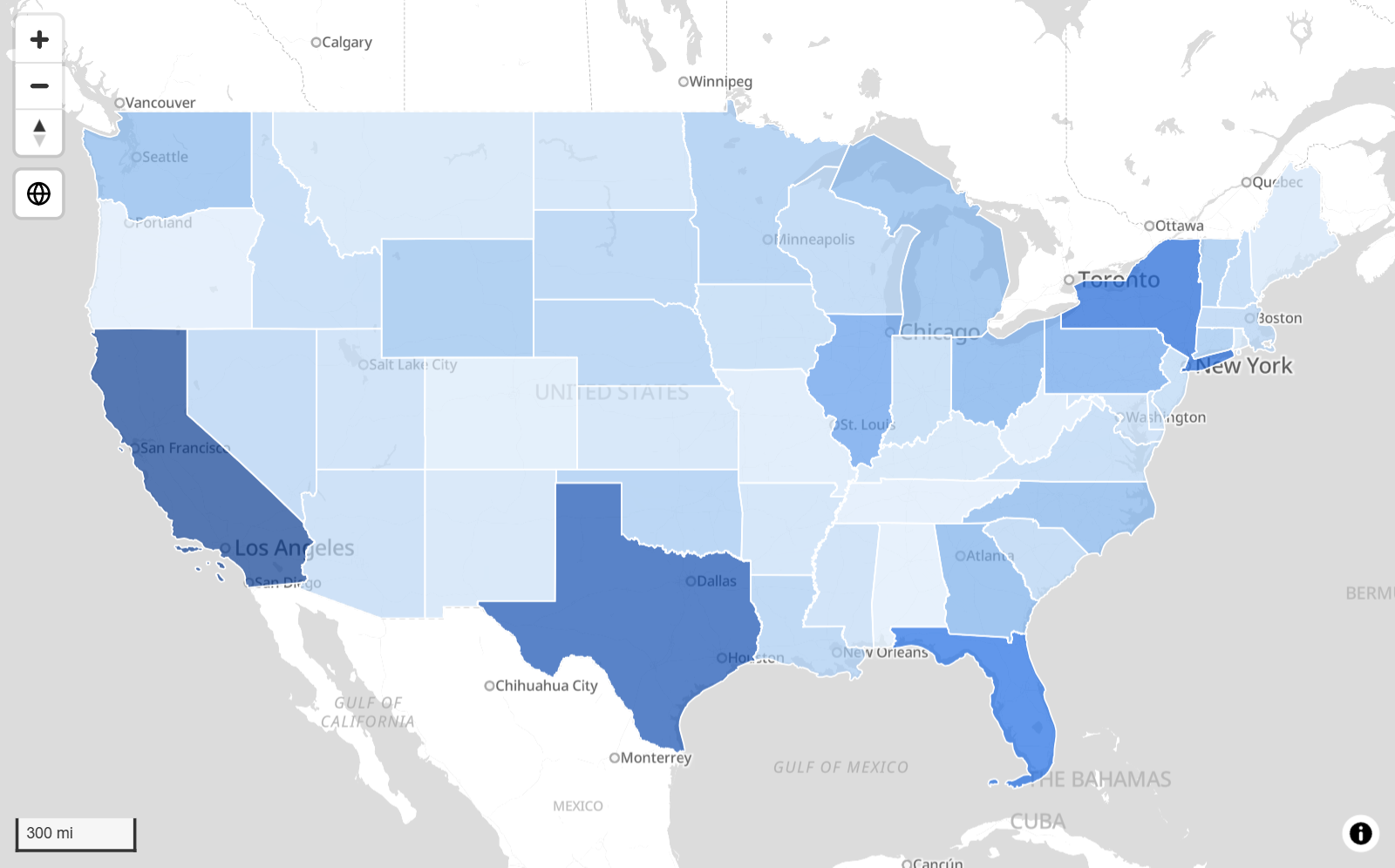
Katalogebenen werden vom Dienst Icon Map-Katalog gelesen und benötigen daher eine Internetverbindung. Sie sind nicht verfügbar, wenn Airgap-Umgebung aktiviert ist. Siehe Power BI Report Server (lokal).
Was Sie benötigen
Fügen Sie dem Visual diese Felder hinzu:
| Feldbereich | Was hineingehört |
|---|---|
| ID | Ein eindeutiger Wert für jede Zeile. |
| Feature-Referenz | Der Wert, der jede Grenze in der Katalogebene identifiziert, zum Beispiel eine Postleitzahl, ein Bundesstaatcode oder ein Ländername. |
Eine typische Tabelle sieht so aus:
| ID | Feature-Referenz | Umsatz |
|---|---|---|
| TX | TX | 120 |
| CA | CA | 85 |
| NY | NY | 64 |
Anders als bei den meisten Datenebenen müssen bei einer Katalogebene die anderen Feldbereiche nicht leer sein. Jede Zeile mit einem Wert in Feature-Referenz wird jeder an Daten gebundenen Katalogebene angeboten, ebenso wie der anderen Ebene, die sie zeichnet.
Eine Katalogebene hinzufügen
- Fügen Sie dem Visual ID und Feature-Referenz hinzu.
- Erweitern Sie im Formatbereich Katalog (Vorschau). Aktivieren Sie in der Gruppe Katalogebenen die Option Ebenen konfigurieren. Der Katalog öffnet sich in einem eigenen Fenster.
- Wählen Sie + Neue Ebene aus dem Katalog hinzufügen. Suchen Sie nach den benötigten Grenzen, zum Beispiel „US states“ oder „UK postcode districts“, und wählen Sie eine Ebene aus.
- Wählen Sie im Abschnitt Datenbindung der Ebene das Feld der Ebene, das dieselben Werte enthält wie Ihr Feld in Feature-Referenz. Bei US-Bundesstaaten ist das der zweibuchstabige Bundesstaatcode.
- Wählen Sie Ebene hinzufügen und dann Änderungen übernehmen.
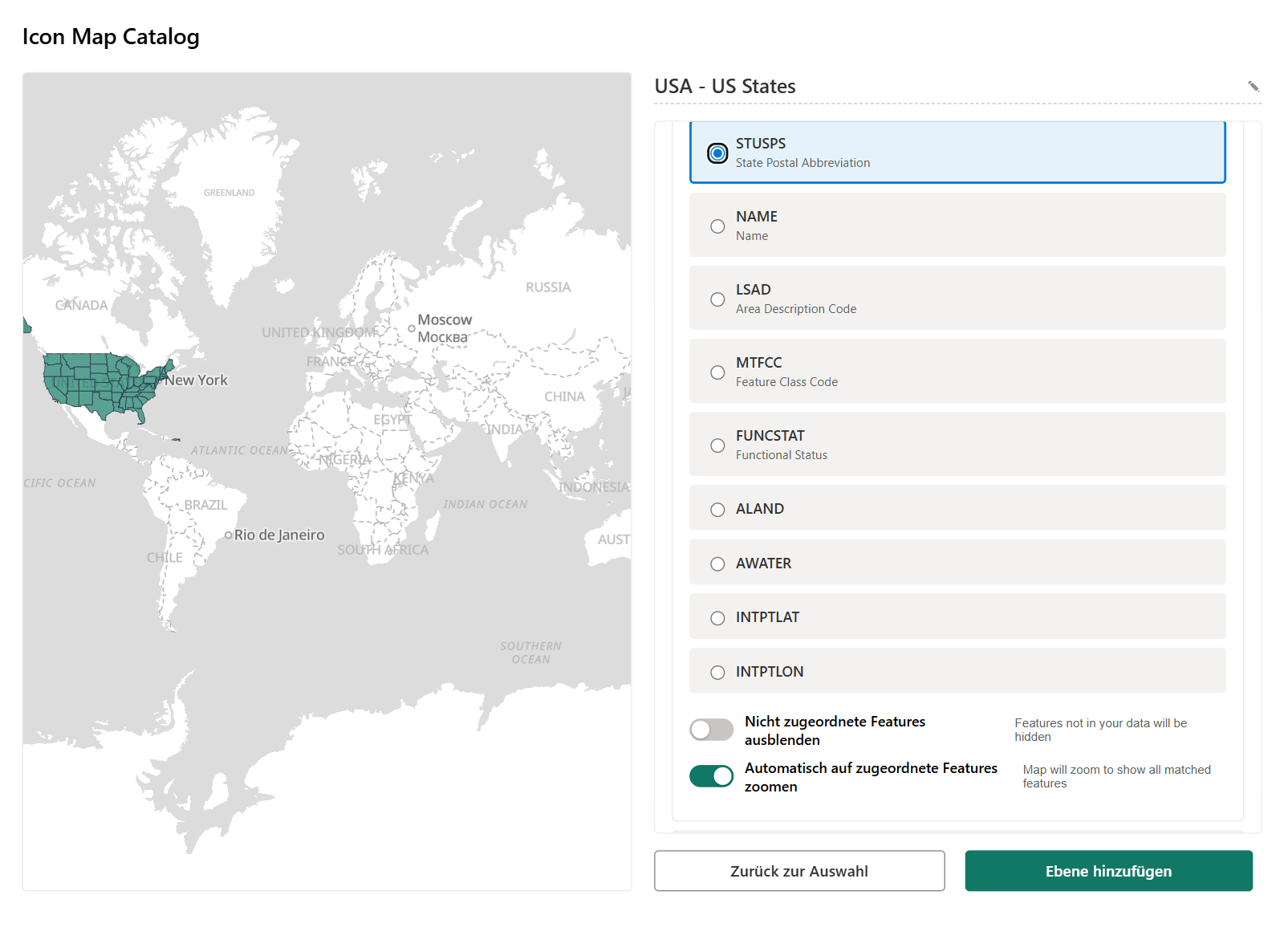
Das Katalogfenster
Das Katalogfenster listet die Katalogebenen auf, die bereits auf der Karte liegen, und lässt Sie Ebenen hinzufügen, ändern und entfernen.
- + Neue Ebene aus dem Katalog hinzufügen öffnet die Suche. Die Registerkarte Icon Map-Katalog enthält den öffentlichen Katalog. Die Registerkarte Organisationskataloge enthält Ebenen, die Ihre Organisation mit Icon Map for Fabric veröffentlicht hat. Dort melden Sie sich mit Ihrem Organisationskonto an.
- Die Suche öffnet sich auf der Registerkarte KI-Suche, auf der Sie in einfachen Worten beschreiben, was Sie suchen, zum Beispiel „Latest UK local authority district boundaries“. Wählen Sie Filter, um stattdessen mit Filtern zu suchen.
- Jede Ebene hat Abschnitte für ihr Styling, ihre Filter und die Datenbindung.
- Im Bericht wird nichts gespeichert, bis Sie Änderungen übernehmen wählen.
Optionen zur Datenbindung
Wählen Sie im Abschnitt Datenbindung das Feld für die Verknüpfung. Die Verknüpfung erfolgt nicht automatisch: Sie wählen das Feld der Katalogebene, und die Datenseite ist immer Ihr Feld in Feature-Referenz. Legen Sie dann fest:
- Nicht zugeordnete Features ausblenden - blendet Grenzen ohne passende Zeile aus, sodass nur die Gebiete in Ihren Daten gezeigt werden.
- Automatisch auf zugeordnete Features zoomen - zoomt die Karte auf die Grenzen, die zu Ihren Daten passen.
- Max. Zoom für Auto-Zoom - wird nur bei Katalogebenen angezeigt, die es anbieten. Wie detailliert die Zoomstufe ist, die die Karte liest, um Ihre Grenzen zu finden. Höhere Werte finden mehr Features, können aber länger laden.
Eine Katalogebene ohne Datenbindung ist eine Referenzebene. Sie wird mit dem im Katalog gewählten Styling gezeichnet und nicht mit Ihren Daten verknüpft. Siehe Referenzebenen im Überblick.
So funktioniert die Verknüpfung
Ihr Wert in Feature-Referenz wird mit dem gewählten Feld jeder Grenze verglichen, als Text. Die Werte müssen gleich sein, einschließlich Groß- und Kleinschreibung, Leerzeichen und führender Nullen. 01 passt nicht zu 1.
Eine zugeordnete Grenze:
- Erhält ihre Farbe und Höhe aus den unten beschriebenen Einstellungen im Formatbereich, die Sie aus Ihren Daten steuern können.
- Zeigt die Felder in QuickInfos, wenn Sie darauf zeigen.
- Kann ausgewählt werden, um den Rest des Berichts kreuzzufiltern und kreuzhervorzuheben.
Behalten Sie eine Zeile pro Grenze. Wenn Ihre Daten mehrere Zeilen für eine Grenze haben, fassen Sie sie so zusammen, dass jeder Wert in Feature-Referenz einmal vorkommt.
Mit Ihren Daten gestalten
Jede Katalogebene auf der Karte hat ihre eigene Gruppe in der Formatkarte Katalog (Vorschau), benannt nach der Ebene. Welche Einstellungen angezeigt werden, hängt davon ab, wie die Ebene im Katalog eingerichtet wurde.
| Einstellung | Wirkung | Angezeigt, wenn | Standard |
|---|---|---|---|
| Ebene sichtbar | Zeigt die Ebene an oder blendet sie aus. Mit bedingter Formatierung kann ein Measure sie ein- und ausschalten. fx | Immer | Ja |
| Füllfarbe | Die Füllfarbe jeder zugeordneten Grenze. Wählen Sie fx, um nach einem Measure einzufärben. Nicht zugeordnete Grenzen erhalten die hier festgelegte Farbe. fx | Die Ebene ist an Daten gebunden, und ihre Füllung im Katalog ist eine einzelne Farbe | #DDDDDD |
| Konturfarbe | Die Konturfarbe. fx | Die Ebene ist an Daten gebunden, ihre Kontur im Katalog ist eine einzelne Farbe, und sie ist nicht extrudiert | #000000 |
| Extrusionshöhe | Hebt jede Grenze in 3D an, 0 bis 100000. Wählen Sie fx, um die Höhe aus einem Measure festzulegen. fx | Die Ebene ist an Daten gebunden und extrudiert | 1000 |
| Ausgewählte Variante | Wählt, welche Unterebene einer Ebenengruppe gezeigt wird. Geben Sie eine Varianten-ID oder -Bezeichnung ein, oder wählen Sie fx, um ein Feld zu binden, sodass ein Datenschnitt sie steuern kann. Verwenden Sie Werte kopieren im Katalogfenster, um die Liste der IDs zu erhalten. fx | Die Ebene ist eine Gruppe mit Varianten | Leer |
| Filter: gefolgt vom Namen des Filters | Der Wert für einen Filter, der im Katalog an der Ebene eingerichtet ist. Trennen Sie mehrere Werte mit Kommas. fx | Die Ebene hat Filter | Der im Katalog festgelegte Wert |
| Datenfeld für Farbe | Die Eigenschaft der Ebene, die ihre Farbskala im Katalog steuert. fx | Die Ebene wird nach einer ihrer eigenen Eigenschaften eingefärbt | Die im Katalog gewählte Eigenschaft |
| Datenfeld für Extrusion | Die Eigenschaft der Ebene, die ihre Höhe steuert. fx | Die Ebene wird nach einer ihrer eigenen Eigenschaften extrudiert | Die im Katalog gewählte Eigenschaft |
| Z-Index | Position in der Zeichenreihenfolge. Ebenen mit einem höheren Wert liegen weiter oben. fx | Für die Ebene ist eine Position festgelegt | 300 |
Mit fx gekennzeichnete Einstellungen unterstützen bedingte Formatierung.
Zum Einfärben anhand Ihrer Daten muss die Füllung der Ebene im Katalog eine einzelne Farbe sein. Eine Ebene, die im Katalog mit einem Farbverlauf oder mit Regeln gestaltet ist, behält dieses Styling. Stellen Sie die Füllung im Katalogfenster auf eine einzelne Farbe, und wählen Sie dann im Formatbereich fx neben Füllfarbe.
Lizenzierung
Einige Katalogebenen sind kostenlos nutzbar, andere benötigen eine Lizenz. Das Katalogfenster zeigt, was jede Ebene benötigt, und Ebene hinzufügen ist für eine Ebene nicht verfügbar, die Ihre Lizenz nicht abdeckt.
Berichte, die einen Lizenzschlüssel verwenden, zum Beispiel in Power BI Embedded, geben ihn im Formatbereich unter Icon Map Pro in Lizenzschlüssel (für nicht benutzerbasierte Lizenzierung) ein. Siehe Lizenztypen und Lizenzschlüssel und Aktivierung.
Tipps und Grenzen
- Nichts ist eingefärbt. Prüfen Sie, dass die Werte in Feature-Referenz exakt zum Verknüpfungsfeld passen, einschließlich Groß- und Kleinschreibung, Leerzeichen und führender Nullen.
- Einige Grenzen fehlen. Grenzcodes ändern sich im Lauf der Zeit. Prüfen Sie, dass die Ausgabe der Ebene zu den Codes in Ihren Daten passt.
- Eine Ebene, die eine Lizenz benötigt, zeichnet nichts. Wenn der Bericht keine gültige Lizenz für eine Ebene hat, wird die Ebene nicht gezeichnet, und es erscheint keine Meldung. Prüfen Sie zuerst die Lizenz, wenn eine Katalogebene leer ist.
- Eine Karte kann bis zu 20 Katalogebenen enthalten, wobei an Daten gebundene Ebenen und Referenzebenen zusammen zählen.
- Eine Ebene kann im Formatbereich bis zu fünf Filter haben.
- Die Quellenangabe jeder Ebene wird automatisch zur Quellenangabe der Karte hinzugefügt.