
Camadas do Catálogo do Icon Map
O Catálogo do Icon Map contém camadas de limites prontas, como países, estados, regiões, autoridades locais e códigos postais. Associe uma delas aos seus dados e pinte cada limite a partir de uma medida, sem precisar encontrar, preparar ou hospedar um arquivo de limites.
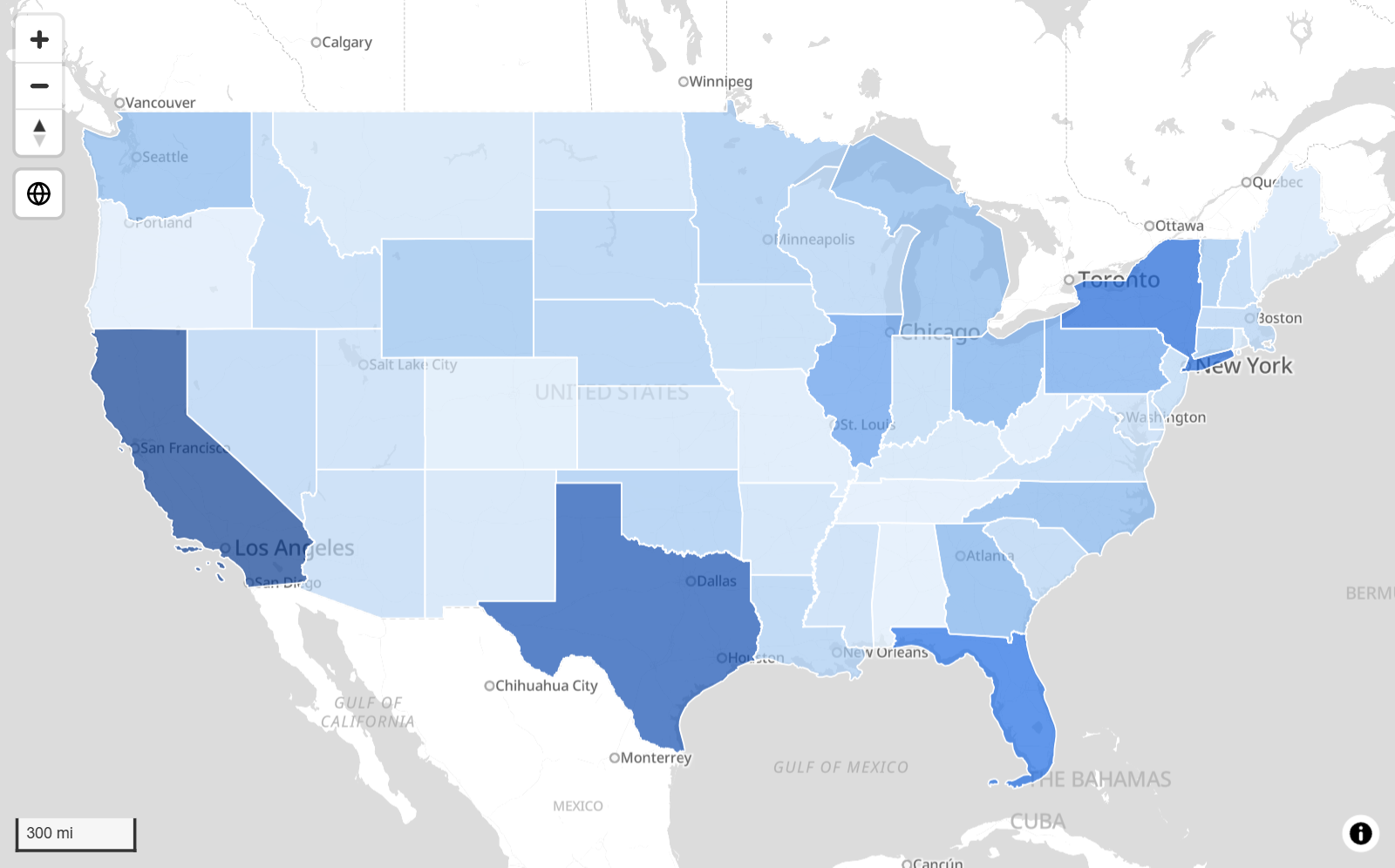
As camadas do catálogo são lidas a partir do serviço do Catálogo do Icon Map, portanto precisam de uma conexão com a internet. Elas não estão disponíveis quando Ambiente isolado está ativado. Consulte Power BI Report Server (local).
O que é necessário
Adicione estes campos ao visual:
| Poço de campos | O que colocar nele |
|---|---|
| ID | Um valor exclusivo para cada linha. |
| Referência da feição | O valor que identifica cada limite na camada do catálogo, por exemplo um código postal, a sigla de um estado ou o nome de um país. |
Uma tabela típica tem este aspecto:
| ID | Referência da feição | Vendas |
|---|---|---|
| TX | TX | 120 |
| CA | CA | 85 |
| NY | NY | 64 |
Ao contrário da maioria das camadas de dados, uma camada do catálogo não exige que os outros poços de campos estejam vazios. Qualquer linha com um valor em Referência da feição é oferecida a todas as camadas do catálogo vinculadas a dados, e também à outra camada que a desenhar.
Adicionar uma camada do catálogo
- Adicione ID e Referência da feição ao visual.
- No painel Formato, expanda Catálogo (Visualização). No grupo Camadas do catálogo, ative Configurar camadas. O catálogo abre em uma janela própria.
- Selecione + Adicionar nova camada do catálogo. Pesquise os limites de que você precisa, por exemplo "US states" ou "UK postcode districts", e selecione uma camada.
- Na seção Vinculação de dados da camada, escolha o campo da camada que contém os mesmos valores do seu campo de Referência da feição. Para os estados dos EUA, é a sigla de duas letras do estado.
- Selecione Adicionar camada e depois Aplicar alterações.
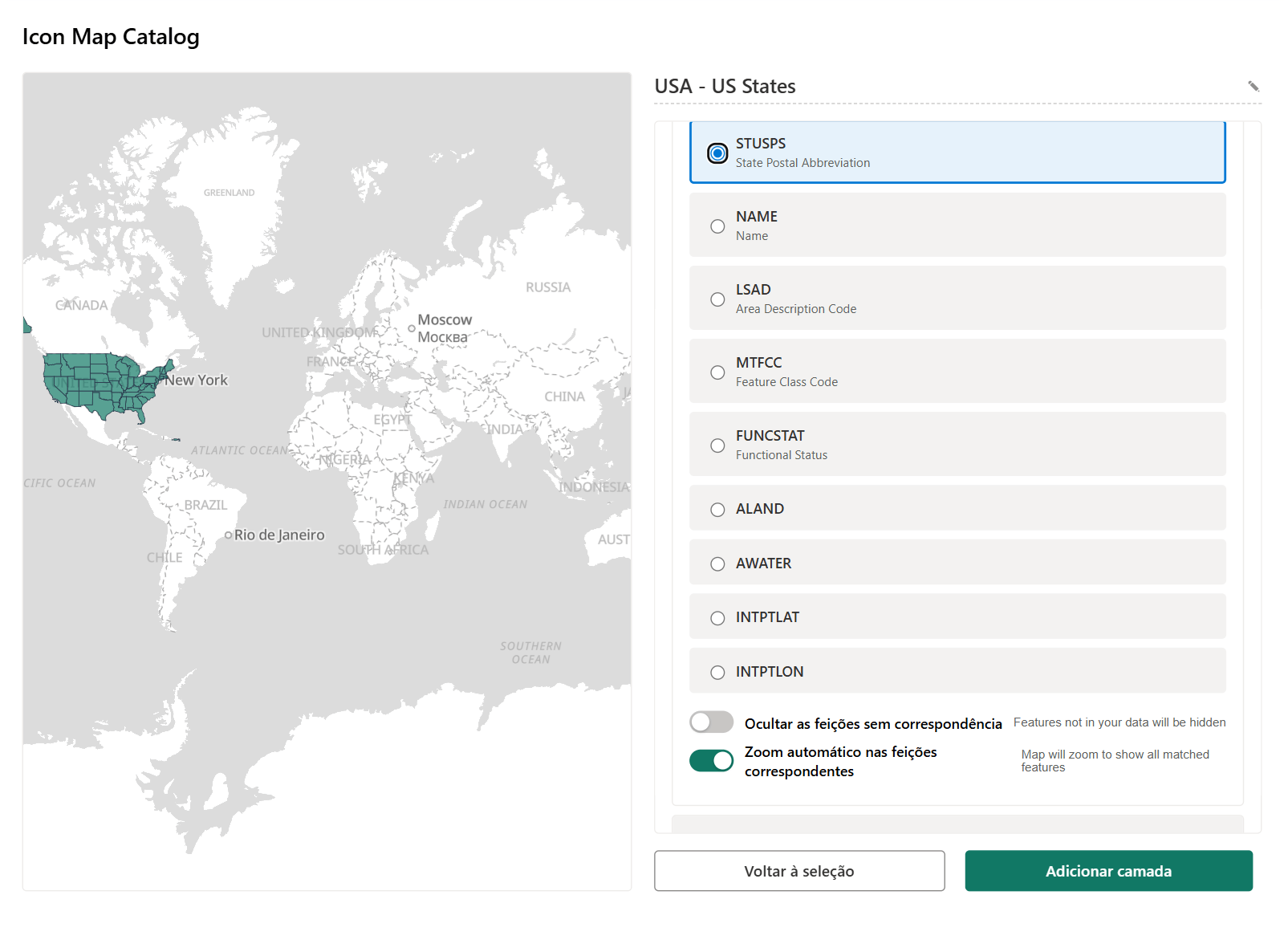
A janela do catálogo
A janela do catálogo lista as camadas do catálogo que já estão no mapa e permite adicioná-las, alterá-las e removê-las.
- + Adicionar nova camada do catálogo abre a pesquisa. A guia Catálogo do Icon Map contém o catálogo público. A guia Catálogos Organizacionais contém as camadas que a sua organização publicou com o Icon Map for Fabric. Você entra nela com a sua conta organizacional.
- A pesquisa abre na guia Pesquisa com IA, em que você descreve o que quer em linguagem simples, por exemplo "Latest UK local authority district boundaries". Selecione Filtros para pesquisar com filtros.
- Cada camada tem seções para o estilo, os filtros e Vinculação de dados.
- Nada é salvo no relatório até que você selecione Aplicar alterações.
Opções de vinculação de dados
Na seção Vinculação de dados, escolha o campo usado na associação. A associação não é automática: você escolhe o campo da camada do catálogo, e o lado dos dados é sempre o seu campo Referência da feição. Depois defina:
- Ocultar as feições sem correspondência - oculta os limites sem linha correspondente, de modo que só as áreas presentes nos seus dados são mostradas.
- Zoom automático nas feições correspondentes - aplica zoom ao mapa para os limites que correspondem aos seus dados.
- Zoom máximo para o zoom automático - mostrado apenas nas camadas do catálogo que o oferecem. Define o nível de zoom, mais ou menos detalhado, que o mapa lê para encontrar os seus limites. Valores mais altos encontram mais feições, mas podem demorar mais para carregar.
Uma camada do catálogo sem vinculação de dados é uma camada de referência. Ela é desenhada com o estilo escolhido no catálogo e não é associada aos seus dados. Consulte Visão geral das camadas de referência.
Como funciona a associação
O seu valor de Referência da feição é comparado, como texto, com o campo escolhido de cada limite. Os valores devem ser iguais, incluindo maiúsculas e minúsculas, espaços e zeros à esquerda. 01 não corresponde a 1.
Um limite com correspondência:
- Recebe a cor e a altura das configurações do painel Formato descritas abaixo, que você pode controlar com os seus dados.
- Mostra os campos de Dicas de ferramenta quando você passa o ponteiro sobre ele.
- Pode ser selecionado, para aplicar filtro cruzado e realce cruzado ao restante do relatório.
Mantenha uma linha para cada limite. Se os seus dados tiverem várias linhas para um limite, resuma-as para que cada valor de Referência da feição apareça uma só vez.
Definir o estilo com os seus dados
Cada camada do catálogo no mapa tem o seu próprio grupo no cartão Catálogo (Visualização), com o nome da camada. As configurações mostradas dependem de como a camada foi configurada no catálogo.
| Configuração | O que faz | Mostrada quando | Padrão |
|---|---|---|---|
| Camada visível | Mostra ou oculta a camada. Com a formatação condicional, uma medida pode ativá-la e desativá-la. fx | Sempre | Sim |
| Cor de preenchimento | A cor de preenchimento de cada limite com correspondência. Selecione fx para colorir por uma medida. Os limites sem correspondência recebem a cor definida aqui. fx | A camada está vinculada a dados e o preenchimento dela no catálogo é uma cor única | #DDDDDD |
| Cor do contorno | A cor do contorno. fx | A camada está vinculada a dados, o contorno dela no catálogo é uma cor única e ela não é extrudada | #000000 |
| Altura da extrusão | Eleva cada limite em 3D, de 0 a 100000. Selecione fx para definir a altura a partir de uma medida. fx | A camada está vinculada a dados e é extrudada | 1000 |
| Variante selecionada | Escolhe qual subcamada de um grupo de camadas é mostrada. Digite o ID ou o rótulo de uma variante, ou selecione fx para vincular um campo, de modo que uma segmentação de dados possa controlá-la. Use Copiar valores na janela do catálogo para obter a lista de IDs. fx | A camada é um grupo com variantes | Vazio |
| Filter: seguido do nome do filtro | O valor de um filtro configurado na camada no catálogo. Separe vários valores com vírgulas. fx | A camada tem filtros | O valor definido no catálogo |
| Campo de dados da cor | A propriedade da camada que controla a escala de cores dela no catálogo. fx | A camada é colorida por uma das suas próprias propriedades | A propriedade escolhida no catálogo |
| Campo de dados da extrusão | A propriedade da camada que controla a altura dela. fx | A camada é extrudada por uma das suas próprias propriedades | A propriedade escolhida no catálogo |
| Z Index | Posição na ordem de desenho. As camadas com valor mais alto são desenhadas por cima. fx | A camada tem uma posição definida | 300 |
As configurações marcadas com fx aceitam formatação condicional.
Para colorir a partir dos seus dados, o preenchimento da camada precisa ser uma cor única no catálogo. Uma camada com estilo de gradiente ou de regras no catálogo mantém esse estilo. Defina o preenchimento como uma cor única na janela do catálogo e depois selecione fx ao lado de Cor de preenchimento no painel Formato.
Licenciamento
Algumas camadas do catálogo são gratuitas e outras precisam de uma licença. A janela do catálogo mostra do que cada camada precisa, e Adicionar camada fica indisponível para uma camada que a sua licença não cobre.
Os relatórios que usam uma chave de licença, por exemplo no Power BI Embedded, a inserem no painel Formato, em Icon Map Pro, no campo Chave de licença (para licenciamento não baseado em usuário). Consulte Tipos de licença e Chaves de licença e ativação.
Dicas e limites
- Nada é colorido. Verifique se os valores de Referência da feição correspondem exatamente ao campo da associação, incluindo maiúsculas e minúsculas, espaços e zeros à esquerda.
- Faltam alguns limites. Os códigos dos limites mudam com o tempo. Verifique se a edição da camada corresponde aos códigos dos seus dados.
- Uma camada que precisa de licença não desenha nada. Se o relatório não tiver uma licença válida para uma camada, a camada não é desenhada e nenhuma mensagem é mostrada. Verifique primeiro a licença quando uma camada do catálogo estiver em branco.
- Um mapa pode conter até 20 camadas do catálogo, contando juntas as vinculadas a dados e as de referência.
- Uma camada pode ter até cinco filtros no painel Formato.
- A atribuição de cada camada é adicionada automaticamente à atribuição do mapa.