
Círculos
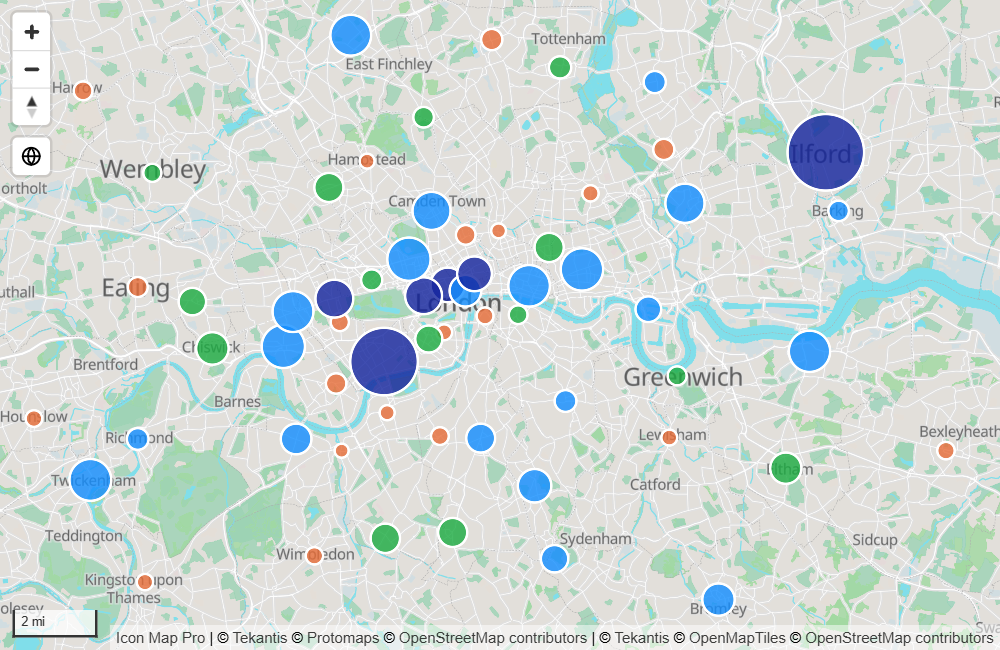
A camada Círculos desenha um círculo em cada longitude e latitude, com o tamanho definido por um número dos seus dados. Use-a para lojas, locais, clientes, incidentes ou qualquer outra coisa que seja um ponto com um valor.
O que é necessário
Adicione estes campos ao visual no painel Criar:
| Poço de campos | O que colocar nele |
|---|---|
| * ID (obrigatório) | Um valor exclusivo para cada linha, como o nome ou o código de uma loja |
| Longitude (X) | Longitude em graus decimais, resumida como Média |
| Latitude (Y) | Latitude em graus decimais, resumida como Média |
| Tamanho do círculo | Um número que define o tamanho de cada círculo |
Uma linha só é desenhada como círculo quando os quatro têm valor. Tamanho do círculo é obrigatório: uma linha sem valor de tamanho não é desenhada. Se você quiser todos os círculos do mesmo tamanho, adicione qualquer medida que retorne o mesmo número para todas as linhas.
Estes campos devem estar vazios nas linhas de um círculo, porque indicam que a linha pertence a outra camada: Longitude de destino, Latitude de destino, Imagem / WKT / GeoJSON, Referência da feição, Peso do mapa de calor, Peso da célula (H3/S2/A5/Geohash) e Altura da coluna. Se o seu mapa usa apenas círculos, deixe esses poços de campos vazios.
Adicionar círculos ao mapa
Em um mapa novo, a camada Círculos já está ativada, de modo que os círculos aparecem assim que os quatro campos estiverem no lugar.
- Adicione o Icon Map Pro à página do relatório e adicione um campo a * ID (obrigatório).
- Adicione as suas coordenadas a Longitude (X) e Latitude (Y). Defina cada uma como Média.
- Adicione um número a Tamanho do círculo.
Se nenhum círculo aparecer e o painel Que tipo de mapa quer criar? estiver visível, selecione o bloco Círculos. Ele lista os campos que ainda faltam e ativa a camada.
Definir o estilo dos círculos no painel Formato
- No painel Formato, expanda Camadas de dados. No grupo Camadas de dados, confirme que Círculos está ativada.
- Expanda Círculos - configuração para definir como os círculos são dimensionados e como se comportam.
- Expanda Círculos - formatação para definir as cores, a transparência e o contorno.
Como os círculos são dimensionados
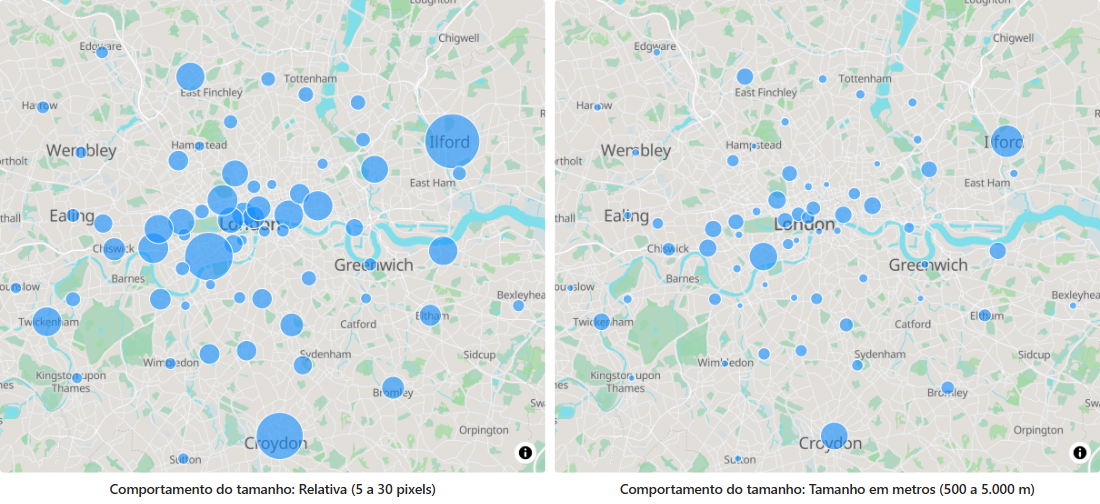
Comportamento do tamanho decide como o valor de Tamanho do círculo se torna um tamanho na tela.
| Comportamento do tamanho | O que faz |
|---|---|
| Relativa | O menor valor dos seus dados recebe o Tamanho mínimo, o maior recebe o Tamanho máximo, e os demais são escalados entre os dois. Se todos os valores forem iguais, todos os círculos recebem o Tamanho mínimo. |
| Tamanho em pixels | O valor é o raio do círculo em pixels. Um valor de 10 desenha um círculo com 20 pixels de diâmetro. |
| Tamanho em metros | O valor é o raio do círculo em metros no terreno. Os círculos crescem e encolhem conforme o zoom, como uma área real no mapa. |
Tamanho mínimo e Tamanho máximo também são raios em pixels.
Colorir os círculos a partir dos seus dados
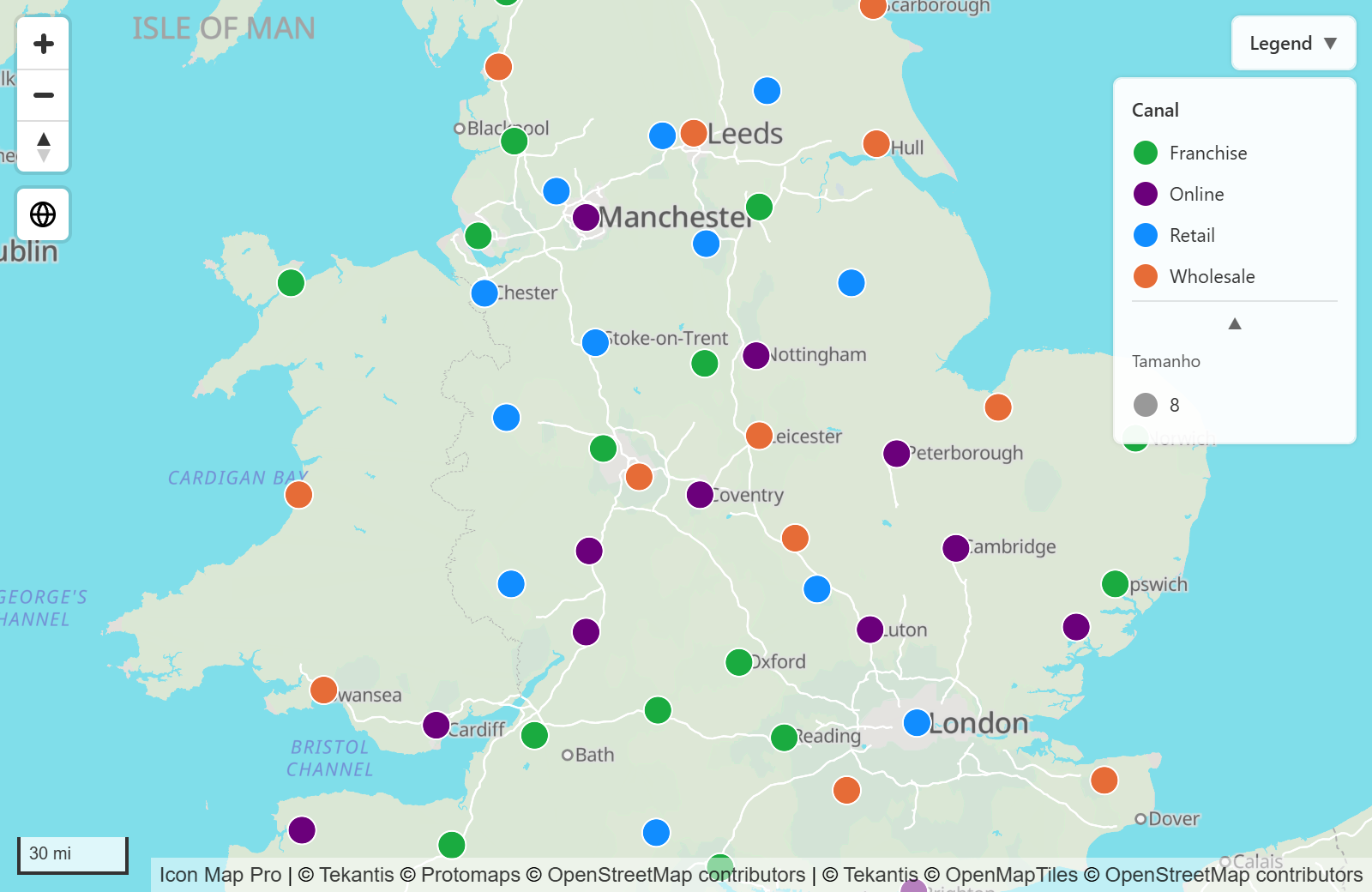
Cor de preenchimento, Cor do contorno e as outras configurações de formatação têm, cada uma, um botão fx. Selecione-o ao lado de Cor de preenchimento para colorir os círculos por uma regra, por uma escala de cores sobre uma medida ou por um campo que contenha uma cor. Cada linha recebe o seu próprio resultado. Consulte Formatação condicional.
Configurações
Todas ficam em Painel Formato > Camadas de dados. Os grupos aparecem quando o botão de alternância Círculos está ativado. A coluna fx mostra quais configurações aceitam formatação condicional.
Círculos - configuração
| Configuração | O que faz | Padrão | fx |
|---|---|---|---|
| Comportamento do tamanho | Como o valor de tamanho é usado: Relativa, Tamanho em pixels ou Tamanho em metros. Veja acima. | Relativa | |
| Tamanho mínimo | Raio em pixels do menor círculo. Mostrado para Relativa. De 0 a 100. | 5 | |
| Tamanho máximo | Raio em pixels do maior círculo. Mostrado para Relativa. De 0 a 100. | 30 | |
| Agrupar círculos | Agrupa círculos próximos em um cluster. Consulte Clusters. | Desativado | |
| Alinhamento de inclinação | Como os círculos ficam quando o mapa é inclinado. Mapa os deita sobre o mapa. Viewport os mantém de pé, voltados para você. | Viewport | |
| Escala de inclinação | Como os círculos são dimensionados quando o mapa é inclinado. Mapa deixa menores os círculos distantes. Viewport mantém todos do mesmo tamanho. | Mapa | |
| Incluir no zoom automático | Se um círculo conta para a área para a qual o mapa aplica zoom. | Sim | Sim |
| Incluir dica de ferramenta | Se um círculo mostra uma dica de ferramenta. | Sim | Sim |
| Selecionável | Se um círculo pode ser selecionado. | Sim | Sim |
| Z Index | Ordem de desenho entre as camadas. O valor mais alto é desenhado por cima. De 0 a 1000. | 405 | |
| Zoom mínimo | Os círculos ficam ocultos quando o mapa é afastado além deste nível. | 0 | |
| Zoom máximo | Os círculos ficam ocultos quando o mapa é aproximado além deste nível. | 24 | |
| EPSG | Sistema de coordenadas da sua longitude e latitude. Altere-o se as suas coordenadas não estiverem em graus decimais. | 4326 |
Círculos - formatação
| Configuração | O que faz | Padrão | fx |
|---|---|---|---|
| Cor do contorno | Cor do contorno do círculo. | Cor do tema | Sim |
| Transparência do contorno | 0 é opaco, 100 é invisível. | 0 | Sim |
| Largura do contorno | Largura do contorno em pixels. 0 o remove. | 2 | Sim |
| Cor de preenchimento definida pelo cluster | Mostrada quando Agrupar círculos está ativada. Os círculos que não estão em um cluster recebem a cor do seu valor de Grupo do cluster em vez da Cor de preenchimento. | Ativado | |
| Cor de preenchimento | Cor do círculo. | Cor do tema | Sim |
| Transparência do preenchimento | 0 é opaco, 100 é invisível. | 20 | Sim |
| Desfoque | Suaviza a borda do círculo. 0 é uma borda nítida, 100 esmaece o círculo inteiro a partir do centro. | 0 | Sim |
Seleção, dicas de ferramenta e rótulos
- Seleção. Selecione um círculo para aplicar filtro cruzado ou realce cruzado ao restante da página do relatório. Mantenha a tecla Ctrl pressionada para selecionar vários. Os círculos que você não selecionou esmaecem, usando os valores de transparência do cartão Interatividade. Consulte Seleção, filtro cruzado e realce.
- Dicas de ferramenta. Sem campos em Dicas de ferramenta, a dica de ferramenta mostra o ID e o valor de Tamanho do círculo. Assim que você adiciona campos a Dicas de ferramenta, a dica de ferramenta mostra apenas esses campos. Consulte Dicas de ferramenta.
- Rótulos. Os círculos podem ter rótulos de dados, posicionados no centro, acima, abaixo, à esquerda ou à direita do círculo. Consulte Rótulos de dados.
- Legenda. Os círculos podem ter a sua própria entrada na legenda. Quando a Cor de preenchimento é definida com formatação condicional (fx), a legenda mostra as cores, mas só nomeia as categorias quando Descrição de Círculos, em Painel Formato > Legenda > Rótulos da legenda, também é definida com fx. Consulte Legenda.
Defina Incluir dica de ferramenta ou Selecionável como Não, ou use fx para defini-las por linha, nos círculos que estão ali apenas como contexto.
Dicas e limites
- Uma linha com valor tanto em Tamanho do círculo quanto em Altura da coluna não é desenhada por nenhuma das duas camadas. Use um ou outro em cada linha.
- Uma linha com coordenadas de destino é uma linha no mapa, não um círculo. A camada Linhas pode desenhar círculos nas extremidades das suas linhas. Consulte Linhas.
- Círculos e imagens compartilham uma única posição na ordem de desenho, definida pelo Z Index de Círculos.
- Com muitos círculos sobrepostos, aumente a Transparência do preenchimento, ative Agrupar círculos ou considere um Mapa de calor ou Células.
- O visual carrega 30.000 linhas por padrão. Consulte Linhas de dados e limites para carregar mais.
- Os contornos tracejados e os preenchimentos hachurados fazem parte do mecanismo Herdado, consulte a documentação da versão 1.1.0.9 e anteriores.