
Formatação condicional
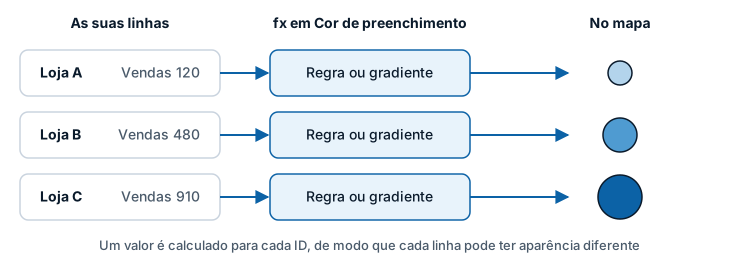
A formatação condicional (fx) permite que uma configuração receba o valor dos seus dados em vez de um valor fixo. Use-a para colorir círculos por uma medida, definir uma imagem diferente para cada linha ou ativar e desativar uma camada com uma segmentação de dados.
Antes de começar
- A formatação condicional é definida no painel Formato. Procure o botão fx ao lado de uma configuração.
- A camada precisa estar ativada, e o visual precisa ter dados, para que as configurações dela apareçam.
Colorir círculos por uma medida
- No painel Formato, abra Camadas de dados > Círculos - formatação.
- Selecione o botão fx ao lado de Cor de preenchimento.
- Em Estilo de formato, escolha Gradiente, Regras ou Valor do campo.
- Escolha o campo ou a medida em que a cor se baseia, defina as cores ou as regras e selecione OK.
Cada círculo passa a receber a cor calculada para a sua própria linha. Para voltar a uma única cor, selecione o botão fx de novo e remova a formatação, ou use a borracha ao lado da configuração.
Como funciona
O Power BI calcula um valor de formatação condicional para cada valor do campo * ID (obrigatório), ou seja, um valor por linha que o visual recebe. O Icon Map Pro lê esse valor quando desenha a linha.
Os três estilos de formato têm funções diferentes:
| Estilo de formato | Use para | Exemplo |
|---|---|---|
| Gradiente | Uma cor que vai do menor ao maior valor | Cor de preenchimento do claro ao escuro conforme as vendas |
| Regras | Um conjunto fixo de resultados | Vermelho quando uma medida de status é 1, verde quando é 2 |
| Valor do campo | Um valor que os seus dados já contêm, ou que uma medida monta | Uma coluna de cores hexadecimais, uma URL de imagem, uma largura de linha, um Sim ou Não |
Valor do campo é o estilo que faz funcionar as configurações que não são de cor. Uma medida pode retornar um número para uma largura, um texto para um link, ou "Yes" e "No" para uma opção como Visível.
Configurações lidas em cada linha e configurações lidas uma vez
A maioria das configurações das camadas de dados é lida em cada linha, de modo que cada item pode ser diferente. Algumas configurações valem para uma camada inteira, como um link, uma resolução ou uma opção de visibilidade. Para essas, o Icon Map Pro usa o valor da primeira linha. Dê a elas uma medida que retorne o mesmo valor em todas as linhas, por exemplo uma medida que lê a seleção de uma segmentação de dados.
| Lidas em cada linha | Lidas uma vez para a camada |
|---|---|
| Cores, transparência, larguras e tamanhos de círculos, imagens, linhas, colunas e formas | Links e URLs de camadas de arquivo, de tiles e do ArcGIS |
| Selecionável, Incluir dica de ferramenta, Incluir no zoom automático | As opções Visível das camadas |
| URLs de imagem, rotações e nomes de ícone | A Resolução das células e os seus Valor mínimo, Valor intermediário e Valor máximo |
| Texto e cores dos rótulos | Camada visível e Variante selecionada das camadas do catálogo |
Conjuntos de dados grandes
Com mais de 30.000 linhas, mantenha Camadas de dados > Linhas de dados > Usar a nova lógica de carregamento de dados ativado. Isso permite que a formatação condicional se aplique às linhas carregadas depois das primeiras 30.000. Consulte Linhas de dados e limites.
Padrões
Cor a partir de uma coluna de valores de cor
Guarde uma cor hexadecimal, como #0c62a6, em uma coluna, ou monte uma em uma medida. Selecione fx na configuração de cor, escolha Valor do campo e selecione a coluna ou a medida.
Valores por linha sem um poço de campos
Alguns valores não têm poço de campos e são definidos por linha com Valor do campo. A camada Linhas é o principal exemplo: Largura, Cor, Peso do fluxo, Nome da rota e Padrão de tracejado recebem um valor por linha dessa forma. Consulte Linhas.
Mostrar ou ocultar por linha
Selecionável, Incluir dica de ferramenta e Incluir no zoom automático são configurações de Sim ou Não que aceitam fx. Retorne "Yes" ou "No" de uma medida com Valor do campo, ou use Regras, para excluir algumas linhas da seleção, das dicas de ferramenta ou do zoom automático. Exibir rótulo, em Rótulos > Conteúdo, funciona da mesma forma para os rótulos de dados.
Alternar uma camada ou um link com uma segmentação de dados
Use uma medida que leia a segmentação de dados, por exemplo com SELECTEDVALUE, e vincule-a com Valor do campo à configuração Visível de uma camada ou ao link dela. O mesmo valor da medida precisa voltar em todas as linhas.
Filtrar uma camada de referência a partir dos seus dados
Em uma camada de referência de arquivo, vincule Valor do filtro com Valor do campo. O Icon Map Pro lê o valor de todas as linhas e mostra as feições que correspondem a qualquer um deles. Consulte Arquivos e feeds: GeoJSON, KML, CSV, WFS.
Entradas de legenda a partir de um campo
Em Legenda > Rótulos da legenda, a configuração de descrição de cada camada aceita fx > Valor do campo para rotular as entradas da legenda a partir de um campo de dados. Consulte Legenda.
Configurações que aceitam formatação condicional
Os nomes estão como aparecem no painel Formato. Uma configuração só é listada onde o botão fx é oferecido.
Camadas de dados
| Camada | Grupo | Configurações com fx |
|---|---|---|
| Círculos | Círculos - configuração | Incluir no zoom automático, Incluir dica de ferramenta, Selecionável |
| Círculos | Círculos - formatação | Cor de preenchimento, Transparência do preenchimento, Estilo de preenchimento, Ângulo da hachura, Largura da hachura, Cor do contorno, Transparência do contorno, Largura do contorno, Padrão de tracejado, Desfoque |
| Clusters | Cluster - configuração, Cluster secundário - configuração | Cor (quando as cores vêm de um campo ou de uma regra). Cada categoria recebe a cor da sua primeira linha |
| Imagens / ícones | Imagens - configuração | URL da imagem, Nome do ícone / texto, Cor do texto do ícone, Cor do ícone / do fundo, Transparência do fundo do ícone, Rotação da imagem, Largura da imagem, Altura da imagem, Transparência, Incluir no zoom automático, Incluir dica de ferramenta, Selecionável |
| Mapa de calor | Mapa de calor - configuração | Incluir no zoom automático |
| Células | Células - configuração | Resolução, Resolução inicial, Nível de zoom da resolução inicial, Resolução final, Nível de zoom da resolução final, Incluir no zoom, Selecionável |
| Células | Células - formatação | Cor de preenchimento, Valor mínimo, Valor intermediário, Valor máximo, Altura da extrusão. Com Usar a formatação do Power BI ativado: Cor do contorno, Transparência do contorno, Transparência do preenchimento |
| Colunas 3D | Colunas - configuração | Incluir no zoom, Permitir seleção, Incluir dica de ferramenta |
| Colunas 3D | Colunas - formatação | Altura da base, Largura, Cor |
| Linhas | Linhas - configuração | Incluir no zoom automático, Incluir dica de ferramenta, Selecionável, Incluir círculo(s) em:, e a URL, a altura, a largura, a rotação e a transparência das imagens de início e de fim |
| Linhas | Linhas - formatação | Forma da linha, Nome da rota, Cor, Transparência, Peso do fluxo, Largura, Amplitude, Padrão de tracejado, Desfoque do contorno, Largura da linha invisível, Incluir símbolo de linha, Texto do símbolo de linha, Cor do símbolo de linha, Tamanho do símbolo de linha, Repetição do símbolo de linha, Cor do halo do símbolo, Largura do halo do símbolo, Desfoque do halo do símbolo |
| Formas (dos dados) | Formas (dos dados) - configuração | Incluir no zoom automático, Incluir dica de ferramenta, Selecionável, Tamanho do círculo, URL da imagem, Tamanho da imagem, Nome do ícone, Tamanho do ícone, Cor do ícone, Largura da linha invisível, Altura da extrusão do polígono, Altura da base da extrusão do polígono, Forma da polilinha, Nome da rota, e a URL, a rotação, a largura e a altura das imagens de início e de fim da polilinha |
| Formas (dos dados) | Formas (dos dados) - formatação | Cor de preenchimento, Transparência do preenchimento, Estilo de preenchimento, Largura da hachura, URL do padrão / da imagem, Cor do contorno, Transparência do contorno, Largura do contorno, Incluir símbolo de linha, Texto do símbolo de linha, Cor do símbolo de linha, Tamanho do símbolo de linha, Repetição do símbolo de linha, Cor do halo do símbolo, Largura do halo do símbolo, Desfoque do halo do símbolo |
| Formas (de arquivos) | Grupo de configuração | O link do arquivo, Propriedade a corresponder ao campo de referência da feição (quando é uma caixa de texto), Visível, Incluir dica de ferramenta, Incluir no zoom automático, Selecionável, Tamanho do círculo, Altura da extrusão do polígono |
| Formas (de arquivos) | Grupos de preenchimento e de contorno | Cor de preenchimento, Transparência do preenchimento, Estilo de preenchimento, Largura da hachura, URL do padrão / da imagem, Cor do contorno, Transparência do contorno, Largura do contorno |
| Tiles vetoriais | Tiles vetoriais - configuração | URL XYZ do tile vetorial, Propriedade a corresponder, Nome(s) da(s) camada(s), Visível, Incluir dica de ferramenta, Incluir no zoom automático, Selecionável |
| Tiles vetoriais | Tiles vetoriais - formatação | Cor de preenchimento, Transparência do preenchimento, Cor do contorno, Transparência do contorno, Largura do contorno, Raio de círculo, Altura da extrusão |
| Camada do ArcGIS vinculada aos dados | Grupo de configuração | A URL da camada do ArcGIS, Propriedade a corresponder (quando é uma caixa de texto), Visível, Cláusula SQL WHERE do ArcGIS, Incluir dica de ferramenta, Incluir no zoom automático, Selecionável |
| Camada do ArcGIS vinculada aos dados | Grupo de formatação | Cor de preenchimento, Transparência do preenchimento, Cor do contorno, Transparência do contorno, Largura do contorno |
| Camadas do catálogo | O grupo da própria camada em Catálogo (Visualização) | Camada visível, Variante selecionada, os filtros da camada, Campo de dados da cor, Campo de dados da extrusão, Cor de preenchimento, Cor do contorno, Altura da extrusão, Z Index |
Rótulos e legenda
| Cartão | Grupo | Configurações com fx |
|---|---|---|
| Rótulos | Conteúdo | Exibir rótulo, Texto do rótulo ou Texto do corpo, Texto do título, Imagem, Texto do rodapé |
| Rótulos | Estilo | Cor do texto |
| Rótulos | Contêiner, Halo ou Cartão | Contêiner de exibição, a cor de preenchimento, da tonalidade ou do halo, Transparência, Cor da borda, Largura da borda, Raio da borda |
| Rótulos | Posicionamento | Posição |
| Legenda | Rótulos da legenda | A descrição de cada camada |
Camadas de referência e mapa base
| Camada | Configurações com fx |
|---|---|
| Camadas de referência de arquivo | O link do arquivo ou do serviço, Valor do filtro, Nome da propriedade do rótulo, Visível, Cor de preenchimento, Propriedade para a cor de preenchimento, Cor do contorno, Propriedade para a cor do contorno, e os valores inicial, intermediário e final de um gradiente |
| Camadas de referência do ArcGIS | A URL da camada do ArcGIS, Visível, Cláusula SQL WHERE |
| Camadas de referência WMS | Visível, Estilo, e os filtros Query, LayerDefs e CQL. URL do servidor WMS e Camada quando a camada é inserida manualmente |
| Camadas de referência raster | O modelo ou link dos tiles, Visível |
| Rótulos do mapa | Idioma |
| Mapa base dos seus próprios tiles ou estilo (painel Formato) | Modelo de URL do servidor de tiles, URL do arquivo JSON de estilo |
| Mapa | Nível de zoom para um único item |
Os controles, o layout da legenda, as transparências de interatividade e as chaves de API não aceitam formatação condicional.
Dicas e limites
- Uma medida usada com Valor do campo precisa retornar o tipo que a configuração espera: uma cor, um número, um texto, ou "Yes" ou "No".
- Se uma configuração controlada por fx parecer ignorada, verifique o valor que o Power BI retorna. Copie o visual, mude a cópia para uma tabela e adicione a medida a ela.
- As células agregadas a partir de coordenadas recebem as cores da escala de cores da própria camada. As cores por linha da formatação condicional se aplicam às células desenhadas a partir de IDs de célula, com Usar a formatação do Power BI ativado.
- Uma Árvore de fluxos recebe uma cor por origem, a da primeira linha de dados dessa origem.