
Imagens e ícones
A camada Imagens / ícones coloca uma imagem em cada longitude e latitude. A imagem pode vir dos seus dados, de um único link de imagem, da biblioteca de ícones integrada, ou pode ser um texto curto ou um emoji desenhado como um selo.
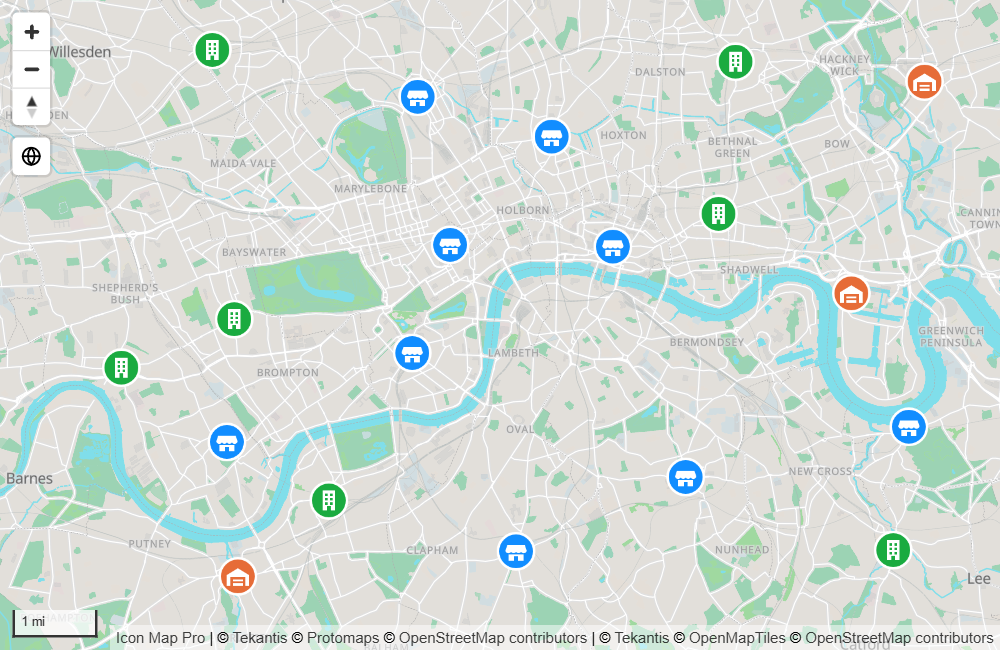
O que é necessário
| Poço de campos | O que colocar nele |
|---|---|
| * ID (obrigatório) | Um valor exclusivo para cada linha |
| Longitude (X) | Longitude em graus decimais, resumida como Média |
| Latitude (Y) | Latitude em graus decimais, resumida como Média |
| Imagem / WKT / GeoJSON | A imagem de cada linha. Dispensável quando a fonte da imagem é a biblioteca de ícones ou um único link para todos os pontos. |
Estes campos devem estar vazios nas linhas de uma imagem: Tamanho do círculo, Longitude de destino, Latitude de destino, Referência da feição, Peso do mapa de calor e Peso da célula (H3/S2/A5/Geohash).
Uma linha com valor em Tamanho do círculo é um círculo, não uma imagem. Se você começou com círculos, tire o campo de Tamanho do círculo, ou as imagens não aparecerão.
Adicionar imagens ao mapa
- Adicione campos a * ID (obrigatório), Longitude (X) e Latitude (Y). Defina as coordenadas como Média.
- Se os seus dados contêm uma imagem para cada linha, adicione esse campo a Imagem / WKT / GeoJSON.
- Se o painel Que tipo de mapa quer criar? estiver visível, selecione o bloco Imagens e ícones. Caso contrário, no painel Formato expanda Camadas de dados e ative Imagens / ícones.
- Expanda Imagens - configuração e escolha uma Fonte da imagem.
- Defina a Largura da imagem e a Altura da imagem.
De onde vem a imagem
Fonte da imagem tem três opções.
URL dos dados
Cada linha traz a sua própria imagem no campo Imagem / WKT / GeoJSON. O valor pode ser:
| Valor | Exemplo |
|---|---|
Um link que começa com https:// |
https://example.com/icons/store.png |
| Um URI de dados | data:image/png;base64,... |
| Texto SVG | <svg xmlns="http://www.w3.org/2000/svg" ...>...</svg> |
A palavra pin |
Desenha um alfinete de mapa integrado |
Os links devem usar https://. Um link que começa com http:// não é tratado como imagem. O servidor que hospeda as imagens precisa permitir que elas sejam lidas a partir de outros sites (CORS), caso contrário elas não podem ser desenhadas. Os URIs de dados e o texto SVG ficam nos seus dados, portanto não precisam de servidor.
URL personalizada
Um único link de imagem para todos os pontos, inserido em URL da imagem. As linhas não precisam de nada no campo Imagem / WKT / GeoJSON. URL da imagem tem um botão fx, de modo que uma medida ou regra ainda pode escolher um link diferente por linha.
Biblioteca de ícones
Ícones da biblioteca integrada de ícones do Material Design, em cinco estilos: filled, outlined, round, sharp e two tone.
- Defina Fonte da imagem como Biblioteca de ícones.
- Ative Mostrar biblioteca de ícones. Uma caixa de diálogo é aberta.
- Escolha a guia de um estilo, digite na caixa Pesquisar e selecione um ícone. A caixa de diálogo mostra os primeiros 200 resultados, portanto refine a pesquisa se você não encontrar o ícone que procura.
- Selecione OK. O nome do ícone é gravado em Nome do ícone / texto.
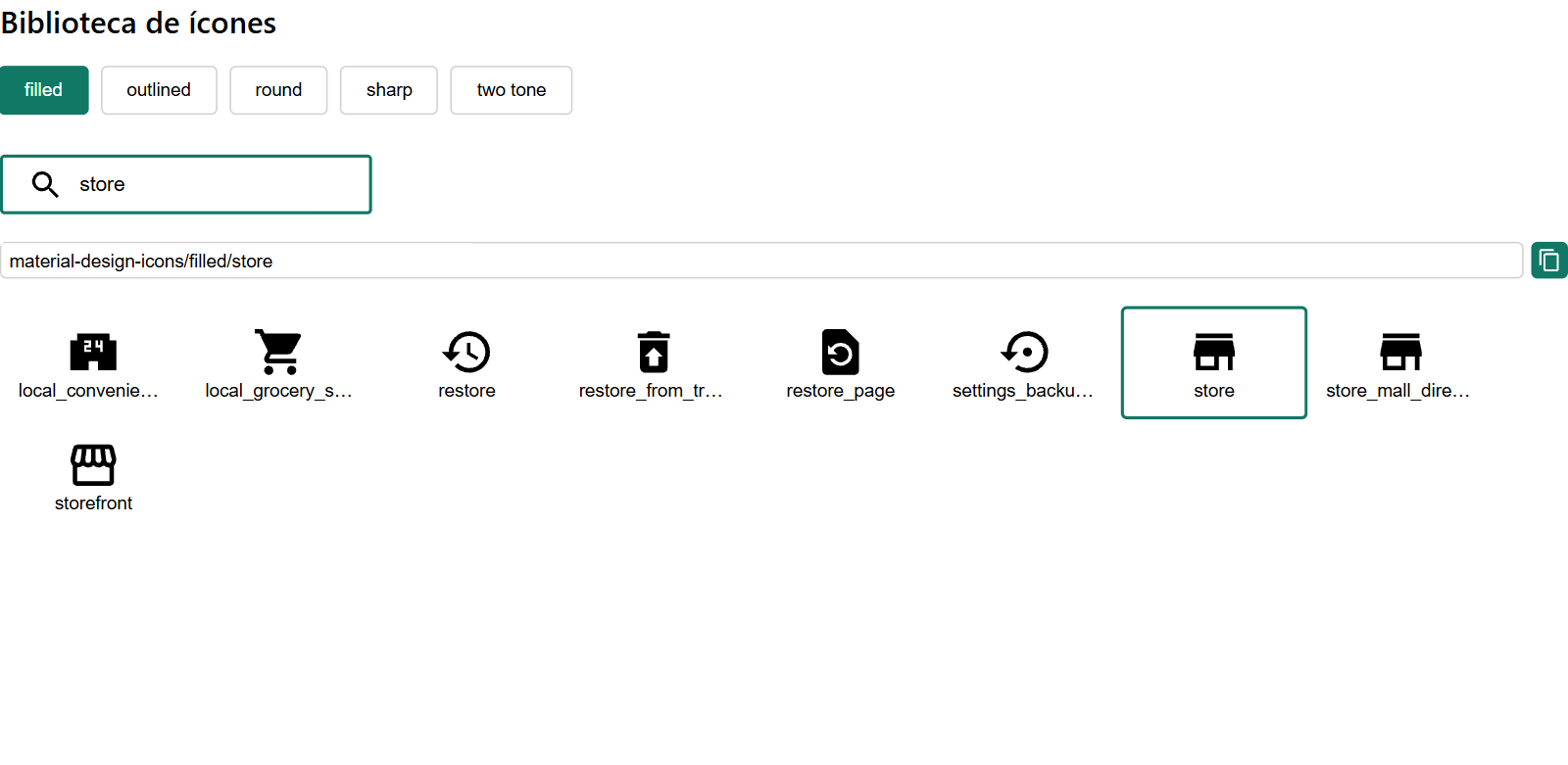
O nome de um ícone tem o formato material-design-icons/filled/home. Como Nome do ícone / texto tem um botão fx, você pode armazenar nomes de ícones em uma coluna ou retorná-los de uma medida, e mostrar um ícone diferente para cada linha. Defina a cor do ícone com Cor do ícone / do fundo, que também aceita fx. Um ícone da biblioteca é quadrado: Largura da imagem define tanto a largura quanto a altura dele.
Selos de texto e emoji
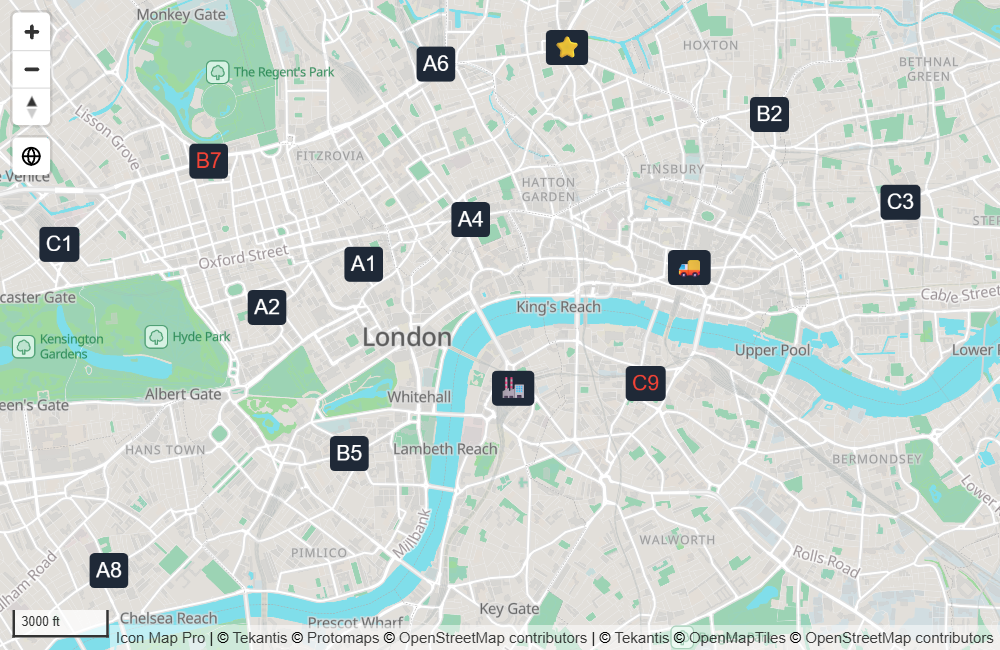
Com Fonte da imagem definida como Biblioteca de ícones, qualquer valor em Nome do ícone / texto que não seja o nome de um ícone da biblioteca é desenhado como texto em um selo arredondado. Emojis também funcionam.
- O selo tem a altura de Largura da imagem e a largura de que o texto precisa.
- Cor do ícone / do fundo e Transparência do fundo do ícone definem o selo.
- Cor do texto do ícone define o texto.
Você também pode definir a cor do texto no próprio valor, com um prefixo:
| Valor | Resultado |
|---|---|
Hello ou text:Hello |
"Hello" na Cor do texto do ícone |
text-red:Hello |
"Hello" em vermelho |
text-#884455:Hello |
"Hello" na cor #884455 |
As cores com nome são white, black, red, amber, orange, yellow, green, blue e gray.
Configurações
Todas ficam em Painel Formato > Camadas de dados > Imagens - configuração, mostradas quando o botão de alternância Imagens / ícones está ativado.
| Configuração | O que faz | Padrão | fx |
|---|---|---|---|
| Fonte da imagem | URL dos dados, URL personalizada ou Biblioteca de ícones. Veja acima. | URL dos dados | |
| URL da imagem | O link de imagem para todos os pontos. Mostrada para URL personalizada. | Vazio | Sim |
| Nome do ícone / texto | O nome de um ícone da biblioteca, ou o texto de um selo. Mostrada para Biblioteca de ícones. | Vazio | Sim |
| Mostrar biblioteca de ícones | Abre o navegador de ícones e depois se desativa sozinha. Mostrada para Biblioteca de ícones. | Desativado | |
| Usar a cor do cluster | Com Imagens do cluster ativada e um campo em Grupo do cluster, cada ícone recebe a cor do seu grupo do cluster. Mostrada para Biblioteca de ícones. | Desativado | |
| Cor do texto do ícone | Cor do texto de um selo. Mostrada para Biblioteca de ícones. | #FFFFFF | Sim |
| Cor do ícone / do fundo | Cor de um ícone da biblioteca, ou fundo de um selo. Mostrada para Biblioteca de ícones. | #000000 | Sim |
| Transparência do fundo do ícone | Transparência do fundo de um selo. Mostrada para Biblioteca de ícones. | 0 | Sim |
| Rotação da imagem | Gira a imagem no sentido horário, em graus, de 0 a 360. Use fx para apontar cada imagem na sua própria direção, por exemplo o rumo de um veículo. | 0 | Sim |
| Alinhamento da rotação | Viewport mantém as imagens fixas em relação à tela quando o mapa gira. Mapa as gira junto com o mapa. | Viewport | |
| Alinhamento de inclinação | Viewport mantém as imagens de pé quando o mapa é inclinado. Mapa as deita sobre o mapa. | Viewport | |
| Largura da imagem | Largura em pixels. De 0 a 1000. | 30 | Sim |
| Altura da imagem | Altura em pixels. De 0 a 1000. Não é mostrada para Biblioteca de ícones. | 30 | Sim |
| Transparência | 0 é opaco, 100 é invisível. | 0 | Sim |
| Imagens do cluster | Agrupa imagens próximas em clusters. Consulte Clusters. | Desativado | |
| Deslocar imagens sobrepostas | As imagens no mesmo local são dispostas lado a lado em vez de umas sobre as outras. | Desativado | |
| Espaçamento do deslocamento (pixels) | Espaço entre as imagens que foram deslocadas. De 0 a 100. | 2 | |
| Tolerância de deslocamento (metros) | Quão próximas as imagens devem estar para contar como o mesmo local. 0 significa exatamente as mesmas coordenadas. Até 10000. | 0 | |
| Incluir no zoom automático | Se uma imagem conta para a área para a qual o mapa aplica zoom. | Sim | Sim |
| Incluir dica de ferramenta | Se uma imagem mostra uma dica de ferramenta. | Sim | Sim |
| Selecionável | Se uma imagem pode ser selecionada. | Sim | Sim |
| Zoom mínimo | As imagens ficam ocultas quando o mapa é afastado além deste nível. | 0 | |
| Zoom máximo | As imagens ficam ocultas quando o mapa é aproximado além deste nível. | 24 | |
| EPSG | Sistema de coordenadas da sua longitude e latitude. | 4326 |
Deslocar imagens sobrepostas
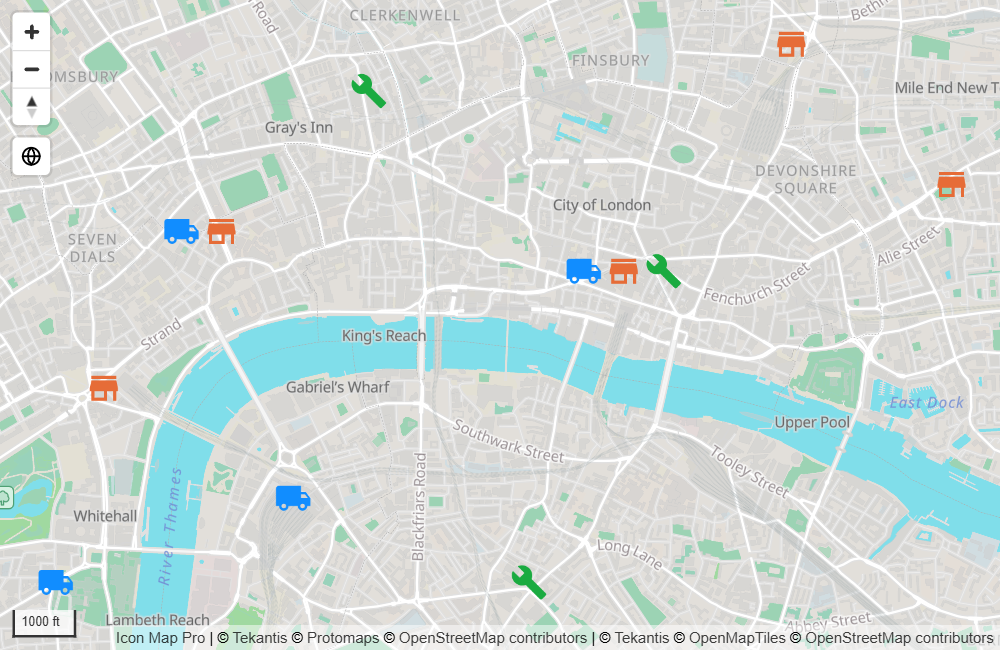
Quando várias linhas têm o mesmo local, por exemplo três ativos em uma mesma instalação, as imagens ficam exatamente umas sobre as outras. Ative Deslocar imagens sobrepostas para dispô-las em uma fileira horizontal centrada no local, separadas por Espaçamento do deslocamento (pixels). Aumente a Tolerância de deslocamento (metros) para tratar as imagens dentro dessa distância como estando no mesmo lugar. Os deslocamentos se aplicam às imagens que não estão em um cluster.
Seleção, dicas de ferramenta e rótulos
- Seleção. Selecione uma imagem para aplicar filtro cruzado ou realce cruzado à página do relatório. As imagens que você não selecionou esmaecem, usando os valores de transparência do cartão Interatividade. Consulte Seleção, filtro cruzado e realce.
- Dicas de ferramenta. Sem campos em Dicas de ferramenta, a dica de ferramenta mostra o ID. Adicione campos a Dicas de ferramenta para mostrar esses campos no lugar do ID. Consulte Dicas de ferramenta.
- Rótulos. As imagens podem ter rótulos de dados no centro, acima, abaixo, à esquerda ou à direita da imagem. Consulte Rótulos de dados.
- Legenda. As imagens aparecem na legenda como Ícones. Consulte Legenda.
Dicas e limites
- Uma imagem é ancorada pelo centro. Para um alfinete cuja ponta deve tocar o local, use uma imagem com espaço vazio abaixo da ponta, de modo que a ponta fique no centro.
- As imagens nunca ocultam umas às outras. Onde se sobrepõem, todas são desenhadas.
- Imagens e círculos compartilham uma única posição na ordem de desenho, definida pelo Z Index de Círculos.
- Para imagens hospedadas em um servidor web, verifique se todos os links abrem por
https://e se o servidor permite solicitações entre origens. - Os selos de texto e os valores SVG que se repetem são desenhados uma vez e reutilizados, portanto poucos valores distintos em muitas linhas continuam rápidos. Milhares de imagens remotas diferentes são mais lentas: prefira arquivos pequenos, ou ícones da biblioteca coloridos com fx.
- Se a sua rede bloqueia sites externos, os ícones da biblioteca podem ser servidos a partir do seu próprio servidor. Consulte Power BI Report Server (local).