
Selecionar por tempo de viagem
Clique em um lugar no mapa e selecione todos os itens que podem ser alcançados a partir dele em um tempo ou distância definidos, por vias ou caminhos, e não em linha reta. Use para perguntas como "quais lojas ficam a até 20 minutos de carro deste depósito" ou "quais clientes moram a 10 minutos a pé desta estação".
Ativar
- No painel Formato, abra Seleção > Seleção do usuário e ative Seleção por isócrona.
- Escolha um Contorno da área (veja abaixo).
- Se quiser, defina as cores de Preenchimento e Contorno da área. Elas são compartilhadas com o laço e a seleção circular.
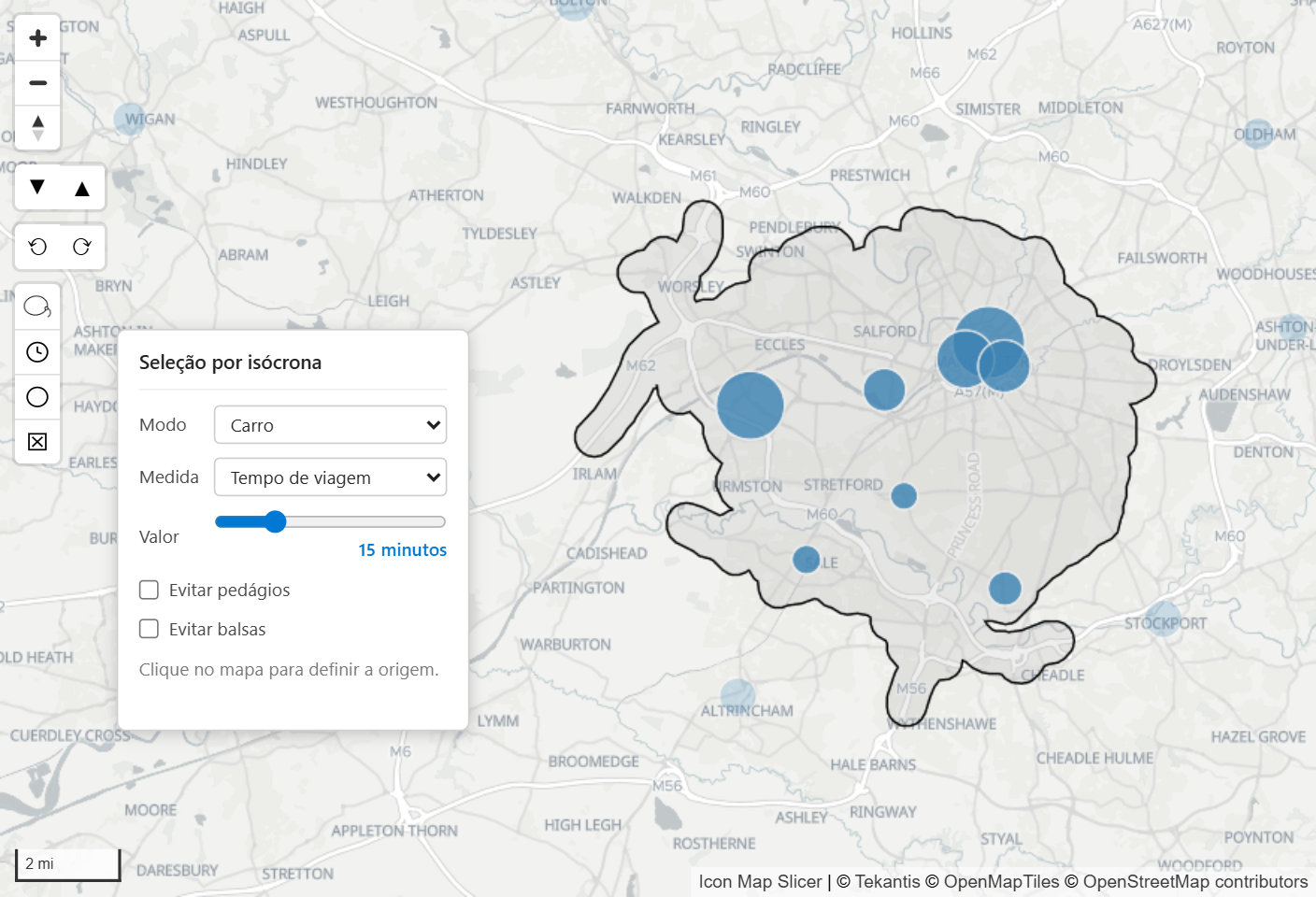
Um botão com um relógio, Ferramenta de seleção por isócrona, aparece no canto superior esquerdo do mapa.
Usar no mapa
- Selecione o botão Ferramenta de seleção por isócrona. O painel Seleção por isócrona abre ao lado dos botões e o ponteiro vira uma mira.
- No painel, escolha o Modo e a Medida, e defina o Valor com o controle deslizante.
- Clique no lugar de partida. O painel mostra "Calculando…" enquanto a área é calculada.
- A área alcançável é desenhada no mapa, e todos os itens dentro dela são selecionados. Os outros visuais da página são filtrados para esses itens.
- Clique em outro lugar, ou altere o painel e clique de novo, para substituir a seleção por uma nova área. A ferramenta continua ativada até você selecionar o botão dela de novo.
Você pode mover e ampliar o mapa enquanto a ferramenta está ativada.
O painel
| Campo | Opções |
|---|---|
| Modo | Carro, Caminhão, A pé ou Bicicleta. |
| Medida | Tempo de viagem (minutos) ou Distância de viagem (quilômetros, com as milhas mostradas ao lado, por exemplo "5 km (3.1 mi)"). |
| Valor | Um controle deslizante. O intervalo dele depende do modo e da medida: veja a tabela abaixo. |
| Evitar pedágios | Carro e Caminhão. |
| Evitar balsas | Todos os modos. |
| Evitar vias não pavimentadas | A pé e Bicicleta. |
| Acessível para cadeira de rodas | A pé. |
| Modo | Tempo de viagem | Distância de viagem |
|---|---|---|
| Carro, Caminhão | 1 a 60 minutos | 0,5 a 20 km |
| A pé | 1 a 90 minutos | 0,25 a 8 km |
| Bicicleta | 1 a 90 minutos | 0,25 a 15 km |
Cada vez que você ativa a ferramenta, o painel começa em Carro, Tempo de viagem e 5 minutos. Quando você muda o modo ou a medida, o valor é mantido se couber no novo intervalo, ou levado para a extremidade mais próxima do intervalo.
O que é selecionado
Todos os itens de dados dentro da área, inclusive os que estão fora da vista atual do mapa. Você não precisa reduzir o zoom para ver a área inteira primeiro.
Os itens das camadas do Catálogo do Icon Map só contam quando estão visíveis.
Modo laço decide quais linhas e formas contam: Intersectar ou conter inclui as que tocam a área, Conter totalmente somente as que estão inteiramente dentro dela. Os pontos são selecionados quando estão dentro da área.
Cada clique substitui a seleção. Manter Ctrl ou Shift pressionado não adiciona itens a ela.
Os itens de camadas cuja configuração Selecionável é Não ficam de fora.
Uma área que contém exatamente os itens já selecionados os mantém selecionados.
As configurações habituais de seleção se aplicam: Máx. de seleções e a transparência dos itens selecionados e não selecionados. Consulte Como o Icon Map Slicer filtra.
Contorno da área
Contorno da área decide como o limite é desenhado ao redor das vias e caminhos que podem ser alcançados.
| Contorno da área | Resultado |
|---|---|
| Seguir as vias (padrão) | A área é pintada ao longo das vias e caminhos que podem ser alcançados, com uma borda arredondada. Ela pode ter buracos onde nenhuma via chega. |
| Contorno único | Um único contorno ajustado ao redor de todos os pontos que podem ser alcançados, com uma borda angulosa e sem buracos. |
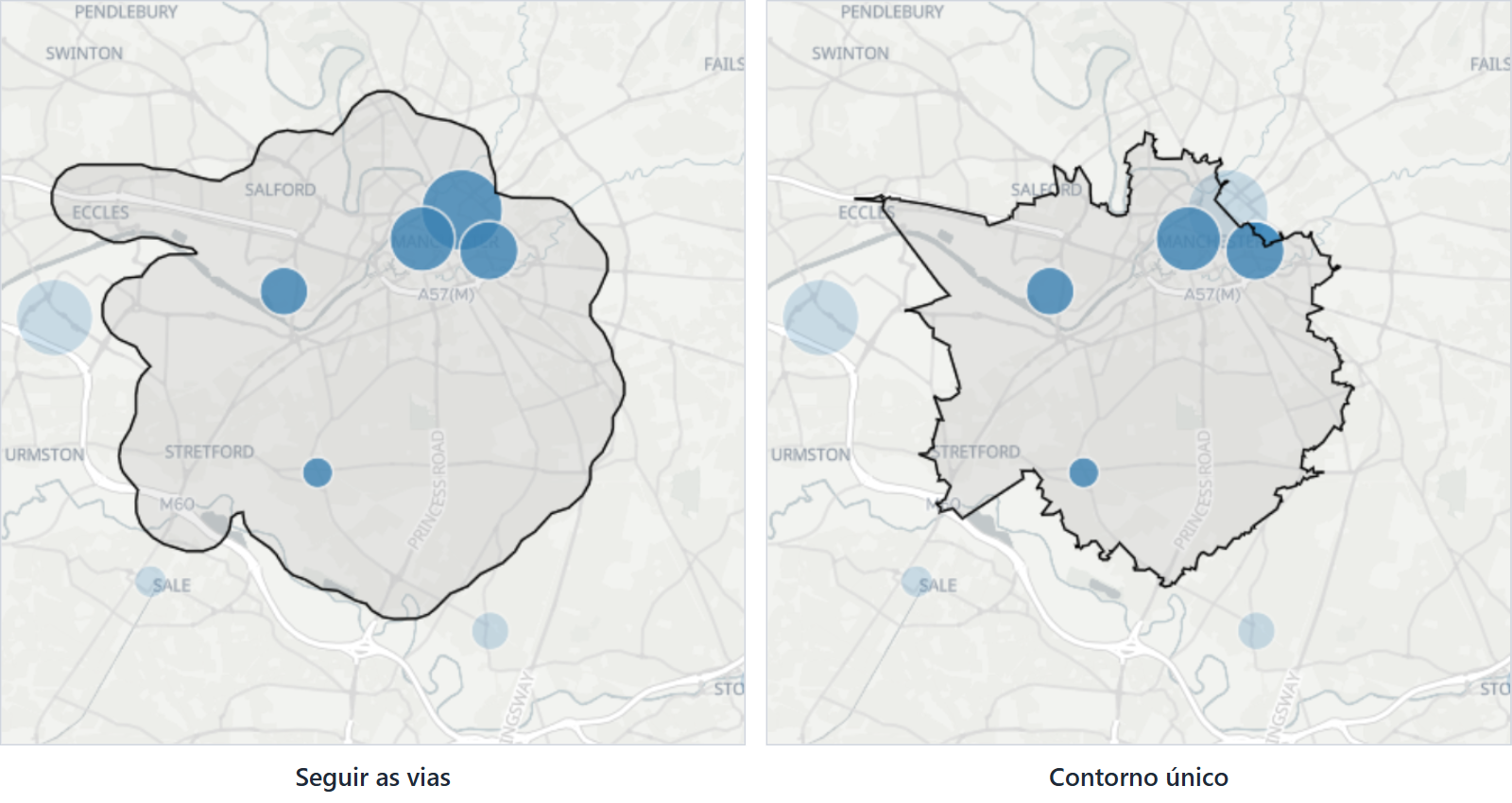
O contorno altera o que é selecionado, porque a seleção usa a área tal como foi desenhada. Contorno único inclui lugares nos buracos que Seguir as vias deixa de fora, enquanto a borda arredondada de Seguir as vias pode chegar um pouco mais longe.
Mensagens no painel
| Mensagem | Significado |
|---|---|
| "Clique no mapa para definir a origem." | A ferramenta está pronta. |
| "Calculando…" | A área está sendo calculada. |
| "A área foi limitada (grande demais para ser calculada por completo)." | O valor cobre mais vias do que é possível calcular, por isso a área é menor do que o alcance completo. Use um valor menor. |
| "Não foi possível calcular a isócrona." | Não foi possível calcular nenhuma área a partir desse ponto, por exemplo longe de qualquer via. Uma mensagem de erro do cálculo pode aparecer no lugar desta. |
Limpar a área
Limpar a seleção também remove a área: clique em uma parte vazia do mapa (com Clique no plano de fundo limpa a seleção ativado) ou selecione o botão Limpar todas as seleções.
De onde vem a área
A área é calculada dentro do visual, no navegador do leitor, a partir dos tiles de vias do Icon Map. Os dados do seu relatório não são enviados para lugar nenhum para isso, e o cálculo não usa uma chave de API nem uma licença à parte. O visual precisa acessar styles.iconmappro.com para ler os tiles de vias. Consulte Segurança e certificação.
Configurações
Todas em Painel Formato > Seleção > Seleção do usuário.
| Configuração | O que faz | Padrão |
|---|---|---|
| Seleção por isócrona | Adiciona o botão Ferramenta de seleção por isócrona ao mapa. | Desativado |
| Contorno da área | Seguir as vias ou Contorno único. Mostrado quando Seleção por isócrona está ativado. | Seguir as vias |
| Modo laço | Intersectar ou conter ou Conter totalmente. Decide quais linhas e formas dentro da área são selecionadas. | Intersectar ou conter |
| Preenchimento | A cor de preenchimento da área. | #AAAAAA |
| Contorno | A cor do contorno da área. | #000000 |
Modo laço é mostrado sempre que Seleção por isócrona, Laço ou Seleção circular está ativado.
O modo, a medida, o valor e as opções de evitar são escolhidos no painel do mapa, por quem usa o relatório. Eles não são salvos com o relatório.
Dicas e limites
- Valores maiores cobrem mais vias e demoram mais para ser calculados.
- Os tempos de viagem são estimativas baseadas em velocidades típicas, e não no trânsito em tempo real.
- O painel abre ao lado dos botões do mapa, por isso deixe espaço à esquerda de um visual pequeno.