
Clique, laço e seleção circular
Clique nos itens para selecioná-los um de cada vez, desenhe um laço ao redor de um grupo ou arraste um círculo a partir de um ponto. O que você selecionar filtra os outros visuais da página do relatório.
Clicar para selecionar
| Para fazer isto | Faça isto |
|---|---|
| Selecionar um item | Clique nele. |
| Adicionar à seleção | Mantenha Ctrl ou Shift pressionado e clique em outro item. |
| Remover itens da seleção | Mantenha Ctrl ou Shift pressionado e clique em um item que já está selecionado. |
| Limpar a seleção | Clique em uma parte vazia do mapa ou use o botão Limpar todas as seleções. Consulte Limpar a seleção. |
Remover o último item selecionado com Ctrl ou Shift limpa a seleção, e os outros visuais voltam a mostrar todas as suas linhas.
O ponteiro vira uma mão sobre tudo o que você pode selecionar. As camadas que podem ser selecionadas estão listadas em O que pode ser selecionado.
Arrastar o mapa não é um clique. Se o ponteiro se mover mais do que alguns pixels entre pressionar e soltar o botão do mouse, o mapa se move e nada é selecionado.
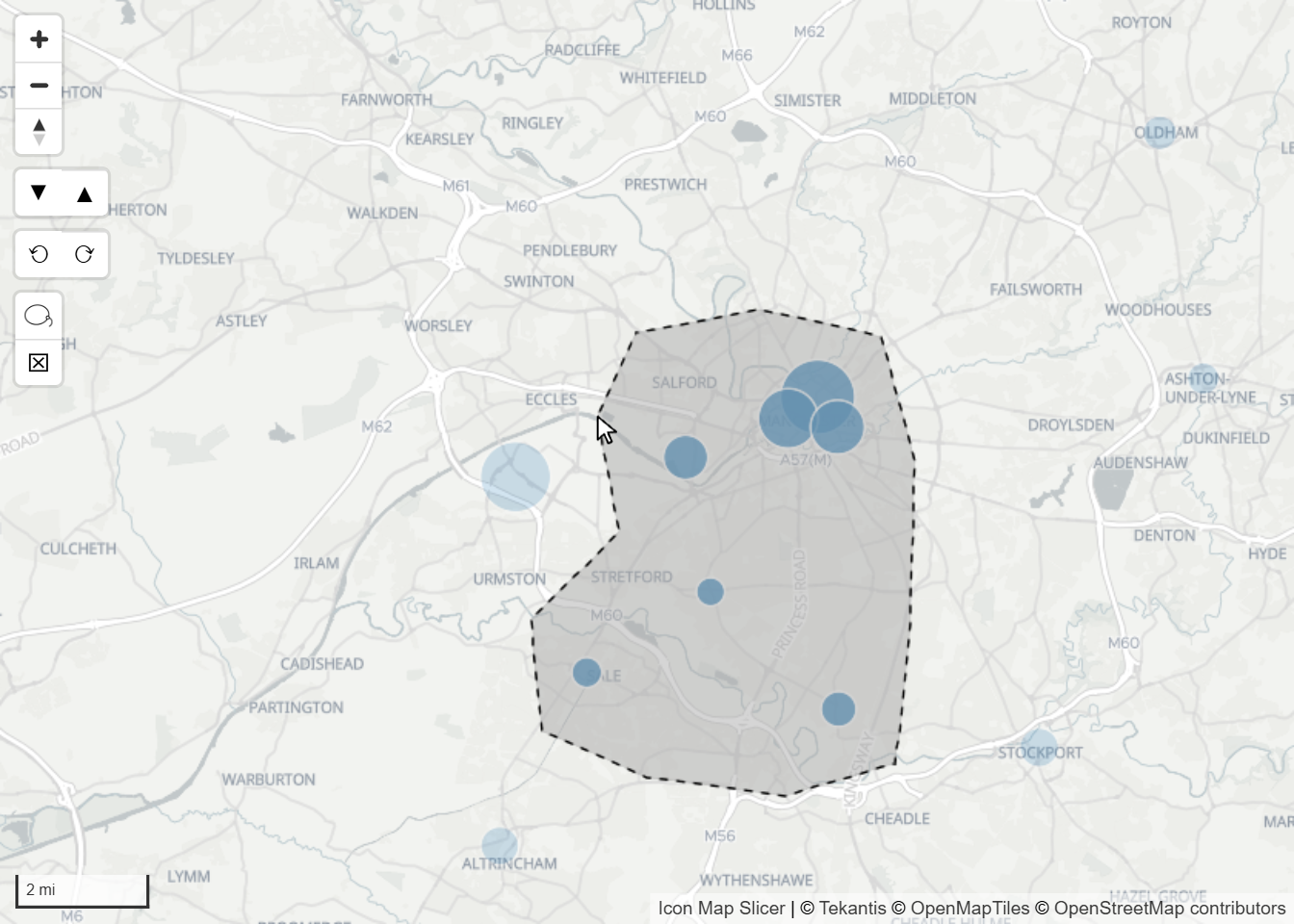
Selecionar uma área com o laço
- Ative a ferramenta: Painel Formato > Seleção > Seleção do usuário > Laço.
- No mapa, selecione o botão Ferramenta de seleção por laço.
- Arraste uma forma ao redor dos itens que você quer. O mapa não se move nem aplica zoom enquanto a ferramenta está ativada.
- Solte o botão do mouse. Tudo o que está dentro da forma é selecionado, e a ferramenta se desativa sozinha.
Mantenha Ctrl ou Shift pressionado enquanto desenha para adicionar à seleção atual.
Selecionar dentro de um círculo
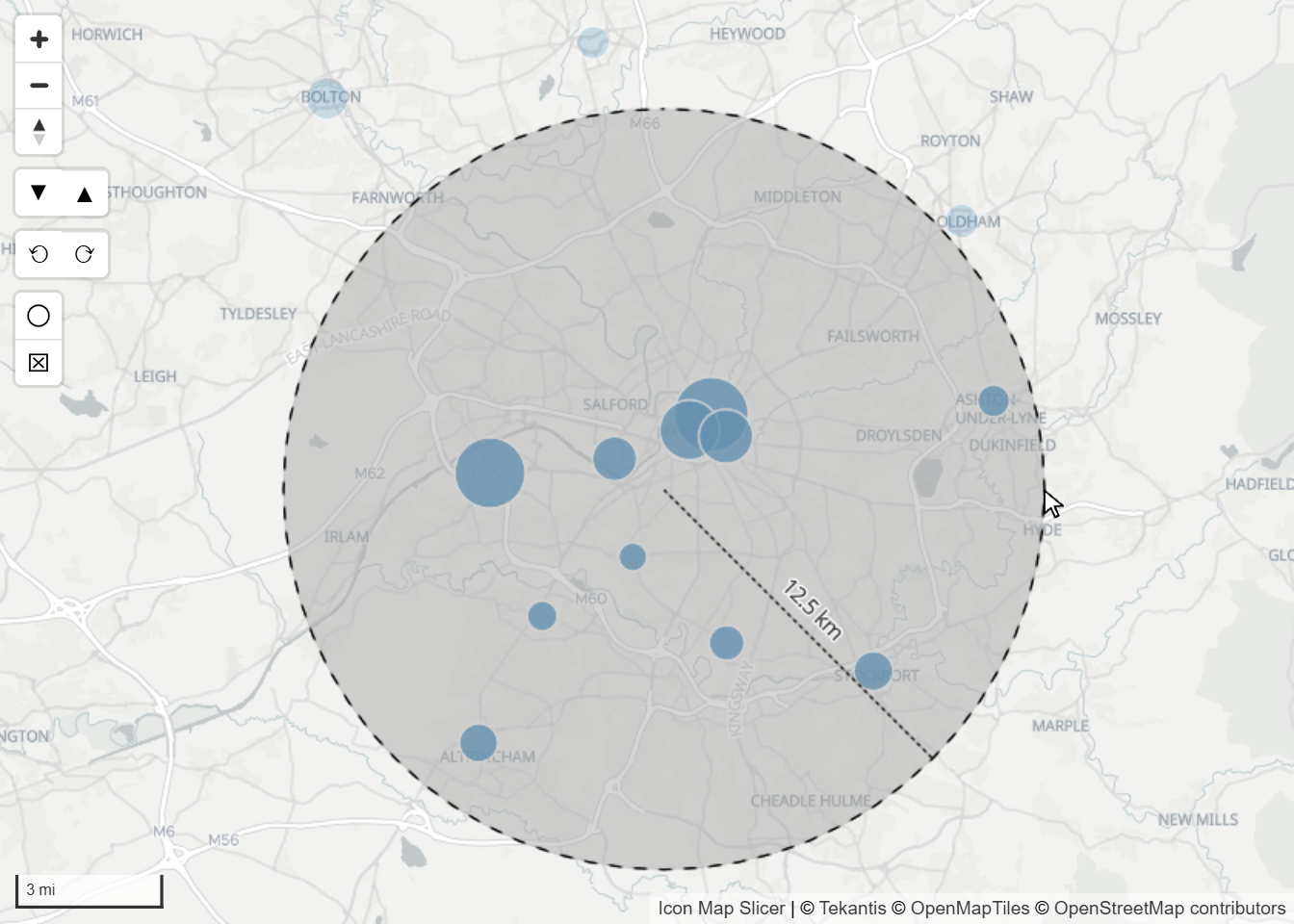
- Ative a ferramenta: Painel Formato > Seleção > Seleção do usuário > Seleção circular.
- No mapa, selecione o botão Ferramenta de seleção circular.
- Pressione o botão do mouse onde deve ficar o centro e arraste para fora. Um rótulo mostra o raio enquanto você arrasta.
- Solte o botão do mouse. Tudo o que está dentro do círculo é selecionado, e a ferramenta se desativa sozinha.
Mantenha Ctrl ou Shift pressionado enquanto arrasta para adicionar à seleção atual.
Unidades da seleção circular define as unidades do rótulo do raio:
| Unidades da seleção circular | O raio é mostrado em |
|---|---|
| Métrico (padrão) | Quilômetros, ou metros para um raio curto |
| Imperial | Milhas, ou pés para um raio curto |
| Náutico | Milhas náuticas, ou metros para um raio curto |
Quais itens o laço e o círculo selecionam
As duas ferramentas consideram somente os itens desenhados na vista atual do mapa. Reduza o zoom primeiro se o que você quer selecionar estiver fora da tela.
Modo laço decide quais linhas e formas contam. Ele se aplica ao laço e à seleção circular.
| Modo laço | Seleciona |
|---|---|
| Intersectar ou conter (padrão) | As linhas e formas que tocam a área ou estão dentro dela. |
| Conter totalmente | Somente as linhas e formas que estão inteiramente dentro da área. |
Um ponto é selecionado quando está dentro da área, em qualquer um dos modos.
Configurações
Todas em Painel Formato > Seleção > Seleção do usuário.
| Configuração | O que faz | Padrão |
|---|---|---|
| Seleção circular | Adiciona o botão Ferramenta de seleção circular ao mapa. | Desativado |
| Unidades da seleção circular | Métrico, Imperial ou Náutico. Mostrado quando Seleção circular está ativado. | Métrico |
| Laço | Adiciona o botão Ferramenta de seleção por laço ao mapa. | Desativado |
| Modo laço | Intersectar ou conter ou Conter totalmente. Mostrado quando Laço, Seleção circular ou Seleção por isócrona está ativado. O tempo de viagem também o usa: consulte Selecionar por tempo de viagem. | Intersectar ou conter |
| Preenchimento | A cor de preenchimento da área enquanto você desenha. Compartilhada com a seleção circular e o tempo de viagem. | #AAAAAA |
| Contorno | A cor do contorno da área. Compartilhada com a seleção circular e o tempo de viagem. | #000000 |
Os botões ficam no canto superior esquerdo do mapa, junto com os outros botões de seleção. O tamanho deles segue Tamanho do controle no cartão Interface do usuário. Consulte Controles do mapa.
Cliques nas camadas de referência do ArcGIS
As camadas de referência não podem ser selecionadas, mas uma camada de referência do ArcGIS pode abrir o seu pop-up do ArcGIS quando se clica em uma feição. Ative Pop-up ao clicar na camada. O pop-up não seleciona nada nem filtra a página. Ele não abre enquanto a ferramenta de laço está em uso. Consulte Camadas do ArcGIS.
Dicas e limites
Para selecionar tudo o que está dentro de uma forma que já está no mapa, como uma região, use Selecionar tudo dentro de uma forma em vez de desenhar ao redor dela.
O laço e a seleção circular deixam de fora os itens das camadas cuja configuração Selecionável é Não, como fazem os cliques.
Desenhar uma área que contém exatamente os itens já selecionados os mantém selecionados. Só um clique retira itens.
Modo de seleção não se aplica ao laço nem à seleção circular. Eles usam o Modo laço.
Cada ferramenta se desativa sozinha depois de um uso. Selecione o botão dela de novo para outra seleção.