
Selección con clic, lazo y círculo
Haga clic en los elementos para seleccionarlos de uno en uno, dibuje un lazo alrededor de un grupo o arrastre un círculo desde un punto. Lo que seleccione filtra los demás objetos visuales de la página del informe.
Seleccionar con un clic
| Para | Haga esto |
|---|---|
| Seleccionar un elemento | Haga clic en él. |
| Añadir a la selección | Mantenga presionada Ctrl o Mayús y haga clic en otro elemento. |
| Quitar elementos de la selección | Mantenga presionada Ctrl o Mayús y haga clic en un elemento que ya esté seleccionado. |
| Borrar la selección | Haga clic en una parte vacía del mapa o use el botón Borrar todas las selecciones. Consulte Borrar la selección. |
Al quitar el último elemento seleccionado con Ctrl o Mayús se borra la selección, de modo que los demás objetos visuales vuelven a mostrar todas sus filas.
El puntero cambia a una mano sobre todo lo que se puede seleccionar. Las capas que se pueden seleccionar se enumeran en Qué se puede seleccionar.
Arrastrar el mapa no es un clic. Si el puntero se mueve más de unos pocos píxeles entre presionar y soltar el botón del ratón, el mapa se desplaza y no se selecciona nada.
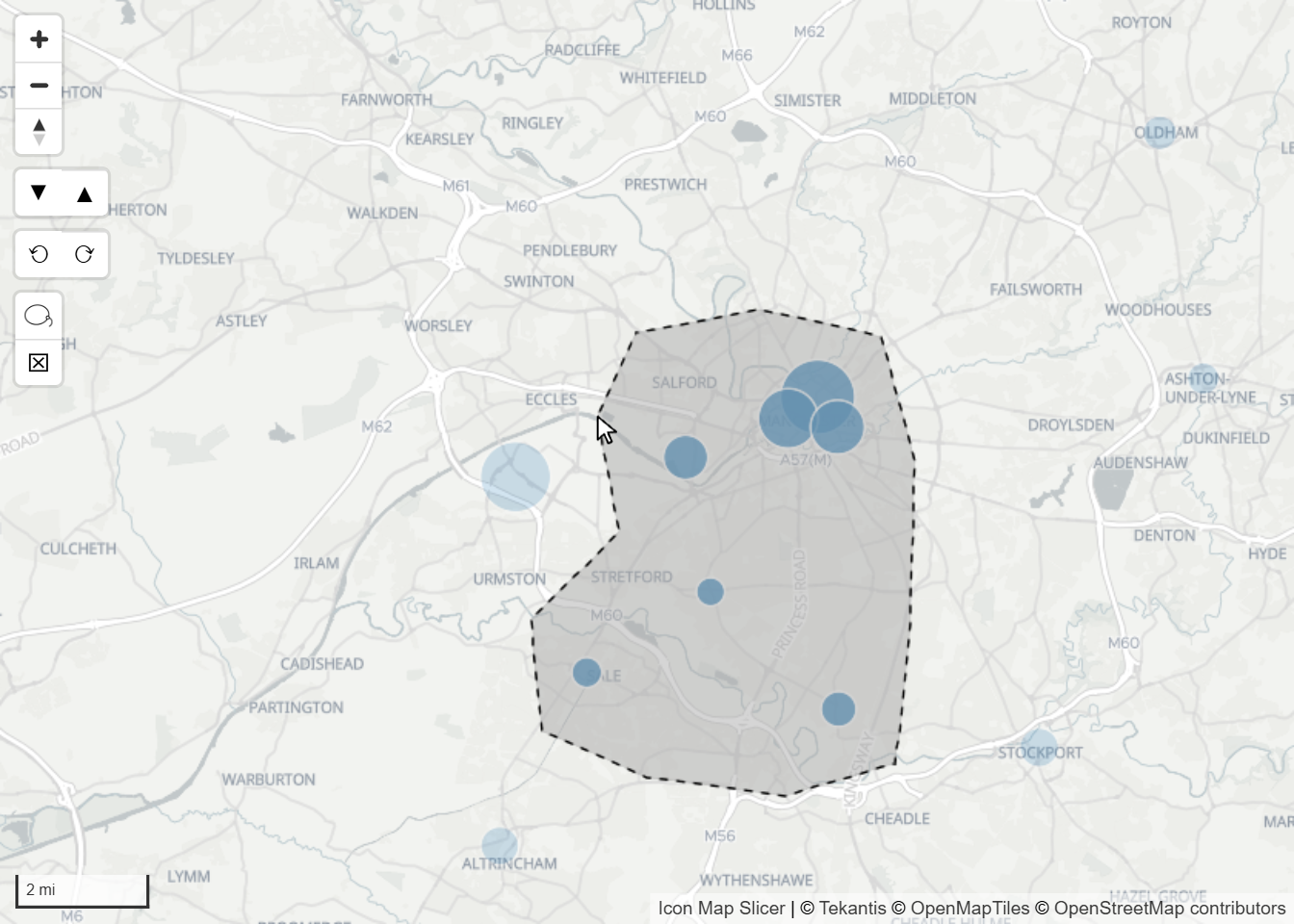
Seleccionar un área con el lazo
- Active la herramienta: panel Formato > Selección > Selección del usuario > Lazo.
- En el mapa, seleccione el botón Herramienta de selección con lazo.
- Arrastre para dibujar una forma alrededor de los elementos que quiera. El mapa no se desplaza ni cambia de zoom mientras la herramienta está activada.
- Suelte el botón del ratón. Se selecciona todo lo que queda dentro de la forma, y la herramienta se desactiva sola.
Mantenga presionada Ctrl o Mayús mientras dibuja para añadir a la selección actual.
Seleccionar dentro de un círculo
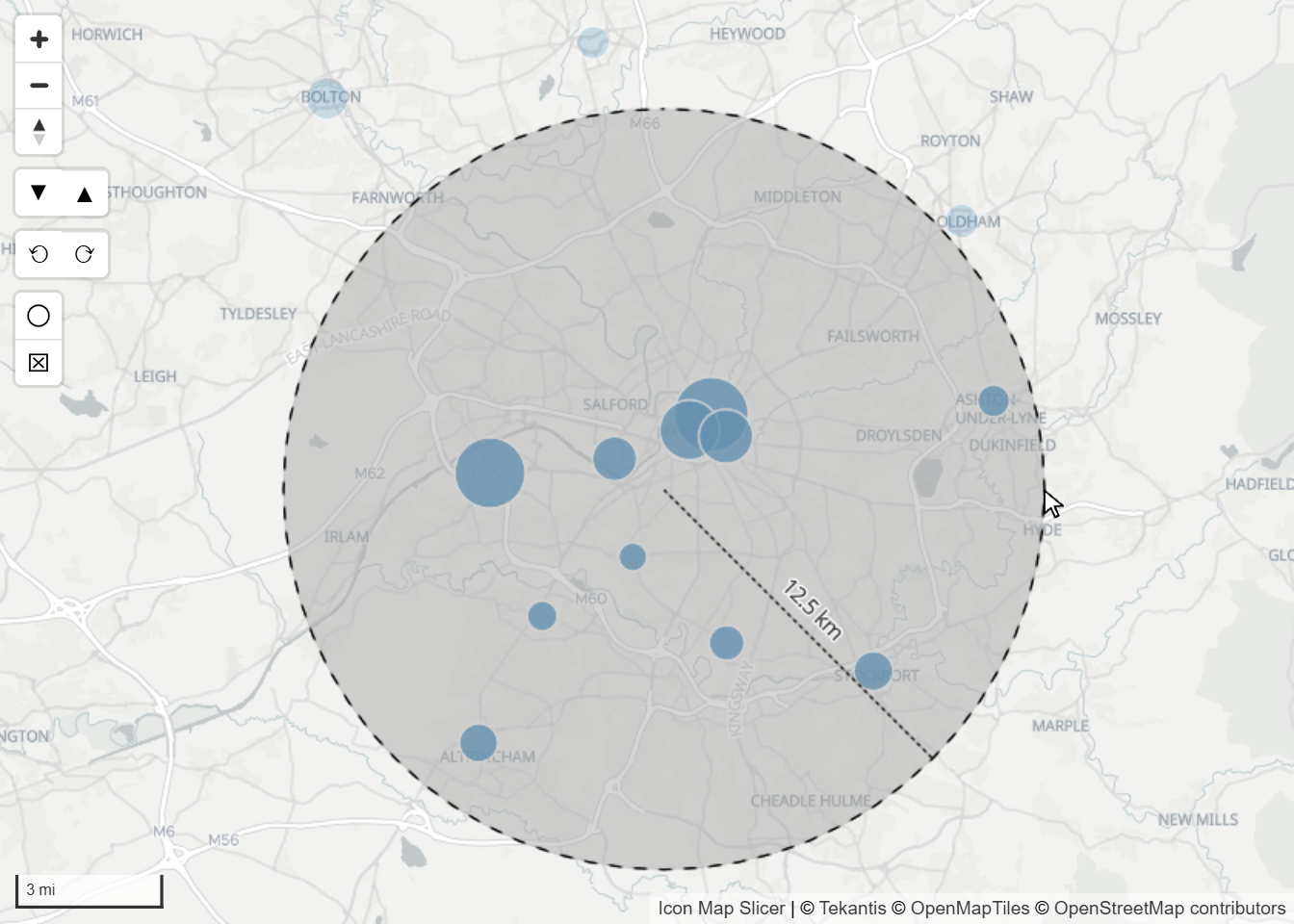
- Active la herramienta: panel Formato > Selección > Selección del usuario > Selección circular.
- En el mapa, seleccione el botón Herramienta de selección circular.
- Presione el botón del ratón donde debe estar el centro y arrastre hacia fuera. Una etiqueta muestra el radio mientras arrastra.
- Suelte el botón del ratón. Se selecciona todo lo que queda dentro del círculo, y la herramienta se desactiva sola.
Mantenga presionada Ctrl o Mayús mientras arrastra para añadir a la selección actual.
Unidades de la selección circular establece las unidades de la etiqueta del radio:
| Unidades de la selección circular | El radio se muestra en |
|---|---|
| Métrico (predeterminado) | Kilómetros, o metros si el radio es corto |
| Imperial | Millas, o pies si el radio es corto |
| Náutico | Millas náuticas, o metros si el radio es corto |
Qué elementos seleccionan el lazo y el círculo
Las dos herramientas solo tienen en cuenta los elementos dibujados en la vista actual del mapa. Aleje primero el mapa si lo que quiere seleccionar queda fuera de la pantalla.
Modo de lazo decide qué líneas y formas cuentan. Se aplica al lazo y a la selección circular.
| Modo de lazo | Selecciona |
|---|---|
| Intersecar o contener (predeterminado) | Las líneas y formas que tocan el área o que están dentro de ella. |
| Contener por completo | Solo las líneas y formas que están completamente dentro del área. |
Un punto se selecciona cuando está dentro del área, en cualquiera de los dos modos.
Ajustes
Todos en panel Formato > Selección > Selección del usuario.
| Ajuste | Qué hace | Valor predeterminado |
|---|---|---|
| Selección circular | Añade el botón Herramienta de selección circular al mapa. | Desactivado |
| Unidades de la selección circular | Métrico, Imperial o Náutico. Se muestra cuando Selección circular está activado. | Métrico |
| Lazo | Añade el botón Herramienta de selección con lazo al mapa. | Desactivado |
| Modo de lazo | Intersecar o contener o Contener por completo. Se muestra cuando Lazo, Selección circular o Selección por isócrona está activado. El tiempo de viaje también lo usa: consulte Seleccionar por tiempo de viaje. | Intersecar o contener |
| Relleno | El color de relleno del área mientras se dibuja. Compartido con la selección circular y el tiempo de viaje. | #AAAAAA |
| Contorno | El color del contorno del área. Compartido con la selección circular y el tiempo de viaje. | #000000 |
Los botones están en la esquina superior izquierda del mapa, con los demás botones de selección. Su tamaño sigue a Tamaño del control, en la tarjeta Interfaz de usuario. Consulte Controles del mapa.
Clics en las capas de referencia de ArcGIS
Las capas de referencia no se pueden seleccionar, pero una capa de referencia de ArcGIS puede abrir su ventana emergente de ArcGIS al hacer clic en una entidad. Active Elemento emergente al hacer clic para la capa. La ventana emergente no selecciona nada ni filtra la página. No se abre mientras se usa la herramienta de lazo. Consulte Capas de ArcGIS.
Consejos y límites
Para seleccionar todo lo que hay dentro de una forma que ya está en el mapa, como una región, use Seleccionar todo lo que hay dentro de una forma en lugar de dibujar a su alrededor.
El lazo y la selección circular dejan fuera los elementos de las capas cuyo ajuste Seleccionable es No, igual que los clics.
Dibujar un área que contiene exactamente los elementos ya seleccionados los mantiene seleccionados. Solo un clic quita elementos.
Modo de selección no se aplica al lazo ni a la selección circular. Estos usan Modo de lazo.
Cada herramienta se desactiva sola después de un uso. Seleccione de nuevo su botón para hacer otra selección.